
Cómo silenciar las notificaciones de Teams
Aprende a silenciar las notificaciones de Microsoft Teams para reducir las distracciones. Sigue las instrucciones paso a paso para desactivar las alertas temporalmente o personalizarlas en ordenador y móvil.
Guía paso a paso: cómo silenciar las notificaciones de Teams
Paso 1
Haz clic en el icono de los tres puntos.
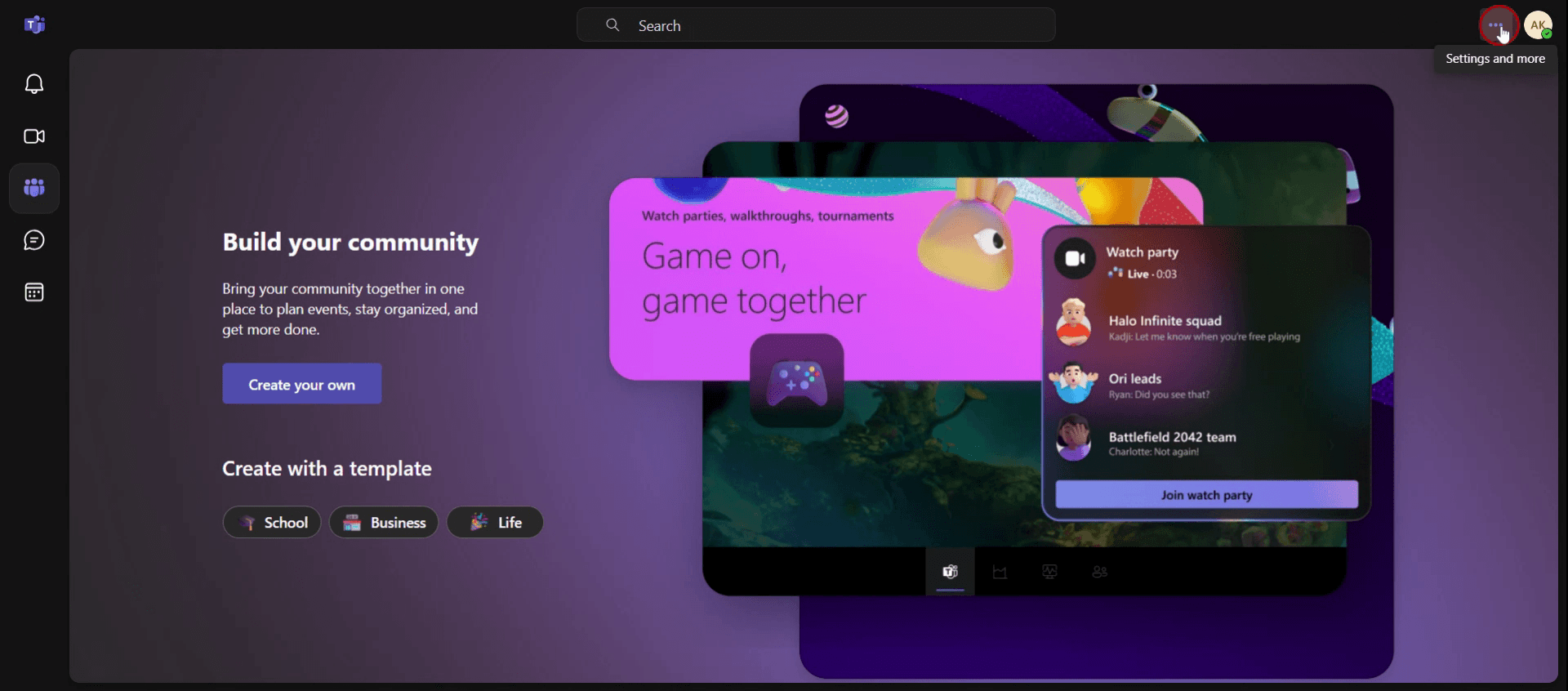
Paso 2
Luego selecciona la opción Configuración.

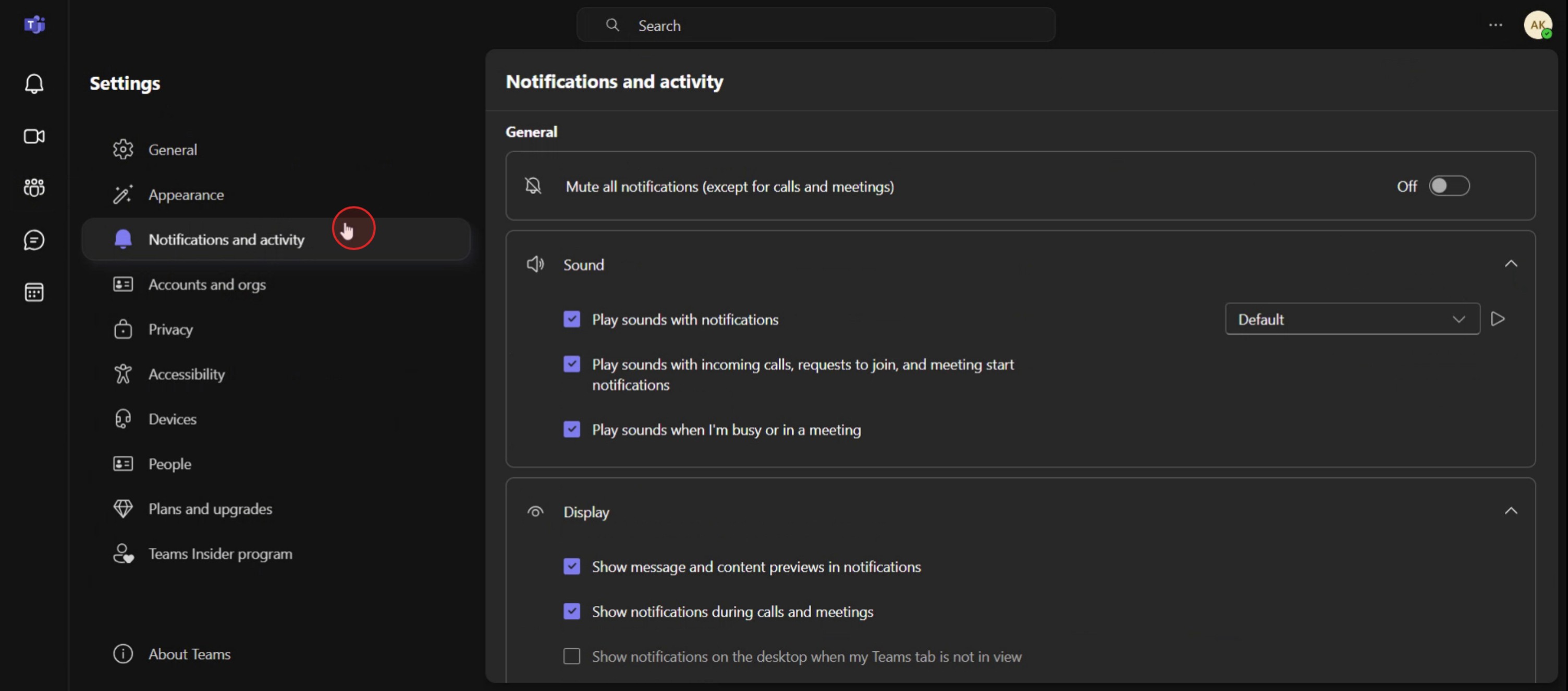
Paso 3
Haz clic en Notificaciones y actividad.
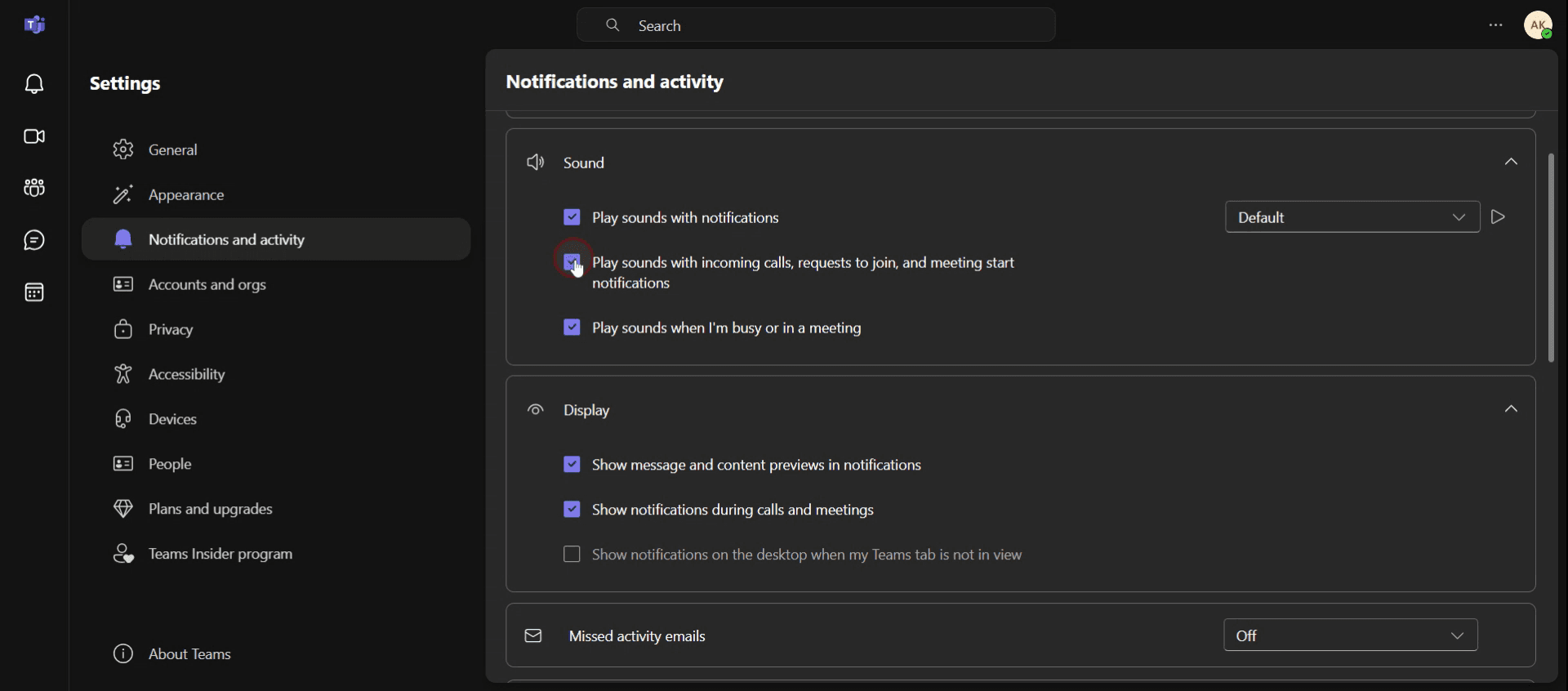
Paso 4
Verás la opción etiquetada, Reproducir sonidos con las llamadas entrantes; desactiva esta opción,
Paso 5
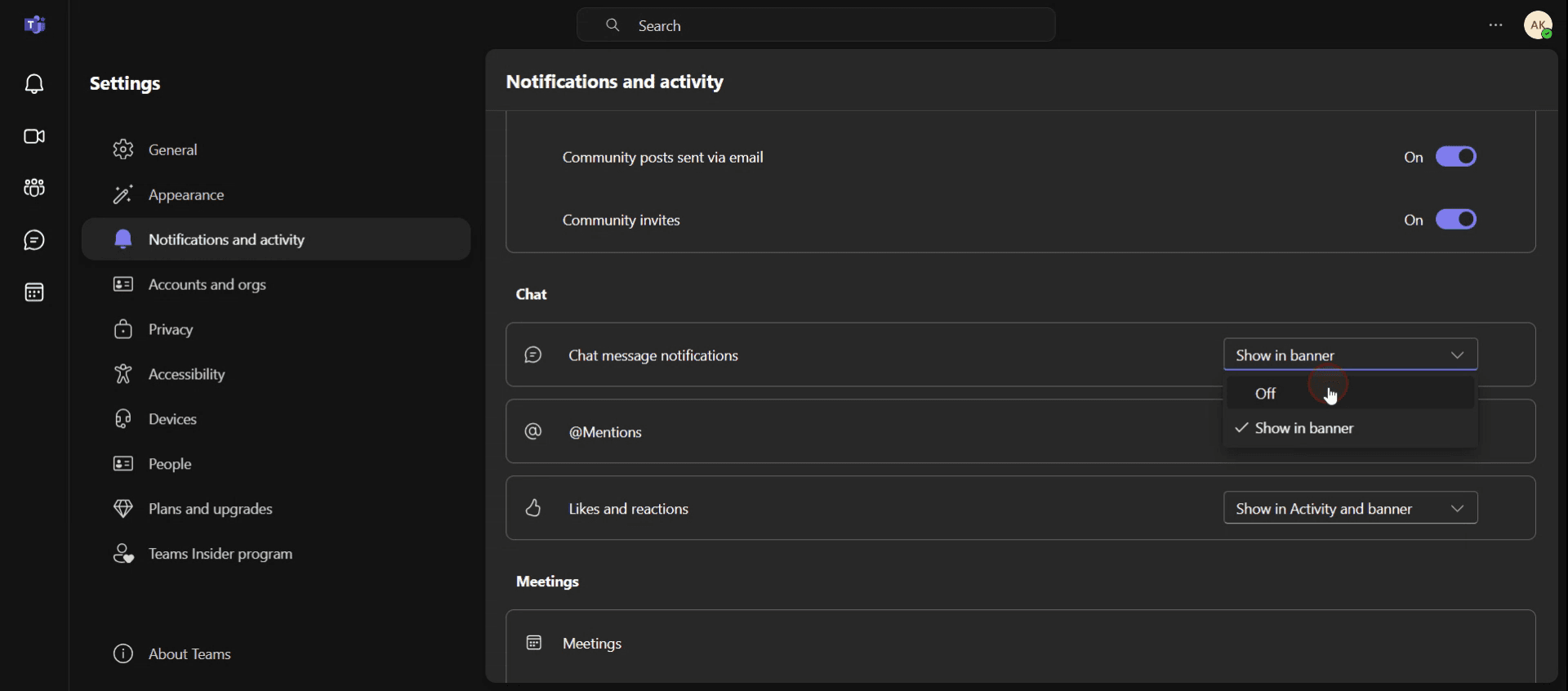
Encontrarás la configuración del chat. En el menú desplegable, localiza la opción de notificación de mensajes de chat y configúrala en Desactivado.
Consejos profesionales para silenciar las notificaciones de Teams
Usa el modo No molestar: configura el estado de Teams en No molestar para silenciar las notificaciones mientras trabajas en tareas importantes. Esto evita que las ventanas emergentes interrumpan tu flujo de trabajo.
Personaliza la configuración de notificaciones: ve a Configuración > Notificaciones y ajusta las preferencias de alertas para mensajes, menciones y llamadas para controlar qué notificaciones se permiten.
Silencia chats o canales específicos: si ciertas conversaciones distraen, siléncialas individualmente haciendo clic en el menú de tres puntos de un chat o canal y seleccionando Silenciar.
Errores comunes y cómo evitarlos
Olvidar reactivar conversaciones importantes: puedes perder actualizaciones críticas si silencias los chats equivocados. Comprueba siempre la configuración después de reuniones o sesiones de trabajo concentrado.
Confiar solo en el modo No molestar: esto bloquea todas las notificaciones, incluso las de alta prioridad. En su lugar, personaliza la configuración para silenciar solo las alertas innecesarias.
No ajustar las notificaciones del móvil por separado: las notificaciones de Teams en dispositivos móviles pueden seguir activas aunque estén silenciadas en el escritorio. Configura las notificaciones por separado en el móvil para evitar distracciones.
Preguntas frecuentes comunes sobre cómo silenciar las notificaciones de Teams
¿Puedo silenciar todas las notificaciones de Teams a la vez?
Sí, puedes ir a Configuración > Notificaciones y desactivar todas las alertas, o configurar tu estado en No molestar para bloquear temporalmente las notificaciones.¿Seguiré recibiendo mensajes si silencia las notificaciones?
Sí, silenciar solo desactiva las alertas, pero todos los mensajes seguirán apareciendo en tu lista de chat.¿Cómo silenciar las notificaciones durante una reunión de Teams?
Durante una reunión, haz clic en tu foto de perfil, ve a Configuración > Notificaciones y configura las alertas de chat y llamadas en Silenciar durante las reuniones.¿Puedo silenciar las notificaciones de Teams en mi teléfono por separado de mi ordenador?
Sí, debes ajustar las notificaciones móviles por separado abriendo la aplicación móvil de Teams, yendo a Configuración > Notificaciones y seleccionando qué silenciar.¿Cómo grabar la pantalla en Mac?
Para grabar la pantalla en un Mac, puedes usar Trupeer AI. Te permite capturar toda la pantalla y ofrece capacidades de IA, como añadir avatares de IA, añadir voz en off y hacer zoom in y out en el video. Con la función de traducción de video con IA de Trupeer, puedes traducir el video a más de 30 idiomas.¿Cómo añadir un avatar de IA a una grabación de pantalla?
Para añadir un avatar de IA a una grabación de pantalla, necesitarás usar una herramienta de grabación de pantalla con IA. Trupeer AI es una herramienta de grabación de pantalla con IA, que te ayuda a crear videos con múltiples avatares y también te ayuda a crear tu propio avatar para el video.¿Cómo grabar la pantalla en Windows?
Para grabar la pantalla en Windows, puedes usar la Barra de juegos integrada (Windows + G) o una herramienta avanzada de IA como Trupeer AI para funciones más avanzadas como avatares de IA, voz en off, traducción, etc.¿Cómo añadir voz en off al video?
Para añadir voz en off a los videos, descarga la extensión de Chrome de trupeer ai. Una vez registrado, sube tu video con voz, elige la voz en off deseada de Trupeer y exporta tu video editado.¿Cómo hago zoom en una grabación de pantalla?
Para hacer zoom durante una grabación de pantalla, usa los efectos de zoom en Trupeer AI, que te permiten acercar y alejar en momentos específicos, mejorando el impacto visual de tu contenido de video.
Lecturas sugeridas
Generador de documentación técnica
Software de base de conocimientos
Cómo compartir un repositorio de GitHub mediante un enlace
Cómo compartir tu perfil de GitHub

