

Cómo nombrar un chat en Teams
Descubre estrategias efectivas para poner nombre a tu chat en Teams. Mejora la comunicación y la organización con nuestros consejos de expertos y las mejores prácticas para la colaboración en equipo.
Este documento ofrece un recorrido detallado sobre cómo nombrar un chat dentro de Microsoft Teams. Sigue estos sencillos pasos para asignar rápida y eficientemente un nombre a tu grupo de chat.
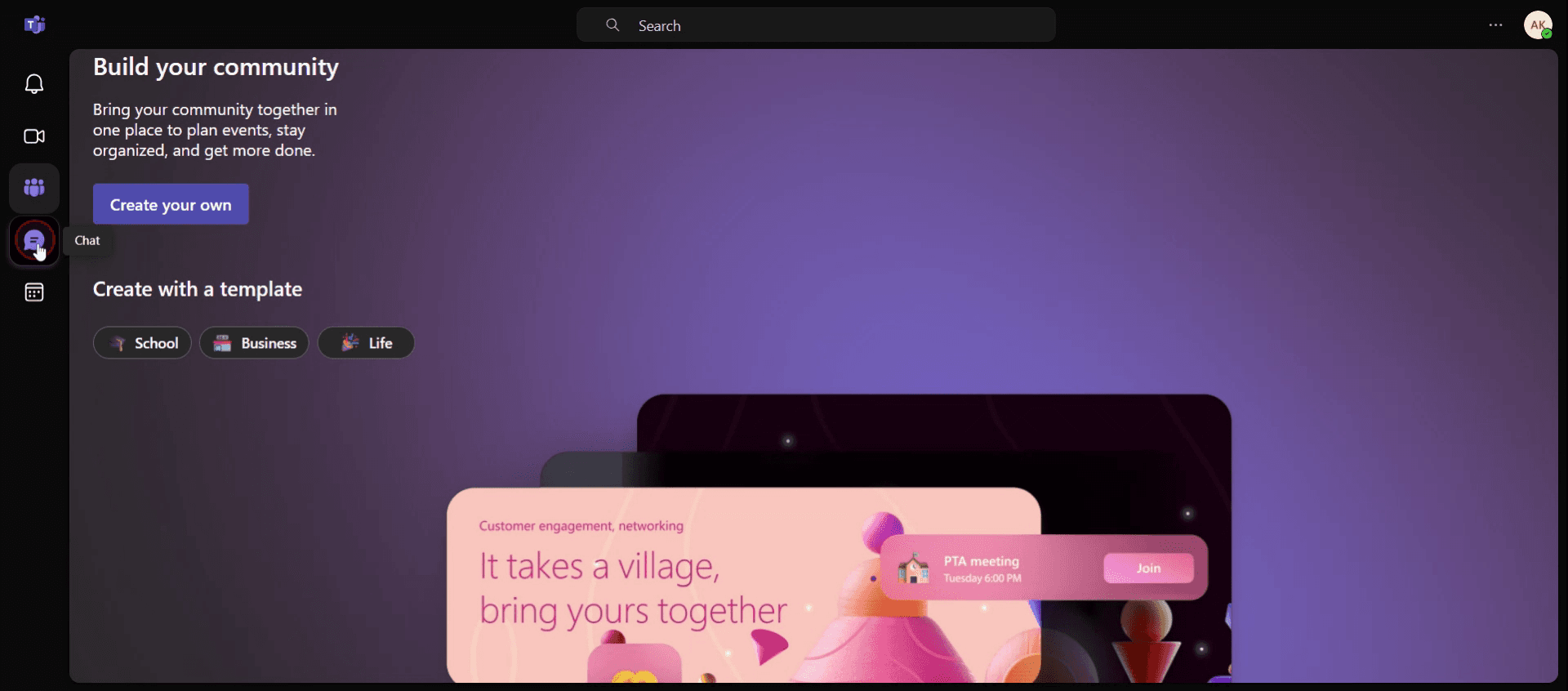
Paso 1
Haz clic en el chat.
Paso 2
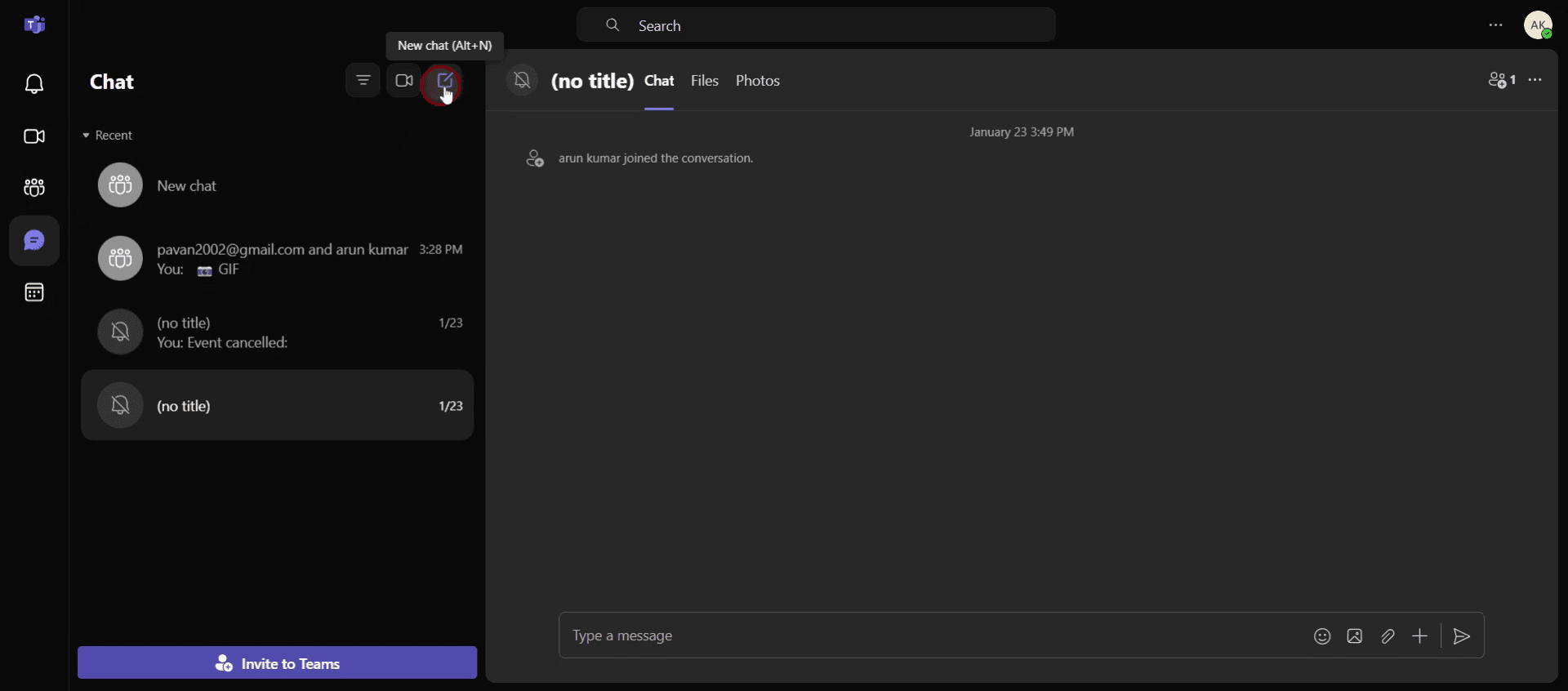
Y haz clic en Nuevo chat.
Paso 3
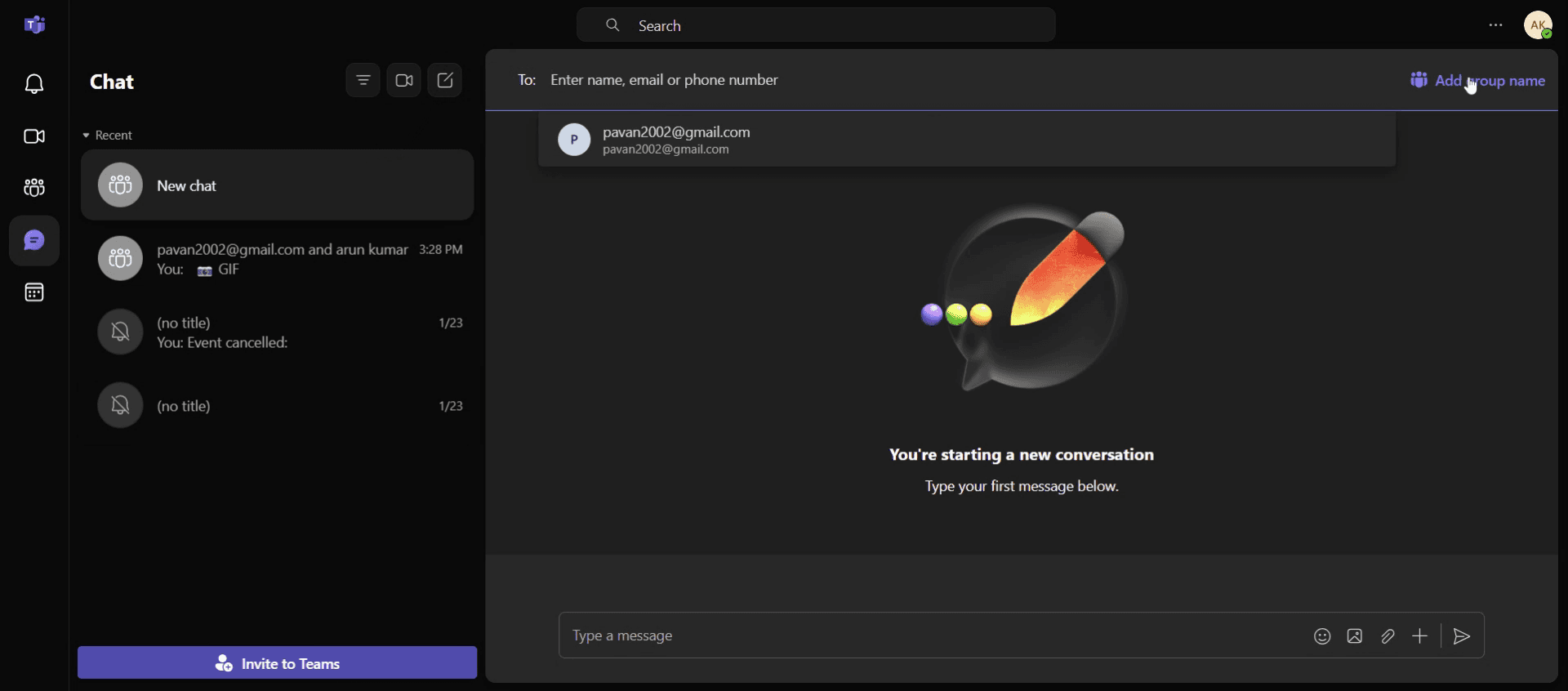
Luego selecciona la opción agregar un nombre de grupo.
Paso 4
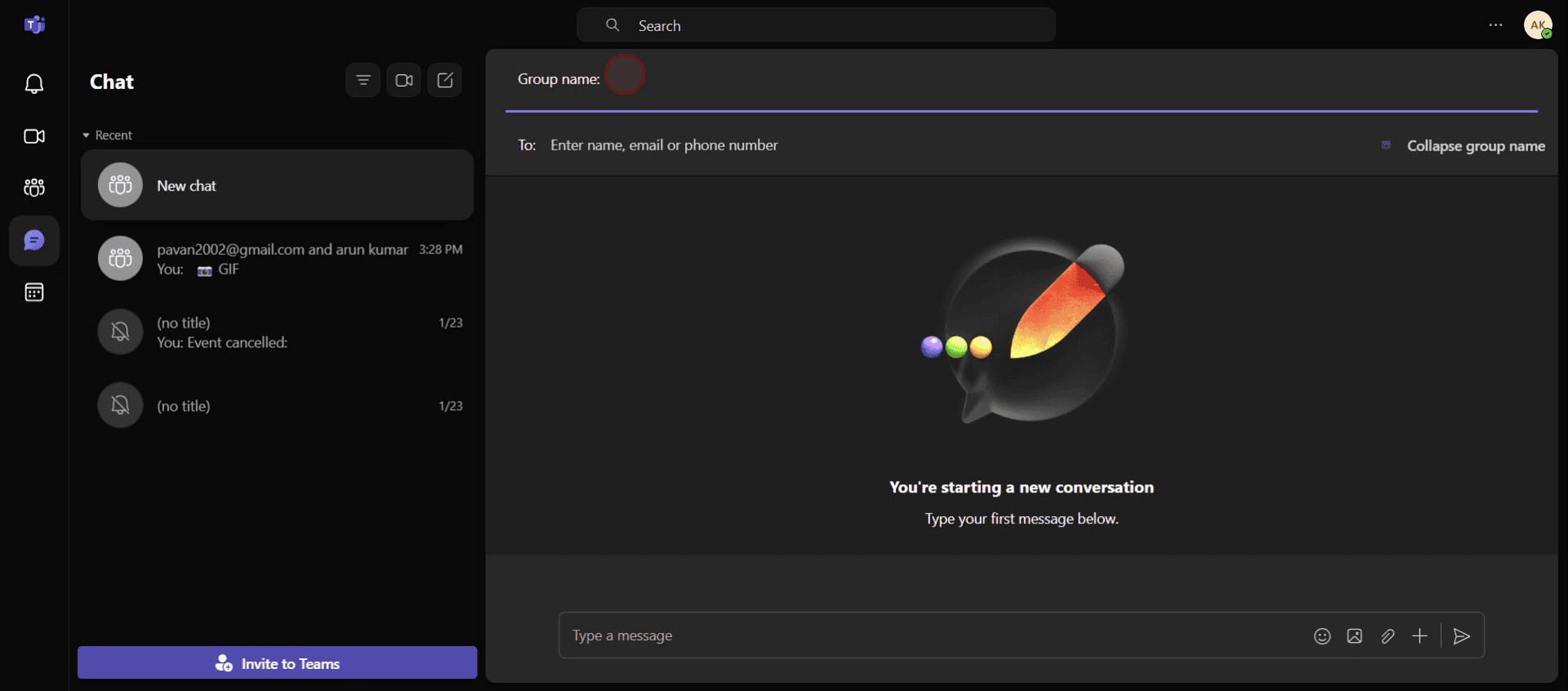
Luego introduce el nombre.
Este es el proceso paso a paso para nombrar un chat en Teams. Veamos algunos consejos.
Consejos profesionales para nombrar un chat en Teams
Abrir el chat – Empieza abriendo el chat que quieres cambiar de nombre. Puede ser un chat uno a uno o un chat de grupo. Si vas a cambiar el nombre de un chat de grupo, asegúrate de formar parte de la conversación.
Haz clic en el nombre del chat – En un chat de grupo, haz clic en el nombre del grupo en la parte superior de la ventana de conversación. En un chat uno a uno, haz clic en el nombre del contacto. Esto te llevará a la página de configuración del chat.
Selecciona Editar – En la página de configuración, verás una opción para editar el nombre del chat. Haz clic en ella para escribir el nuevo nombre del chat.
Errores comunes y cómo evitarlos
No tener permisos – En los chats de grupo, solo el propietario del chat o la persona que creó el chat tiene la capacidad de cambiarle el nombre. Si no tienes permisos, no podrás cambiar el nombre del chat.
Cambiar el nombre en chats uno a uno – A diferencia de los chats de grupo, no puedes cambiar el nombre de un chat uno a uno. Solo los chats de grupo o los chats de varias personas pueden cambiarse de nombre.
Nombres demasiado largos o vagos – Intenta que el nombre del chat sea corto, relevante y descriptivo. Los nombres demasiado largos o vagos podrían dificultar que los miembros del equipo identifiquen el chat..
Preguntas frecuentes comunes sobre cómo nombrar un chat en Teams
¿Todos pueden ver el nuevo nombre del chat en Teams?
Sí, una vez que se actualice el nombre del chat, todos los participantes del chat de grupo verán el nuevo nombre. Será visible para todos en la ventana del chat.¿Cómo debería nombrar un chat de grupo en Teams?
Elige un nombre que sea descriptivo y relevante para la conversación. Por ejemplo, nómbralo según el proyecto, el equipo o el tema que se esté tratando, como Estrategia de marketing o Revisión trimestral.¿Puedo cambiar el nombre de un chat en Teams si no soy el creador?
Solo puedes cambiar el nombre de un chat si eres el propietario o creador del chat. Si no tienes permisos, no podrás cambiarle el nombre.¿Puedo cambiar el nombre de un chat uno a uno en Teams?
No, no puedes cambiar el nombre de un chat uno a uno en Microsoft Teams. Solo los chats de grupo o los chats de varias personas pueden cambiarse de nombre.
Si eres instructor o creador de contenido y buscas crear videos tutoriales, pruébalo. Convierte grabaciones de pantalla en bruto en videos pulidos, con estilo de estudio, listos para compartir con tu audiencia. Además, genera automáticamente una guía paso a paso basada en el video que crees. Fascinante, ¿verdad? Empieza creando tu primer tutorial gratis con trupeer.ai .

