
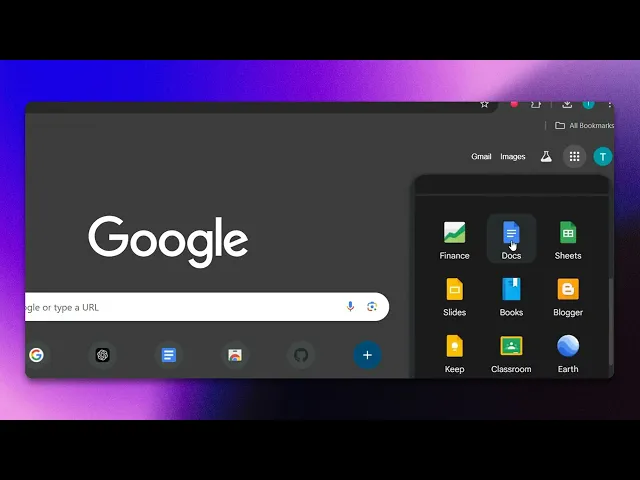
Cómo abrir un documento de Word en Google Docs
Descubre los sencillos pasos para abrir un documento de Word en Google Docs. Mejora tu productividad cambiando sin problemas entre formatos con nuestra guía.
Este documento proporciona un proceso detallado sobre cómo abrir documentos de Word en Google Docs. Sigue los pasos para ver y editar fácilmente tus archivos de Word a través de Google Docs usando Google Chrome.
Paso 1
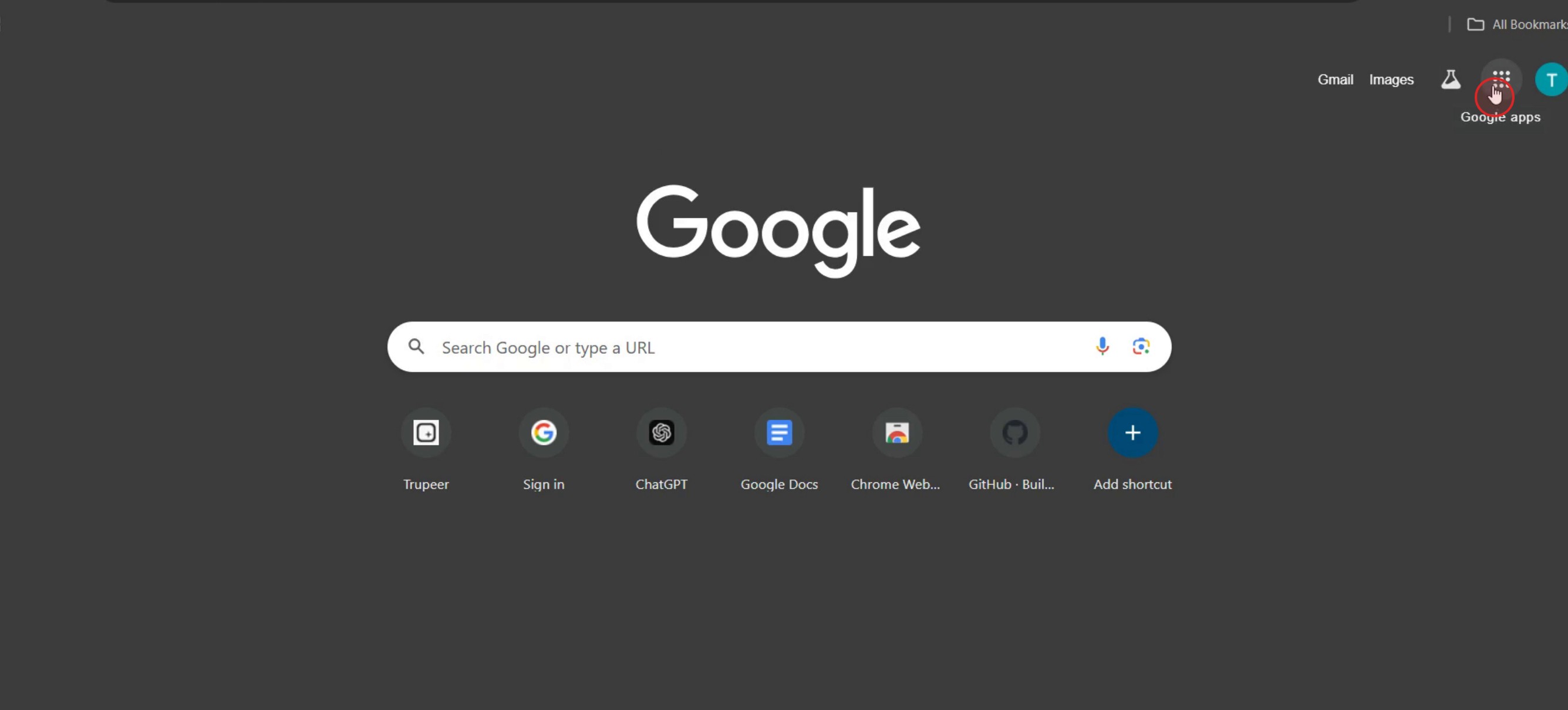
Haz clic en el Aplicaciones de Google botón.
Paso 2
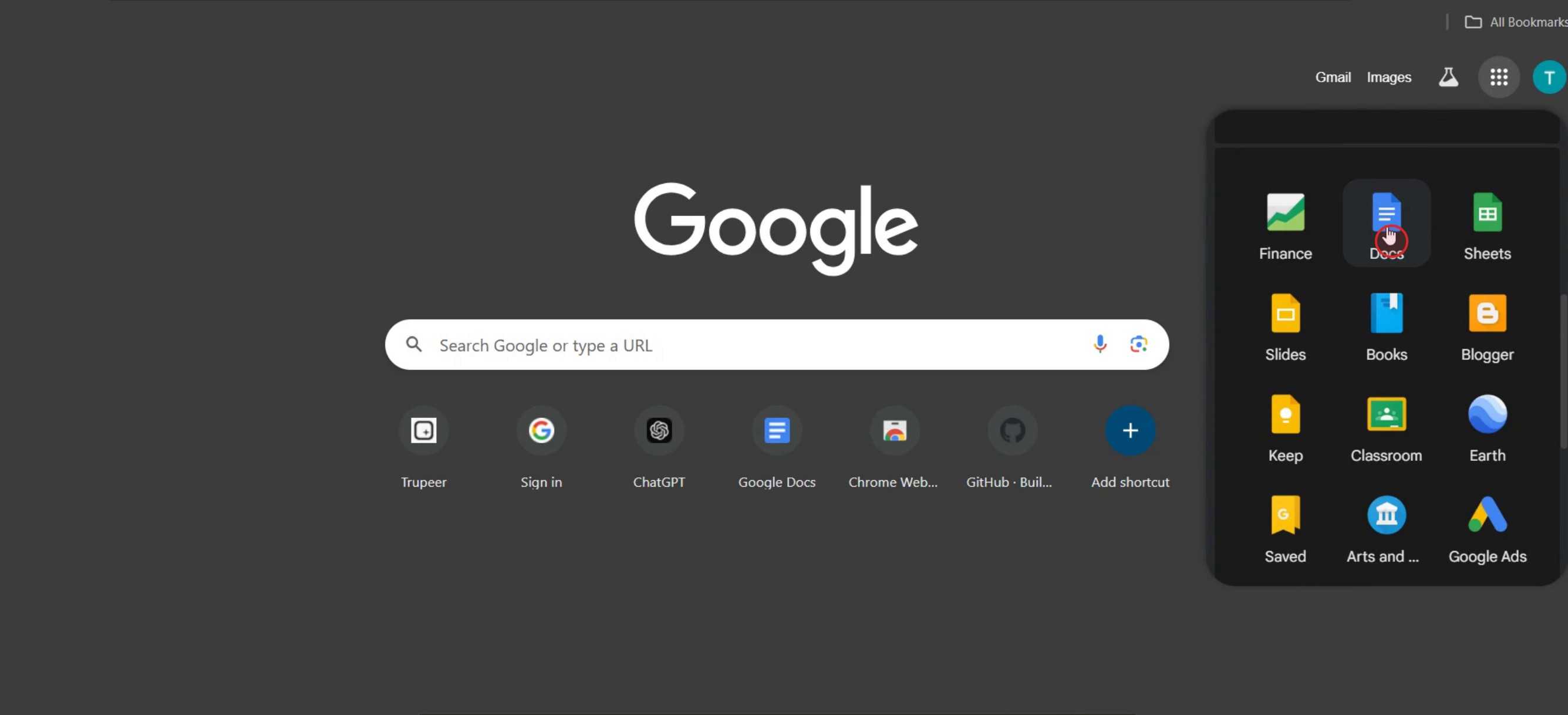
Haz clic en Google Docs.
Paso 3
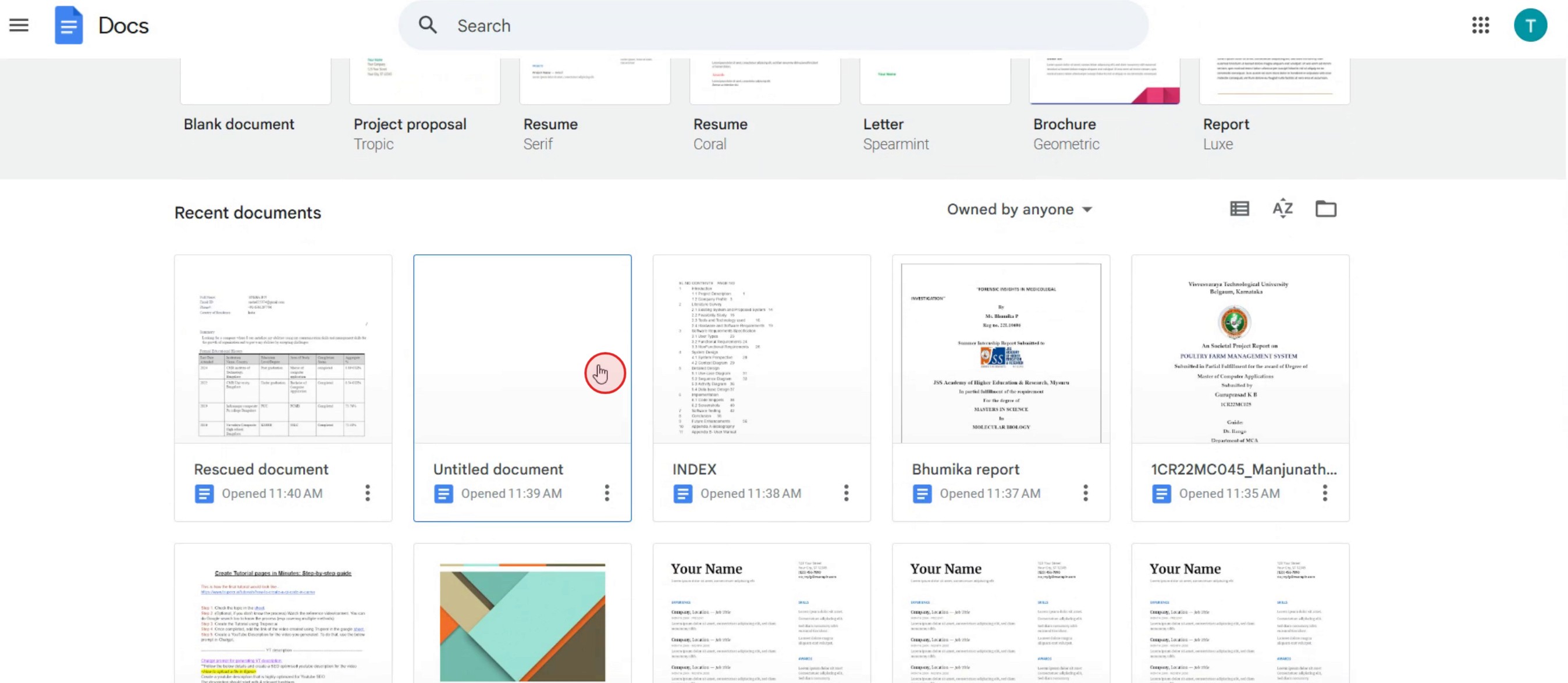
Selecciona la plantilla de documento de tu elección.
Paso 4
Haz clic en el menú Archivo.
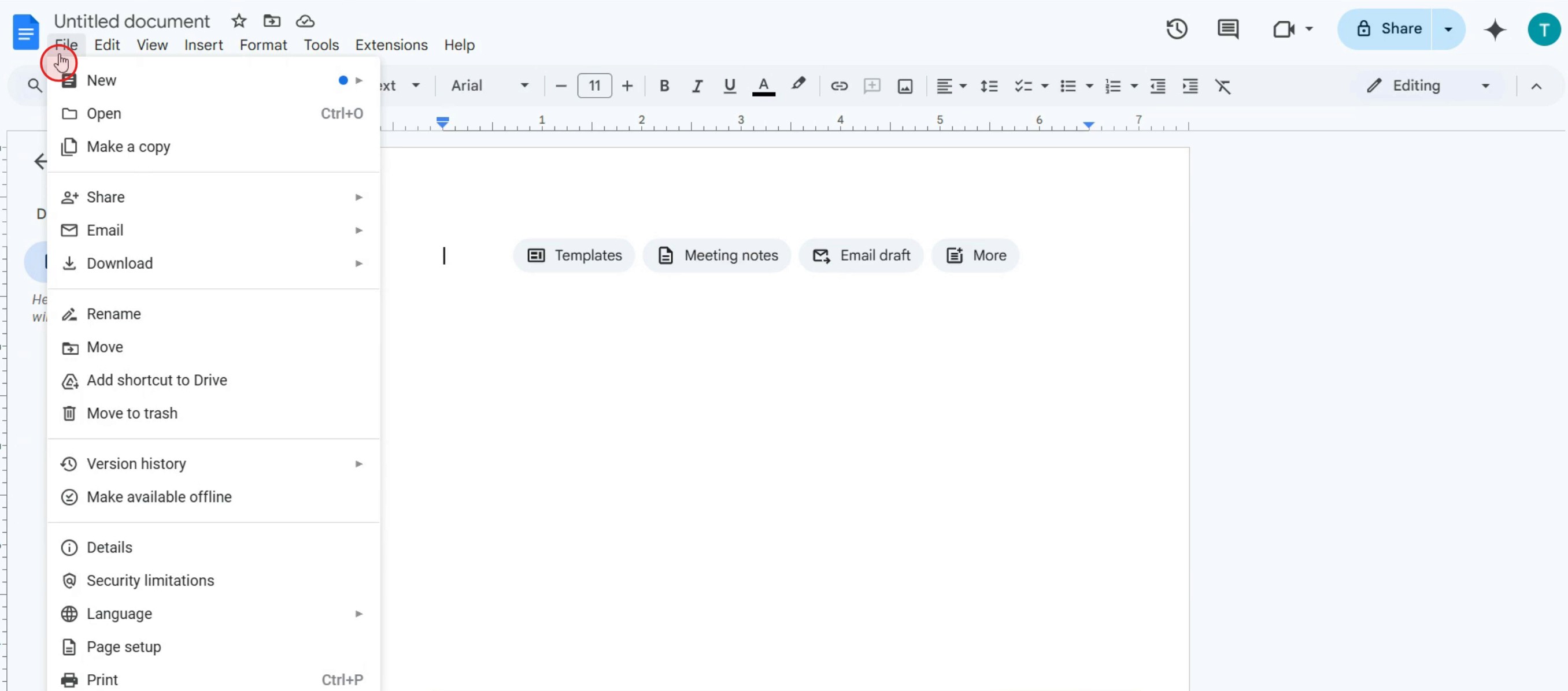
Paso 5
Haz clic en la opción Abrir,
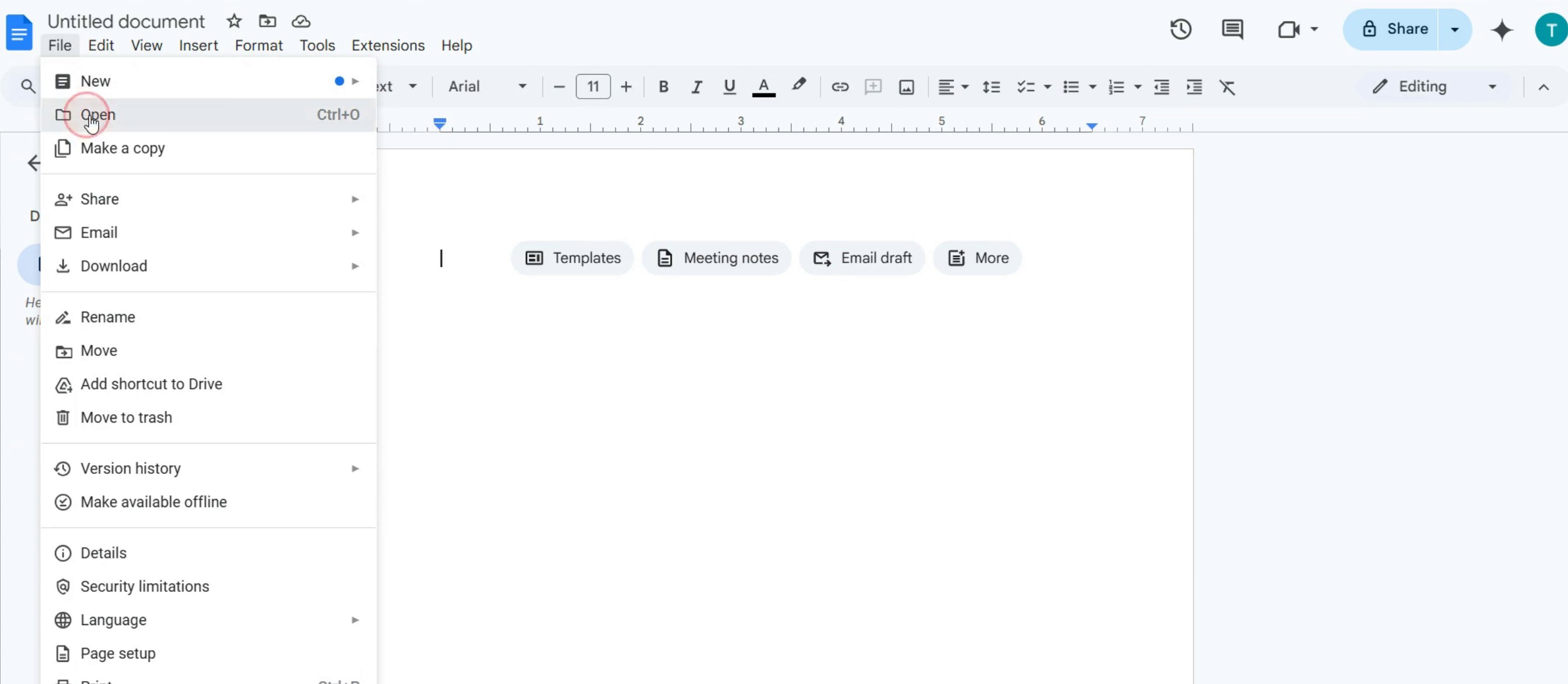
Paso 6
Haz clic en Examinar.
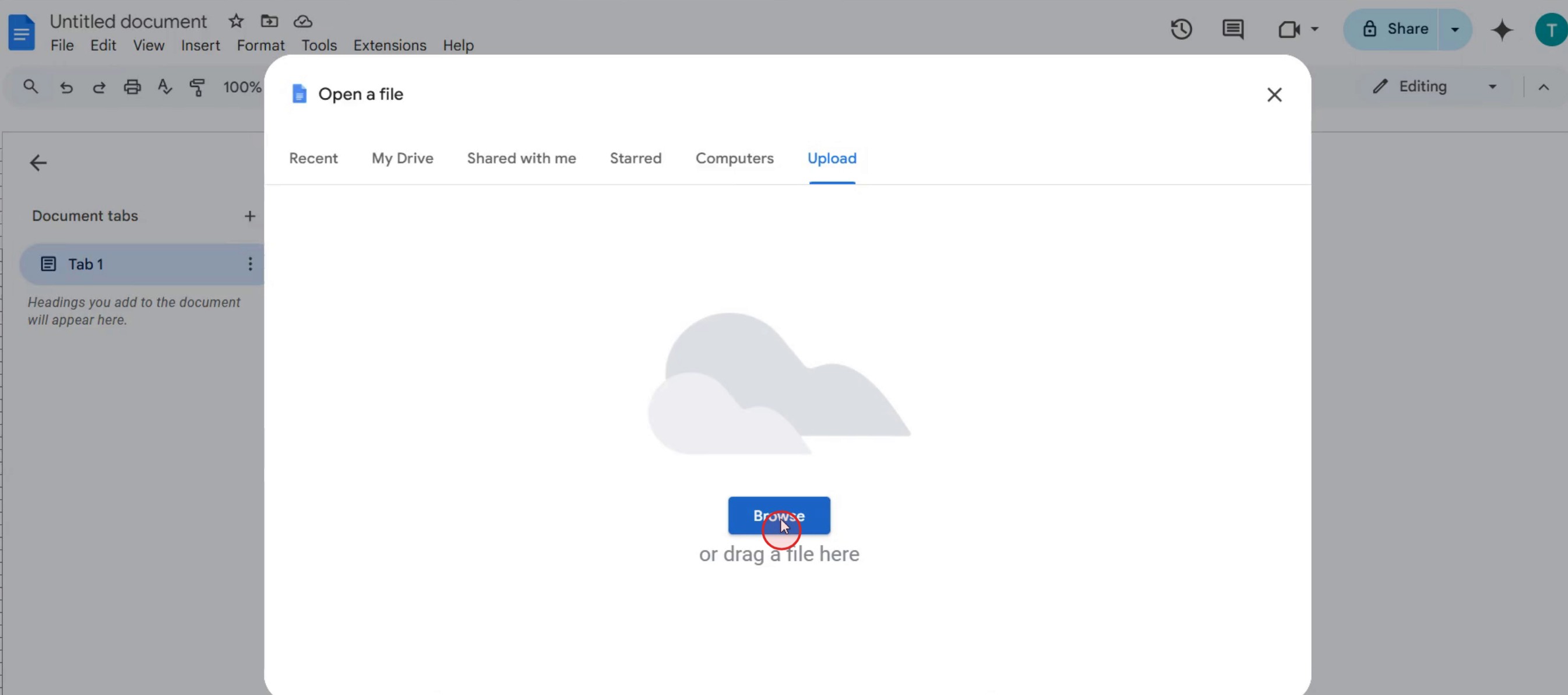
Paso 7
Selecciona el documento de Word que deseas abrir en Google Docs,
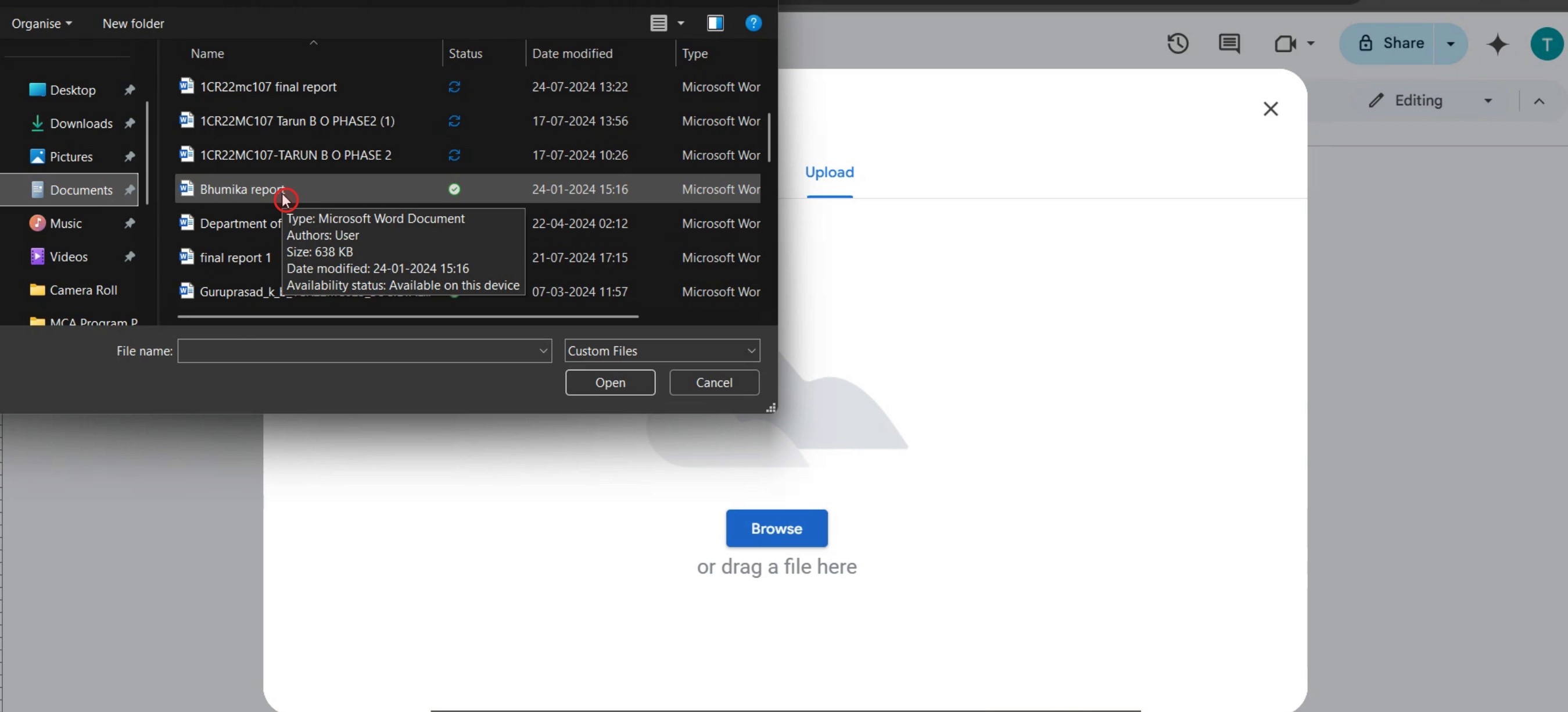
Esta es una guía paso a paso sobre cómo abrir un documento de Word en Google Docs.
Consejos profesionales para abrir un documento de Word en Google Docs
Asegúrate de que tu documento de Word esté guardado en un formato compatible (.docx) para subirlo y abrirlo fácilmente en Google Docs sin problemas de formato.
Usa la función de arrastrar y soltar de Google Drive para subir rápidamente el documento de Word y abrirlo directamente en Google Docs para acceder a él fácilmente.
Después de abrir el documento de Word en Google Docs, revisa el formato y el diseño, ya que algunas funciones complejas de Word pueden no ser totalmente compatibles.
Errores comunes y cómo evitarlos
No comprobar el formato del documento de Word antes de subirlo puede provocar problemas de compatibilidad, así que asegúrate de que esté en formato .docx para una conversión fluida al abrirlo en Google Docs.
Ignorar el proceso de conversión entre Word y Google Docs puede provocar que falte formato o que este se altere, así que asegúrate de revisar el documento una vez que se abra.
Subir archivos de Word muy grandes puede causar un rendimiento más lento o errores, así que considera comprimir el documento o dividirlo en partes más pequeñas si es necesario.
Preguntas frecuentes comunes sobre cómo abrir un documento de Word en Google Docs
¿Puedo editar un documento de Word en Google Docs?
Sí, una vez abierto en Google Docs, puedes editar el documento, pero parte del formato puede cambiar.¿Se mantendrá igual el formato de mi documento de Word en Google Docs?
La mayor parte del formato se mantiene intacta, pero elementos complejos como las fuentes, las tablas y los diseños avanzados pueden requerir ajustes.¿Puedo convertir un documento de Word al formato de Google Docs?
Sí, después de abrir el documento de Word en Google Docs, haz clic en Archivo > Guardar como Google Docs para convertirlo.¿Puedo descargar un archivo de Google Docs de nuevo al formato de Word?
Sí, ve a Archivo > Descargar > Microsoft Word (.docx) para guardar tu archivo de Google Docs como un documento de Word.
Si eres instructor o creador de contenido y buscas hacer vídeos tutoriales, dale una oportunidad. Convierte grabaciones de pantalla sin pulir en vídeos pulidos, con estilo de estudio, listos para compartir con tu audiencia. Además, genera automáticamente una guía paso a paso basada en el vídeo que creas. ¿Fascinante, verdad? Empieza creando tu primer tutorial gratis con trupeer.ai .

