
Cómo imprimir una conversación de ChatGPT
Aprende a imprimir una conversación de ChatGPT copiando el chat, dándole formato en un documento e imprimiéndolo o guardándolo como PDF. Sigue este tutorial rápido y crea guías con Trupeer.
Aquí tienes un desglose más detallado del proceso:
1. Copiar la conversación:
Resalta toda la conversación: Puedes arrastrar manualmente el cursor sobre el texto o usar el atajo de teclado Ctrl+A (Windows) o Cmd+A (Mac).Copia el texto: Presiona Ctrl+C (Windows) o Cmd+C (Mac) para copiar el texto seleccionado.
2. Guardar como PDF:
Abre el cuadro de diálogo de impresión: Haz clic derecho en cualquier parte de la página y selecciona "Imprimir" en el menú, o usa el atajo Ctrl+P (Windows) o Cmd+P (Mac).
Cambia el destino: En la configuración de impresión, busca la opción "Destino" y selecciona "Guardar como PDF".
Guarda el archivo: Haz clic en el botón "Guardar" y elige una ubicación para guardar tu archivo PDF.
Guía paso a paso: Cómo imprimir una conversación de ChatGPT
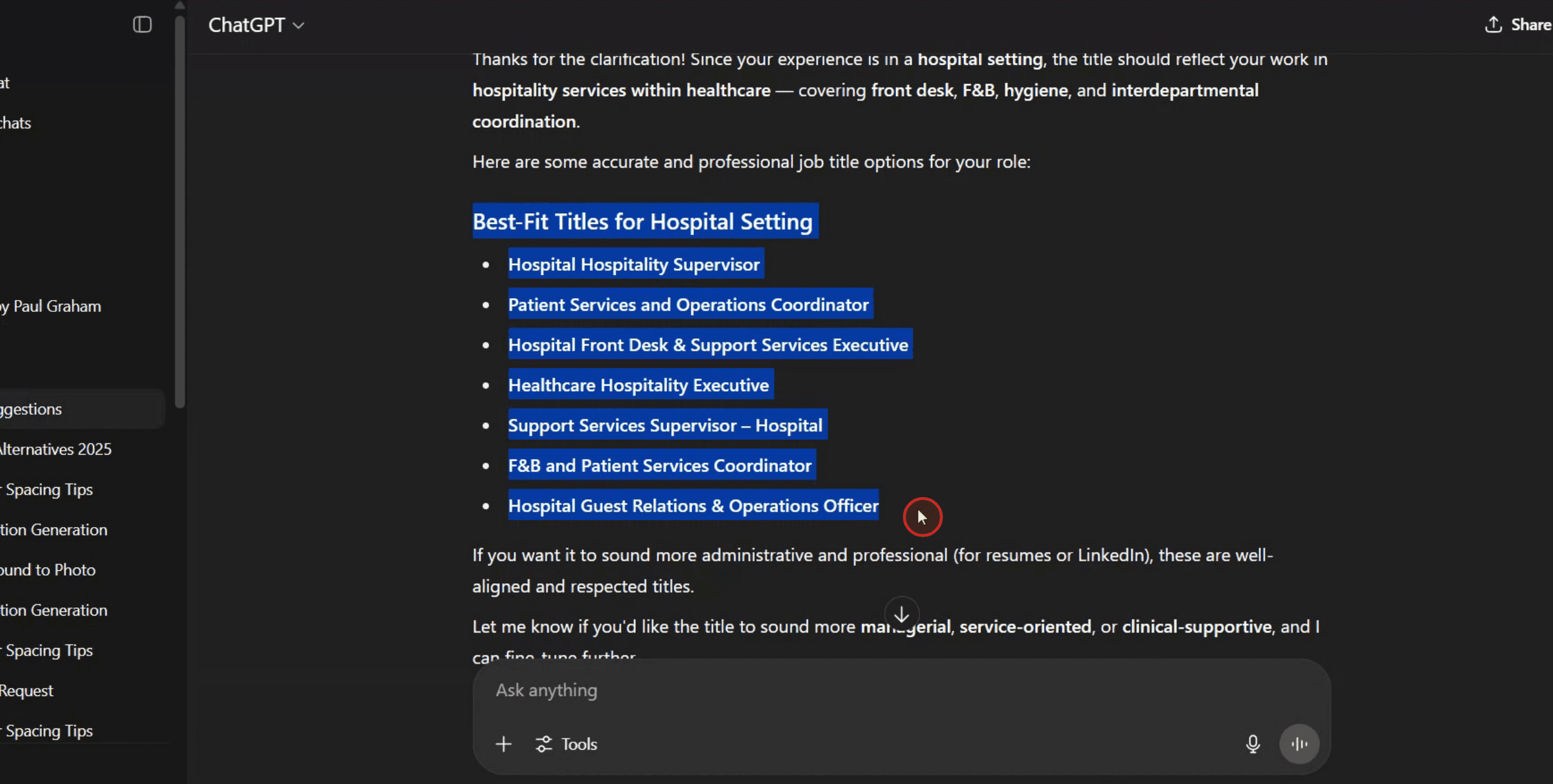
Paso 1
Resalta la parte de la conversación que deseas imprimir.
Paso 2
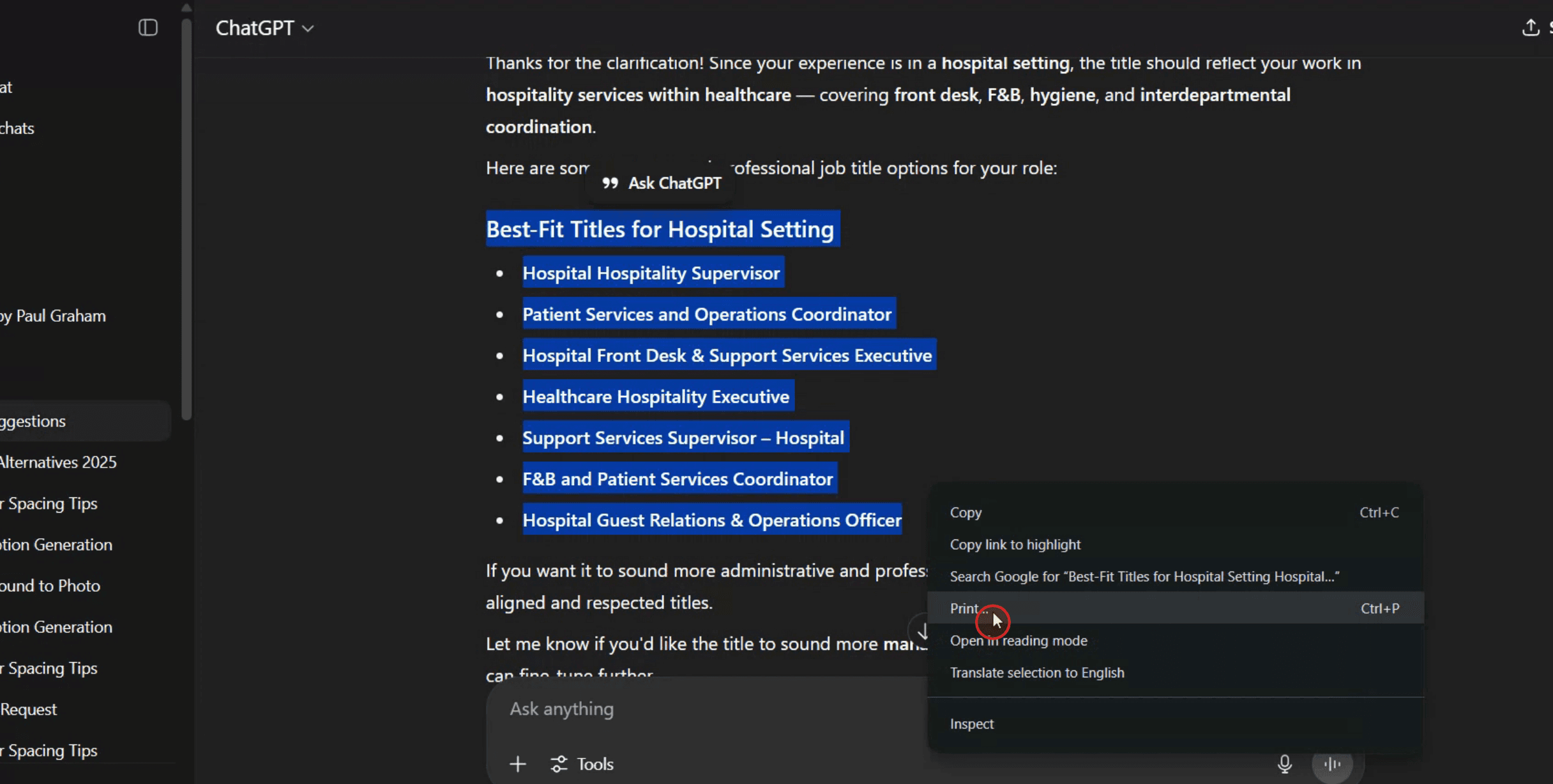
Después de resaltar, haz clic derecho con el ratón y selecciona la opción 'Imprimir' en el menú contextual.
Paso 3
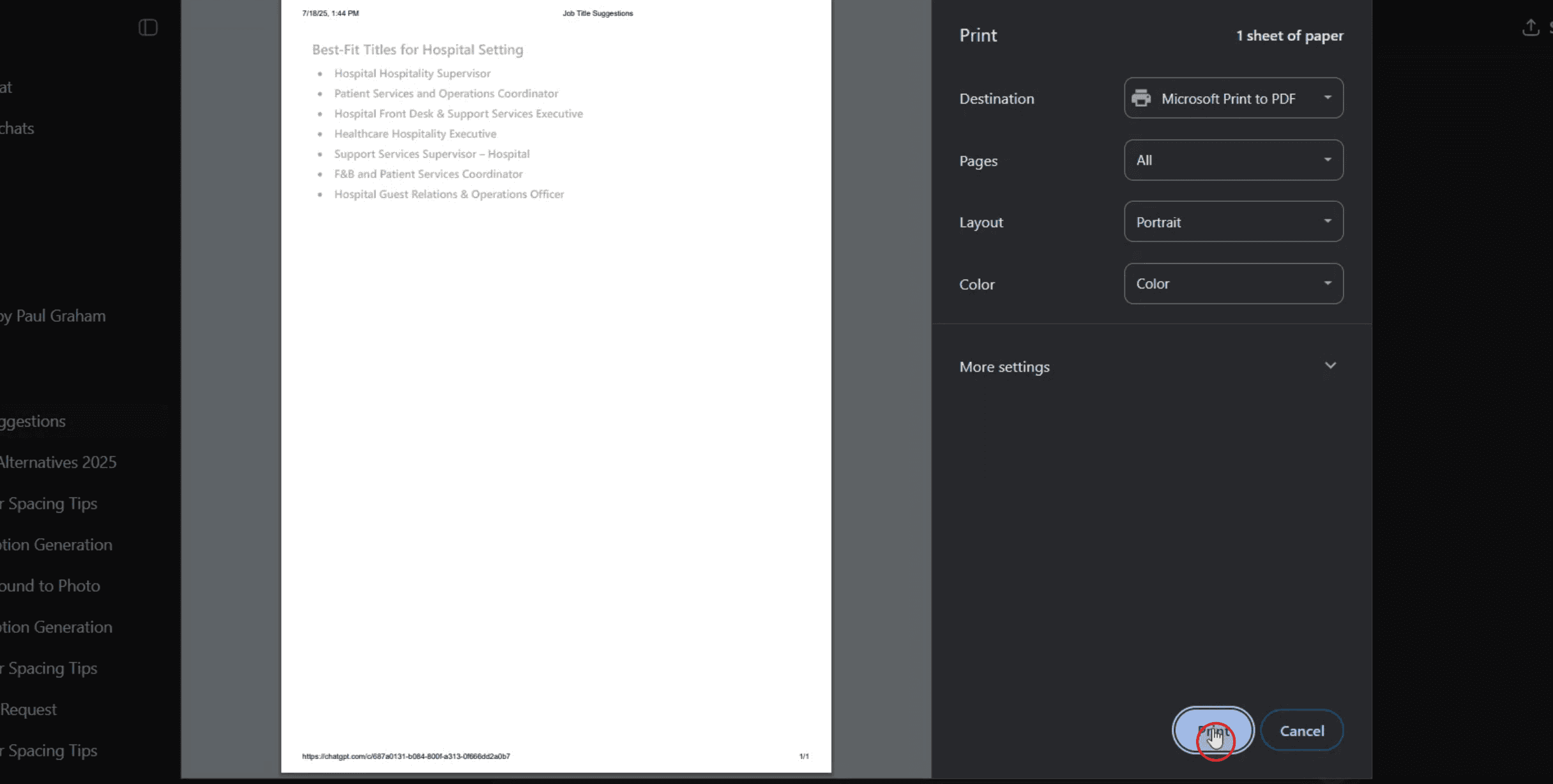
Confirma tu selección y haz clic en el botón 'Imprimir' para finalizar el proceso de impresión.
Consejos profesionales para imprimir una conversación de ChatGPT
Abre tu conversación de ChatGPT
Navega hasta la conversación específica que deseas imprimir iniciando sesión en tu cuenta de ChatGPT y seleccionando el chat de tu historial.Selecciona toda la conversación
Haz clic y arrastra el cursor del ratón sobre el texto de la conversación para resaltarlo desde el principio hasta el final.Copiar el texto resaltado
Haz clic derecho sobre el texto seleccionado y elige “Copiar”, o pulsa Ctrl + C (Cmd + C en Mac) para copiar la conversación.Pega en un editor de documentos
Abre cualquier editor de texto como Microsoft Word, Google Docs o Notepad. Pega la conversación copiada usando Ctrl + V (Cmd + V en Mac).Da formato al texto si es necesario
Ajusta el interlineado, el tamaño de la fuente y el diseño para mejorar la legibilidad antes de imprimir. También puedes eliminar cualquier parte no deseada de la conversación.Guarda el archivo
Guarda tu documento localmente o en la nube para asegurarte de que puedas acceder a él más tarde si es necesario.Imprime desde el editor
Haz clic en “Archivo” y luego en “Imprimir” en tu editor o pulsa Ctrl + P (Cmd + P en Mac) para abrir el cuadro de diálogo de impresión y completar el proceso de impresión.
Errores comunes y cómo evitarlos
No se seleccionó todo el contenido
Asegúrate de desplazarte por toda la conversación y confirmar que has seleccionado todo lo que necesitas antes de copiar.Pérdida de formato
Al pegar en un editor de texto, parte del formato podría perderse. Usa editores como Google Docs o Word para tener mejor control sobre el formato.Contenido recortado durante la impresión
Usa la función “Vista previa de impresión” en tu editor para asegurarte de que todas las partes de la conversación sean visibles antes de imprimir.Imprimir directamente desde el navegador
Evita imprimir directamente desde la página de ChatGPT, ya que podría recortar partes de la conversación. En su lugar, pégala en un editor de documentos.Preocupaciones de privacidad
Ten cuidado al imprimir conversaciones sensibles. Usa dispositivos e impresoras seguras, especialmente en entornos compartidos.
Preguntas frecuentes comunes sobre la impresión de conversaciones de ChatGPT
¿Puedo imprimir directamente desde la interfaz de ChatGPT?
No hay un botón de impresión directo en ChatGPT, así que primero necesitas copiar y pegar el texto en un editor de documentos.¿Cuál es la mejor manera de conservar el diseño de un chat largo?
Usa Google Docs o Microsoft Word para gestionar mejor los chats largos y aplica un formato coherente antes de imprimir.¿Puedo guardar el chat como PDF en su lugar?
Sí, después de pegarlo en un editor de documentos, puedes elegir “Guardar como PDF” en el cuadro de diálogo de impresión en lugar de imprimir físicamente.¿Hay alguna forma de descargar la conversación automáticamente?
No por el momento. Copiar y pegar manualmente es la mejor manera de conservar e imprimir tu historial de chat.¿Puedo imprimir una conversación desde el móvil?
Sí, puedes copiar el chat en el móvil y pegarlo en un editor de texto móvil o enviártelo por correo electrónico para imprimirlo desde un ordenador de escritorio.¿Cómo grabar la pantalla en Mac?
Para grabar la pantalla en un Mac, puedes usar Trupeer AI. Te permite capturar toda la pantalla y ofrece capacidades de IA como añadir avatares de IA, añadir voz en off, añadir zoom de entrada y salida en el vídeo. Con la función de traducción de vídeo con IA de trupeer, puedes traducir el vídeo a más de 30 idiomas.¿Cómo añadir un avatar de IA a una grabación de pantalla?
Para añadir un avatar de IA a una grabación de pantalla, tendrás que usar una herramienta de grabación de pantalla con IA. Trupeer AI es una herramienta de grabación de pantalla con IA, que te ayuda a crear vídeos con varios avatares y también te ayuda a crear tu propio avatar para el vídeo.¿Cómo grabar la pantalla en Windows?
Para grabar la pantalla en Windows, puedes usar la barra de juegos integrada (Windows + G) o una herramienta avanzada de IA como Trupeer AI para funciones más avanzadas como avatares de IA, voz en off, traducción, etc.¿Cómo añadir voz en off a un vídeo?
Para añadir voz en off a vídeos, descarga la extensión de Chrome de trupeer ai. Una vez registrado, sube tu vídeo con voz, elige la voz en off deseada de trupeer y exporta tu vídeo editado.¿Cómo hago zoom en una grabación de pantalla?
Para hacer zoom durante una grabación de pantalla, usa los efectos de zoom de Trupeer AI, que te permiten acercar y alejar en momentos concretos, mejorando el impacto visual del contenido de tu vídeo.
Lecturas sugeridas
Generador de documentación técnica
Software de base de conocimientos
Cómo compartir un repositorio de GitHub mediante un enlace
Cómo compartir tu perfil de GitHub

