
Tutoriales

Cómo imprimir a doble cara en Canva

Aprende a imprimir a doble cara en Canva diseñando las páginas delantera y trasera y utilizando la configuración de impresora dúplex. Sigue este rápido tutorial y crea guías claras con Trupeer.

Comienza a crear videos con nuestro generador de videos y documentos con IA

Comienza a crear videos con nuestro generador de videos y documentos con IA

Esta guía proporciona instrucciones detalladas para imprimir un diseño por ambas caras utilizando Canva.

Siga estos pasos para asegurarse de que su diseño se imprima exactamente como lo imagina, con opciones para personalizar el tipo de papel y la cantidad.

Si desea imprimir algo a doble cara utilizando Canva, es bastante simple, solo necesita diseñar tanto el frente como la parte posterior de su documento, luego elija la configuración correcta al solicitar las impresiones.

Así es como hacerlo paso a paso:

  1. Diseñe el Frente y la Parte Trasera
    Comience creando su diseño en Canva. Use una página para el lado frontal y añada una segunda página para el lado posterior de su documento.

  2. Vaya a la Sección de Impresión
    Una vez que su diseño esté listo, haga clic en la opción de impresión en Canva.

  3. Configure sus Opciones de Impresión
    Busque una configuración como Imprimir en conjuntos o algo similar. Esto le dice a Canva que combine sus dos páginas y las imprima por el frente y el reverso en la misma hoja.

  4. Elija Impresión Doble Cara
    Asegúrese de seleccionar impresión Doble cara o a Dos caras cuando se le solicite.

  5. Vista Previa y Pago
    Revise su diseño, verifique la vista previa para asegurarse de que todo se vea bien, y luego proceda con el proceso de pago.

Guía Paso a Paso: Cómo Imprimir a Doble Cara en Canva

Paso 1

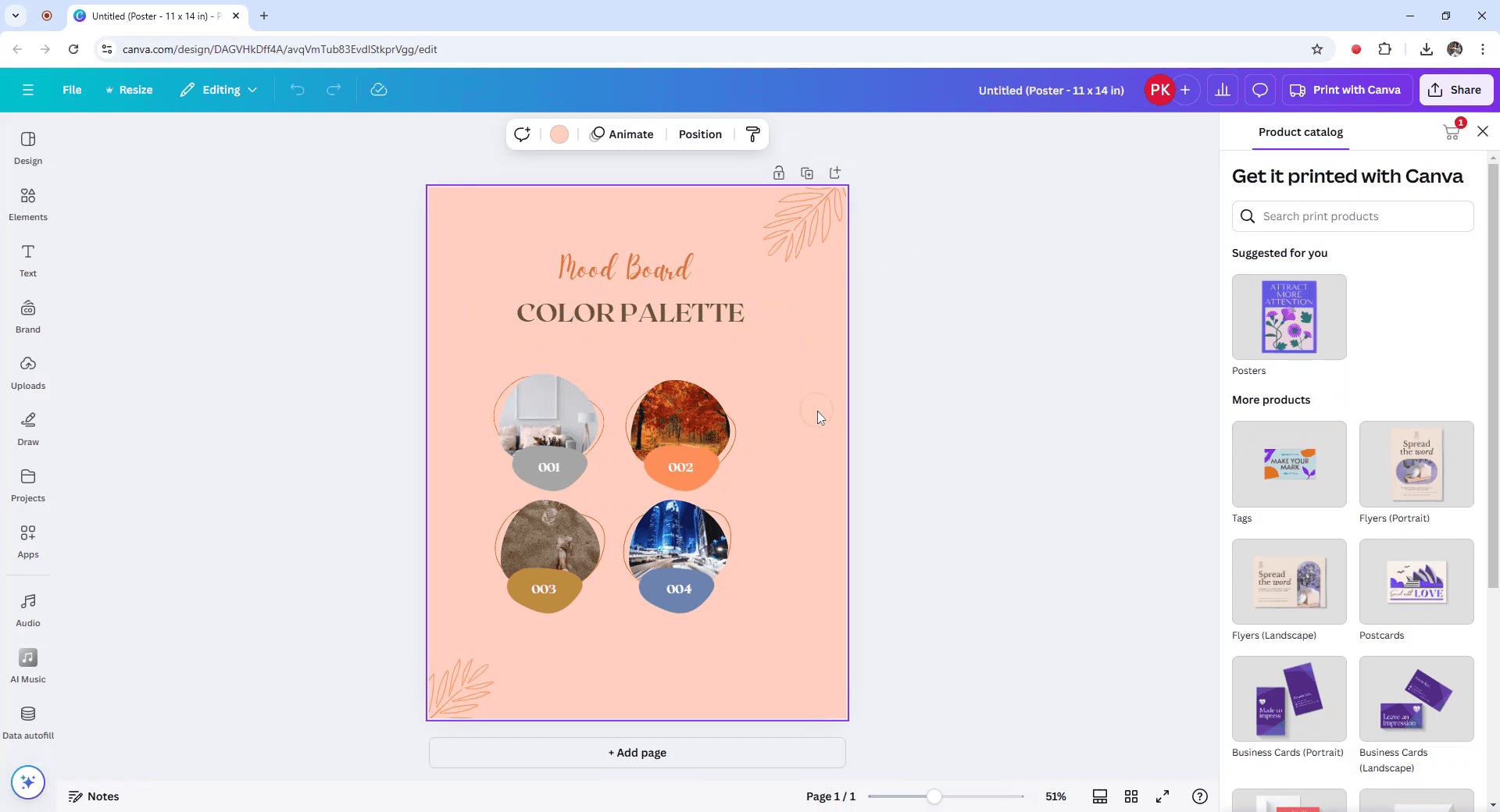
Para comenzar el proceso de impresión de un diseño por ambas caras en Canva, comience seleccionando el diseño que desea imprimir.

To begin the process of printing a design front to back in Canva, start by selecting the design you wish to print.
Paso 2

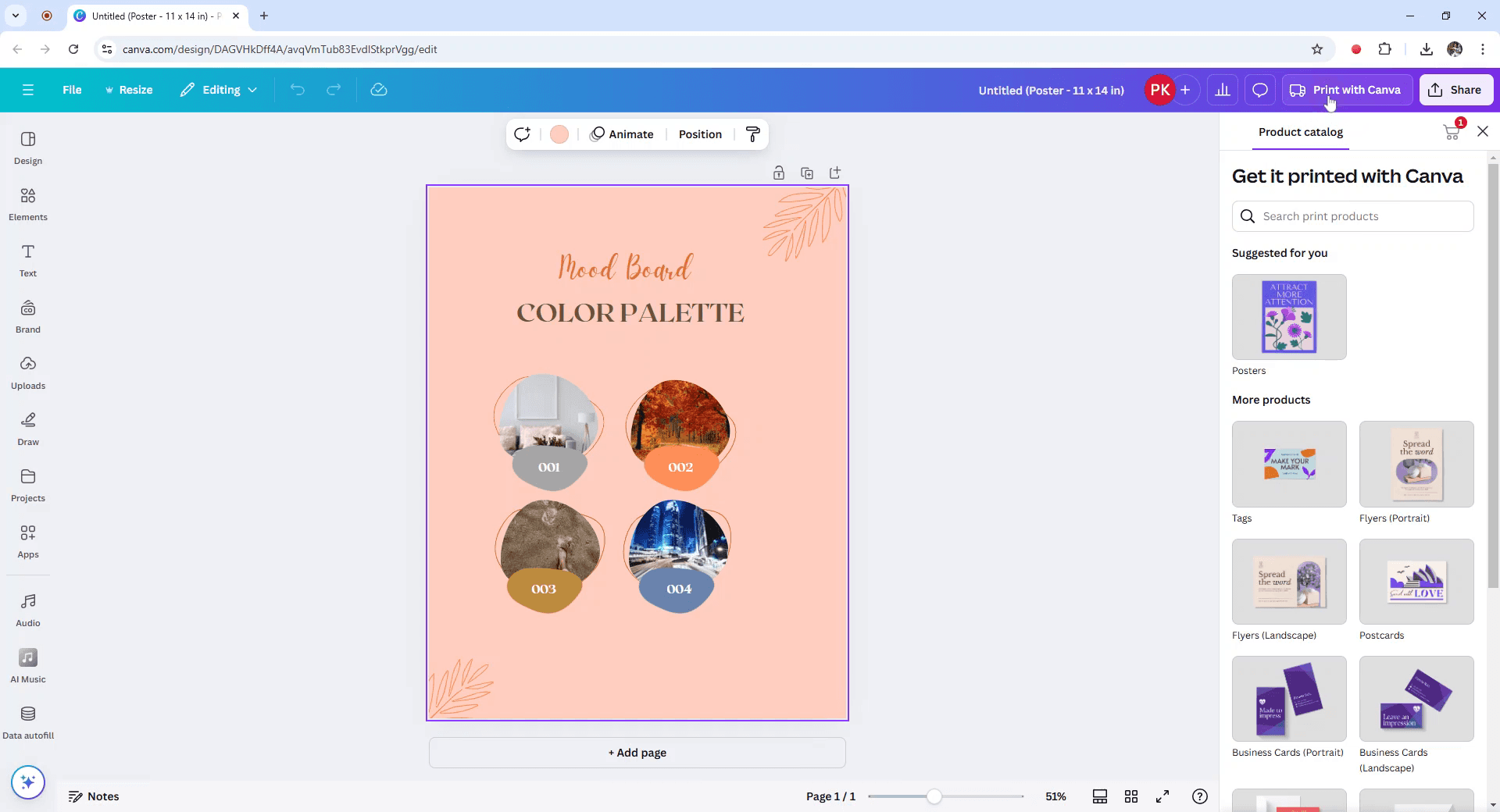
A continuación, localice y haga clic en la opción "Imprimir con Canva", que se encuentra en la esquina superior derecha.

Next, locate and click on the "Print with Canva" option, which is situated at the top right corner.
Paso 3

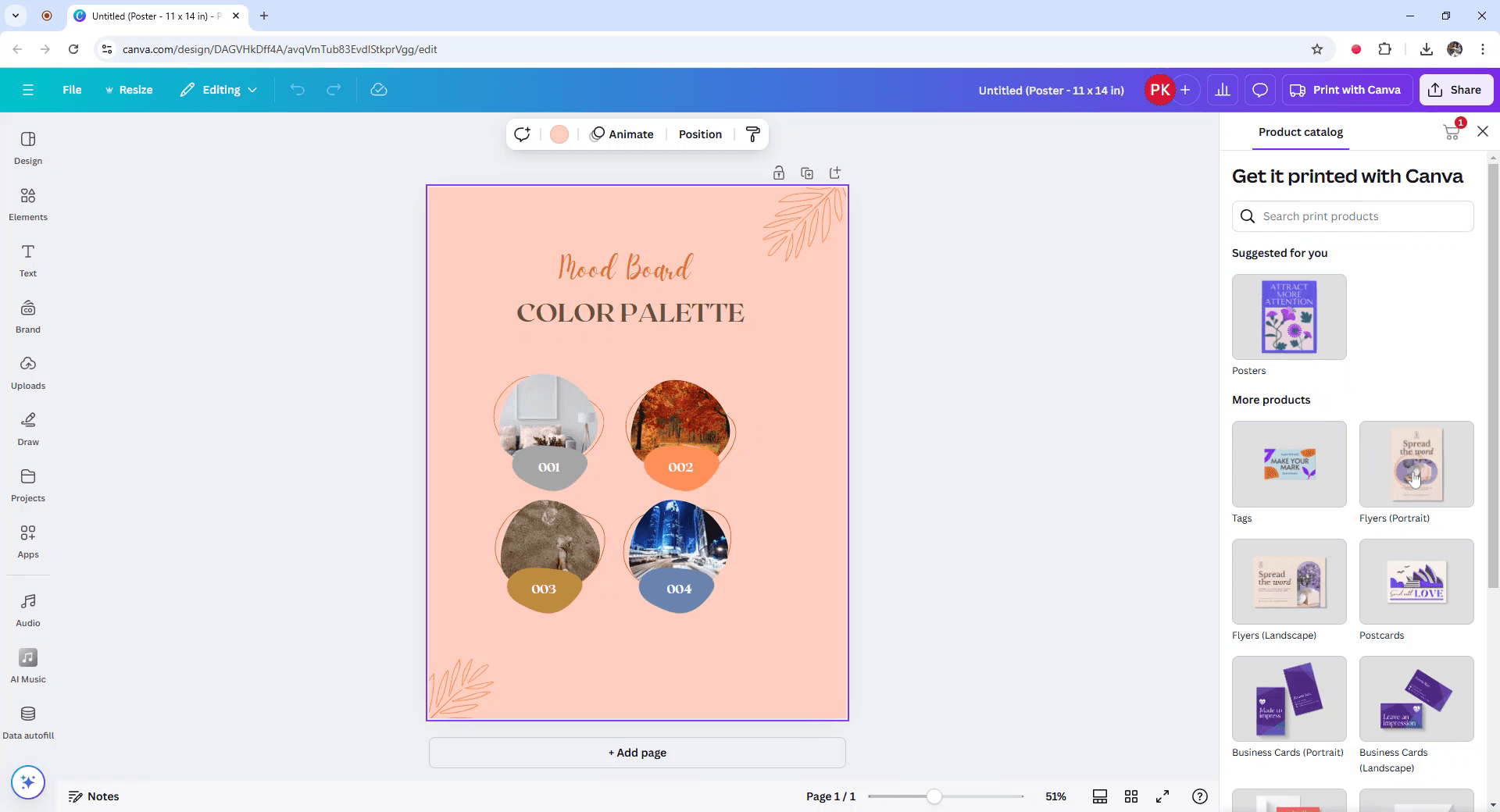
En el menú de Productos Seleccionados, elija la opción de Volantes.

In the Selected Products menu, choose the Flyers option.
Paso 4

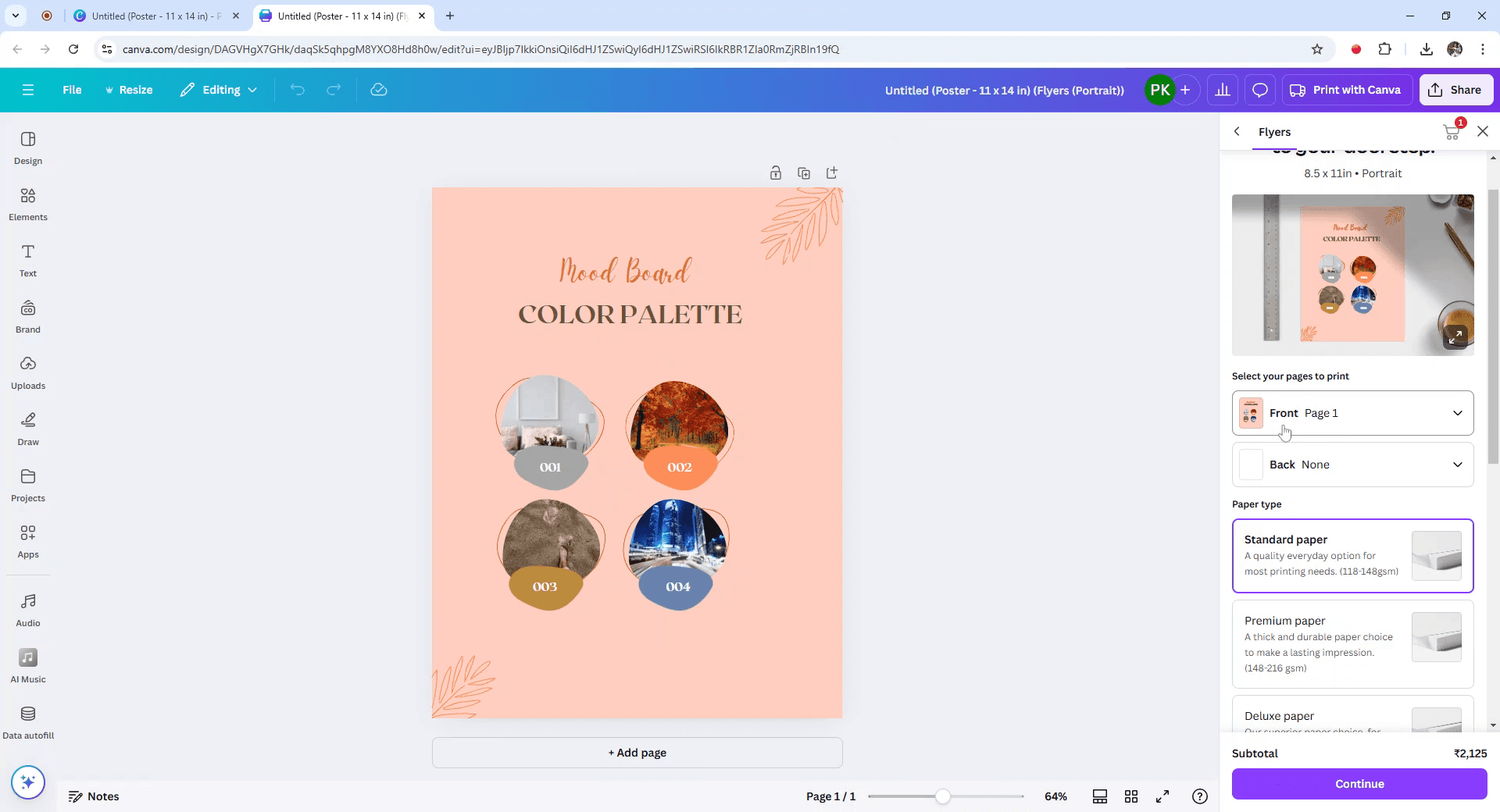
Se abrirá una nueva pestaña, permitiéndole refinar el tamaño de su producto. Asegúrese de seleccionar las páginas que desea imprimir, comenzando con la página frontal.

A new tab will open, allowing you to refine your product size. Make sure to select the pages you wish to print, starting with the front page.
Paso 5

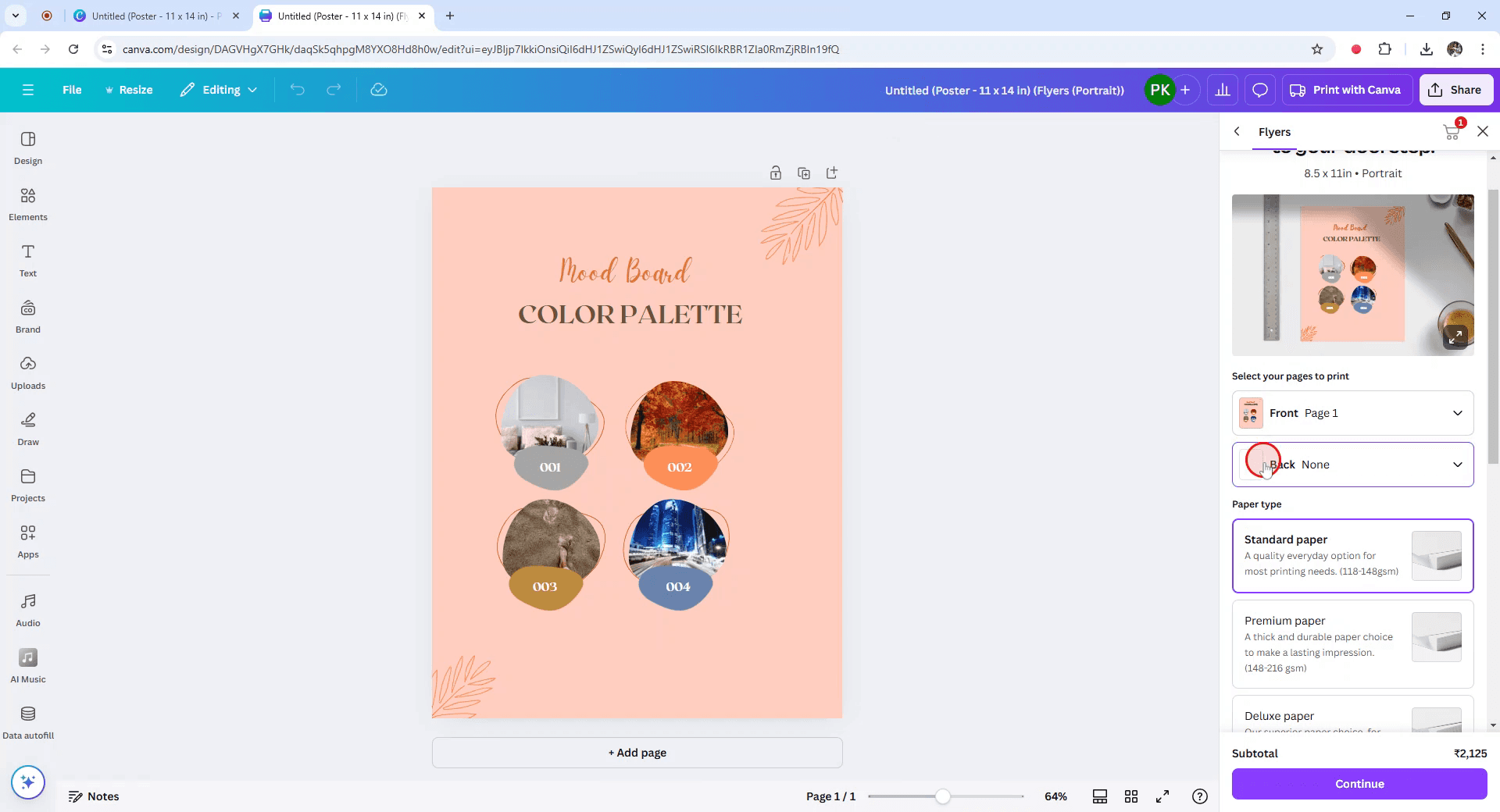
Para el mismo diseño en la parte posterior, navegue a la sección posterior y seleccione la página 1 una vez más.

For the same design on the backside, navigate to the back section and select page 1 once more.
Paso 6

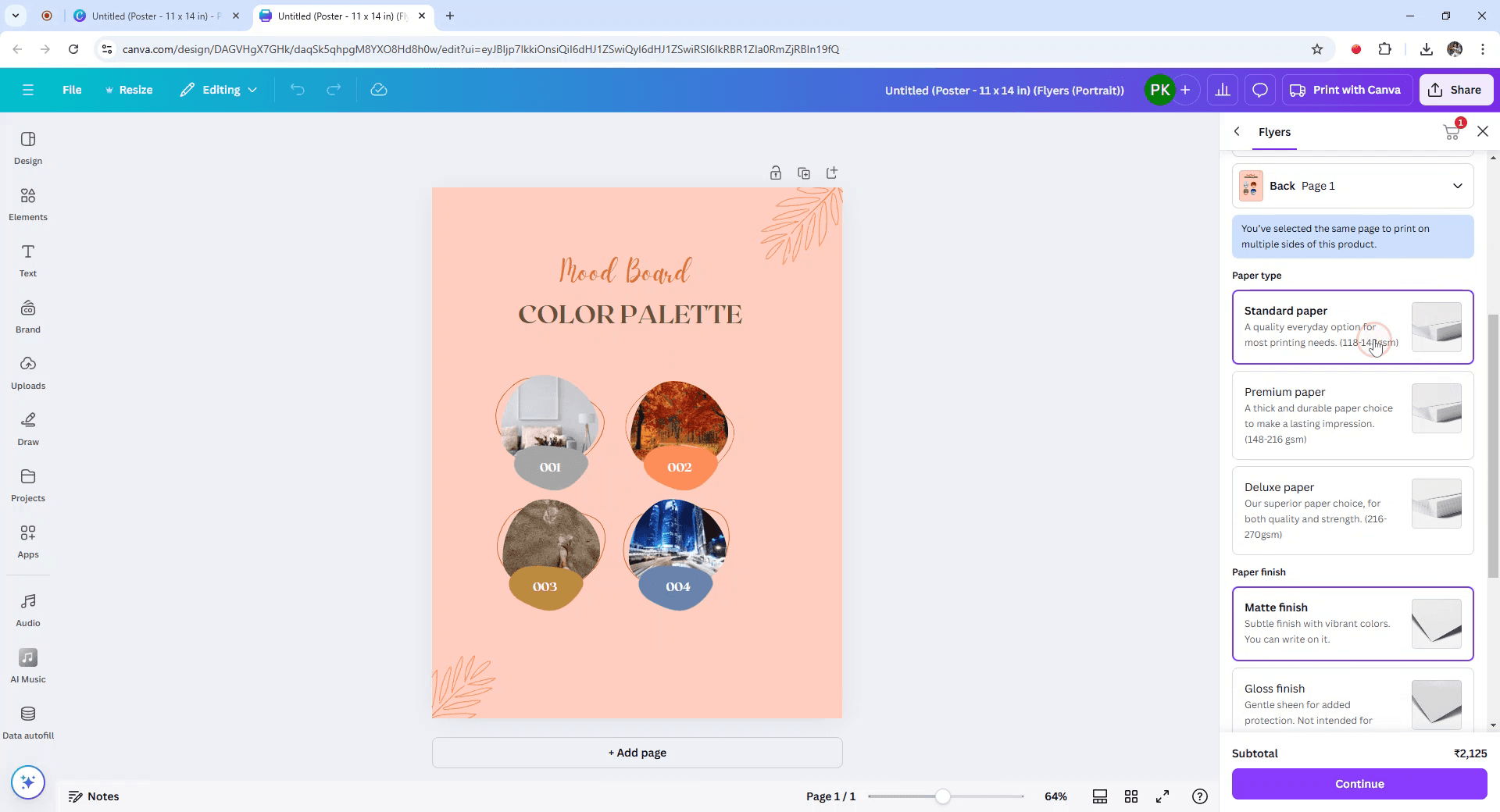
Siga eligiendo su tipo de papel y acabado de papel preferidos.

Proceed by choosing your preferred type of paper and paper finish.
Paso 7

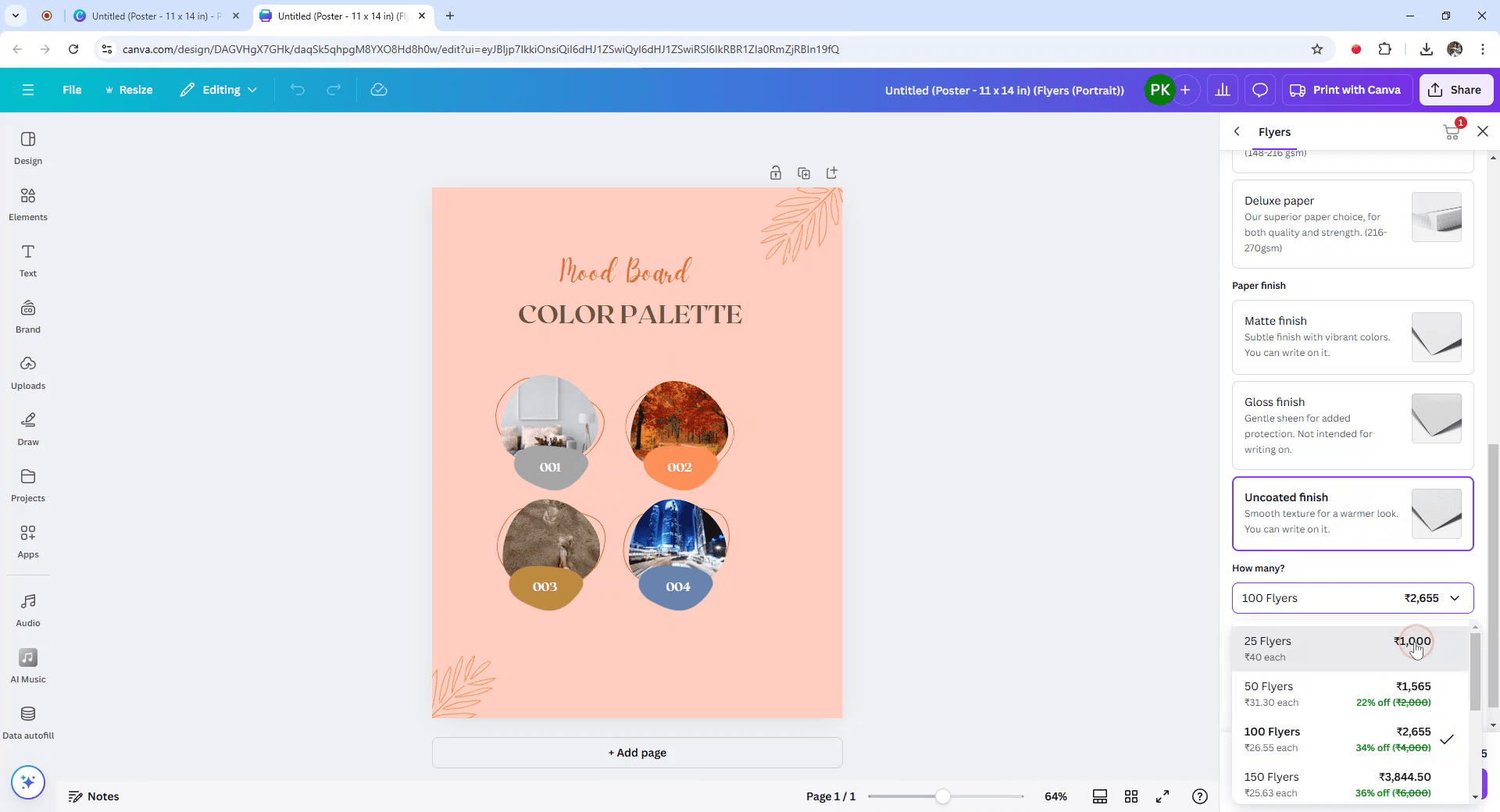
Especifique la cantidad de productos que necesita y luego haga clic en Continuar.

Specify the quantity of products you need, then click Continue.
Paso 8

Finalmente, agregue los artículos a su carrito y organice el envío directamente a su hogar.

Finally, add the items to your cart and arrange for shipping directly to your home.

Esta guía proporciona instrucciones detalladas para imprimir un diseño por ambas caras utilizando Canva.

Siga estos pasos para asegurarse de que su diseño se imprima exactamente como lo imagina, con opciones para personalizar el tipo de papel y la cantidad.

Si desea imprimir algo a doble cara utilizando Canva, es bastante simple, solo necesita diseñar tanto el frente como la parte posterior de su documento, luego elija la configuración correcta al solicitar las impresiones.

Así es como hacerlo paso a paso:

  1. Diseñe el Frente y la Parte Trasera
    Comience creando su diseño en Canva. Use una página para el lado frontal y añada una segunda página para el lado posterior de su documento.

  2. Vaya a la Sección de Impresión
    Una vez que su diseño esté listo, haga clic en la opción de impresión en Canva.

  3. Configure sus Opciones de Impresión
    Busque una configuración como Imprimir en conjuntos o algo similar. Esto le dice a Canva que combine sus dos páginas y las imprima por el frente y el reverso en la misma hoja.

  4. Elija Impresión Doble Cara
    Asegúrese de seleccionar impresión Doble cara o a Dos caras cuando se le solicite.

  5. Vista Previa y Pago
    Revise su diseño, verifique la vista previa para asegurarse de que todo se vea bien, y luego proceda con el proceso de pago.

Guía Paso a Paso: Cómo Imprimir a Doble Cara en Canva

Paso 1

Para comenzar el proceso de impresión de un diseño por ambas caras en Canva, comience seleccionando el diseño que desea imprimir.

To begin the process of printing a design front to back in Canva, start by selecting the design you wish to print.

Paso 2

A continuación, localice y haga clic en la opción "Imprimir con Canva", que se encuentra en la esquina superior derecha.

Next, locate and click on the "Print with Canva" option, which is situated at the top right corner.

Paso 3

En el menú de Productos Seleccionados, elija la opción de Volantes.

In the Selected Products menu, choose the Flyers option.

Paso 4

Se abrirá una nueva pestaña, permitiéndole refinar el tamaño de su producto. Asegúrese de seleccionar las páginas que desea imprimir, comenzando con la página frontal.

A new tab will open, allowing you to refine your product size. Make sure to select the pages you wish to print, starting with the front page.

Paso 5

Para el mismo diseño en la parte posterior, navegue a la sección posterior y seleccione la página 1 una vez más.

For the same design on the backside, navigate to the back section and select page 1 once more.

Paso 6

Siga eligiendo su tipo de papel y acabado de papel preferidos.

Proceed by choosing your preferred type of paper and paper finish.

Paso 7

Especifique la cantidad de productos que necesita y luego haga clic en Continuar.

Specify the quantity of products you need, then click Continue.

Paso 8

Finalmente, agregue los artículos a su carrito y organice el envío directamente a su hogar.

Finally, add the items to your cart and arrange for shipping directly to your home.

Comienza a crear videos con nuestro generador de videos + documentos de IA de forma gratuita

Comienza a crear videos con nuestro generador de videos + documentos de IA de forma gratuita

Consejos profesionales para imprimir a doble cara en Canva

  1. Diseña tu frente y reverso por separado:
    Crea la parte frontal de tu diseño en una página y el reverso en otra. En Canva, puedes diseñar múltiples páginas dentro de un solo proyecto.

  2. Selecciona Descargar y elige PDF para impresiones:
    Una vez que tu diseño esté listo, haz clic en "Descargar" en la esquina superior derecha y selecciona "PDF para impresión" como tipo de archivo para una impresión de alta calidad.

  3. Descarga ambas páginas:
    Asegúrate de que tanto los diseños frontal como posterior estén seleccionados (puedes elegir páginas específicas al descargar) y descárgalos como un PDF.

  4. Prepárate para la impresión a doble cara:
    Después de descargar el PDF, ábrelo en un visor de PDFs. Asegúrate de que tu impresora esté configurada para imprimir en ambos lados del papel (impresión a doble cara). La mayoría de las impresoras modernas tienen esta función.

  5. Revisa la configuración de la impresora:
    Antes de imprimir, asegúrate de que la configuración de tu impresora esté ajustada para imprimir en ambos lados. Esto a menudo se encuentra bajo “Configuración de impresión” o “Configuraciones avanzadas” de tu impresora.

Errores comunes y cómo evitarlos al imprimir a doble cara en Canva

  1. Diseños desalineados después de la impresión:
    Asegúrate de que los diseños frontal y posterior estén alineados correctamente revisando la vista previa de impresión en tu visor de PDFs antes de imprimir.

  2. Orientación de impresión incorrecta:
    Revisa dos veces la orientación de la página (horizontal o vertical) en la configuración de tu impresora para que coincida con tu diseño.

  3. Configuraciones de impresión no establecidas para doble cara:
    Asegúrate de seleccionar la opción de impresión a doble cara (también conocida como "Impresión Dúplex") en la configuración de tu impresora.

  4. Sangrado no incluido:
    Si tu diseño llega hasta el borde, asegúrate de habilitar la opción de sangrado al descargar tu diseño como un PDF. Esto asegura que no queden bordes blancos al imprimir.

  5. Pérdida de calidad en la impresión:
    Utiliza imágenes de alta resolución (al menos 300 DPI) para asegurar una buena calidad de impresión. Elige "PDF para impresión" para la descarga de mejor calidad.

Consejos profesionales para imprimir a doble cara en Canva

  1. Diseña tu frente y reverso por separado:
    Crea la parte frontal de tu diseño en una página y el reverso en otra. En Canva, puedes diseñar múltiples páginas dentro de un solo proyecto.

  2. Selecciona Descargar y elige PDF para impresiones:
    Una vez que tu diseño esté listo, haz clic en "Descargar" en la esquina superior derecha y selecciona "PDF para impresión" como tipo de archivo para una impresión de alta calidad.

  3. Descarga ambas páginas:
    Asegúrate de que tanto los diseños frontal como posterior estén seleccionados (puedes elegir páginas específicas al descargar) y descárgalos como un PDF.

  4. Prepárate para la impresión a doble cara:
    Después de descargar el PDF, ábrelo en un visor de PDFs. Asegúrate de que tu impresora esté configurada para imprimir en ambos lados del papel (impresión a doble cara). La mayoría de las impresoras modernas tienen esta función.

  5. Revisa la configuración de la impresora:
    Antes de imprimir, asegúrate de que la configuración de tu impresora esté ajustada para imprimir en ambos lados. Esto a menudo se encuentra bajo “Configuración de impresión” o “Configuraciones avanzadas” de tu impresora.

Errores comunes y cómo evitarlos al imprimir a doble cara en Canva

  1. Diseños desalineados después de la impresión:
    Asegúrate de que los diseños frontal y posterior estén alineados correctamente revisando la vista previa de impresión en tu visor de PDFs antes de imprimir.

  2. Orientación de impresión incorrecta:
    Revisa dos veces la orientación de la página (horizontal o vertical) en la configuración de tu impresora para que coincida con tu diseño.

  3. Configuraciones de impresión no establecidas para doble cara:
    Asegúrate de seleccionar la opción de impresión a doble cara (también conocida como "Impresión Dúplex") en la configuración de tu impresora.

  4. Sangrado no incluido:
    Si tu diseño llega hasta el borde, asegúrate de habilitar la opción de sangrado al descargar tu diseño como un PDF. Esto asegura que no queden bordes blancos al imprimir.

  5. Pérdida de calidad en la impresión:
    Utiliza imágenes de alta resolución (al menos 300 DPI) para asegurar una buena calidad de impresión. Elige "PDF para impresión" para la descarga de mejor calidad.

Preguntas frecuentes comunes para imprimir a doble cara en Canva

  1. ¿Puedo imprimir tanto los diseños de frente como de atrás desde Canva?
    Sí, crea dos páginas en tu diseño de Canva, una para el frente y otra para la parte posterior. Descarga el diseño como un PDF para impresión e imprime ambos lados utilizando la función de impresión a doble cara de tu impresora.

  2. ¿Cómo imprimo a doble cara desde Canva?
    Canva no maneja directamente la impresión a doble cara. Descarga tu diseño como un PDF y utiliza la opción de impresión a doble cara de tu impresora.

  3. ¿Qué pasa si mi impresora no soporta la impresión a doble cara?
    Si tu impresora no soporta la impresión a doble cara, puedes imprimir manualmente el frente, luego voltear el papel e imprimir el reverso.

  4. ¿Puedo usar Canva para crear tarjetas de visita o folletos con impresión a doble cara?
    Sí, puedes diseñar ambos lados en Canva, descargar como un PDF e imprimir el frente y el reverso de las tarjetas de visita o folletos usando una impresora compatible.

  5. ¿Cómo puedo verificar la alineación del frente y el reverso de mi diseño?
    Verifica la alineación revisando la vista previa de impresión en tu visor de PDF y asegurándote de que ambos lados coincidan como se pretende.

  6. ¿Cómo grabar la pantalla en mac? 
    Para grabar la pantalla en un Mac, puedes usar Trupeer AI. Te permite capturar toda la pantalla y proporciona capacidades de IA como agregar avatares de IA, añadir voz en off, hacer zoom y desenfoque en el video. Con la función de traducción de video de trupeer, puedes traducir el video a más de 30 idiomas. 

  7. ¿Cómo agregar un avatar de IA a la grabación de pantalla?
    Para agregar un avatar de IA a una grabación de pantalla, necesitarás usar una herramienta de grabación de pantalla de IA. Trupeer AI es una herramienta de grabación de pantalla de IA, que te ayuda a crear videos con múltiples avatares y también te ayuda a crear tu propio avatar para el video.

  8. ¿Cómo grabar la pantalla en Windows?
    Para grabar la pantalla en Windows, puedes usar la barra de juegos incorporada (Windows + G) o una herramienta avanzada de IA como Trupeer AI para características más avanzadas como avatares de IA, voz en off, traducción, etc.

  9. ¿Cómo agregar voz en off a un video?
    Para agregar voz en off a videos, descarga la extensión de chrome trupeer ai. Una vez que te hayas registrado, sube tu video con la voz, elige la voz deseada de trupeer y exporta tu video editado. 

  10. ¿Cómo hago zoom en una grabación de pantalla?
    Para hacer zoom durante una grabación de pantalla, utiliza los efectos de zoom en Trupeer AI que te permiten hacer zoom y desenfocar en momentos específicos, mejorando el impacto visual de tu contenido de video.

Lecturas Sugeridas

Generador de Documentación Técnica

Guía del Manual del Usuario

Software de base de conocimiento

Cómo incrustar código HTML en Canva

Cómo convertir una imagen en una página para colorear en Canva

Cómo estirar texto en Canva

Cómo descargar múltiples archivos a la vez desde Canva

Cómo difuminar los bordes de una foto en Canva

Preguntas frecuentes comunes para imprimir a doble cara en Canva

  1. ¿Puedo imprimir tanto los diseños de frente como de atrás desde Canva?
    Sí, crea dos páginas en tu diseño de Canva, una para el frente y otra para la parte posterior. Descarga el diseño como un PDF para impresión e imprime ambos lados utilizando la función de impresión a doble cara de tu impresora.

  2. ¿Cómo imprimo a doble cara desde Canva?
    Canva no maneja directamente la impresión a doble cara. Descarga tu diseño como un PDF y utiliza la opción de impresión a doble cara de tu impresora.

  3. ¿Qué pasa si mi impresora no soporta la impresión a doble cara?
    Si tu impresora no soporta la impresión a doble cara, puedes imprimir manualmente el frente, luego voltear el papel e imprimir el reverso.

  4. ¿Puedo usar Canva para crear tarjetas de visita o folletos con impresión a doble cara?
    Sí, puedes diseñar ambos lados en Canva, descargar como un PDF e imprimir el frente y el reverso de las tarjetas de visita o folletos usando una impresora compatible.

  5. ¿Cómo puedo verificar la alineación del frente y el reverso de mi diseño?
    Verifica la alineación revisando la vista previa de impresión en tu visor de PDF y asegurándote de que ambos lados coincidan como se pretende.

  6. ¿Cómo grabar la pantalla en mac? 
    Para grabar la pantalla en un Mac, puedes usar Trupeer AI. Te permite capturar toda la pantalla y proporciona capacidades de IA como agregar avatares de IA, añadir voz en off, hacer zoom y desenfoque en el video. Con la función de traducción de video de trupeer, puedes traducir el video a más de 30 idiomas. 

  7. ¿Cómo agregar un avatar de IA a la grabación de pantalla?
    Para agregar un avatar de IA a una grabación de pantalla, necesitarás usar una herramienta de grabación de pantalla de IA. Trupeer AI es una herramienta de grabación de pantalla de IA, que te ayuda a crear videos con múltiples avatares y también te ayuda a crear tu propio avatar para el video.

  8. ¿Cómo grabar la pantalla en Windows?
    Para grabar la pantalla en Windows, puedes usar la barra de juegos incorporada (Windows + G) o una herramienta avanzada de IA como Trupeer AI para características más avanzadas como avatares de IA, voz en off, traducción, etc.

  9. ¿Cómo agregar voz en off a un video?
    Para agregar voz en off a videos, descarga la extensión de chrome trupeer ai. Una vez que te hayas registrado, sube tu video con la voz, elige la voz deseada de trupeer y exporta tu video editado. 

  10. ¿Cómo hago zoom en una grabación de pantalla?
    Para hacer zoom durante una grabación de pantalla, utiliza los efectos de zoom en Trupeer AI que te permiten hacer zoom y desenfocar en momentos específicos, mejorando el impacto visual de tu contenido de video.

Lecturas Sugeridas

Generador de Documentación Técnica

Guía del Manual del Usuario

Software de base de conocimiento

Cómo incrustar código HTML en Canva

Cómo convertir una imagen en una página para colorear en Canva

Cómo estirar texto en Canva

Cómo descargar múltiples archivos a la vez desde Canva

Cómo difuminar los bordes de una foto en Canva

Comienza a crear videos con nuestro generador de videos y documentos con IA

Comienza a crear videos con nuestro generador de videos y documentos con IA

Comienza a crear videos con nuestro generador de videos y documentos con IA

Vídeos y documentos de productos de IA instantáneos a partir de grabaciones de pantalla en bruto

Empieza gratis

Empieza gratis

Experience the new & faster way of creating product videos.

Instant AI Product Videos and Docs from Rough Screen Recordings.

Empieza gratis

Empieza gratis

Experience the new & faster way of creating product videos.

Instant AI Product Videos and Docs from Rough Screen Recordings.

Empieza gratis

Empieza gratis

Experience the new & faster way of creating product videos.

Instant AI Product Videos and Docs from Rough Screen Recordings.

Empieza gratis

Empieza gratis

