

Cómo citar en Slack
Aprende a citar mensajes en Slack para mejorar la claridad y el contexto durante las conversaciones. Una guía rápida para citar usando citas en bloque y opciones de formato.
Aquí tienes un desglose más detallado:
Copia el mensaje: Resalta el texto que quieres citar y cópialo (Ctrl+C en Windows o Cmd+C en Mac).
Empieza una nueva línea: En el campo de mensaje de Slack, pulsa Mayús + Entrar para crear una nueva línea sin enviar el mensaje.
Añade el indicador de cita: Escribe un ">" (símbolo mayor que).
Pega el mensaje: Pega el texto copiado después del símbolo ">".
Envía el mensaje: Pulsa Entrar para enviar el mensaje con la cita.
Guía paso a paso: Cómo citar en Slack
Paso 1
Haz clic en los tres puntos junto al mensaje.

Paso 2
En el menú que aparece, selecciona la opción "Copiar enlace".
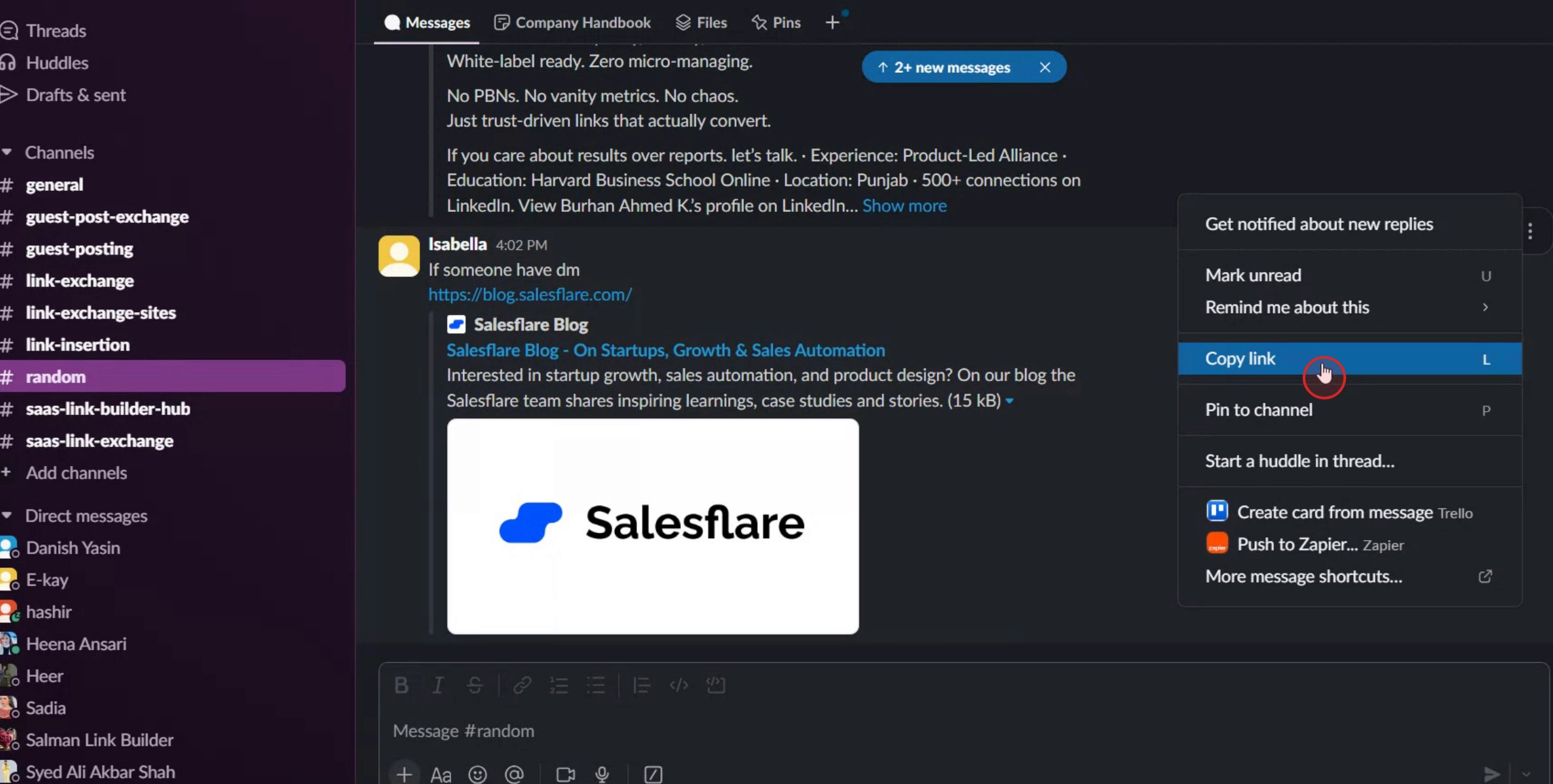
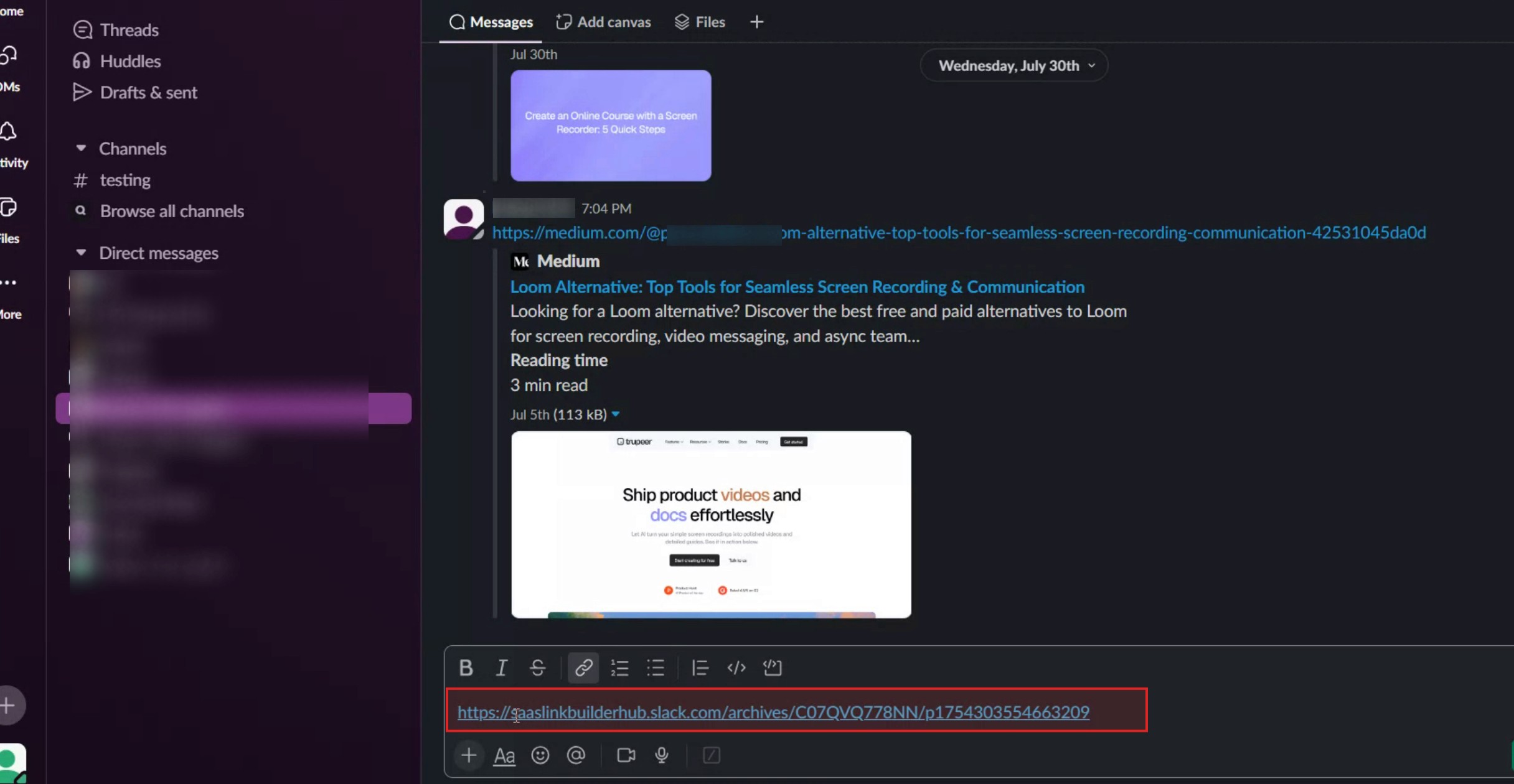
Paso 3
Pega el enlace en el campo de mensaje y asegúrate de que vaya dirigido al destinatario deseado.
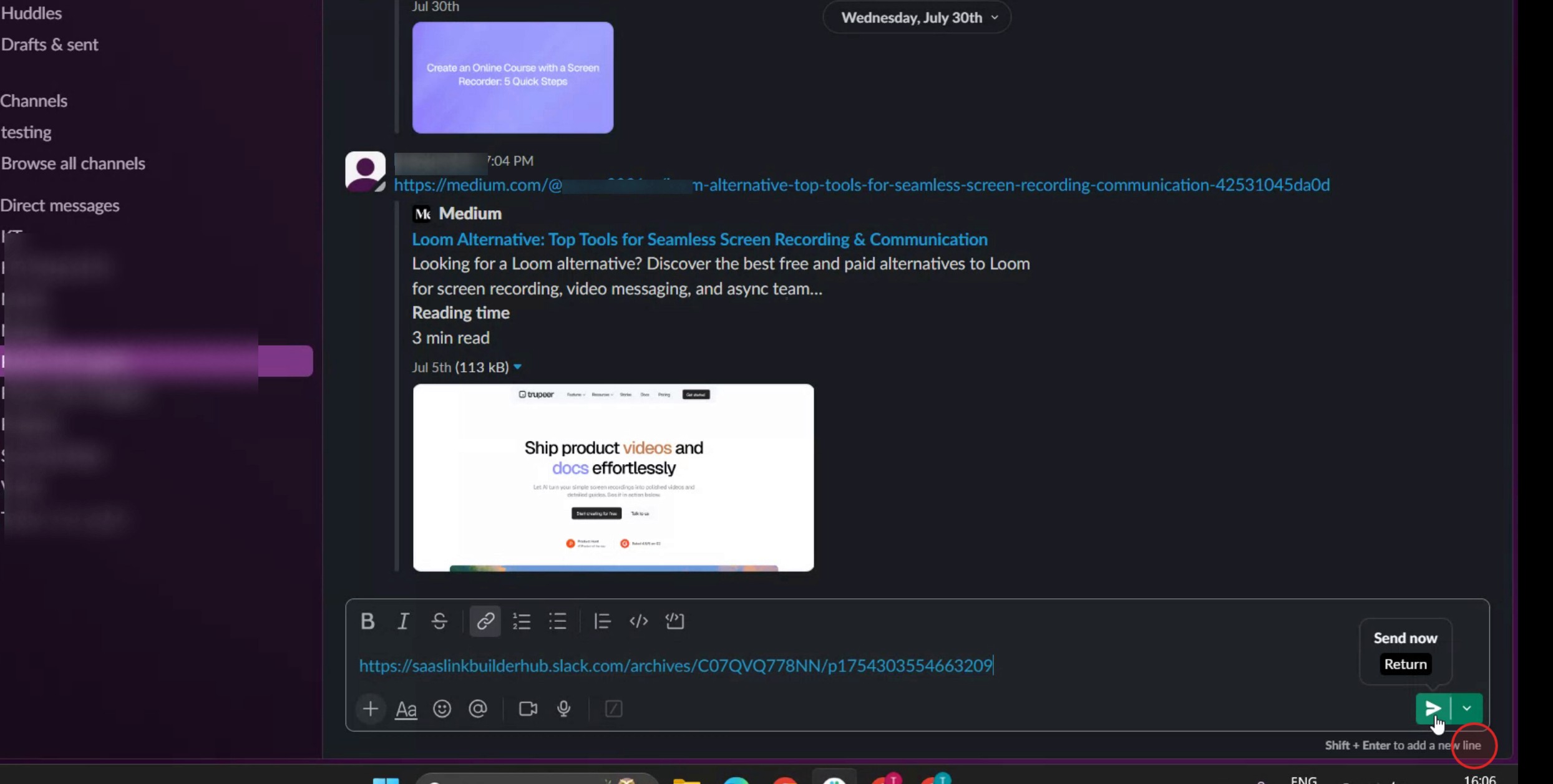
Paso 4
Luego haz clic en la opción de enviar.
Consejos profesionales para citar mensajes en Slack
Usa el formato de cita
Para citar un mensaje directamente, escribe el símbolo de mayor que (>) seguido de un espacio y del mensaje que quieras citar. Por ejemplo:Usa Shift + Enter para varias líneas
Si quieres citar varias líneas dentro de un solo bloque, pulsa Shift + Enter después de cada línea en lugar de Enter. Esto garantiza que toda tu cita permanezca dentro del mismo bloque sin enviar el mensaje antes de tiempo.Combina citas con respuestas
Al responder a alguien en un hilo o canal, puedes citar parte de su mensaje usando el formato de cita y luego responder debajo. Esto da contexto a tu respuesta y mantiene clara la comunicación.Cita mensajes concretos usando copiar y pegar
Resalta el mensaje que quieres citar, cópialo y luego pégalo en tu mensaje precedido por el símbolo de mayor que y un espacio. Este método es útil para citar mensajes que están más arriba en la conversación.Usa aplicaciones o integraciones para citas avanzadas
Algunas integraciones de Slack, como Slack Threads o bots de terceros, te permiten crear sistemas avanzados de cita o referencia. Explora el directorio de aplicaciones de Slack para herramientas que mejoren las capacidades de citación.
Errores comunes y cómo evitarlos
Olvidar el espacio después de “>”
Sin el espacio después del símbolo de mayor que, Slack no reconocerá el formato de cita. Escribe siempre "> " en lugar de solo ">".Citar demasiado texto
Las citas largas pueden desordenar la conversación. Cita solo la parte relevante para mantener las discusiones legibles y enfocadas.No usar hilos cuando sea necesario
Citar en un canal público en lugar de en un hilo puede causar confusión. Usa hilos para citar y responder en contexto cuando las conversaciones ya están organizadas en hilos.Mezclar texto normal con citas
Si olvidas separar tu cita de tu mensaje, todo puede aparecer como un solo bloque. Añade un salto de línea entre tu cita y tu respuesta.Usar citas para información sensible
Citar mensajes con datos sensibles o privados puede provocar divulgaciones accidentales. Comprueba siempre dos veces antes de citar contenido en canales compartidos.
Preguntas frecuentes sobre cómo citar en Slack
¿Puedo citar un mensaje automáticamente en Slack?
Slack no tiene un botón de “citar” integrado, pero puedes usar el formato de cita en bloque (> seguido de un espacio) para citar mensajes manualmente.¿Puedo citar en la app móvil de Slack?
Sí, el mismo formato (usando > y un espacio) funciona en la app móvil. Solo escríbelo directamente en el campo del mensaje.¿Cómo cito varias líneas?
Usa Mayús + Enter para agregar saltos de línea dentro del mismo bloque de cita antes de enviar el mensaje.¿Puedo usar un bloque de código en lugar de una cita para los mensajes?
Sí, pero los bloques de código son mejores para contenido técnico. Para citas normales, usa el formato de cita en bloque para distinguirlo claramente.¿Slack notifica a los usuarios cuando los cito?
No, citar el mensaje de alguien no genera una notificación a menos que los menciones usando @username.¿Cómo grabar la pantalla en Mac?
Para grabar la pantalla en un Mac, puedes usar Trupeer AI. Te permite capturar toda la pantalla y ofrece funciones de IA como añadir avatares de IA, añadir voz en off y acercar y alejar en el video. Con la función de traducción de video con IA de trupeer, puedes traducir el video a más de 30 idiomas.¿Cómo añadir un avatar de IA a una grabación de pantalla?
Para añadir un avatar de IA a una grabación de pantalla, necesitarás usar una herramienta de grabación de pantalla con IA. Trupeer AI es una herramienta de grabación de pantalla con IA, que te ayuda a crear videos con múltiples avatares y también te ayuda a crear tu propio avatar para el video.¿Cómo grabar la pantalla en Windows?
Para grabar la pantalla en Windows, puedes usar la Barra de juegos integrada (Windows + G) o una herramienta avanzada de IA como Trupeer AI para funciones más avanzadas como avatares de IA, voz en off, traducción, etc.¿Cómo añadir voz en off a un video?
Para añadir voz en off a los videos, descarga la extensión de Chrome de trupeer ai. Una vez registrado, sube tu video con voz, elige la voz en off deseada de trupeer y exporta tu video editado.¿Cómo hago zoom en una grabación de pantalla?
Para hacer zoom durante una grabación de pantalla, usa los efectos de zoom en Trupeer AI, que te permiten acercar y alejar en momentos específicos, mejorando el impacto visual del contenido de tu video.
Lecturas sugeridas
Generador de documentación técnica
Software de base de conocimientos
Cómo convertir una imagen en una página para colorear en Canva
Cómo imprimir a doble cara en Canva

