
Cómo hacer referencia a una celda de otra hoja en Microsoft Excel
Aprende a hacer referencia a una celda de otra hoja en Microsoft Excel usando fórmulas sencillas. Guía paso a paso para vincular datos entre hojas de cálculo de forma eficiente.
Guía paso a paso: cómo hacer referencia a una celda de otra hoja en Microsoft Excel
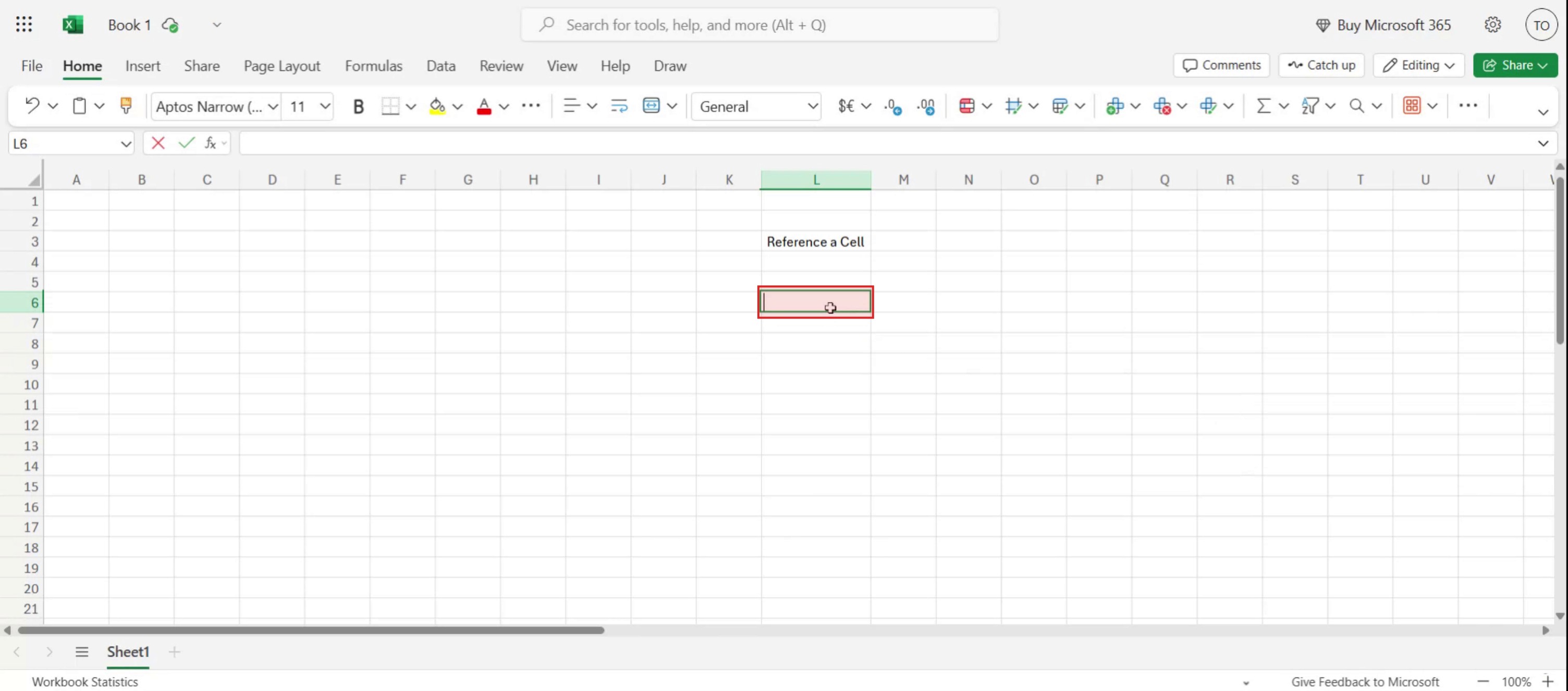
Paso 1
Comience seleccionando la celda a la que desea hacer referencia en otra hoja dentro de Excel.
Paso 2
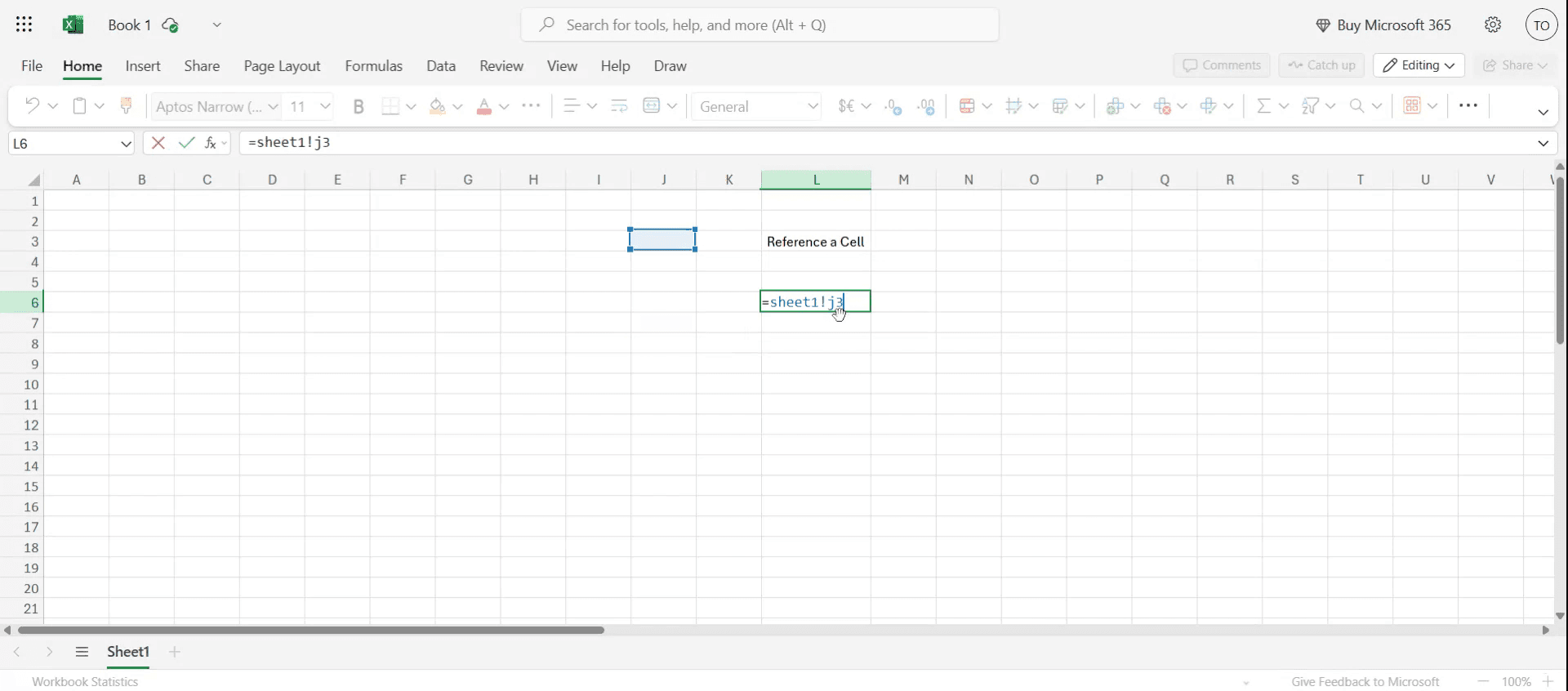
Siga esta fórmula, ya que le guiará a través del proceso de referencia.

Paso 3
Una vez aplicada la fórmula, la referencia de la celda deseada será visible.
Consejos profesionales para hacer referencia a una celda de otra hoja en Microsoft Excel
Abre tu libro de Excel
Inicia Microsoft Excel y abre el libro que contiene varias hojas.Selecciona la celda donde quieres la referencia
Ve a la hoja y haz clic en la celda donde quieres que aparezca el valor al que se hace referencia.Escribe el signo igual (=)
Comienza tu fórmula escribiendo=, lo que indica a Excel que estás introduciendo una fórmula.Navega a la hoja que quieres referenciar
Haz clic en la pestaña de la hoja que contiene la celda que quieres referenciar.Haz clic en la celda a la que se hará referencia
Selecciona la celda cuyo valor quieres extraer. Excel creará automáticamente la referencia correcta.Presiona Enter para confirmar la referencia
Después de seleccionar la celda, presiona Enter. Excel volverá a la hoja original y mostrará el valor al que se hace referencia.
Errores comunes y cómo evitarlos
Formato incorrecto del nombre de la hoja
Si el nombre de la hoja contiene espacios, Excel lo encerrará automáticamente entre comillas simples. No elimines esas comillas.Eliminar la hoja referenciada
Si eliminas la hoja de origen, la referencia se romperá y mostrará un error#REF!.No presionar Enter después de seleccionar la celda
Si no presionas Enter, la referencia no se aplicará y es posible que la fórmula no funcione.Escribir la fórmula manualmente de forma incorrecta
Escribir mal el nombre de la hoja o la referencia de celda puede provocar errores. Usa el método de hacer clic para insertar de Excel cuando sea posible.Hacer referencia a archivos externos de forma incorrecta
Si haces referencia a una celda de otro libro, asegúrate de que el archivo esté abierto o guardado en una ubicación fiable.
Preguntas frecuentes comunes sobre cómo hacer referencia a celdas en Excel
¿Cómo hago referencia a una celda de otra hoja?
Usa el formato=SheetName!CellAddress. Por ejemplo,=Sheet2!A1.¿Y si el nombre de la hoja tiene espacios?
Excel añadirá comillas simples. Ejemplo:='Sales Report'!B2.¿Puedo hacer referencia a varias celdas o rangos?
Sí, puedes hacer referencia a un rango como=Sheet3!A1:C3.¿Qué sucede si muevo la celda de origen?
Excel actualizará automáticamente la referencia para reflejar la nueva ubicación de la celda.¿Puedo hacer referencia a una celda de otro libro de trabajo?
Sí, usa el formato[WorkbookName.xlsx]SheetName!CellAddresssi el archivo está abierto o vinculado.¿Cómo grabar la pantalla en Mac?
Para grabar la pantalla en un Mac, puedes usar Trupeer AI. Te permite capturar toda la pantalla y ofrece capacidades de IA como añadir avatares de IA, añadir locución y hacer zoom dentro y fuera en el vídeo. Con la función de traducción de vídeo con IA de Trupeer, puedes traducir el vídeo a más de 30 idiomas.¿Cómo añadir un avatar de IA a una grabación de pantalla?
Para añadir un avatar de IA a una grabación de pantalla, tendrás que usar una herramienta de grabación de pantalla con IA. Trupeer AI es una herramienta de grabación de pantalla con IA, que te ayuda a crear vídeos con múltiples avatares y también te ayuda a crear tu propio avatar para el vídeo.¿Cómo grabar la pantalla en Windows?
Para grabar la pantalla en Windows, puedes usar la Game Bar integrada (Windows + G) o una herramienta de IA avanzada como Trupeer AI para funciones más avanzadas como avatares de IA, locución, traducción, etc.¿Cómo añadir locución a un vídeo?
Para añadir locución a los vídeos, descarga la extensión de Chrome de Trupeer AI. Una vez registrado, sube tu vídeo con voz, elige la locución deseada de Trupeer y экспортa tu vídeo editado.¿Cómo hago zoom en una grabación de pantalla?
Para hacer zoom durante una grabación de pantalla, usa los efectos de zoom en Trupeer AI, que te permiten acercar y alejar en momentos específicos, mejorando el impacto visual del contenido de tu vídeo.
La gente también pregunta
Generador de documentación técnica
Software de base de conocimientos
Cómo habilitar la regla en Microsoft Excel
Cómo mantener visible la fila superior en Microsoft Excel
Cómo insertar una nueva hoja de cálculo en Microsoft Excel
Cómo crear una hoja de calificaciones en MS Excel
Cómo añadir un selector de fecha de calendario a las celdas en MS Excel

