

Cómo eliminar el logotipo de Mailchimp
Descubre cómo eliminar el logotipo de Mailchimp de tus campañas de correo electrónico y páginas de destino. Guía paso a paso para ocultar la marca y qué es posible con los planes gratuitos frente a los de pago.
Para quitar el logotipo de Mailchimp (también conocido como la "Insignia de referencia") de tus correos electrónicos o páginas de destino, necesitarás un plan de pago de Mailchimp. Los usuarios del plan gratuito no pueden quitar la insignia. Una vez que tengas un plan de pago, puedes desactivar la insignia en el editor de correos electrónicos o páginas de destino.
Pasos para quitar la insignia (plan de pago):
Ve al editor del correo electrónico o de la página de destino: Navega hasta el correo electrónico o la página de destino específica donde deseas quitar la insignia.
Localiza la configuración de la insignia de Mailchimp: En el editor, busca la sección relacionada con el pie de página o la insignia de Mailchimp. En el nuevo creador, harás clic en el bloque de diseño del pie de página y luego en la opción "Insignia de referencia". En el creador clásico, la encontrarás en "Insignia de referencia" o "Mostrar insignia".
Desactiva la insignia: Cambia la configuración para apagar la insignia de Mailchimp.
Guarda tus cambios: Asegúrate de guardar o publicar tus cambios para aplicar la eliminación.
Guía paso a paso: cómo eliminar el logotipo de Mailchimp
Paso 1
En tu panel, haz clic en Crear en la columna izquierda.

Paso 2
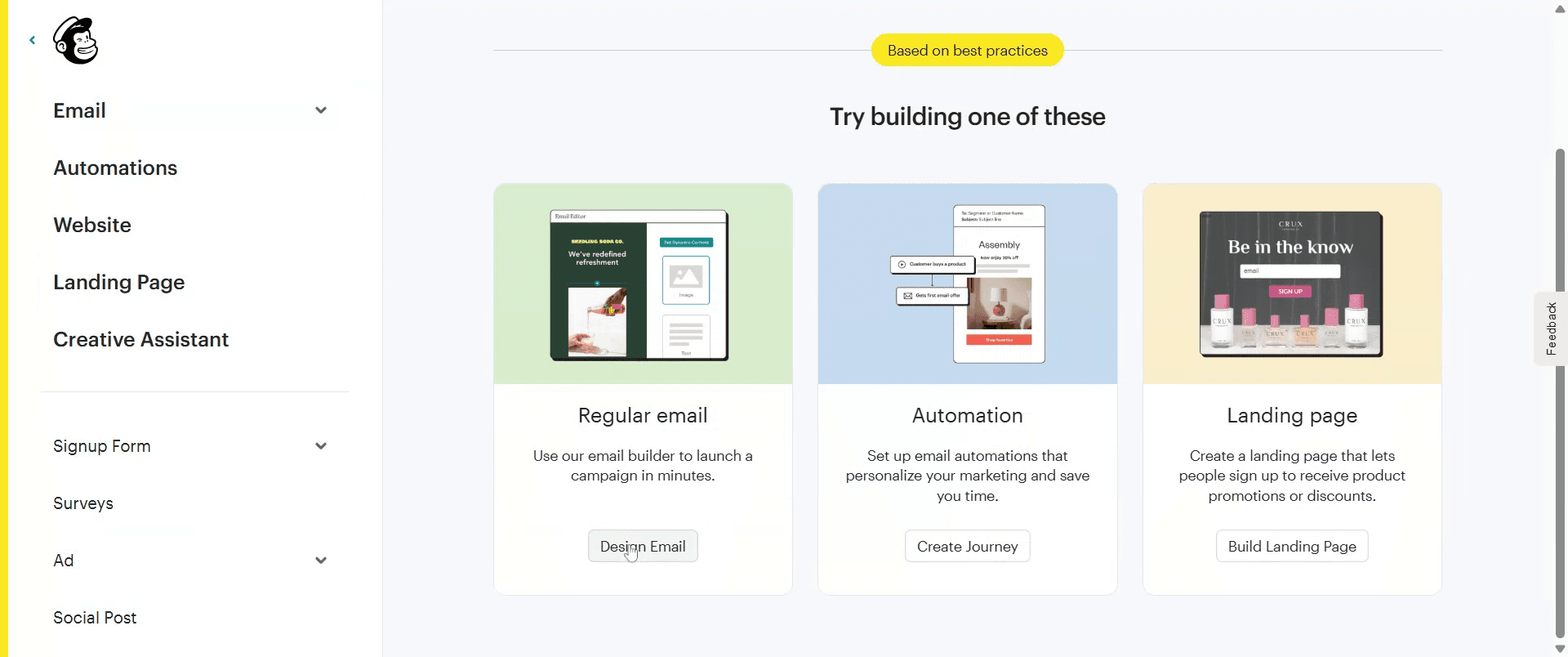
Haz clic en Diseñar correo electrónico para crear un correo electrónico estándar.
Paso 3
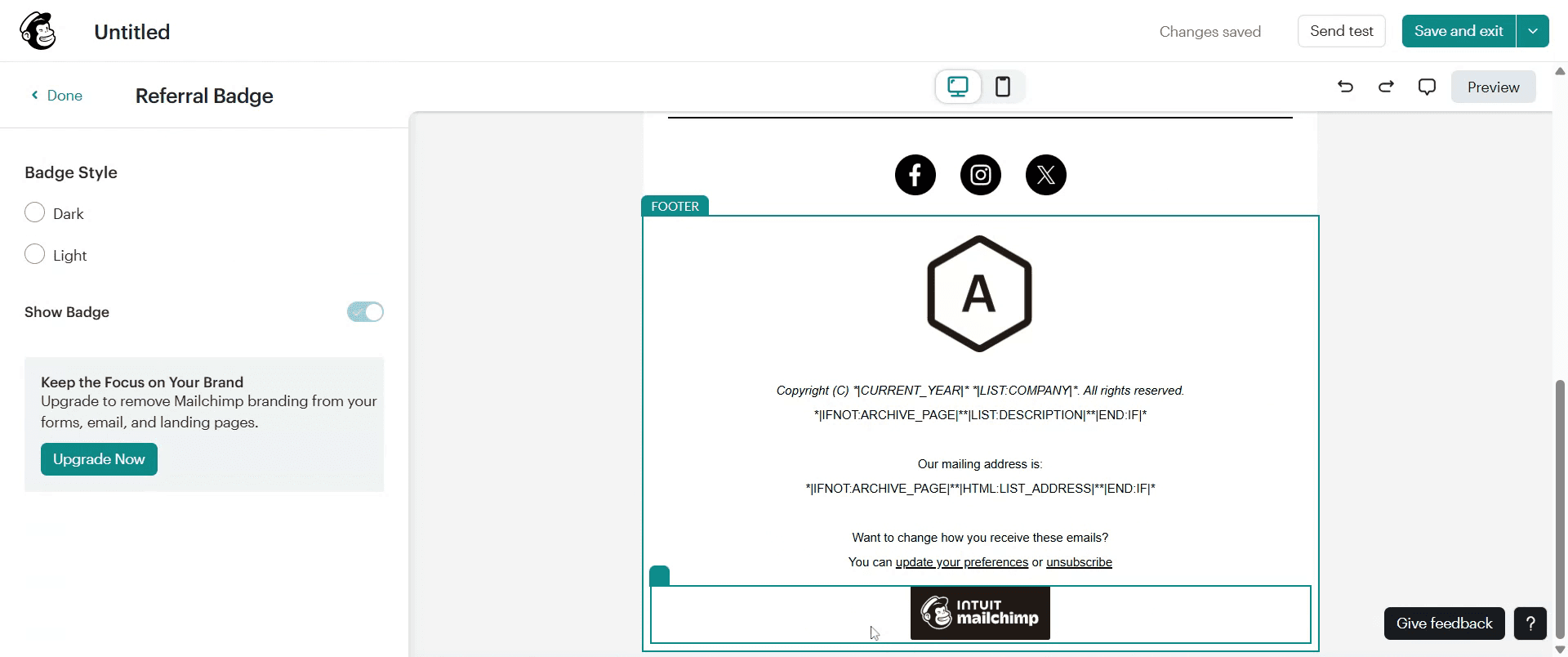
A continuación, localiza y selecciona la opción "Pie de página" en la plantilla que hayas elegido.
Paso 4
Desactiva la opción Mostrar insignia y el logotipo de Mailchimp se eliminará.

Consejos profesionales para eliminar el logotipo de Mailchimp
Inicia sesión en tu cuenta de Mailchimp
Ve a mailchimp.com e inicia sesión con las credenciales de tu cuenta.Accede a tu campaña de correo electrónico o plantilla
Haz clic en la pestaña Campañas o navega hasta Plantillas. Abre el correo electrónico en el que aparece el logotipo de Mailchimp.Desplázate hasta la sección del pie de página
El logotipo de Mailchimp suele encontrarse en la parte inferior de la plantilla de correo electrónico, en el área del pie de página.Haz clic para editar el bloque del pie de página
Pasa el cursor sobre el pie de página y haz clic en Editar o en el icono del lápiz para abrir el editor de contenido de ese bloque.Quita la opción del logotipo (solo planes de pago)
Si tienes un plan de pago de Mailchimp (Essentials o superior), verás la opción para quitar o desactivar el logotipo de Mailchimp.Guarda los cambios
Después de editar el pie de página, haz clic en Guardar y cerrar para aplicar los cambios a tu diseño de correo electrónico.Previsualiza el correo electrónico para confirmar
Usa la opción de Vista previa o Enviar prueba para asegurarte de que el logotipo se ha eliminado correctamente.
Errores comunes y cómo evitarlos
Intentar quitar el logotipo en un plan gratuito
El logotipo de Mailchimp es obligatorio en los planes gratuitos y no puede eliminarse a menos que actualices a un plan de pago.Editar la sección equivocada
El logotipo de Mailchimp solo aparece en el pie de página, no en el encabezado ni en el cuerpo. Asegúrate de estar editando el bloque de contenido correcto.Olvidar guardar los cambios
Si sales del editor sin guardar, los cambios no se aplicarán. Haz siempre clic en Guardar y cerrar antes de salir.No actualizar la vista previa
A veces la vista previa muestra una versión en caché. Actualiza tu navegador o vuelve a abrir la campaña para confirmar los cambios.Confundir tu logotipo con el de Mailchimp
Asegúrate de estar quitando la marca de Mailchimp y no el logotipo de tu propia empresa.
Preguntas frecuentes comunes sobre cómo eliminar el logotipo de Mailchimp
¿Puedo quitar el logotipo de Mailchimp en un plan gratuito?
No, el logotipo se incluye automáticamente en las cuentas gratuitas. Debes actualizar a un plan de pago para eliminarlo.¿Qué planes de Mailchimp permiten quitar el logotipo?
Cualquier plan de pago — Essentials, Standard o Premium — te permite quitar el logotipo de Mailchimp de tus correos electrónicos.¿Es posible quitar el logotipo de forma permanente de todos los correos electrónicos?
Sí, puedes crear y guardar un pie de página personalizado sin el logotipo en un plan de pago y reutilizarlo en futuras campañas.¿Quitar el logotipo de Mailchimp afectará la funcionalidad del correo electrónico?
No, quitar el logotipo solo afecta la apariencia del correo electrónico. No tiene impacto en la entregabilidad ni en el rendimiento.¿Cómo sé si el logotipo se quitó correctamente?
Usa la función de Vista previa o Enviar correo de prueba para comprobar si la marca de Mailchimp se ha eliminado correctamente.¿Cómo grabar la pantalla en un Mac?
Para grabar la pantalla en un Mac, puedes usar Trupeer AI. Te permite capturar toda la pantalla y ofrece capacidades de IA como añadir avatares de IA, añadir voz en off y acercar y alejar el video. Con la función de traducción de video con IA de Trupeer, puedes traducir el video a más de 30 idiomas.¿Cómo añadir un avatar de IA a una grabación de pantalla?
Para añadir un avatar de IA a una grabación de pantalla, necesitarás usar una herramienta de grabación de pantalla con IA. Trupeer AI es una herramienta de grabación de pantalla con IA, que te ayuda a crear videos con múltiples avatares; también te ayuda a crear tu propio avatar para el video.¿Cómo grabar la pantalla en Windows?
Para grabar la pantalla en Windows, puedes usar la Barra de juegos integrada (Windows + G) o una herramienta avanzada de IA como Trupeer AI para funciones más avanzadas como avatares de IA, voz en off, traducción, etc.¿Cómo añadir voz en off a un video?
Para añadir voz en off a los videos, descarga la extensión de Chrome de trupeer ai. Una vez registrado, sube tu video con voz, elige la voz en off deseada de trupeer y exporta tu video editado.¿Cómo hago zoom en una grabación de pantalla?
Para acercar durante una grabación de pantalla, usa los efectos de zoom en Trupeer AI, que te permiten acercar y alejar en momentos específicos, mejorando el impacto visual de tu contenido de video.

