

Cómo cambiar el nombre de un repositorio en GitHub
Descubre el proceso paso a paso para cambiar el nombre de un repositorio en GitHub. Mejora tus habilidades de gestión de proyectos con nuestra guía completa.
Esta guía describe el proceso de cambiar el nombre de un repositorio en GitHub. Siguiendo estos pasos, puedes actualizar de forma eficiente el nombre del repositorio para reflejar mejor su propósito o contenido.
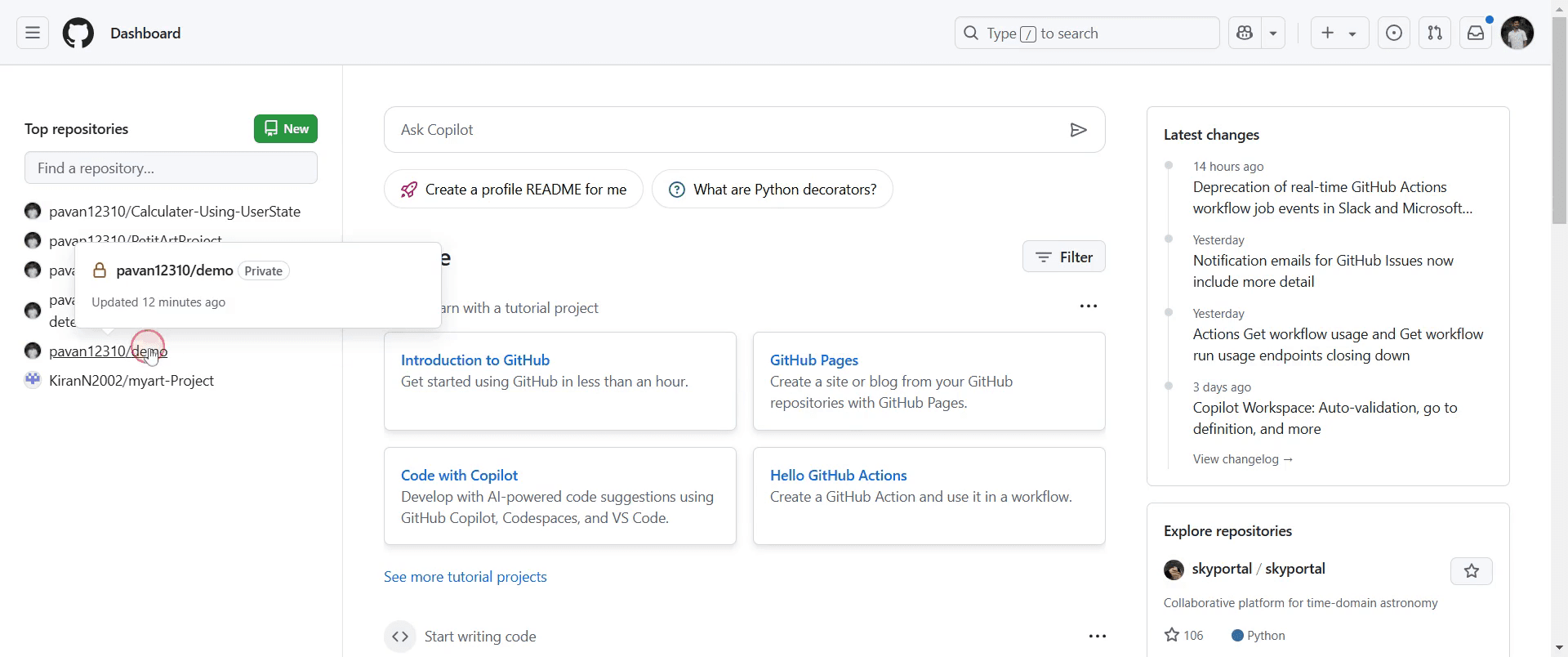
Paso 1
Comienza navegando al repositorio que deseas cambiar de nombre.
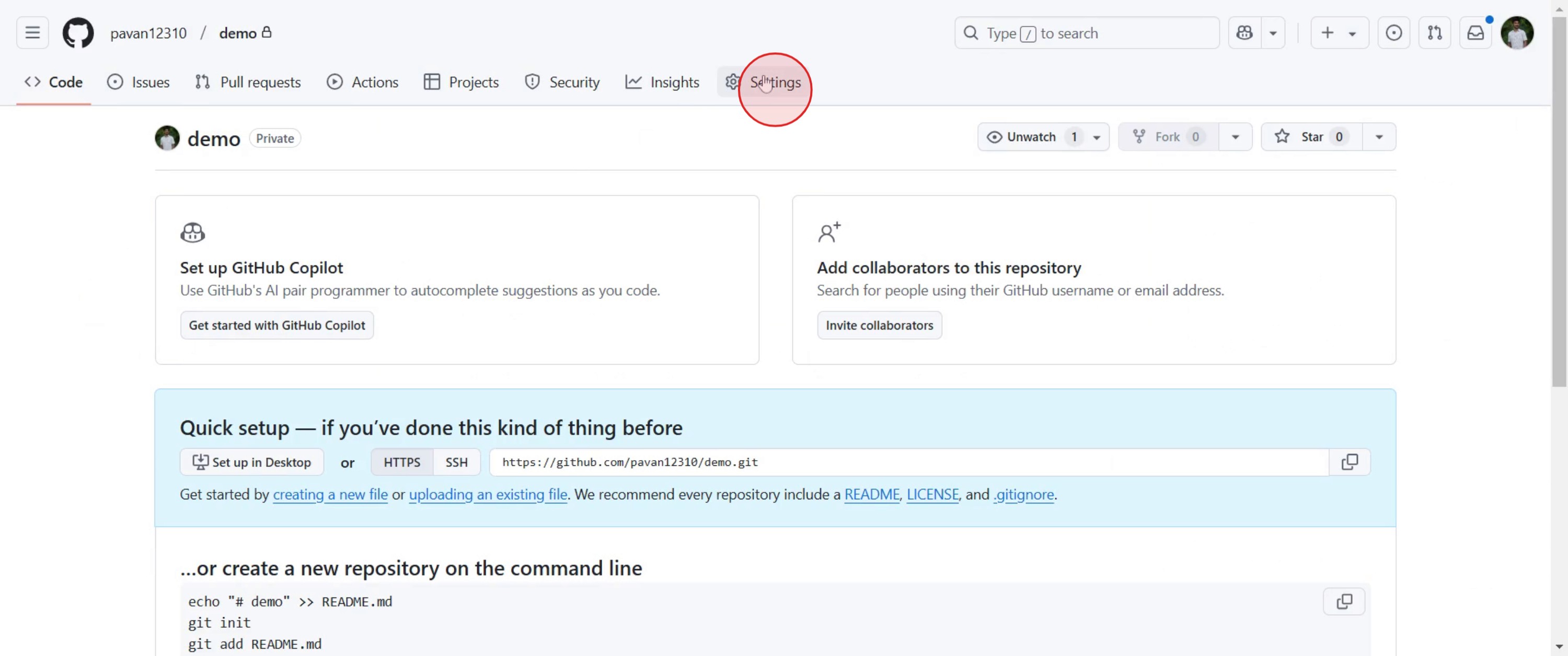
Paso 2
Una vez allí, localiza y haz clic en la opción "Configuración".
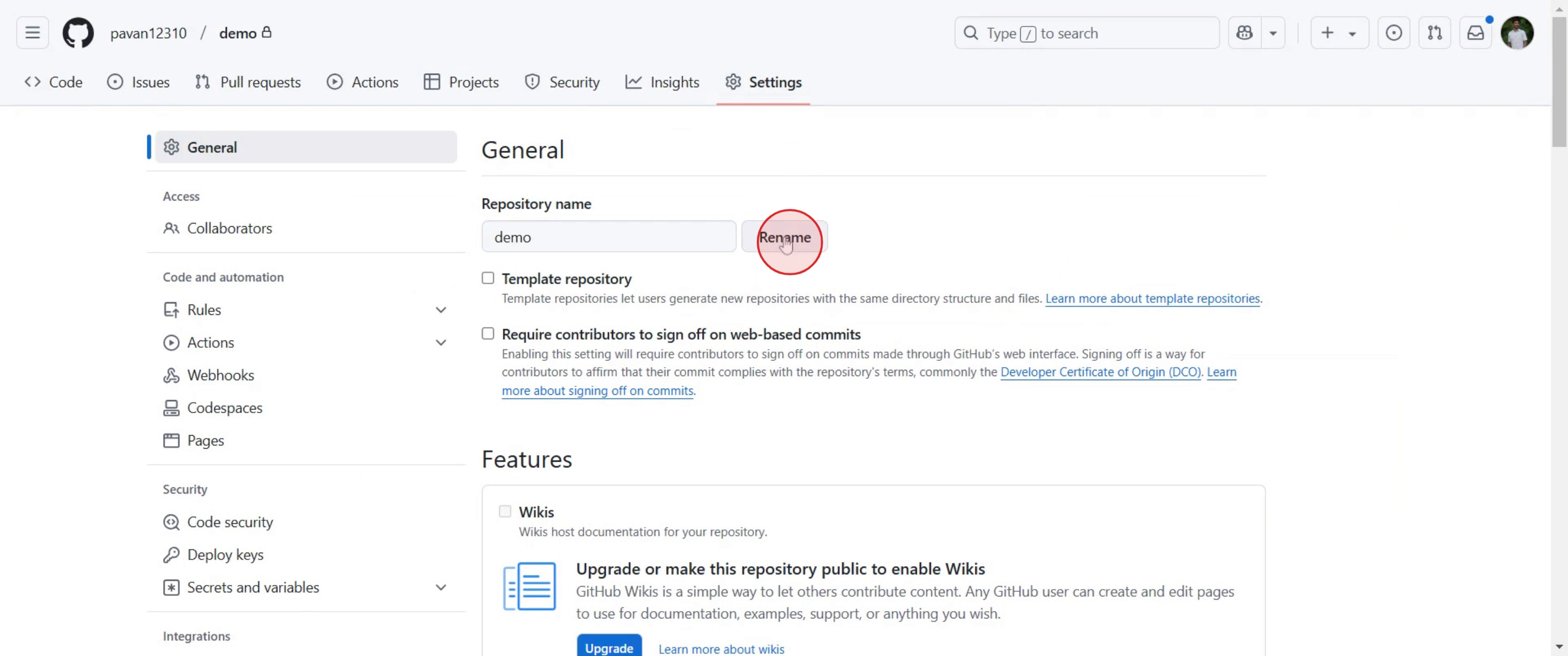
Paso 3
En el menú de configuración, busca y haz clic en la opción "Cambiar nombre".
Paso 4
Introduce el nombre que deseas para el repositorio.
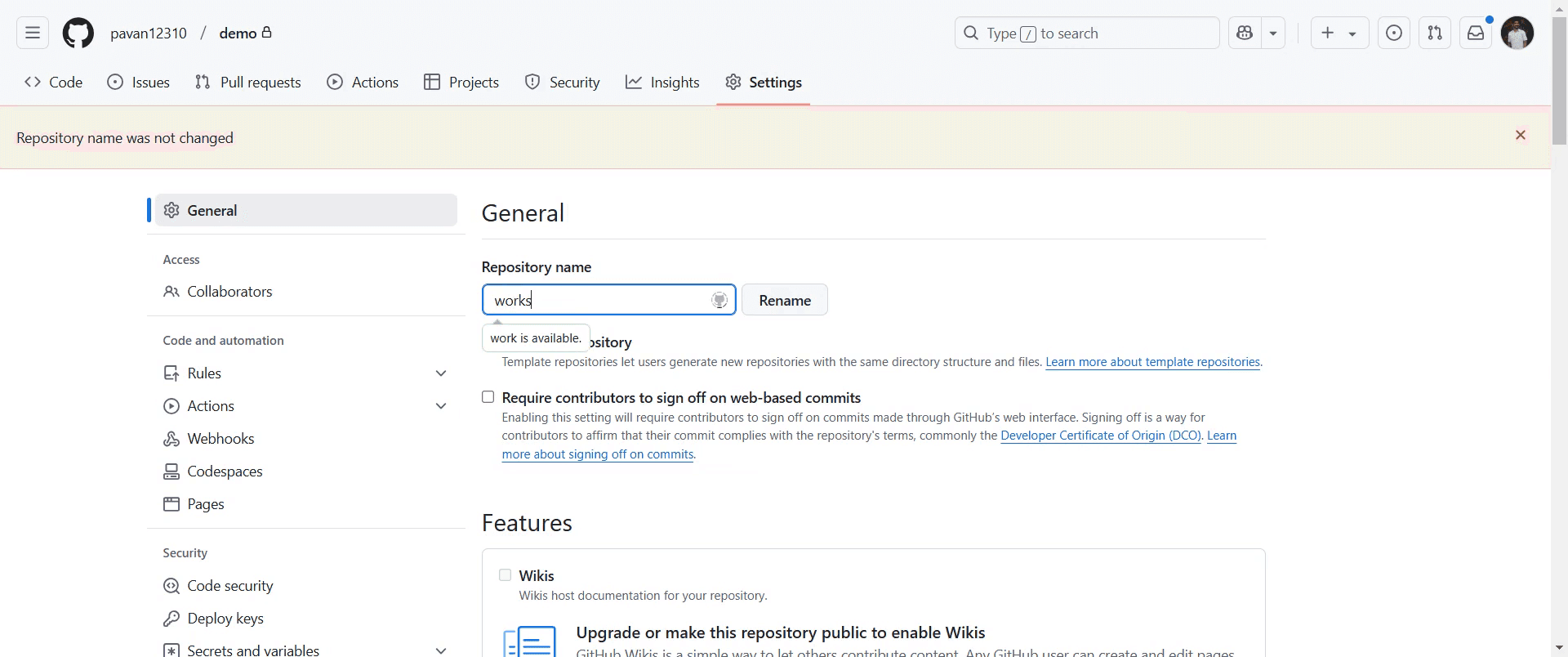
Paso 5
haz clic en "Cambiar nombre" para finalizar los cambios.
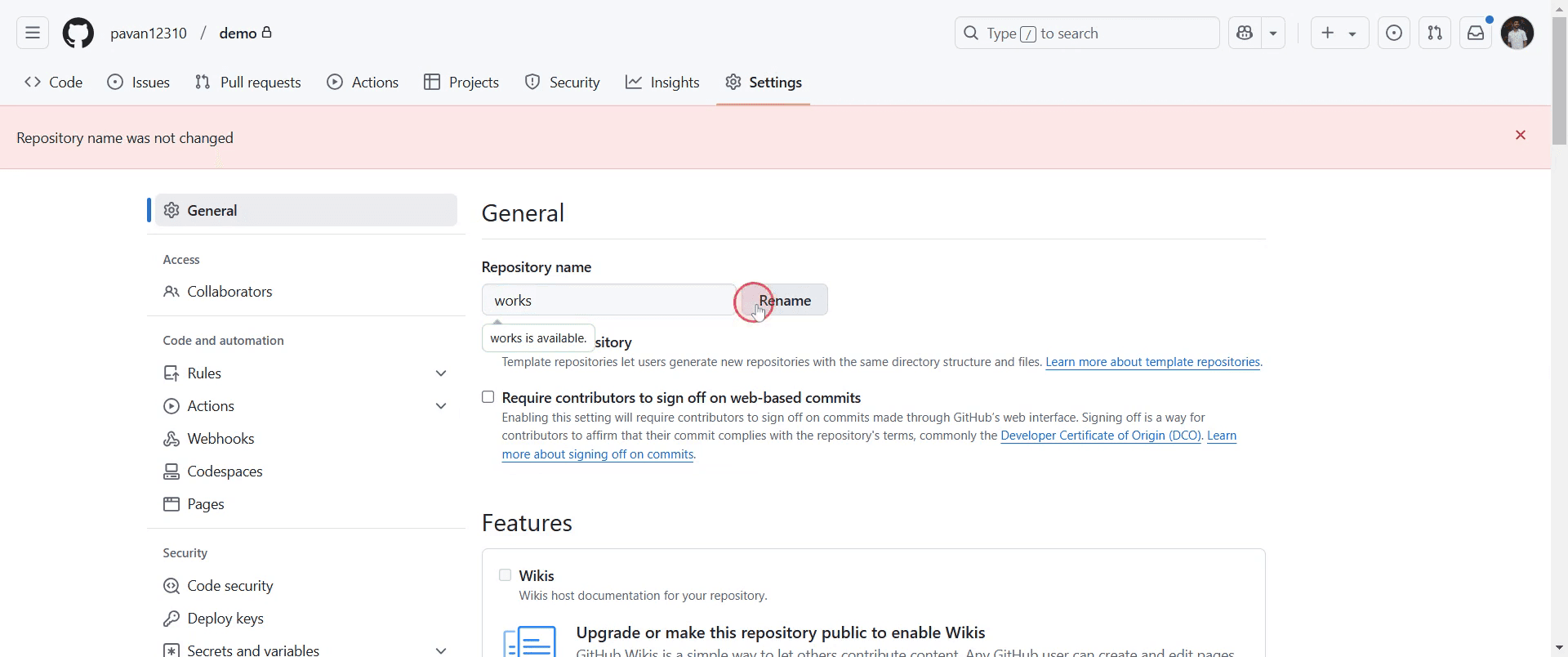
Eso es todo. Esta es una guía paso a paso sobre cómo cambiar el nombre de un repositorio en GitHub.
Consejos profesionales para cambiar el nombre de un repositorio en GitHub
Navega a la pestaña de Configuración del repositorio y actualiza el nombre del repositorio en la sección General.
Después de cambiar el nombre, actualiza cualquier clon local ejecutando
git remote set-url origin <new-repo-url>.Busca enlaces rotos en la documentación, los archivos README y las referencias externas que apunten al nombre anterior del repositorio.
Errores comunes & cómo evitarlos al cambiar el nombre de un repositorio en GitHub
Olvidar actualizar las URL remotas – Ejecuta
git remote set-url origin <new-repo-url>para evitar errores al hacer push.Romper enlaces externos – Si el repositorio se usa en proyectos o sitios web, actualiza todas las referencias.
Perder GitHub Pages – Si usas GitHub Pages, asegúrate de que el nuevo nombre del repositorio esté actualizado en la configuración de despliegue.
Preguntas frecuentes comunes sobre cómo cambiar el nombre de un repositorio en GitHub
¿Cambiar el nombre de un repo romperá mi configuración local de Git?
Sí, actualiza tu repositorio local congit remote set-url origin <new-repo-url>.¿Puedo volver al nombre anterior del repositorio?
Sí, si el nombre sigue disponible, puedes volver a cambiarlo en cualquier momento.¿GitHub redirigirá automáticamente la URL antigua del repositorio?
Sí, GitHub proporciona redirecciones automáticas, pero lo mejor es actualizar todos los enlaces manualmente.¿Cambiar el nombre de un repositorio afecta a los forks y a las pull requests?
No, los forks y las pull requests permanecen intactos, pero los usuarios del fork deben actualizar sus URL remotas.
Si eres un instructor o creador de contenido que busca crear vídeos tutoriales, prueba Trupeer.ai. Convierte grabaciones de pantalla en bruto en vídeos pulidos, con estilo de estudio, listos para compartir con tu audiencia. Además, genera automáticamente una guía paso a paso basada en el vídeo que creas. Fascinante, ¿verdad? Empieza creando tu primer tutorial gratis con Trupeer.ai.

