

Cómo cambiar el tamaño de una imagen en Canva
¿Necesitas cambiar el tamaño de una imagen en Canva? Esta guía te muestra cómo ajustar las dimensiones, escalar imágenes y usar la herramienta de redimensionado de Canva para tamaños y formatos personalizados.
Aquí tienes un desglose más detallado:
Método: usar los tiradores de las esquinas
Selecciona la imagen: haz clic en la imagen dentro de tu diseño de Canva.
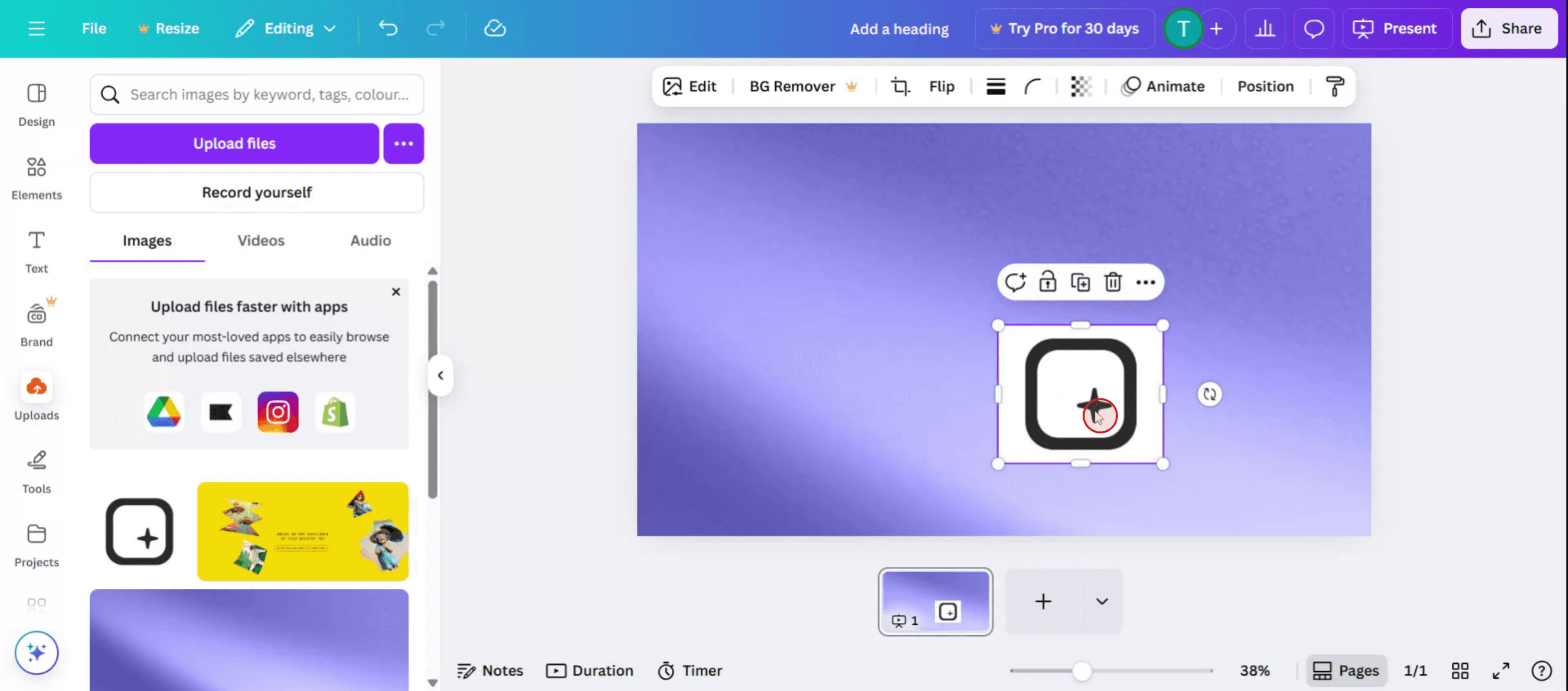
Localiza los tiradores: verás tiradores de cambio de tamaño (pequeños círculos o cuadrados) en las esquinas y los bordes de la imagen.
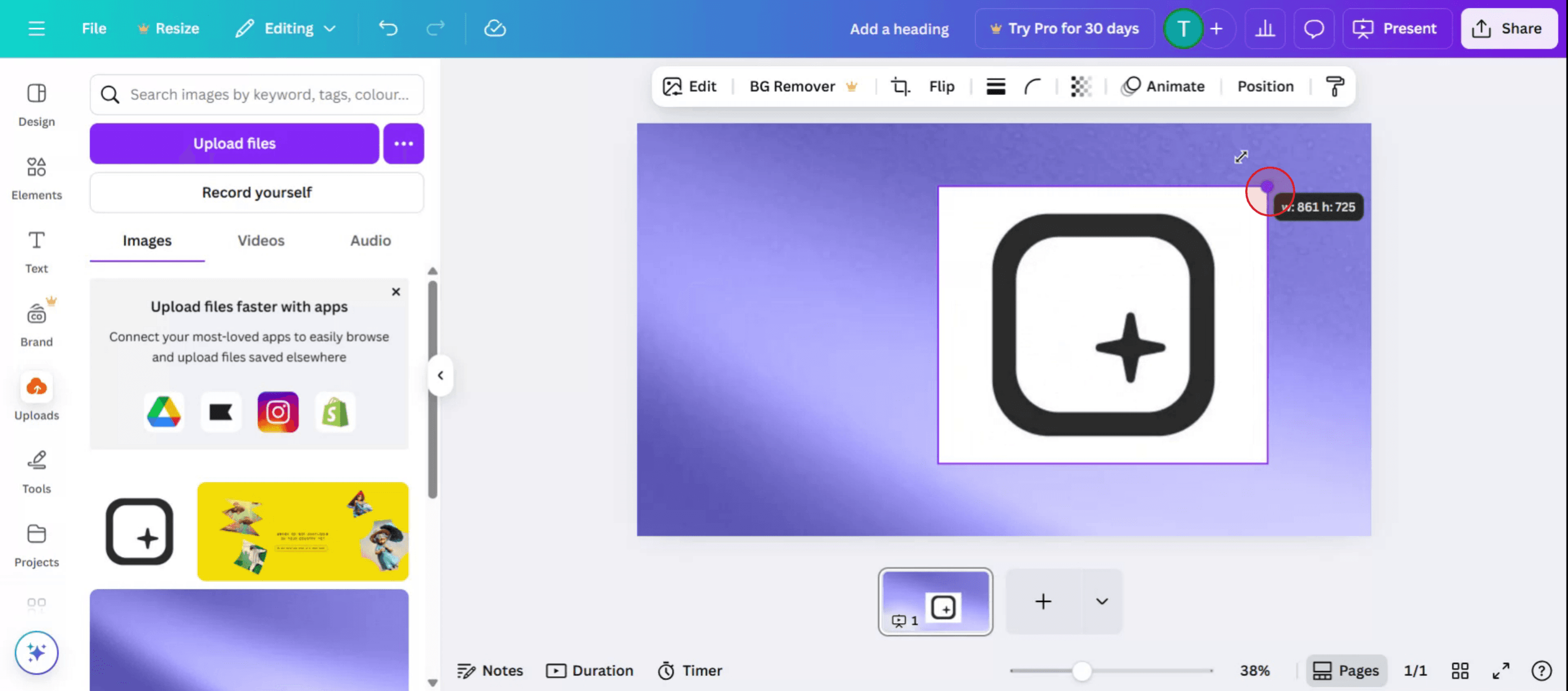
Arrastra para cambiar el tamaño: haz clic y arrastra estos tiradores para hacer la imagen más grande o más pequeña.
Ajusta la relación de aspecto: si quieres mantener las proporciones originales de la imagen, mantén pulsada la tecla Mayús mientras arrastras los tiradores.
Guía paso a paso: cómo cambiar el tamaño de una imagen en Canva
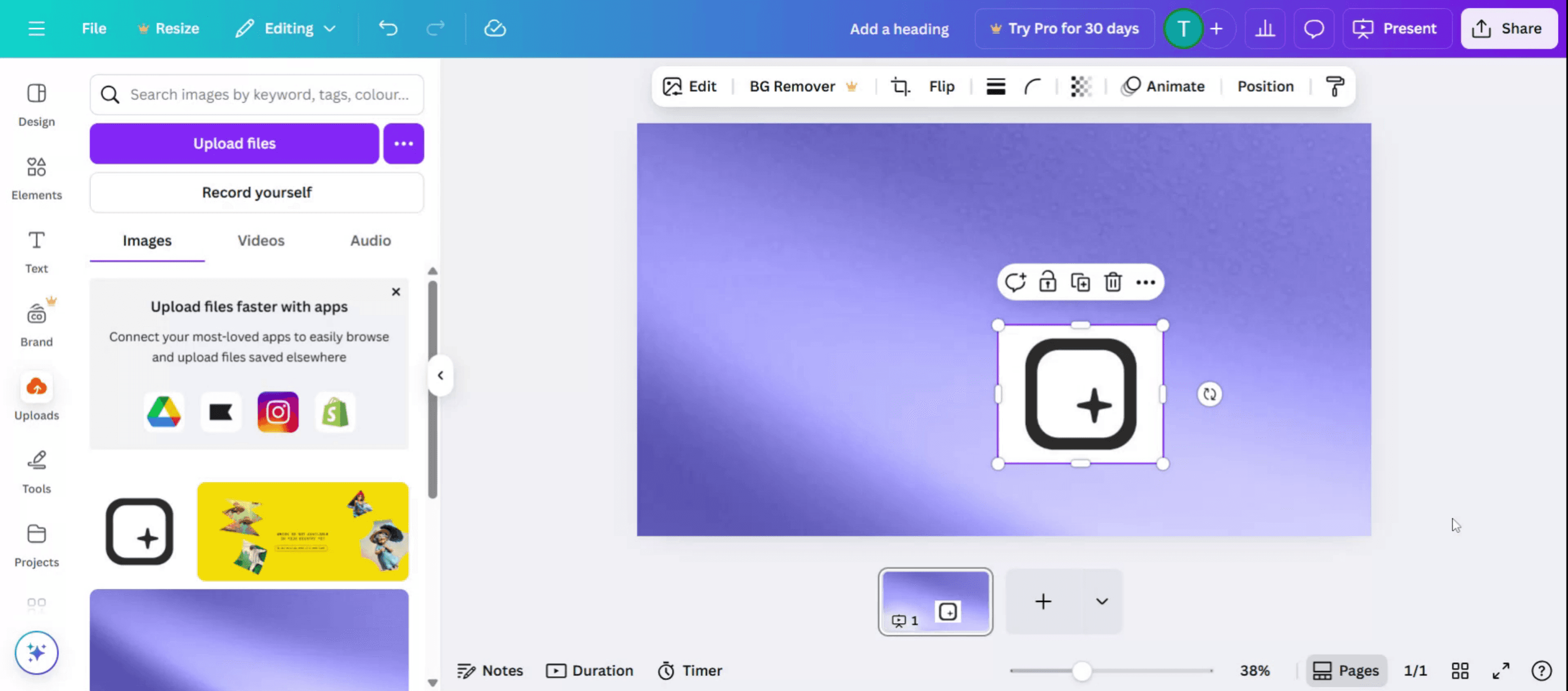
Paso 1
Empieza subiendo tu imagen a Canva.
Paso 2
Luego selecciona la imagen,
Paso 3
Continúa para cambiar el tamaño y ajustar la imagen dentro de la diapositiva o plantilla específica en la que estés trabajando.
Paso 4
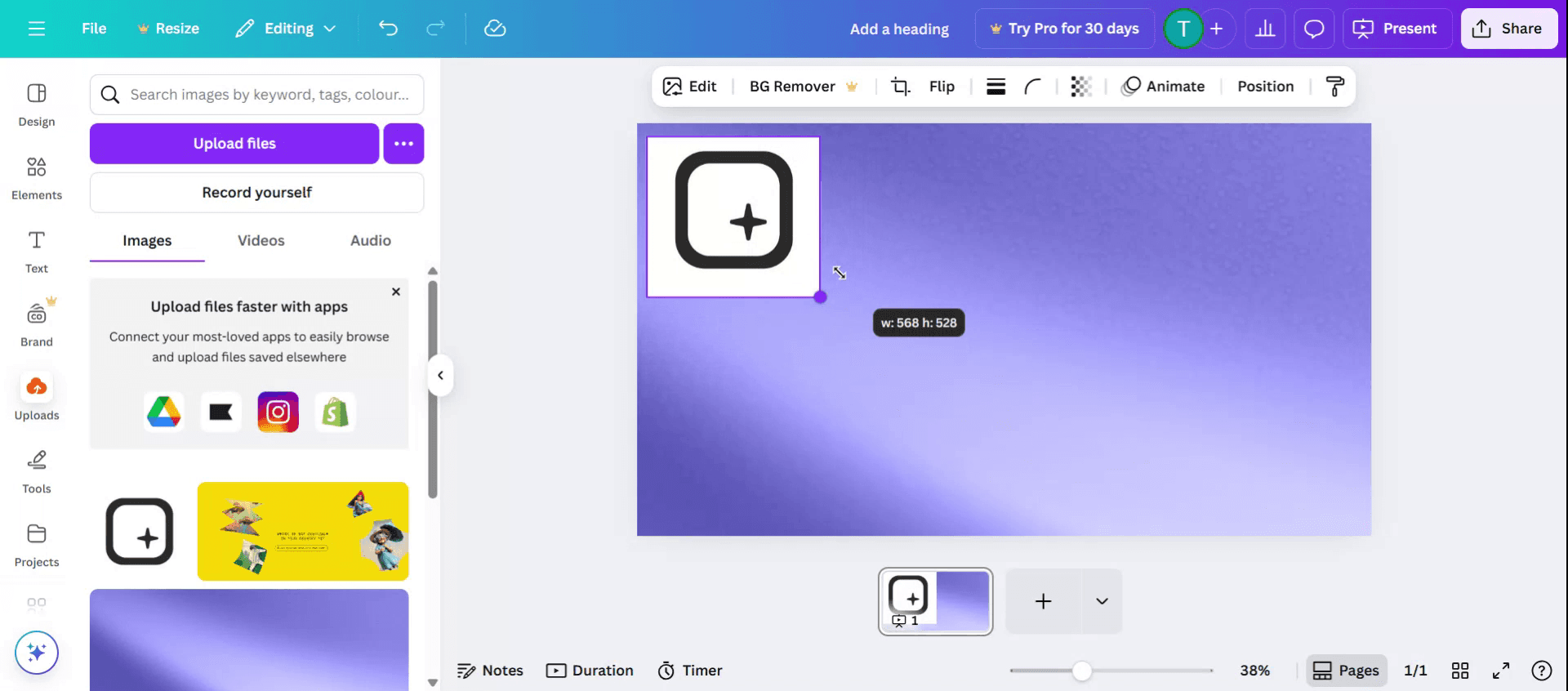
Además, puedes cambiar la posición de la imagen según sea necesario.
Consejos profesionales para cambiar el tamaño de una imagen en Canva
Abre tu diseño en Canva
Inicia sesión en tu cuenta de Canva y selecciona el proyecto de diseño que contiene la imagen cuyo tamaño quieres cambiar.Haz clic en la imagen
Una vez dentro de tu diseño, haz clic directamente en la imagen cuyo tamaño quieres cambiar. Verás que queda resaltada con tiradores en las esquinas.Usa los tiradores de arrastre
Haz clic y arrastra cualquiera de los cuatro tiradores de las esquinas para cambiar el tamaño de la imagen de forma proporcional. Si arrastras desde los lados o desde los bordes superior/inferior, puedes cambiar el tamaño de forma no proporcional.Mantén la calidad de la imagen
Para obtener los mejores resultados, usa siempre los tiradores de las esquinas para evitar deformar la proporción de la imagen y mantener la calidad visual.Usa la barra de herramientas para dimensiones exactas (opcional)
Cuando la imagen esté seleccionada, notarás que su altura y anchura se muestran en la barra de herramientas superior. Puedes introducir dimensiones específicas aquí para un cambio de tamaño preciso.
Errores comunes y cómo evitarlos
Estirar la imagen de forma incorrecta
Evita arrastrar solo desde los lados o desde la parte superior para prevenir imágenes inclinadas o deformadas. Usa los tiradores de las esquinas para un cambio de tamaño proporcional.Cambiar el tamaño demasiado pequeño
Reducir demasiado las imágenes puede hacer que el texto o los detalles visuales sean difíciles de leer. Mantén la claridad cambiando el tamaño con cuidado.Perder el tamaño original
Si cambias demasiado el tamaño de una imagen y luego te arrepientes, usa el botón Deshacer o presiona Ctrl+Z (Cmd+Z en Mac) para revertir los cambios.Confundir el cambio de tamaño del lienzo con el de la imagen
Redimensionar el lienzo afecta a todo el diseño; el cambio de tamaño de una imagen individual se realiza seleccionando y ajustando solo la imagen.No comprobar la alineación
Después de cambiar el tamaño, revisa siempre que la imagen siga correctamente alineada dentro de tu diseño para lograr un aspecto equilibrado.
Preguntas frecuentes comunes sobre cambiar el tamaño de imágenes en Canva
¿Puedo cambiar el tamaño de una imagen sin una cuenta de Canva Pro?
Sí, cambiar el tamaño de una imagen individual está disponible para todos los usuarios. Sin embargo, cambiar el tamaño de todo el lienzo requiere una suscripción Pro.¿Cambiar el tamaño reducirá la calidad de la imagen?
No, el cambio de tamaño básico no reducirá la calidad de la imagen, pero un aumento excesivo puede hacer que las imágenes parezcan pixeladas.¿Puedo introducir dimensiones exactas de la imagen?
Sí, cuando la imagen está seleccionada, puedes introducir dimensiones de píxeles específicas en la barra superior.¿Puedo cambiar el tamaño de varias imágenes a la vez?
No, debes seleccionar y cambiar el tamaño de cada imagen individualmente, a menos que estén agrupadas.¿Hay una opción de deshacer si me equivoco?
Sí, siempre puedes usar el botón Deshacer o el atajo de teclado para revertir la última acción.¿Cómo grabar la pantalla en mac?
Para grabar la pantalla en un Mac, puedes usar Trupeer AI. Te permite capturar toda la pantalla y ofrece capacidades de IA como añadir avatares de IA, añadir locución y añadir zoom de acercamiento y alejamiento en el video. Con la función de traducción de video con IA de trupeer, puedes traducir el video a más de 30 idiomas.¿Cómo añadir un avatar de IA a una grabación de pantalla?
Para añadir un avatar de IA a una grabación de pantalla, necesitarás usar una herramienta de grabación de pantalla con IA. Trupeer AI es una herramienta de grabación de pantalla con IA, que te ayuda a crear videos con múltiples avatares y también te ayuda a crear tu propio avatar para el video.¿Cómo grabar la pantalla en windows?
Para grabar la pantalla en Windows, puedes usar la barra de juegos integrada (Windows + G) o una herramienta avanzada de IA como Trupeer AI para funciones más avanzadas como avatares de IA, locución, traducción, etc.¿Cómo añadir locución a un video?
Para añadir locución a los videos, descarga la extensión de Chrome de trupeer ai. Una vez registrado, sube tu video con voz, elige la locución deseada de trupeer y exporta tu video editado.¿Cómo hago zoom en una grabación de pantalla?
Para acercar durante una grabación de pantalla, usa los efectos de zoom en Trupeer AI, que te permiten acercar y alejar en momentos específicos, mejorando el impacto visual del contenido de tu video.
Lecturas sugeridas
Generador de documentación técnica
Software de base de conocimientos
Cómo imprimir a doble cara en Canva

