
Cómo cambiar el tamaño en Canva
Aprende a cambiar el tamaño de los diseños en Canva con o sin una cuenta Pro. Modifica las dimensiones para redes sociales, impresión o tamaños personalizados en solo unos clics.
Esta guía proporciona un proceso paso a paso para redimensionar diseños en Canva. La función de redimensionamiento permite a los usuarios ajustar sus diseños para adaptarlos a diferentes dimensiones y formatos.
Ten en cuenta que el redimensionamiento en Canva es una función disponible con una suscripción Pro, que requiere una actualización para acceder a ella.
Puedes redimensionar imágenes, texto, vídeos o diseños completos en Canva usando los tiradores de redimensionamiento, los ajustes de posición o la función Redimensionar y Magic Switch (para usuarios de Pro).
1. Redimensionar usando tiradores:
Haz clic en el elemento (imagen, texto, vídeo) que deseas redimensionar.
Arrastra los tiradores de las esquinas para redimensionar manteniendo la proporción.
Usa los tiradores laterales para estirar el ancho o la altura de forma independiente.
2. Redimensionar con los ajustes de posición:
Selecciona el elemento.
En la barra de herramientas superior, haz clic en Posición o Tamaño (según tu versión).
Introduce valores específicos de ancho y alto.
Usa el icono de bloqueo para mantener o desbloquear la proporción.
3. Usar Redimensionar y Magic Switch (función Pro):
Abre tu diseño.
Haz clic en Redimensionar y Magic Switch en el menú superior.
Elige un tamaño predefinido o introduce dimensiones personalizadas.
Selecciona Redimensionar (para actualizar el diseño actual) o Copiar y redimensionar (para crear uno nuevo).
4. Redimensionar un diseño completo:
Disponible para Canva Pro, Teams, Educación y organizaciones sin fines de lucro.
Ve a Redimensionar y Magic Switch, selecciona tus nuevas dimensiones o plantilla (por ejemplo, publicación de Instagram, A4) y confirma.
5. Redimensionar vídeos:
Selecciona el elemento de vídeo.
Usa los tiradores de redimensionamiento o introduce el tamaño exacto en los ajustes de Posición.
Los vídeos también se pueden redimensionar usando Magic Switch para formatos óptimos de redes sociales.
Guía paso a paso: cómo cambiar el tamaño en Canva
Paso 1
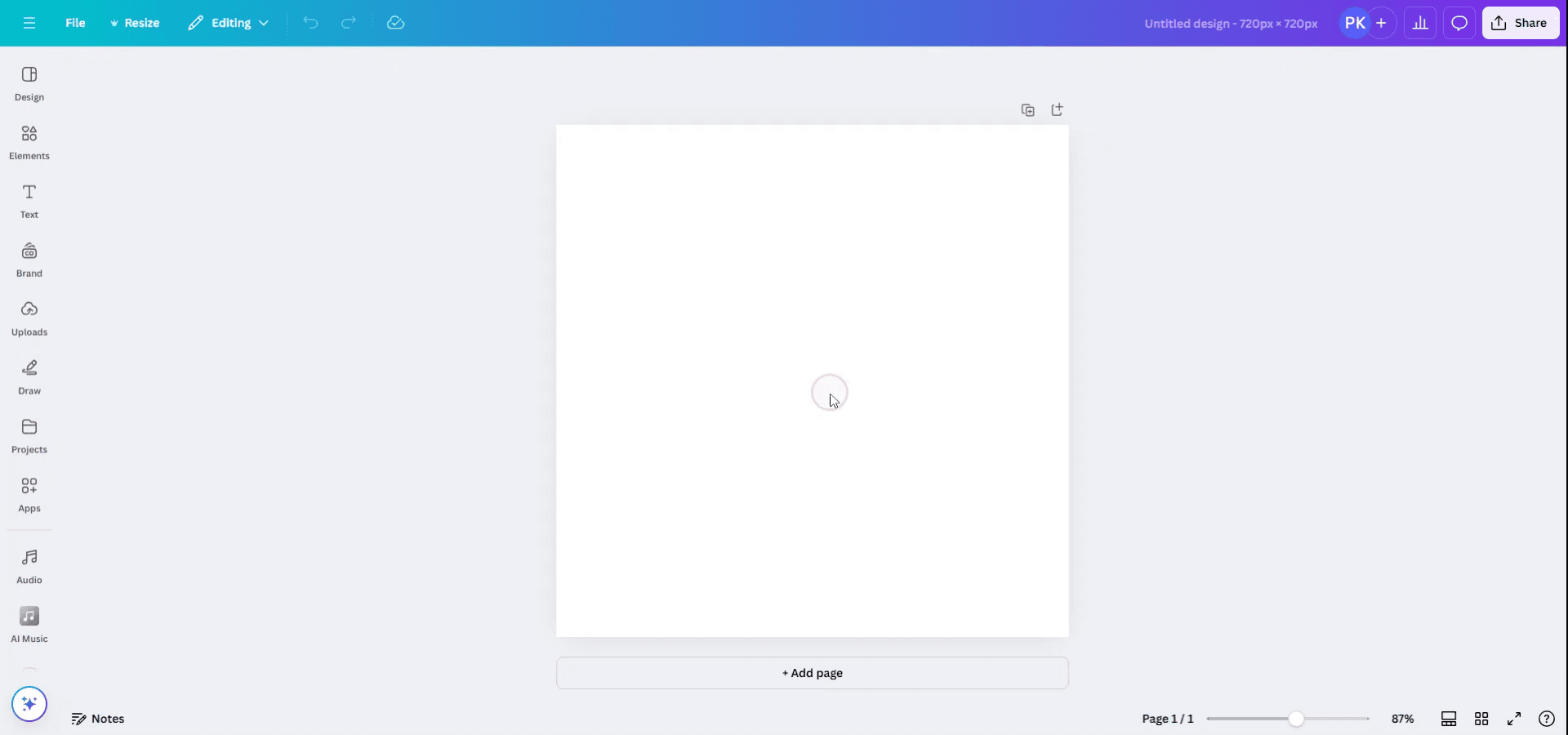
Para redimensionar un diseño en Canva, empieza por abrir un diseño existente.
Paso 2
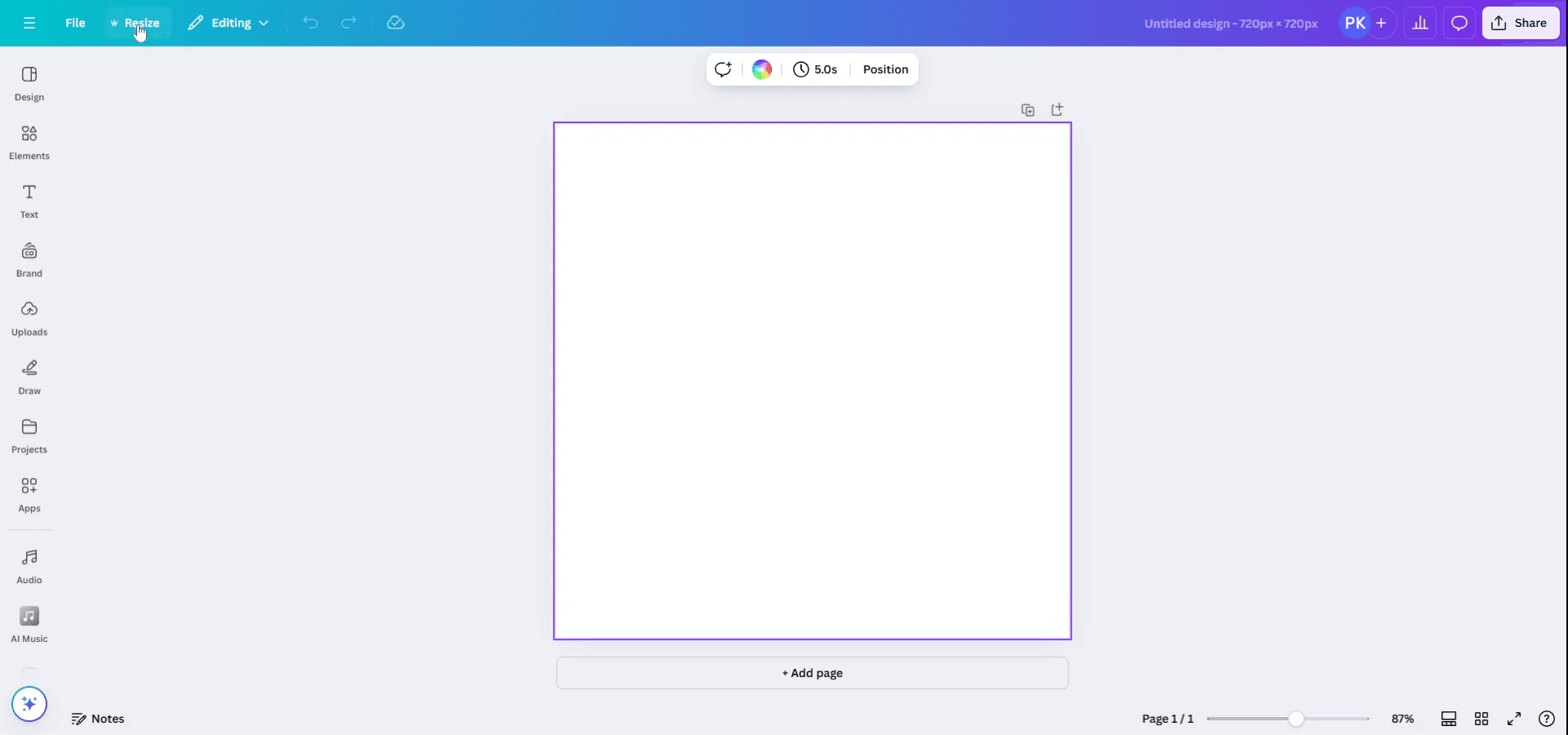
Una vez que el diseño esté abierto, navega hasta el menú superior y haz clic en el botón 'Redimensionar'. Ten en cuenta que esta es una función disponible solo para los miembros de Canva Pro, así que asegúrate de que tu suscripción esté actualizada para acceder a esta función.
Paso 3
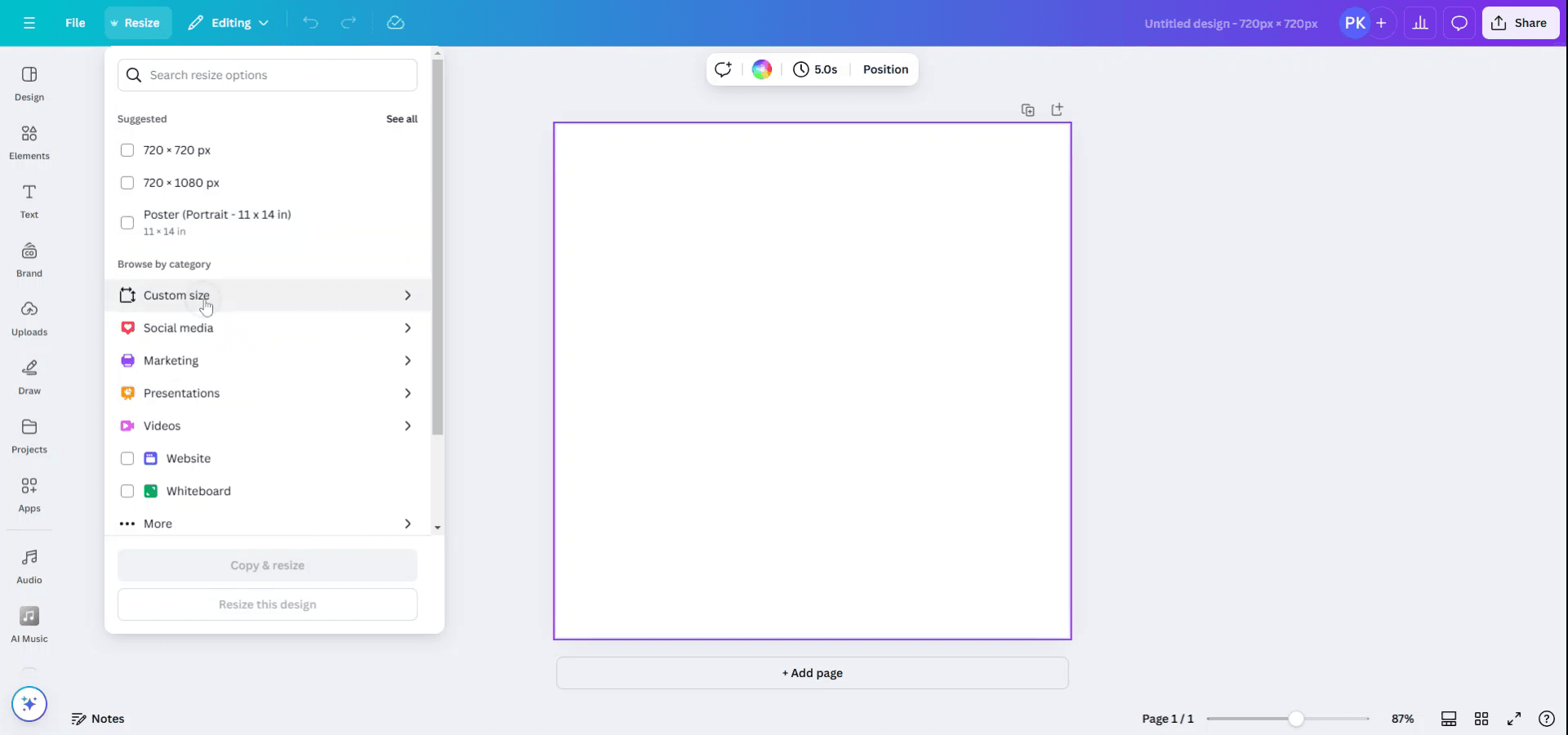
Después de seleccionar 'Redimensionar', verás opciones de redimensionamiento sugeridas. Puedes elegir entre estas sugerencias o explorar diferentes categorías para encontrar el tamaño adecuado. Si tienes dimensiones específicas en mente, haz clic en 'Tamaño personalizado' para introducir tus propias medidas.
Paso 4
Introduce el ancho y el alto deseados para tu diseño según tus requisitos.
Una vez que hayas introducido las dimensiones, verifica que todo sea correcto y luego haz clic en 'Redimensionar' para ajustar tu diseño en consecuencia.
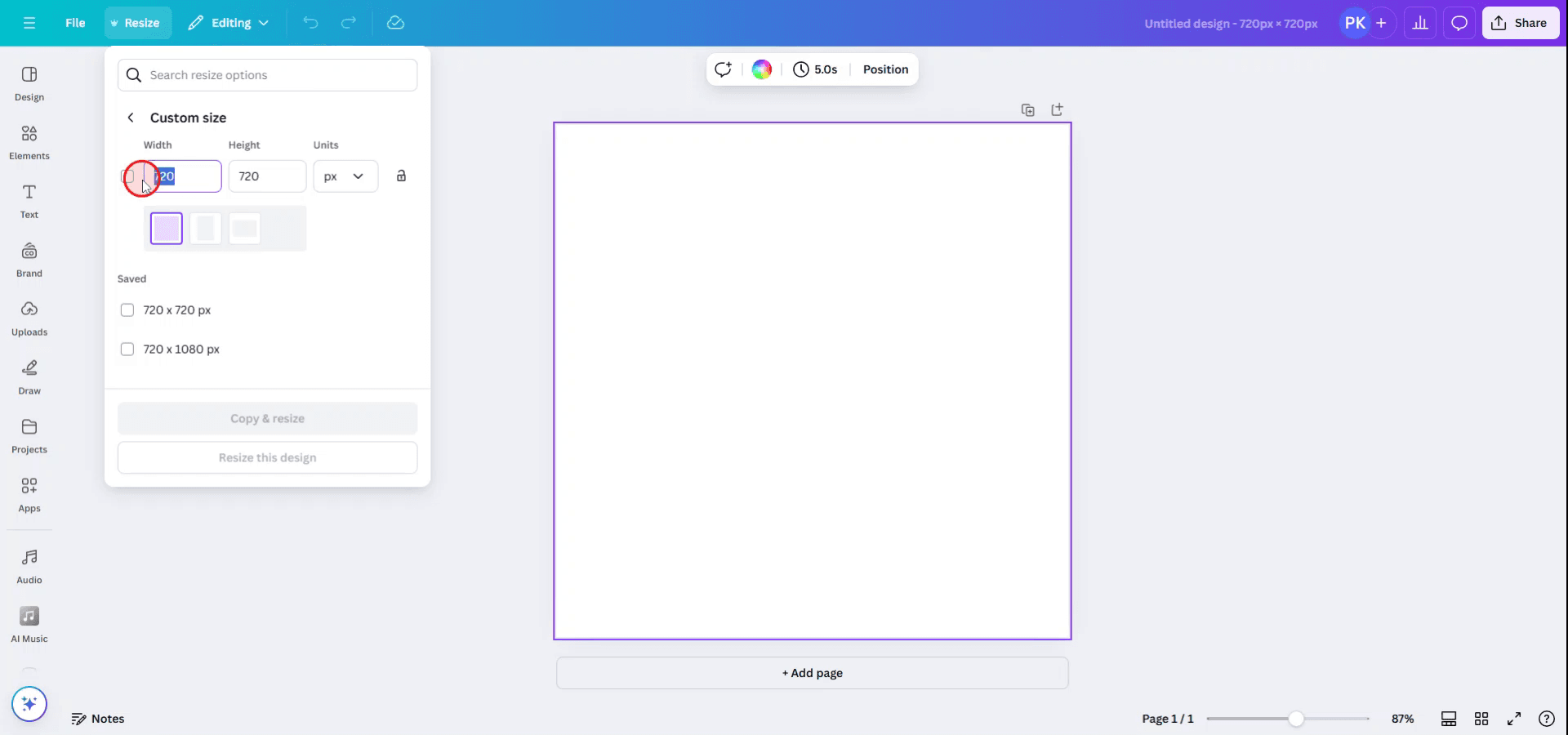
Paso 5
En esta etapa, tienes la opción de redimensionar el diseño existente o de 'Copiar y redimensionar', lo que abrirá tu diseño en una nueva ventana con las nuevas dimensiones.
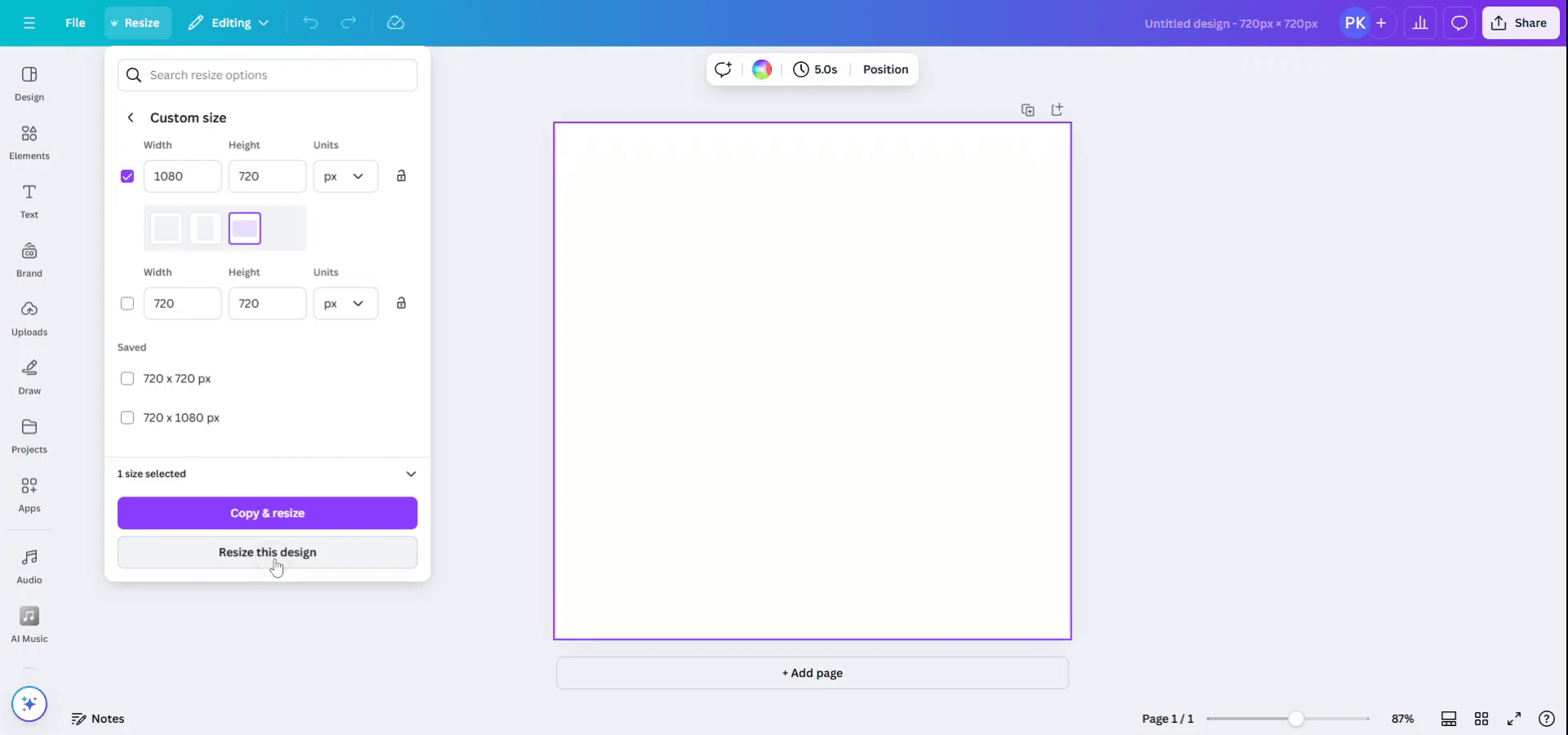
Paso 6
Se mostrará una vista previa del diseño redimensionado. Haz clic en 'Confirmar' para finalizar el redimensionamiento de tu diseño.
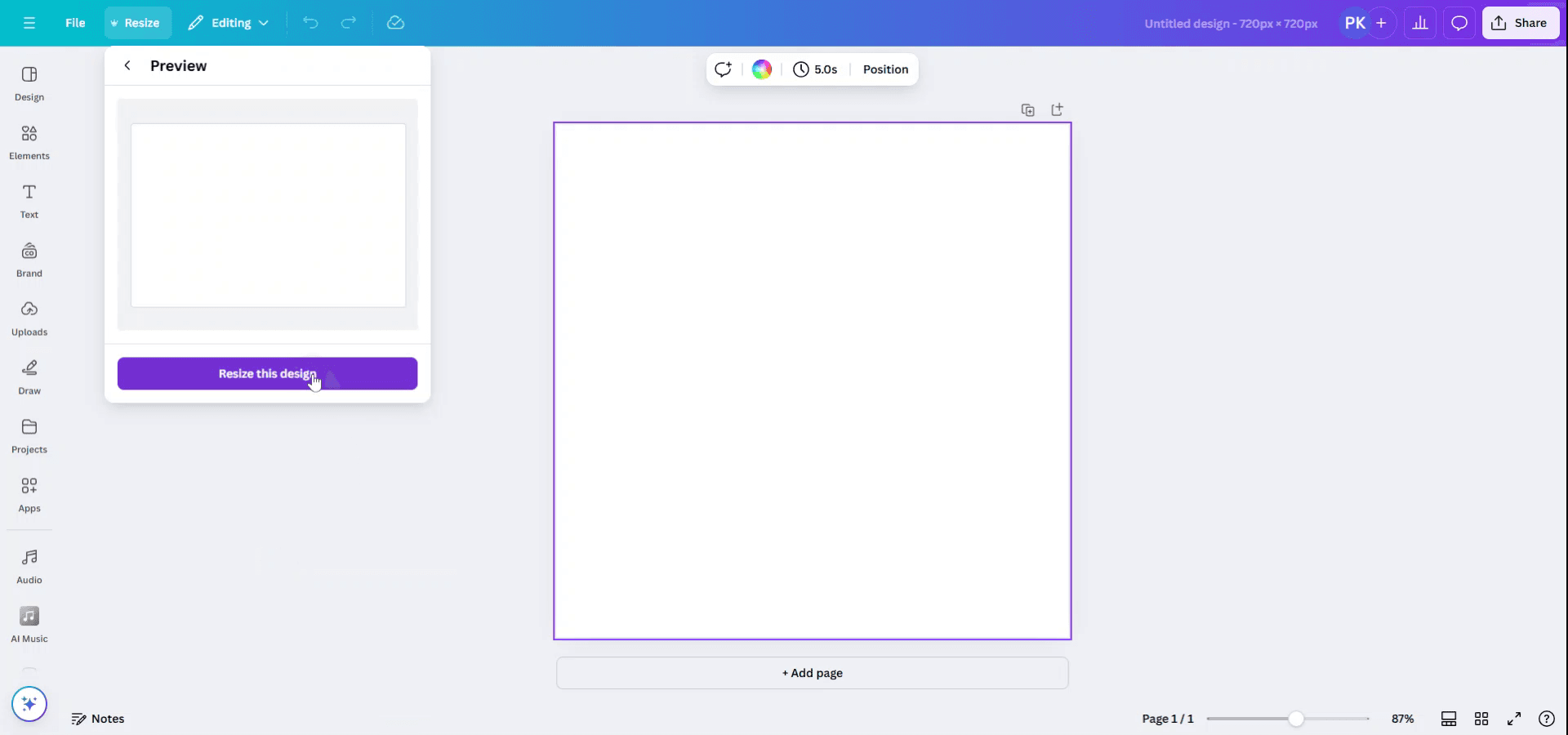
Consejos profesionales para cambiar el tamaño en Canva
Usa la herramienta Cambiar tamaño (Canva Pro): Si eres usuario de Canva Pro, usa el botón "Cambiar tamaño" en la parte superior izquierda para ajustar rápidamente tu diseño a diferentes dimensiones. Puedes elegir entre tamaños preestablecidos o introducir dimensiones personalizadas.
Cambia el tamaño de los elementos manualmente: Para cambiar el tamaño de elementos individuales (como texto, imágenes o formas), haz clic en el elemento y arrastra los tiradores de las esquinas para ajustar el tamaño. Mantén pulsada la tecla "Shift" mientras cambias el tamaño para conservar la proporción.
Redimensiona para que encaje en el lienzo: Si has añadido un elemento más grande que no encaja en tu diseño, puedes hacer clic en el elemento y usar los tiradores de tamaño para hacerlo más pequeño o ajustar el diseño en consecuencia.
Copiar y cambiar de tamaño: Si estás trabajando con una plantilla, usa el botón "Crear una copia" antes de cambiar el tamaño para mantener intacto el diseño original.
Usa las herramientas de cuadrícula o alineación: Usa las guías de cuadrícula o alineación de Canva para ayudar a colocar perfectamente los elementos redimensionados dentro del lienzo.
Errores comunes y cómo evitarlos al cambiar el tamaño en Canva
Deformar elementos al cambiar el tamaño: A veces, cambiar el tamaño puede hacer que los elementos se vean estirados o comprimidos.
Solución: Mantén pulsada la tecla "Shift" mientras cambias el tamaño para conservar las proporciones originales.Elementos desalineados después de cambiar el tamaño: Después de redimensionar, los elementos pueden perder la alineación dentro de tu diseño.
Solución: Usa las herramientas de alineación de Canva o la vista de cuadrícula para asegurarte de que los elementos estén correctamente alineados.Relación de aspecto incorrecta: Cambiar el tamaño de todo el diseño puede alterar su relación de aspecto, afectando el resultado final.
Solución: Mantén bloqueada la relación de aspecto (manteniendo pulsada la tecla "Shift") o usa tamaños preestablecidos para garantizar la coherencia.Calidad de imagen al redimensionar: Agrandar una imagen pequeña puede reducir su resolución y hacer que se vea pixelada.
Solución: Usa imágenes de alta resolución que no pierdan calidad al redimensionarlas.No tener en cuenta la composición del diseño: Cambiar el tamaño de un diseño puede afectar a cómo se distribuyen los elementos y hacer que parezca recargado o mal alineado.
Solución: Redimensiona los elementos de forma progresiva y revisa el diseño general antes de finalizar.
Preguntas frecuentes comunes sobre el cambio de tamaño en Canva
¿Cómo cambio el tamaño de mi diseño de Canva?
Haz clic en el botón "Cambiar tamaño" (Canva Pro) para ajustarlo a dimensiones preestablecidas o personalizadas, o arrastra manualmente los bordes de los elementos para cambiarles el tamaño.¿Puedo cambiar el tamaño de un diseño de Canva sin perder calidad?
Para obtener mejores resultados, evita ampliar imágenes pequeñas y usa elementos de alta resolución. Los usuarios de Canva Pro pueden cambiar el tamaño del diseño completo manteniendo la calidad.¿Puedo cambiar el tamaño de una plantilla en Canva?
Sí, puedes cambiar el tamaño de las plantillas usando la herramienta "Cambiar tamaño" (Pro) o redimensionando manualmente el lienzo y los elementos.¿El cambio de tamaño afecta al diseño de mi maqueta?
Sí, cambiar el tamaño puede afectar al diseño. Asegúrate de comprobar la alineación y el espaciado después de redimensionar para asegurarte de que todo se vea bien.¿Puedo cambiar el tamaño del texto en Canva?
Sí, simplemente haz clic en el cuadro de texto y arrastra los tiradores de las esquinas para cambiar el tamaño. Usa la barra de herramientas para ajustar el tamaño de la fuente y tener un control más preciso.¿Cómo grabar la pantalla en Mac?
Para grabar la pantalla en un Mac, puedes usar Trupeer AI. Te permite capturar toda la pantalla y ofrece funciones de IA como añadir avatares de IA, añadir locución y acercar y alejar el zoom en el vídeo. Con la función de traducción de vídeo con IA de trupeer, puedes traducir el vídeo a más de 30 idiomas.¿Cómo añadir un avatar de IA a una grabación de pantalla?
Para añadir un avatar de IA a una grabación de pantalla, tendrás que usar una herramienta de grabación de pantalla con IA. Trupeer AI es una herramienta de grabación de pantalla con IA, que te ayuda a crear vídeos con varios avatares y también te ayuda a crear tu propio avatar para el vídeo.¿Cómo grabar la pantalla en Windows?
Para grabar la pantalla en Windows, puedes usar la Barra de juegos integrada (Windows + G) o una herramienta avanzada de IA como Trupeer AI para funciones más avanzadas como avatares de IA, voz en off, traducción, etc.¿Cómo añadir voz en off a un vídeo?
Para añadir voz en off a los vídeos, descarga la extensión de Chrome de trupeer ai. Una vez registrado, sube tu vídeo con voz, elige la voz en off deseada de trupeer y exporta tu vídeo editado.¿Cómo hago zoom en una grabación de pantalla?
Para hacer zoom durante una grabación de pantalla, usa los efectos de zoom de Trupeer AI, que te permiten acercar y alejar la imagen en momentos específicos, mejorando el impacto visual del contenido de tu vídeo.
Lecturas sugeridas
Generador de documentación técnica
Software de base de conocimientos
Cómo convertir una imagen en una página para colorear en Canva
Cómo imprimir a doble cara en Canva
Tutoriales relacionados


