
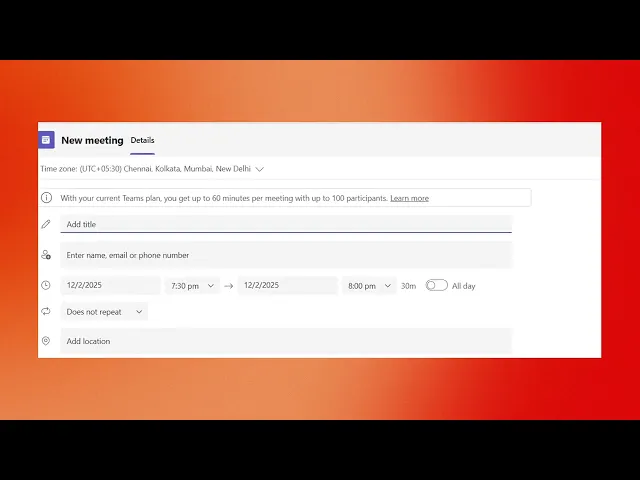
¿Cómo programar una reunión de Teams?
Domina el arte de programar reuniones de Teams con nuestra guía completa. Simplifica tus reuniones virtuales y mejora la comunicación del equipo sin esfuerzo.
Este documento ofrece una guía clara y sencilla para programar una reunión utilizando la herramienta de calendario. Siga estos pasos para establecer el título de la reunión, invitar a los participantes y seleccionar la fecha y la hora de forma eficiente.
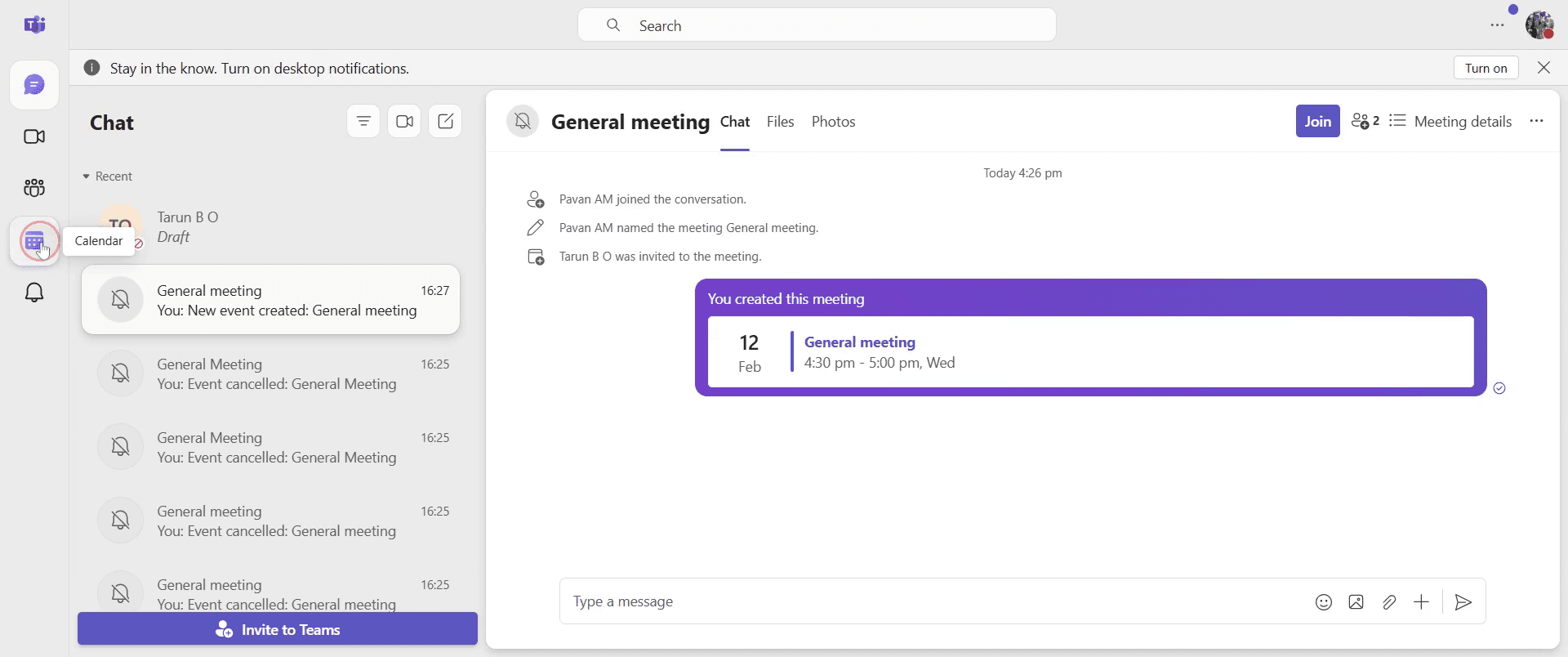
Paso 1
Comience accediendo a la opción de calendario. Haga clic en el calendario para continuar.
Paso 2
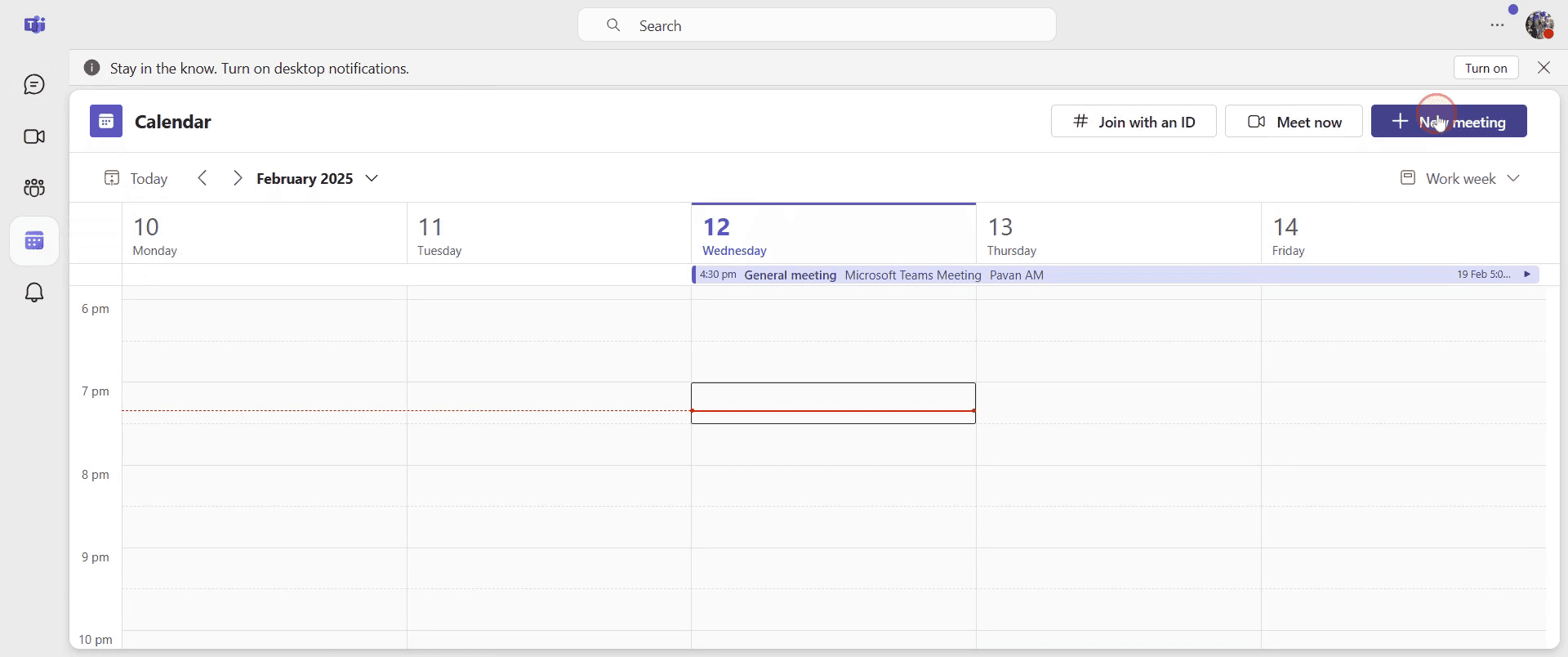
Haga clic en la opción "Nueva reunión" para comenzar a configurar su reunión.
Paso 3
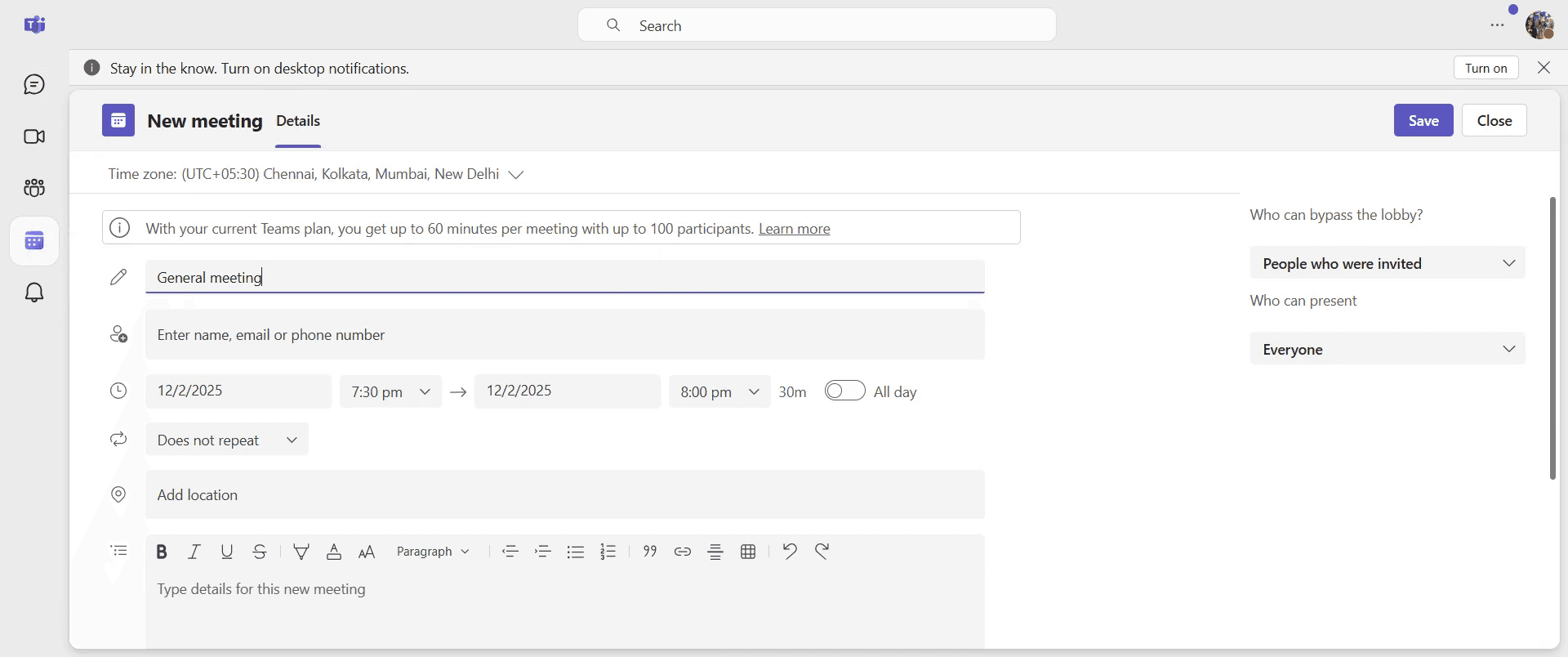
Aquí puede asignar un título a su reunión.
Paso 4
Añada a las personas que desea invitar a la reunión.
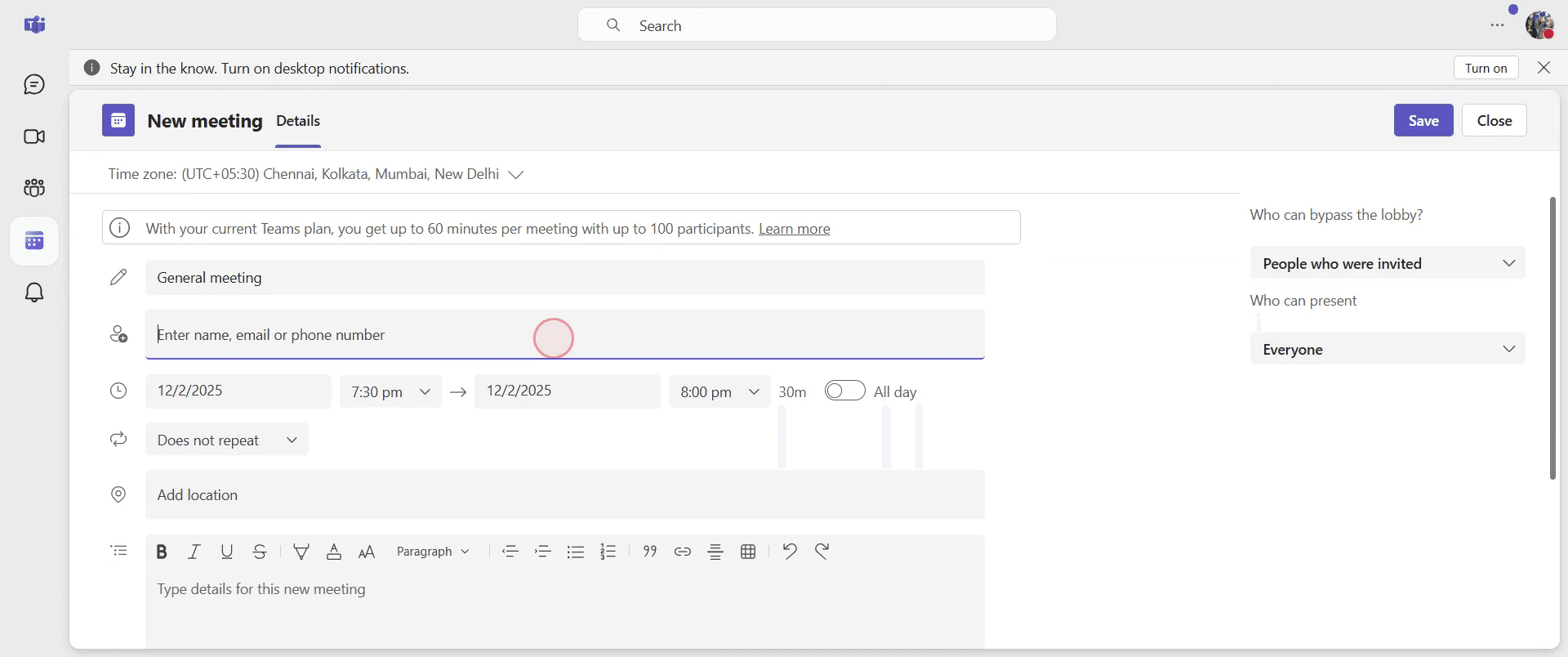
Paso 5
En la sección Fecha, seleccione y establezca la fecha deseada para la reunión.
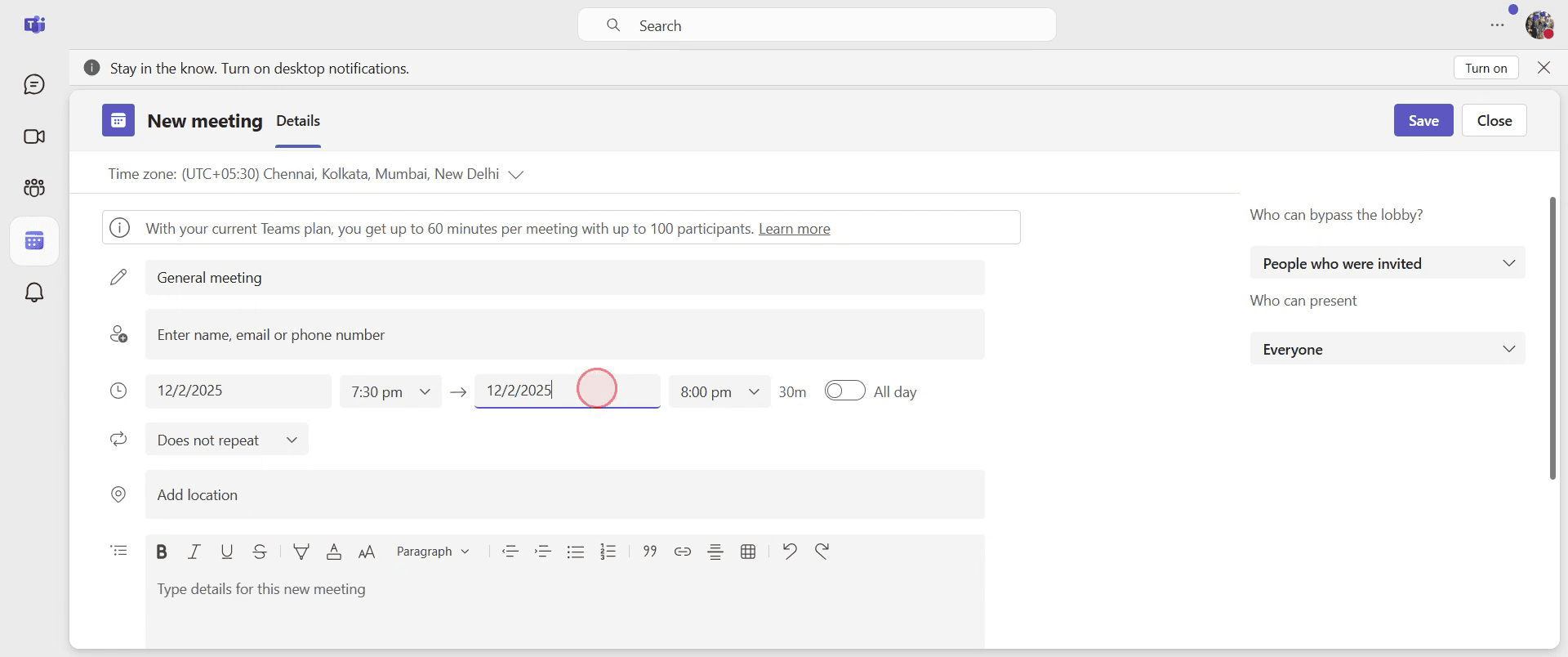
Paso 6
Especifique la hora de la reunión en el campo correspondiente.
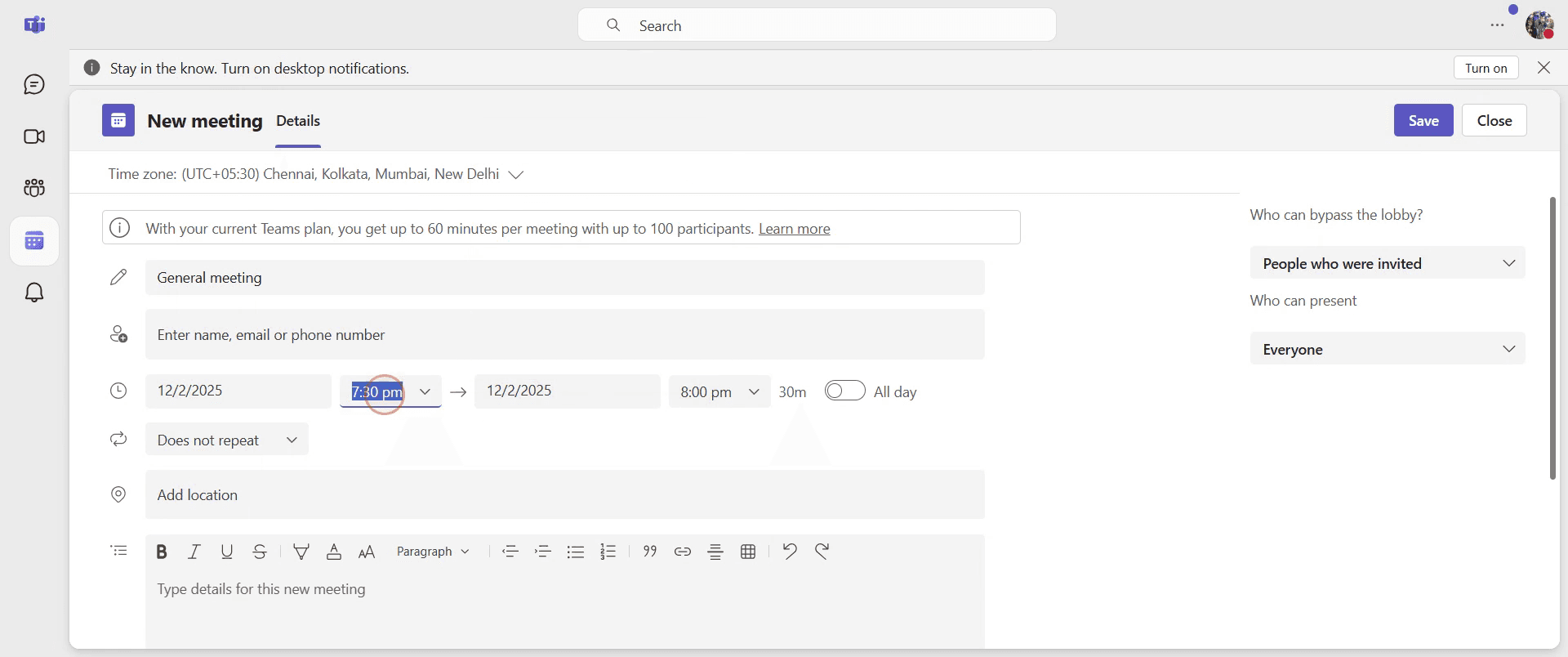
Paso 7
Una vez que haya finalizado todos los detalles, haga clic en "Guardar" para programar la reunión.
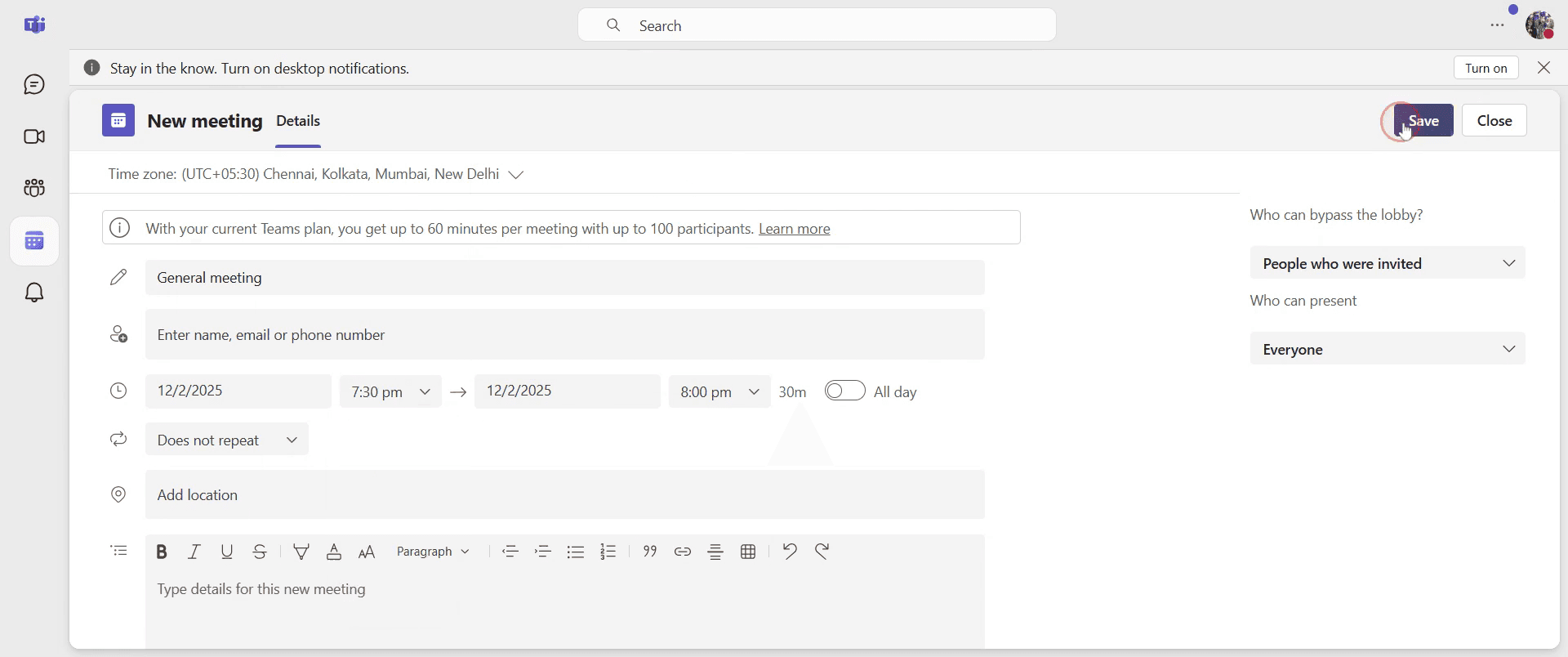
Paso 8
Ahora la reunión se ha añadido a su calendario.
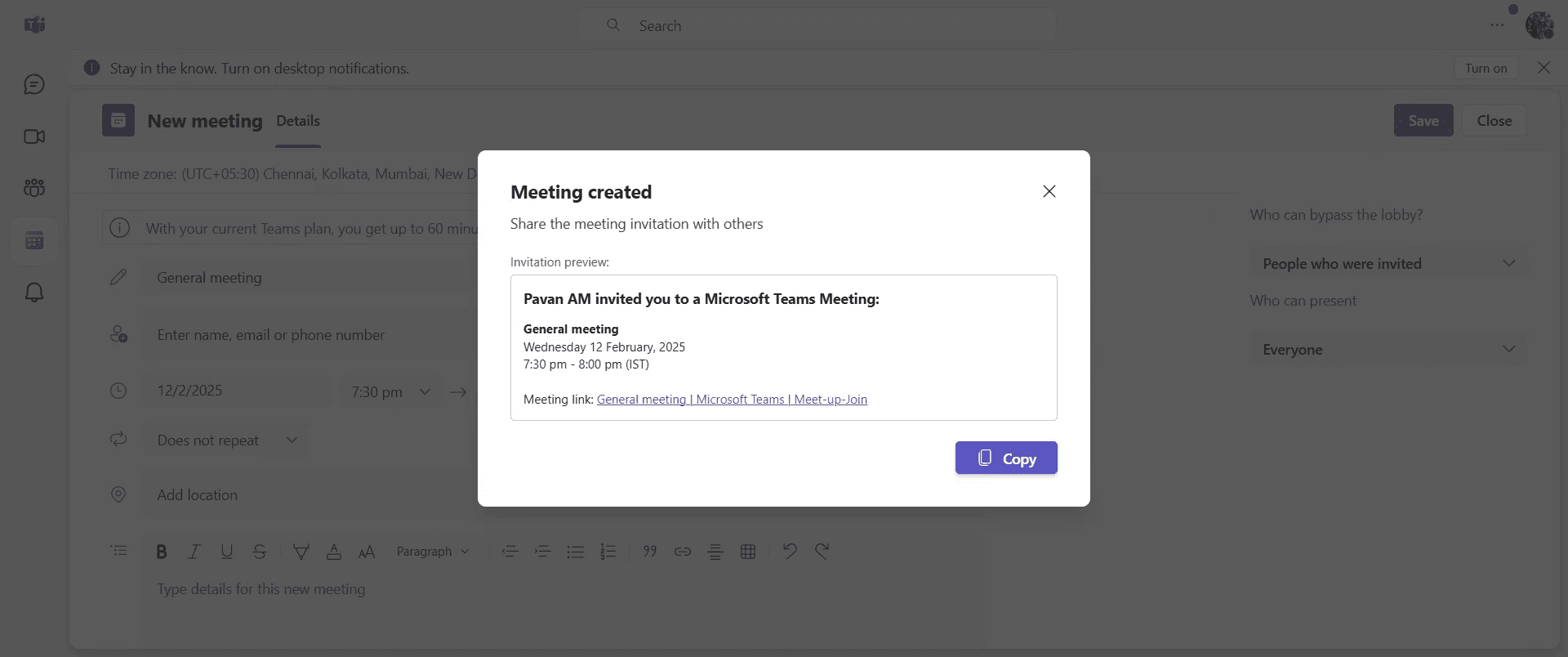
Eso es todo. Esta es una guía paso a paso sobre cómo programar una reunión de Teams.
Consejos profesionales para programar una reunión de Teams
Use el asistente de programación para comprobar la disponibilidad de los asistentes antes de finalizar la hora de la reunión
Establezca un orden del día claro en los detalles de la reunión para garantizar una conversación productiva
Active las opciones de la reunión para controlar los permisos de los participantes antes de que comience la reunión
Errores comunes y cómo evitarlos al programar una reunión de Teams
Reuniones que se solapan - Compruebe el asistente de programación para evitar conflictos en los calendarios de los participantes
Falta el enlace de la reunión - Asegúrese de que el selector “Reunión de Teams” esté activado al programar desde Outlook o Teams
Zona horaria incorrecta - Verifique la zona horaria seleccionada para evitar confusiones de programación entre los participantes
Preguntas frecuentes comunes para programar una reunión de Teams
¿Puedo programar una reunión recurrente de Teams?
Sí, al crear una nueva reunión, seleccione la opción Repetir y elija el patrón de recurrencia¿Cómo programo una reunión con participantes externos?
Introduzca sus direcciones de correo electrónico en el campo de participantes y recibirán una invitación con el enlace de la reunión¿Puedo programar una reunión de Teams desde Outlook?
Sí, abra Outlook, vaya al calendario, haga clic en Nueva reunión de Teams, introduzca los detalles y envíe la invitación¿Cómo cambio la hora programada de una reunión de Teams?
Abra la reunión en Teams, haga clic en Editar, ajuste la fecha y la hora y luego haga clic en Guardar para notificar a los asistentes
Si es usted instructor o creador de contenido y busca crear vídeos tutoriales, pruebe Trupeer.ai. Convierte grabaciones de pantalla sin pulir en vídeos pulidos, de estilo estudio, listos para compartir con su audiencia. Además, genera automáticamente una guía paso a paso basada en el vídeo que cree. Fascinante, ¿verdad? Empiece creando su primer tutorial gratis con Trupeer.ai.

