

Cómo buscar en Google Sheets
Aprende a buscar en Google Sheets usando herramientas integradas como Buscar y Explorar. Consejos rápidos para localizar datos fácilmente
En Google Sheets, buscar y reemplazar texto específico es un proceso sencillo que puede realizarse usando la función integrada "Buscar y reemplazar".
Esta función te permite localizar rápidamente una palabra o frase y, si es necesario, sustituirla por otra, simplificando así tus tareas de gestión de datos. Sigue estos pasos para utilizar esta función de manera eficaz.
La búsqueda en Google Sheets es simple con la herramienta Buscar y reemplazar. Así es como se hace:
Búsqueda rápida (solo buscar)
Abre tu hoja de cálculo de Google.
Pulsa Ctrl+F (Windows/Linux) o Cmd+F (Mac).
Escribe la palabra, número o frase que quieres encontrar.
Usa las flechas para saltar entre coincidencias.
Búsqueda avanzada (buscar y reemplazar)
Ve a Editar > Buscar y reemplazar.
Introduce el texto en el cuadro Buscar.
(Opcional) Rellena el cuadro Reemplazar con si quieres cambiar el valor.
Usa opciones como:
Coincidir mayúsculas y minúsculas
Buscar usando expresiones regulares
Buscar también dentro de las fórmulas
Buscar en un rango específico
Haz clic en Buscar, Reemplazar o Reemplazar todo según sea necesario.
Haz clic en Listo cuando termines.
Guía paso a paso: cómo buscar en Sheets
Paso 1
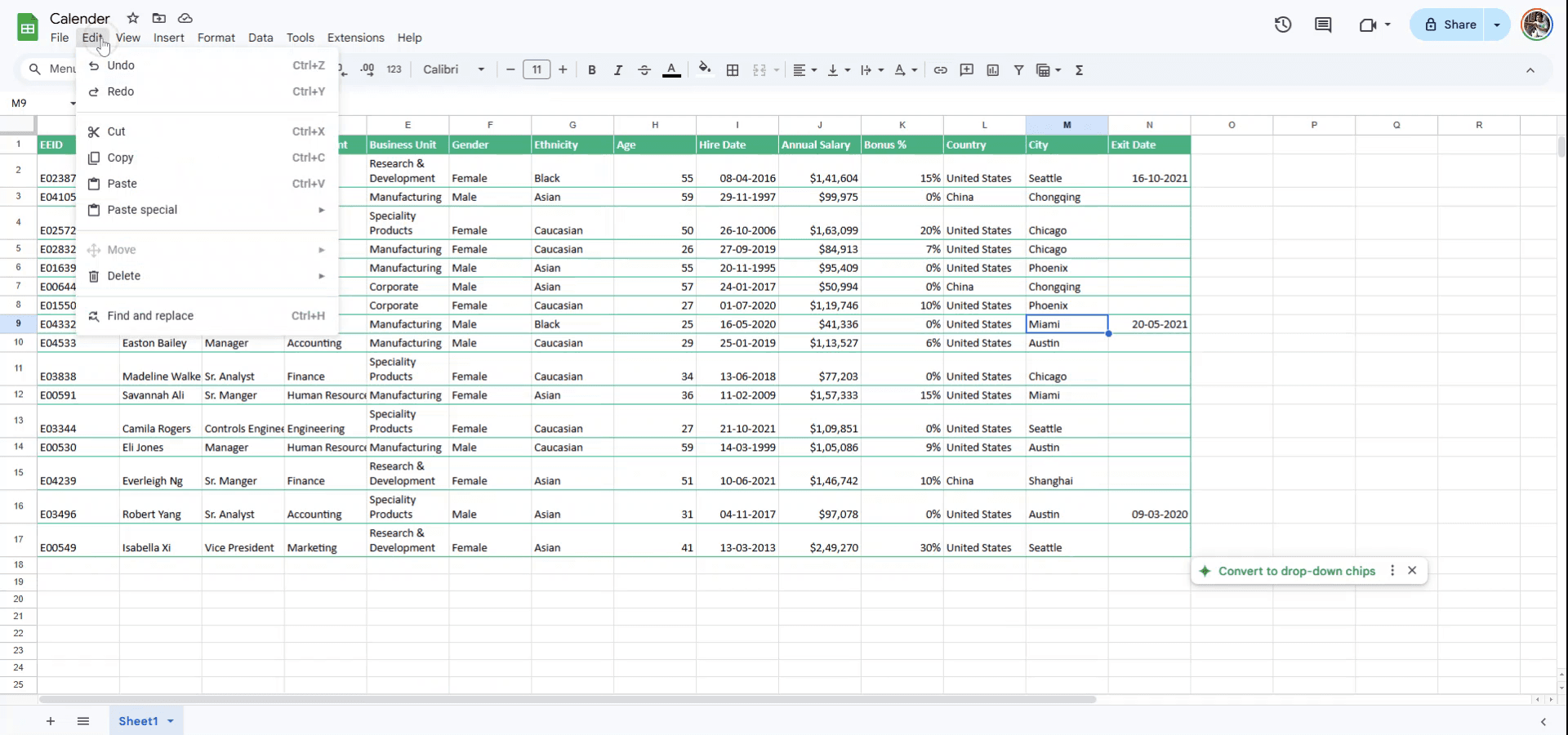
Para iniciar una búsqueda de una palabra específica en Google Sheets, ve al menú "Editar" situado en la parte superior de la interfaz. En las opciones desplegables, selecciona "Buscar y reemplazar."
Paso 2
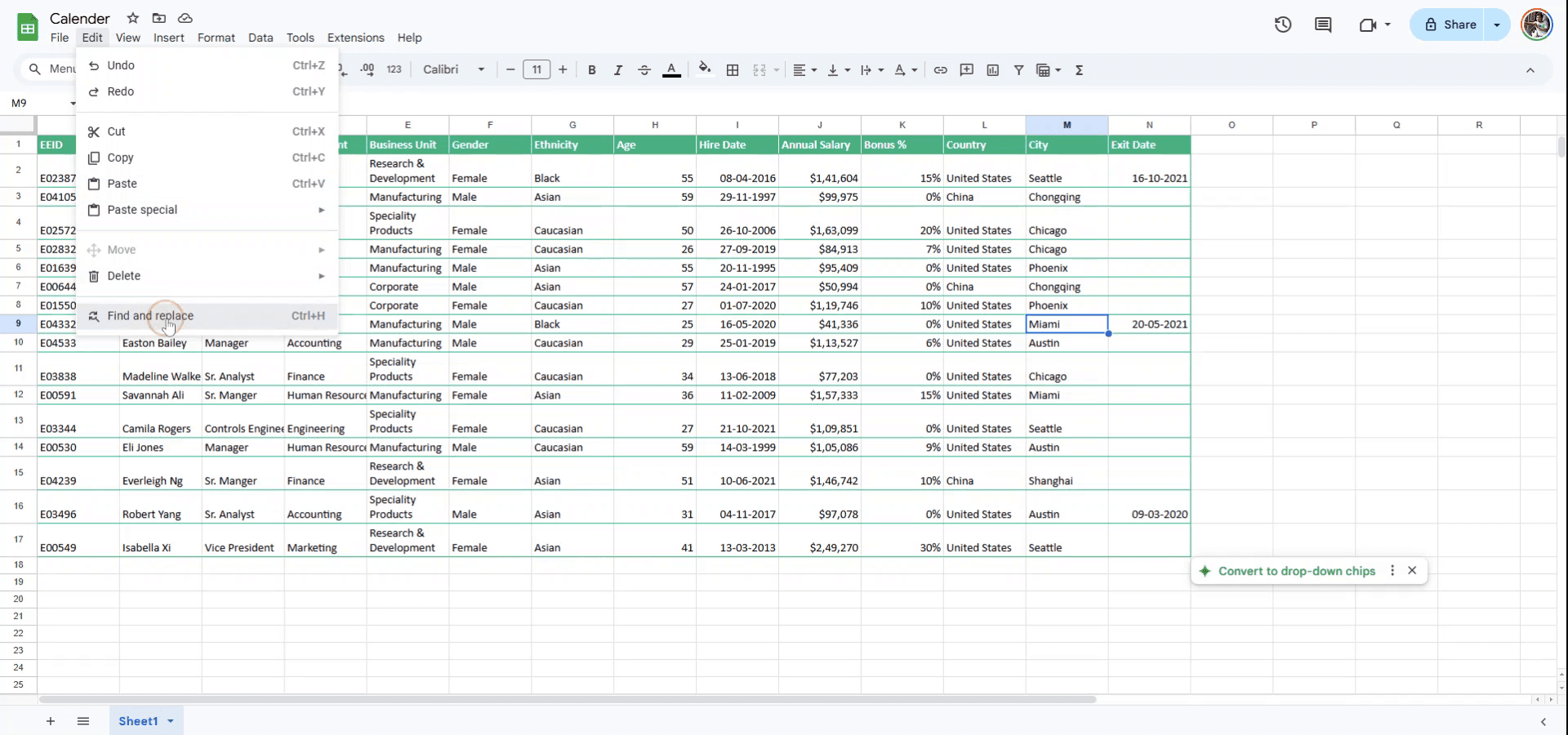
Alternativamente, puedes usar el atajo pulsando "Ctrl" y "H" al mismo tiempo. Esto abrirá el menú "Buscar y reemplazar", donde podrás buscar la palabra deseada.
Paso 3
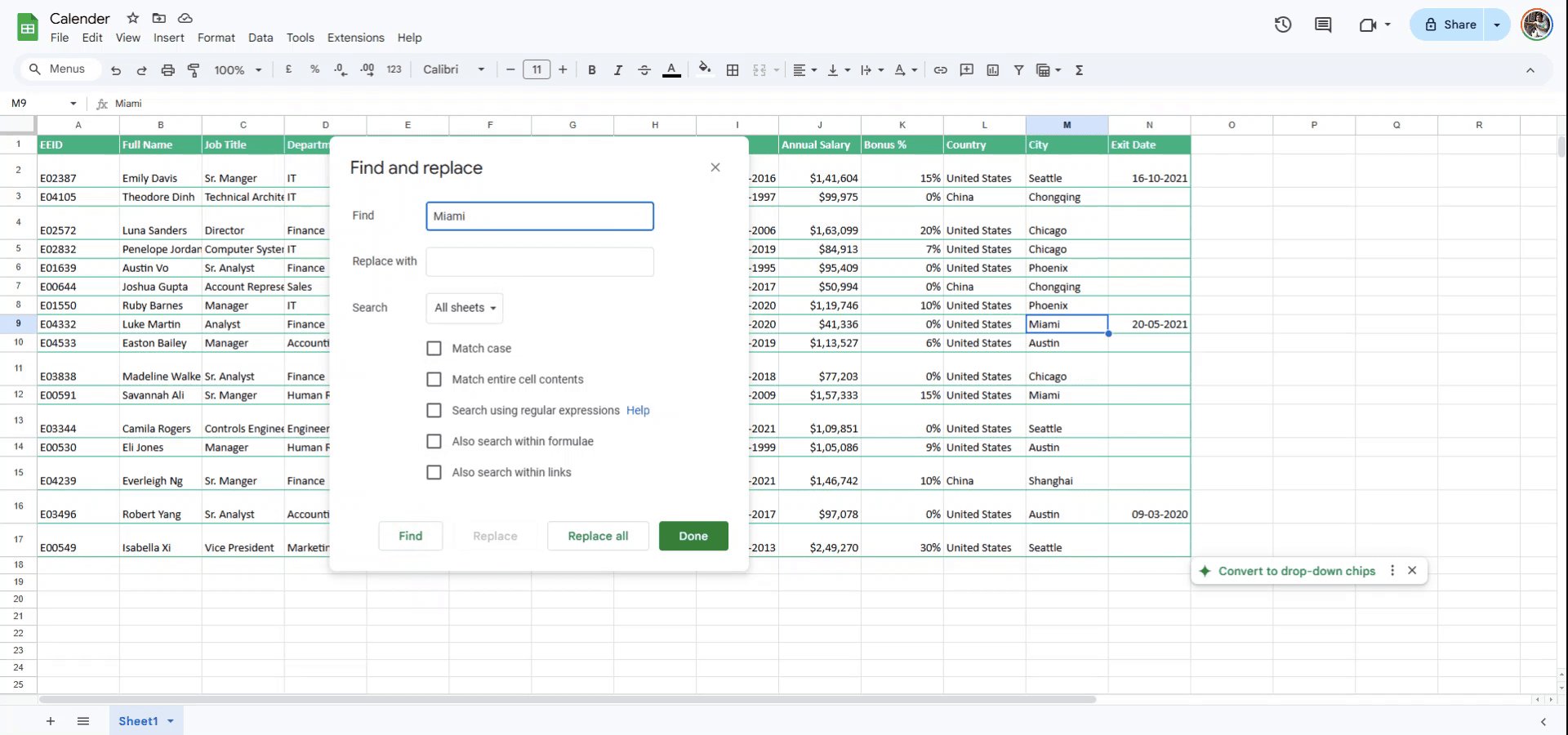
Introduce la palabra que deseas localizar en la hoja de cálculo. Si necesitas reemplazar esta palabra por otra diferente, pasa al siguiente paso.
Paso 4
En el campo "Reemplazar con", introduce la nueva palabra que quieres usar, o simplemente haz clic en "Buscar" si no es necesario reemplazar nada. Esta acción resaltará las instancias de la palabra en tu documento. Gracias por utilizar esta guía.

Consejos profesionales para buscar en Google Sheets
Usa la función de búsqueda: Presiona Ctrl + F (o Cmd + F en Mac) para abrir la barra de búsqueda y encontrar rápidamente cualquier palabra o valor en tu hoja.
Busca con filtros: Si quieres refinar tu búsqueda, usa la opción de filtro para acotar los datos antes de buscar. Esto ayuda si tu hoja tiene varias columnas y filas.
Usa opciones de búsqueda avanzadas: Haz clic en los tres puntos verticales de la barra de búsqueda para acceder a opciones como buscar fórmulas, distinguir mayúsculas y minúsculas o usar expresiones regulares para búsquedas más complejas.
Errores comunes y cómo evitarlos al buscar en Google Sheets
No usar una búsqueda sensible a mayúsculas y minúsculas: Si tus datos incluyen variaciones en mayúsculas/minúsculas (p. ej., “apple” frente a “Apple”), una búsqueda normal puede no encontrarlas. Solución: Activa "Coincidir mayúsculas y minúsculas" en las opciones de búsqueda para garantizar la precisión.
Buscar en la hoja o rango equivocado: A veces, la búsqueda solo se aplica a la parte visible de la hoja. Solución: Haz clic en Buscar todos en las opciones de búsqueda para asegurarte de que examine toda la hoja o un rango específico.
Pasar por alto filas/columnas ocultas: Es posible que las filas o columnas ocultas no se incluyan en los resultados de búsqueda. Solución: Muestra cualquier fila/columna oculta antes de buscar para asegurarte de buscar en todos los datos.
Preguntas frecuentes comunes para buscar en Google Sheets
¿Cómo puedo buscar en varias hojas a la vez?
Usa la función Buscar y reemplazar seleccionando Editar > Buscar y reemplazar para buscar en todas las hojas de tu documento.¿Puedo buscar solo fórmulas o texto específicos?
Sí, en las opciones de búsqueda, puedes especificar si deseas buscar fórmulas, valores o un formato específico.¿Por qué mi búsqueda no devuelve ningún resultado?
Verifica que el texto o valor que buscas esté escrito correctamente y se encuentre dentro del rango o la hoja actual en la que estás buscando.¿Cómo grabar la pantalla en Mac?
Para grabar la pantalla en un Mac, puedes usar Trupeer AI. Te permite capturar toda la pantalla y ofrece funciones de IA como añadir avatares de IA, añadir voz en off, añadir zoom de acercamiento y alejamiento en el video. Con la función de traducción de video con IA de Trupeer, puedes traducir el video a más de 30 idiomas.¿Cómo añadir un avatar de IA a una grabación de pantalla?
Para añadir un avatar de IA a una grabación de pantalla, tendrás que usar una herramienta de grabación de pantalla con IA. Trupeer AI es una herramienta de grabación de pantalla con IA, que te ayuda a crear videos con múltiples avatares y también te ayuda a crear tu propio avatar para el video.¿Cómo grabar la pantalla en Windows?
Para grabar la pantalla en Windows, puedes usar la Barra de juegos integrada (Windows + G) o una herramienta de IA avanzada como Trupeer AI para funciones más avanzadas como avatares de IA, voz en off, traducción, etc.¿Cómo añadir voz en off a un video?
Para añadir voz en off a los videos, descarga la extensión de Chrome de Trupeer AI. Una vez registrado, sube tu video con voz, elige la voz en off deseada de Trupeer y exporta tu video editado.¿Cómo hago zoom en una grabación de pantalla?
Para hacer zoom durante una grabación de pantalla, usa los efectos de zoom en Trupeer AI, que te permiten acercar y alejar en momentos específicos, mejorando el impacto visual del contenido de tu video.
Lecturas sugeridas
Generador de documentación técnica
Software de base de conocimientos
Cómo añadir el símbolo de rupia en Google Sheets
Cómo cambiar el formato de moneda en Google Sheets

