
Cómo ver todos los tickets asignados a mí en Jira
Descubre cómo ver todos los tickets asignados a ti en Jira con nuestra guía completa. Optimiza tu flujo de trabajo y mejora la eficiencia de la gestión de tus proyectos.
Este documento proporciona un proceso paso a paso para ver todos los tickets asignados a un usuario en Jira. Sigue estas instrucciones para navegar y filtrar incidencias de forma eficiente dentro de tu panel de Jira.
Paso 1
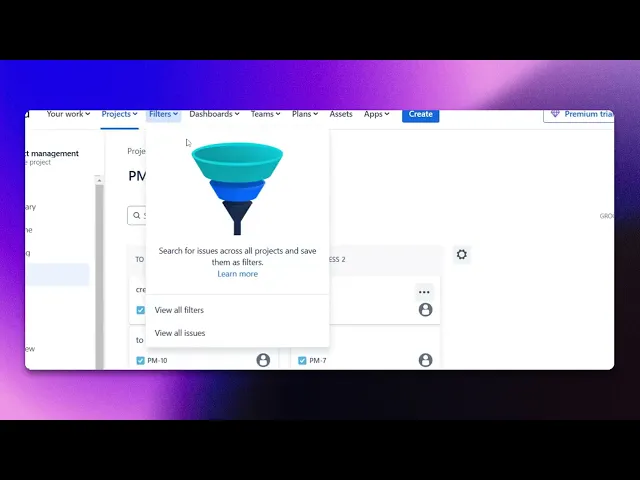
Haz clic en la opción Filtros.
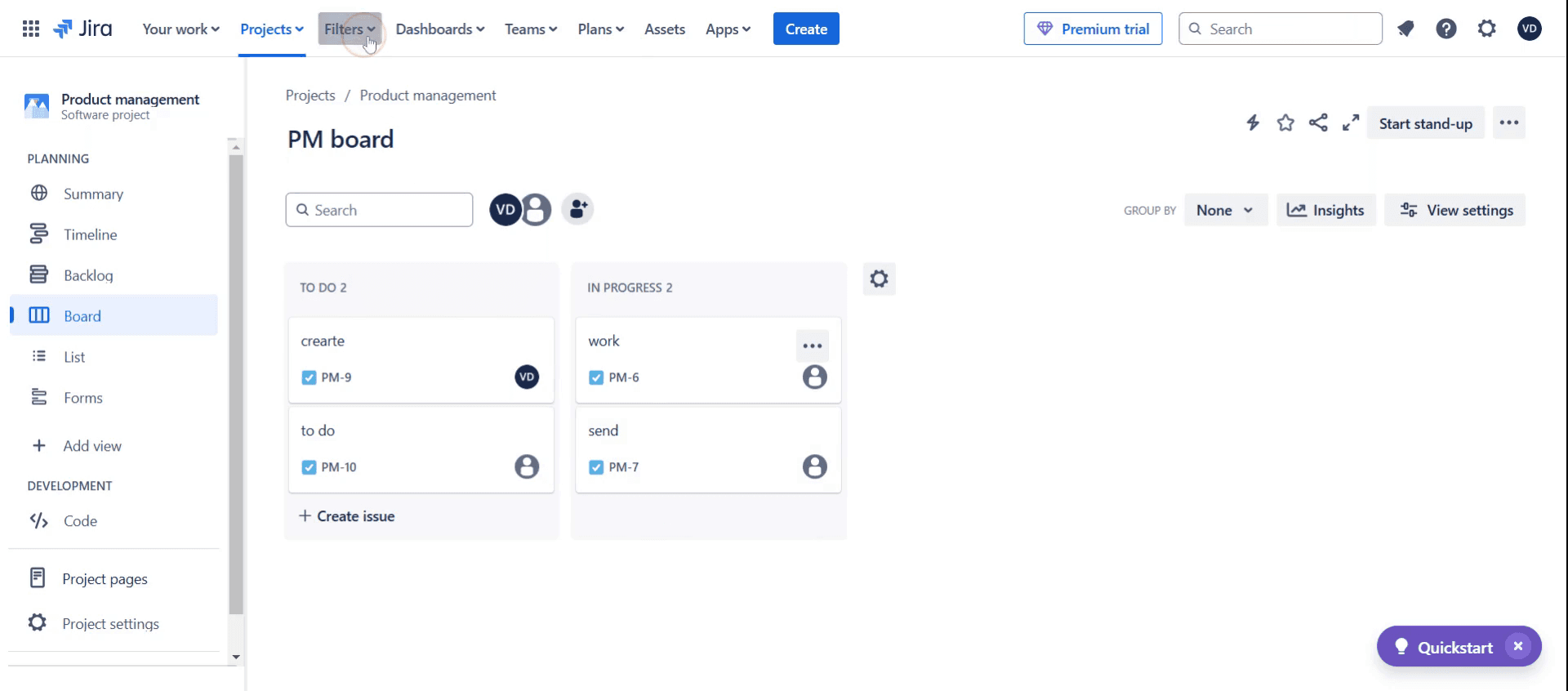
Paso 2
Luego haz clic en ver todas las incidencias.
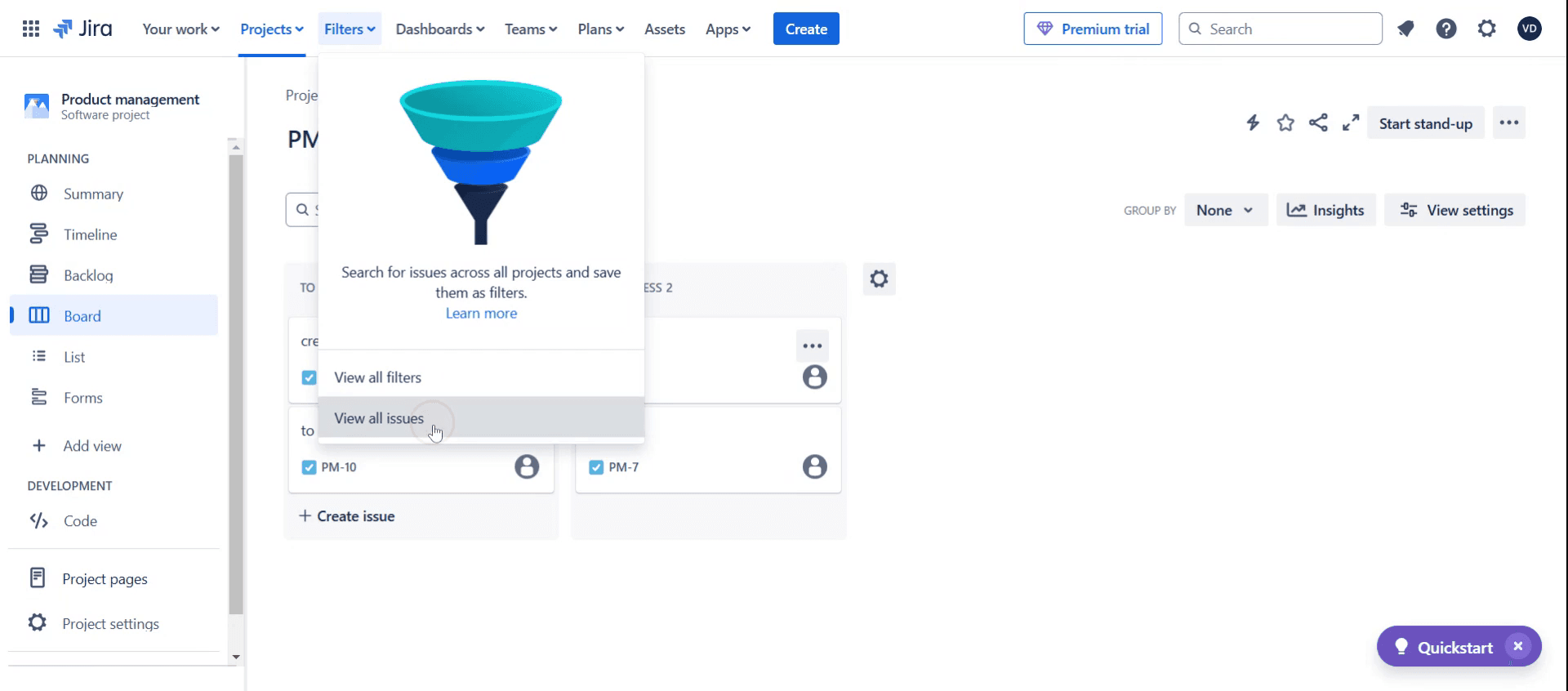
Paso 3
Y haz clic en la opción Proyecto.
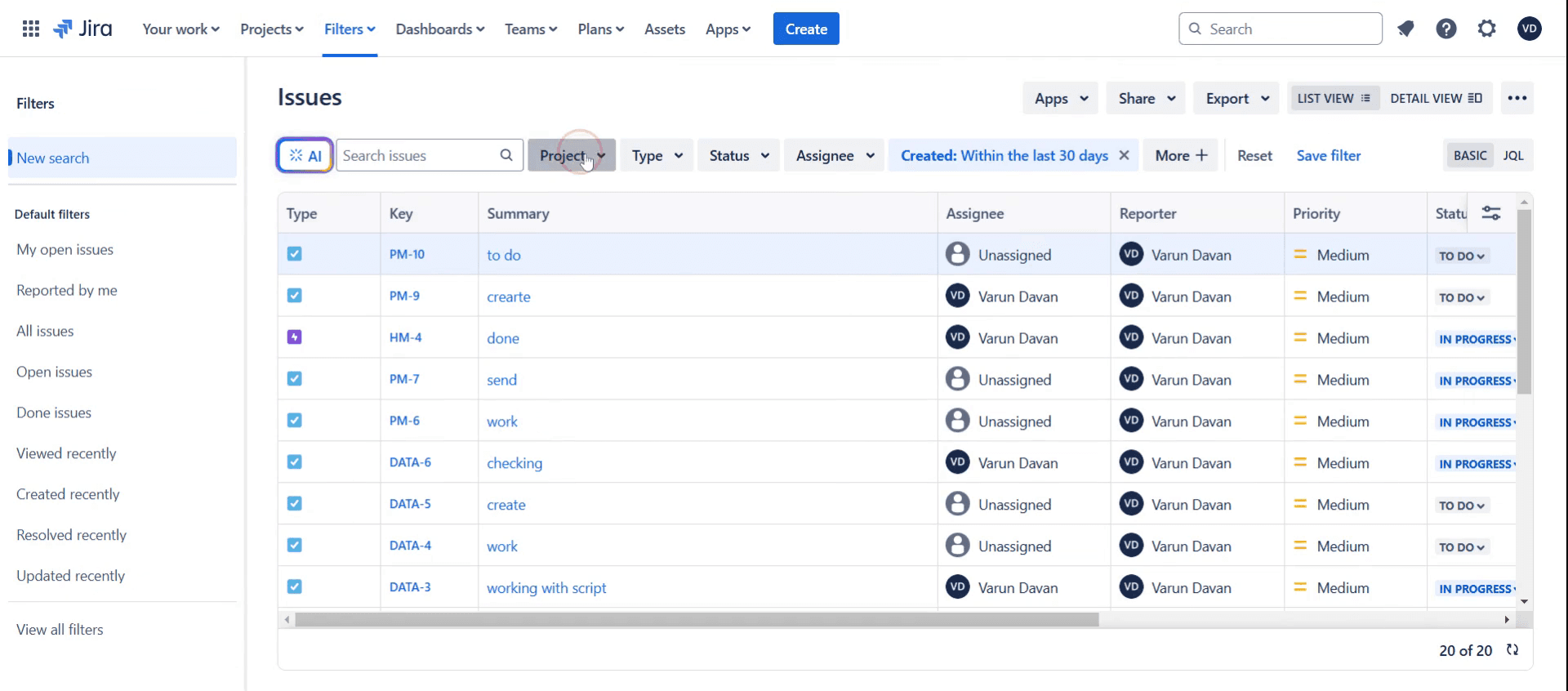
Paso 4
Elige el proyecto específico,
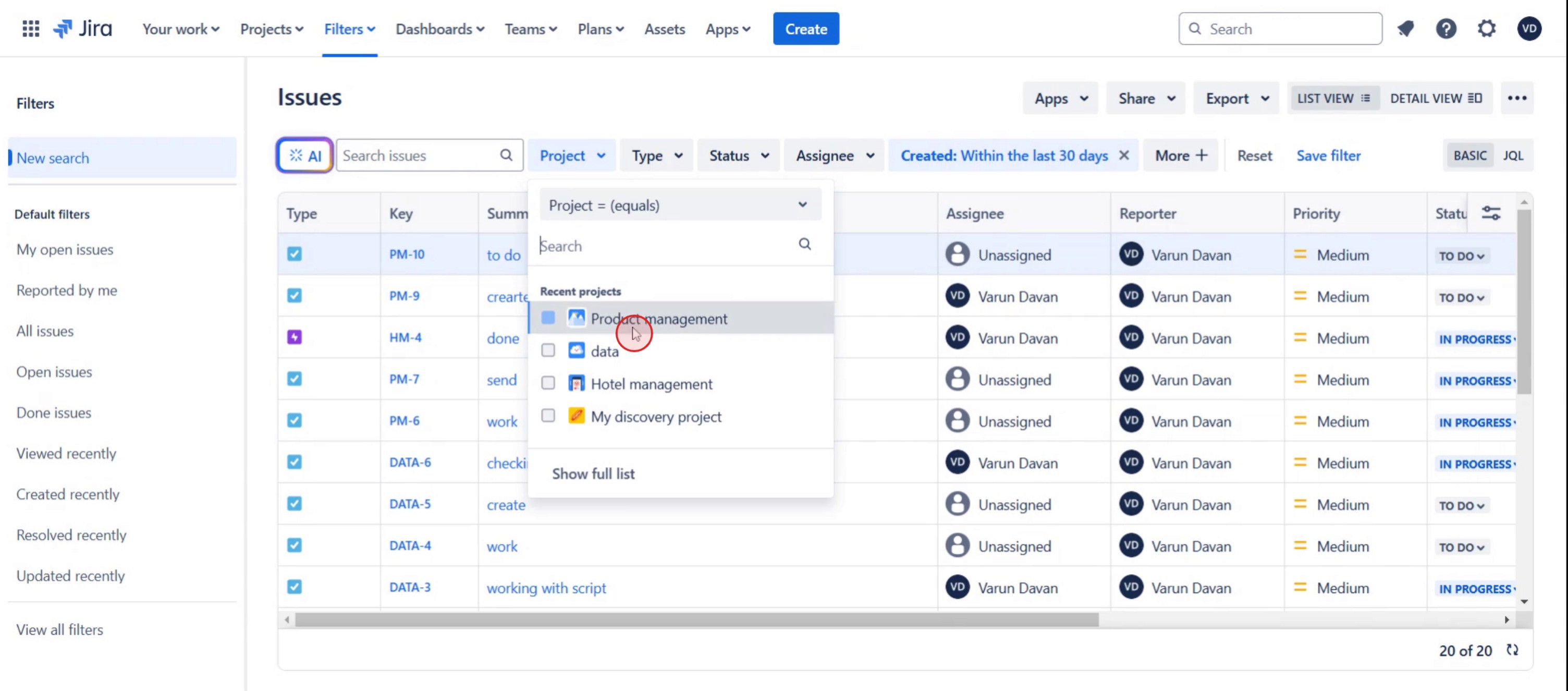
Paso 5
Luego haz clic en asignado a.
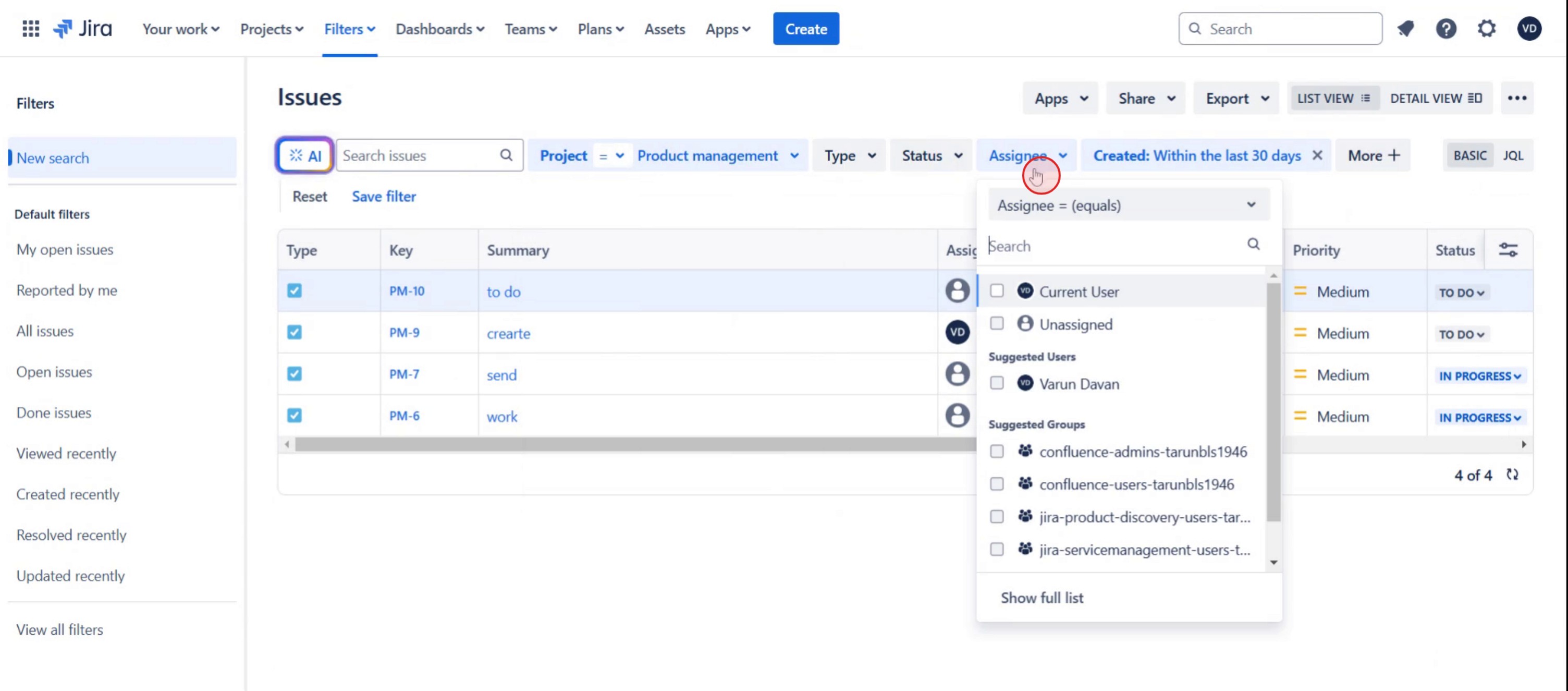
Paso 6
Selecciona usuario actual,
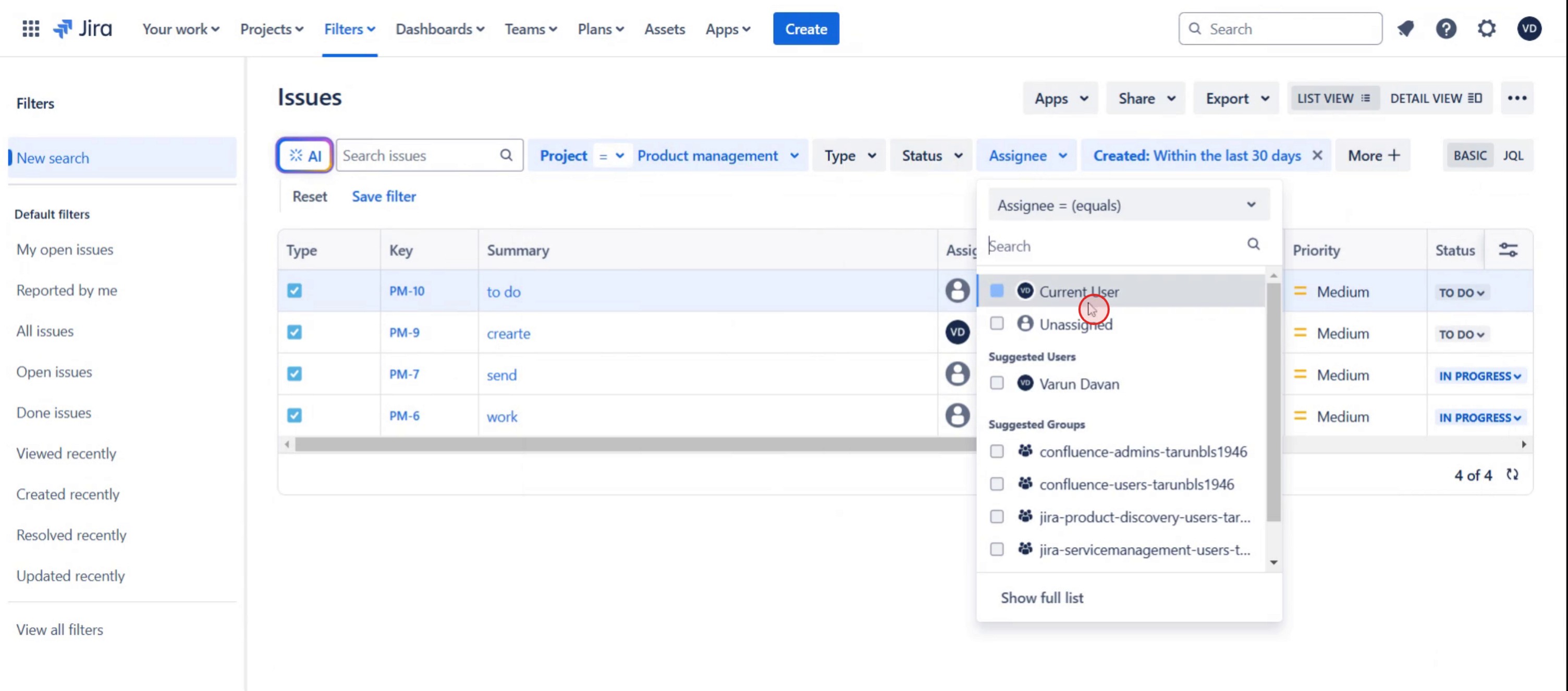
Paso 7
Luego selecciona la opción vista de lista.
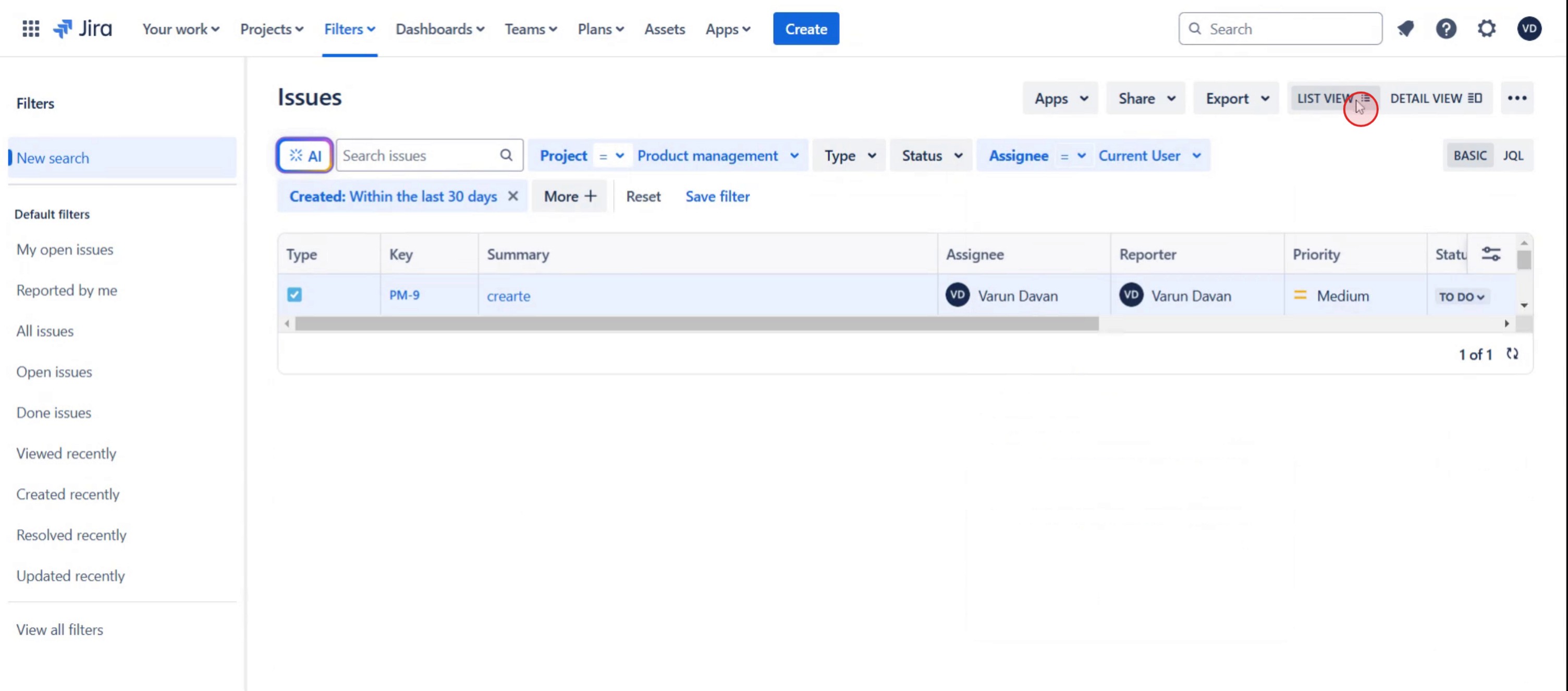
Esta es una guía paso a paso sobre cómo ver todos los tickets asignados a mí en Jira.
Consejos profesionales para ver todos los tickets asignados a mí en Jira
Utiliza la función de búsqueda de Jira con filtros: puedes filtrar fácilmente los tickets asignados a ti usando el campo asignado a en la búsqueda o Jira Query Language (JQL) para acotar tus resultados.
Personaliza tu panel para mostrar los tickets asignados: configura un panel con widgets que muestren tus tickets asignados para que puedas verlos de un vistazo sin tener que realizar una nueva búsqueda.
Revisa periódicamente tus notificaciones y registros de trabajo: acostúmbrate a comprobar las notificaciones y los registros de trabajo con regularidad, ya que pueden ayudarte a mantenerte al día con los tickets que tienes asignados.
Errores comunes y cómo evitarlos
No establecer filtros adecuados puede dar lugar a listas de tickets incompletas o con faltas, así que asegúrate de que tus criterios de búsqueda estén configurados correctamente.
No usar JQL para refinar tu búsqueda puede llevar a resultados irrelevantes, así que aprovecha las potentes capacidades de consulta de Jira.
Ignorar la configuración de tu panel puede hacer que pases por alto tickets importantes, así que actualiza periódicamente tu panel con widgets que muestren solo las tareas asignadas a ti.
Preguntas frecuentes comunes para ver todos los tickets asignados a mí en Jira
¿Puedo personalizar mi vista para ver solo mis tickets asignados en Jira?
Sí, puedes personalizar tu panel de Jira añadiendo widgets o configurando filtros que muestren todos los tickets asignados a ti, lo que facilita la gestión de tareas.¿Cómo uso Jira Query Language (JQL) para filtrar tickets asignados a mí?
En Jira, puedes usar JQL para crear filtros más avanzados, como assignee = current User() lo que mostrará automáticamente todos los tickets asignados a tu cuenta.¿Por qué algunos tickets no aparecen cuando busco mis tickets asignados en Jira?
Esto podría deberse a filtros de búsqueda incorrectos o a permisos; asegúrate de estar usando los criterios de búsqueda correctos y de tener acceso a los proyectos relevantes.¿Puedo seguir tickets asignados a mí en varios proyectos de Jira?
Sí, usando JQL, puedes filtrar tickets de varios proyectos especificando los nombres de los proyectos junto con el campo asignado a, asegurándote de ver todos los tickets asignados a ti en todos los proyectos.
Si eres instructor o creador de contenido y buscas crear vídeos tutoriales, prueba esto. Convierte grabaciones de pantalla en bruto en vídeos pulidos, con estilo de estudio, listos para compartir con tu audiencia. Además, genera automáticamente una guía paso a paso basada en el vídeo que creas. Fascinante, ¿verdad? Empieza creando tu primer tutorial gratis con trupeer.ai .

