

Cómo comparar Domain Rating (DR) en Ahrefs
Aprende a comparar las calificaciones de dominio (DR) de varios sitios web en Ahrefs para evaluar de forma eficaz la autoridad, los competidores y la fortaleza de los backlinks.
Este documento ofrece un procedimiento paso a paso para realizar comparaciones de calificación de dominio (DR) usando Site Explorer de Ahrefs. Sigue estas instrucciones para analizar y comparar eficazmente el DR de diferentes dominios.
1. Ve a Site Explorer
Inicia sesión en tu cuenta de Ahrefs y abre la herramienta Site Explorer.
2. Introduce tu dominio
Escribe tu dominio (p. ej., yourwebsite.com) en la barra de búsqueda y haz clic en el icono de búsqueda.
3. Localiza la calificación de dominio
En la parte superior del panel de resumen, verás tu calificación de dominio (DR) junto con los backlinks, los dominios de referencia y el tráfico.
4. Compara con la competencia (Opción A: comprobación manual)
Uno por uno, introduce el dominio de cada competidor en Site Explorer.
Anota su DR en el panel superior de resumen para una comparación rápida.
5. Compara con la competencia (Opción B: usando la herramienta Link Intersect)
Ve a Tools > Link Intersect.
Introduce tu dominio en la sección “Show me who is linking to these domains”.
Añade a los competidores en los otros campos.
Esto te ayuda a detectar fuentes de enlaces comunes y comparar los DR de forma indirecta.
6. Usa la herramienta “Batch Analysis” (la mejor para comparar lado a lado)
Ve a More > Batch Analysis en el menú superior.
Pega hasta 200 dominios (incluido el tuyo).
Obtendrás una tabla que muestra DR, backlinks, dominios de referencia y más — uno al lado del otro.
Guía paso a paso: cómo comparar la calificación de dominio (DR) en Ahrefs
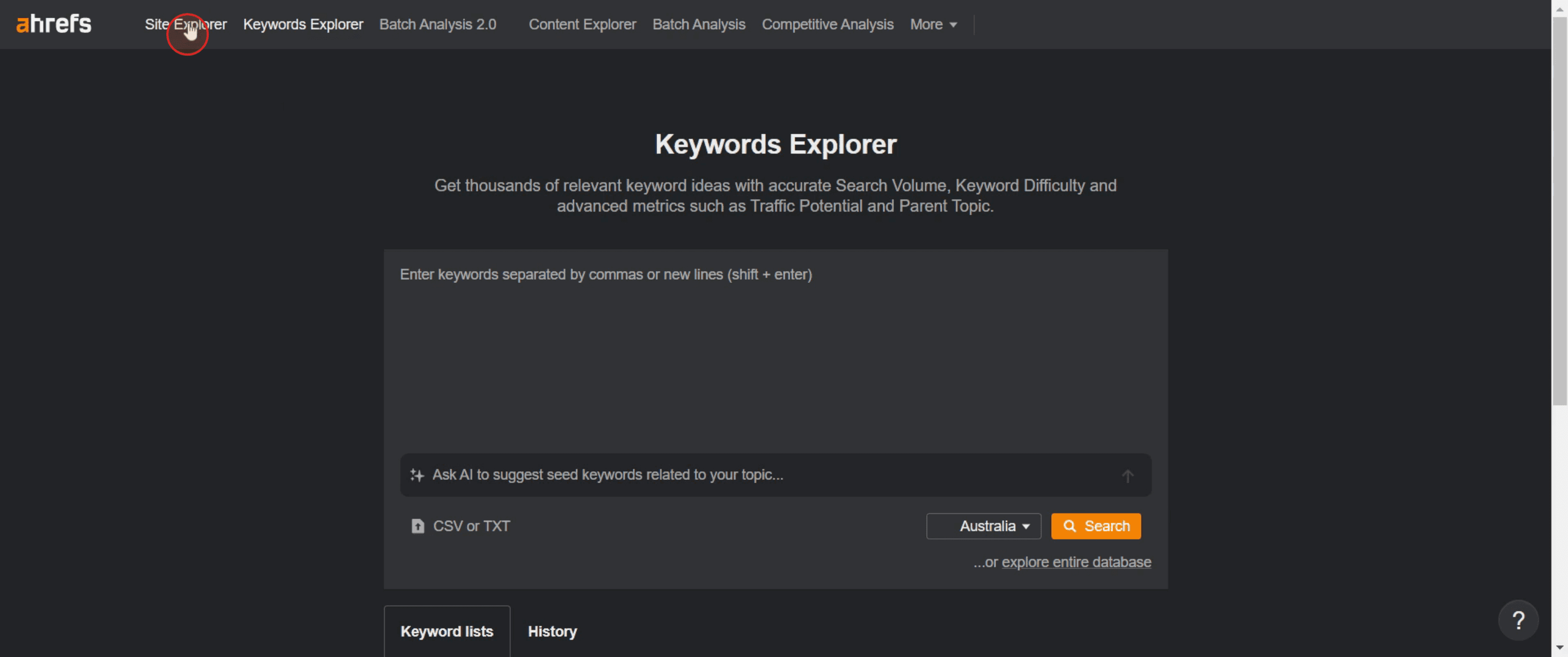
Paso 1
Haz clic en Site Explorer desde el panel de Ahrefs.
Paso 2
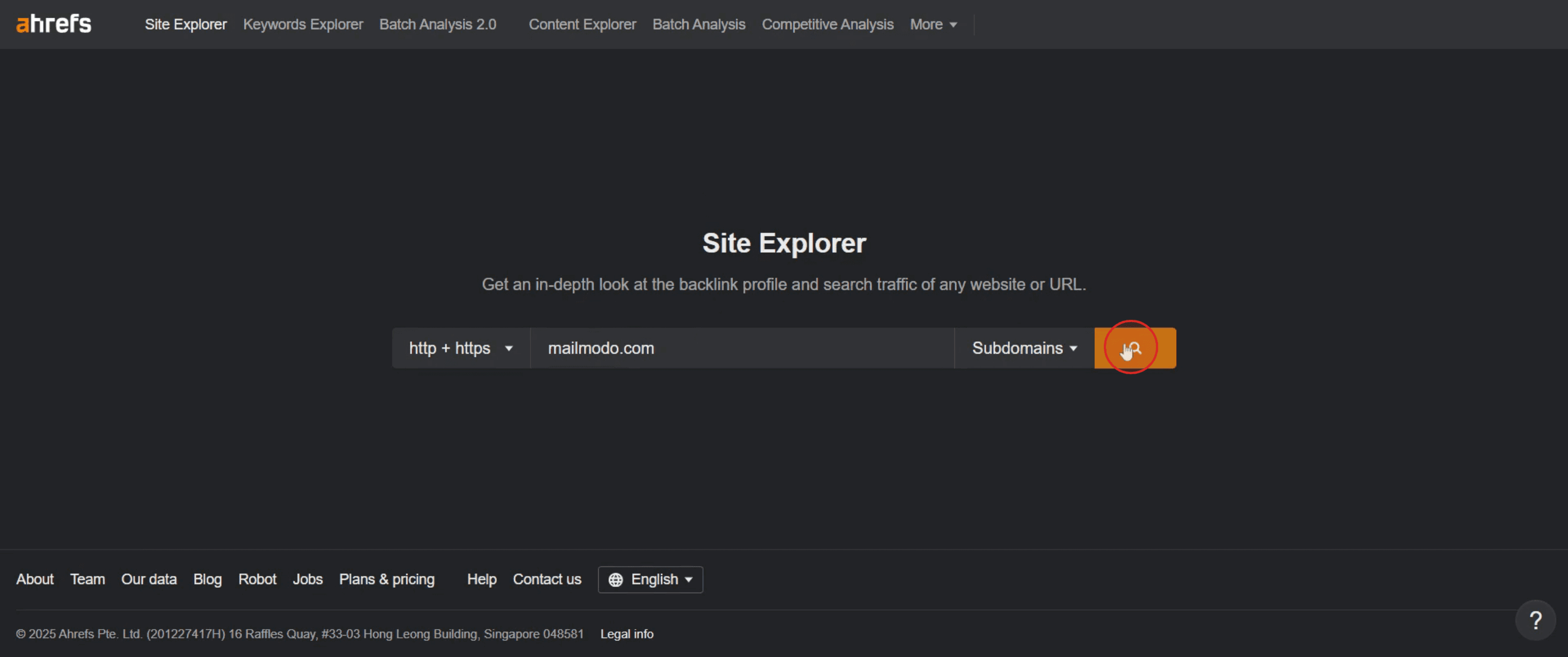
Y introduce el dominio o la URL,

Paso 3
Y haz clic en buscar.
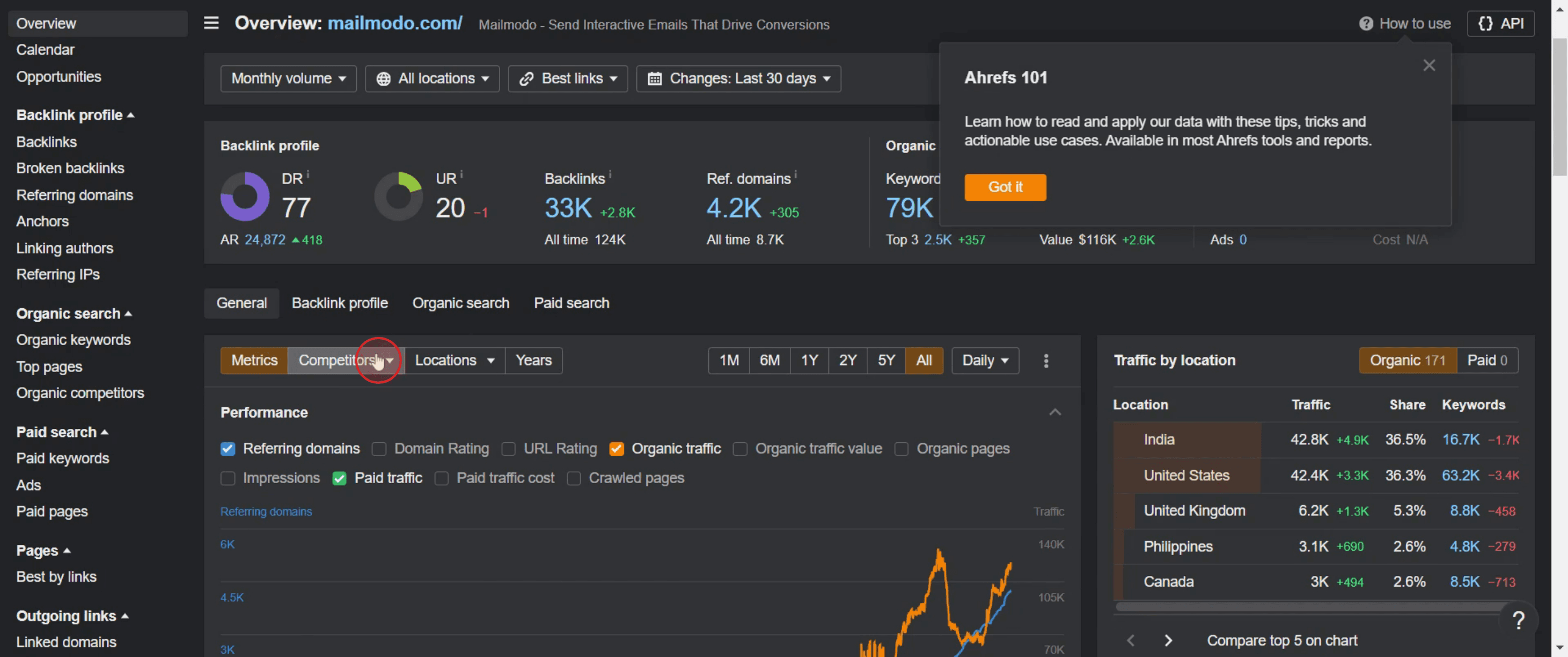
Paso 4
Selecciona la opción de competidores,
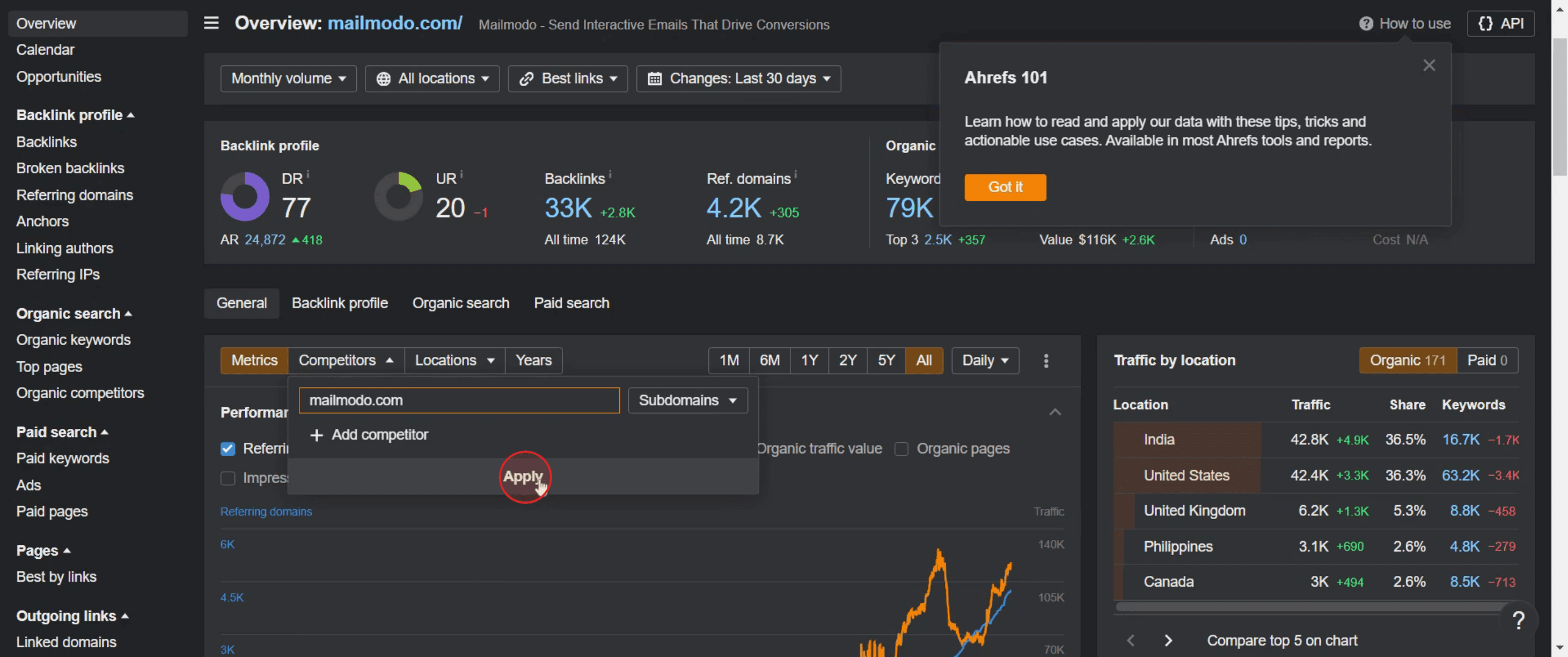
Paso 5
Introduce el dominio y haz clic en Aplicar.
Paso 6
Haz clic en la sección de rendimiento,
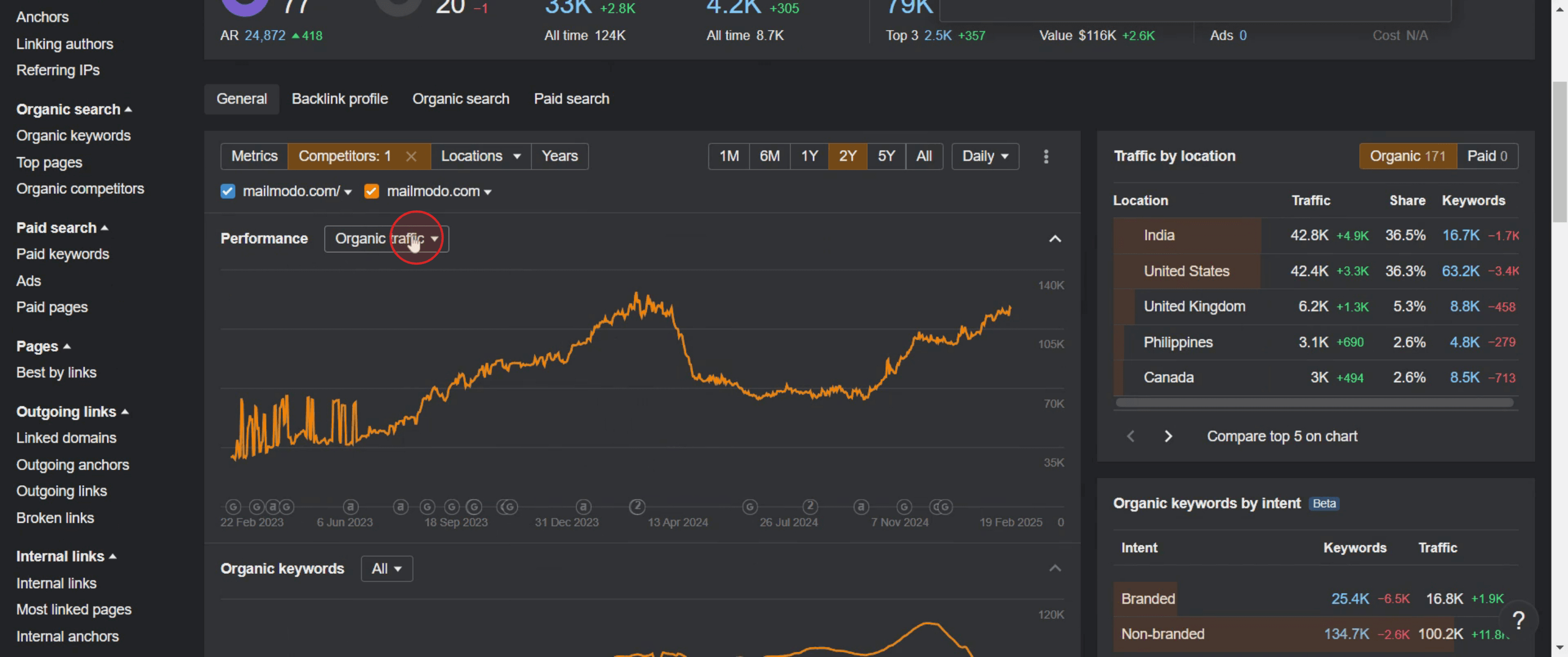
Paso 7
Selecciona las calificaciones de dominio.
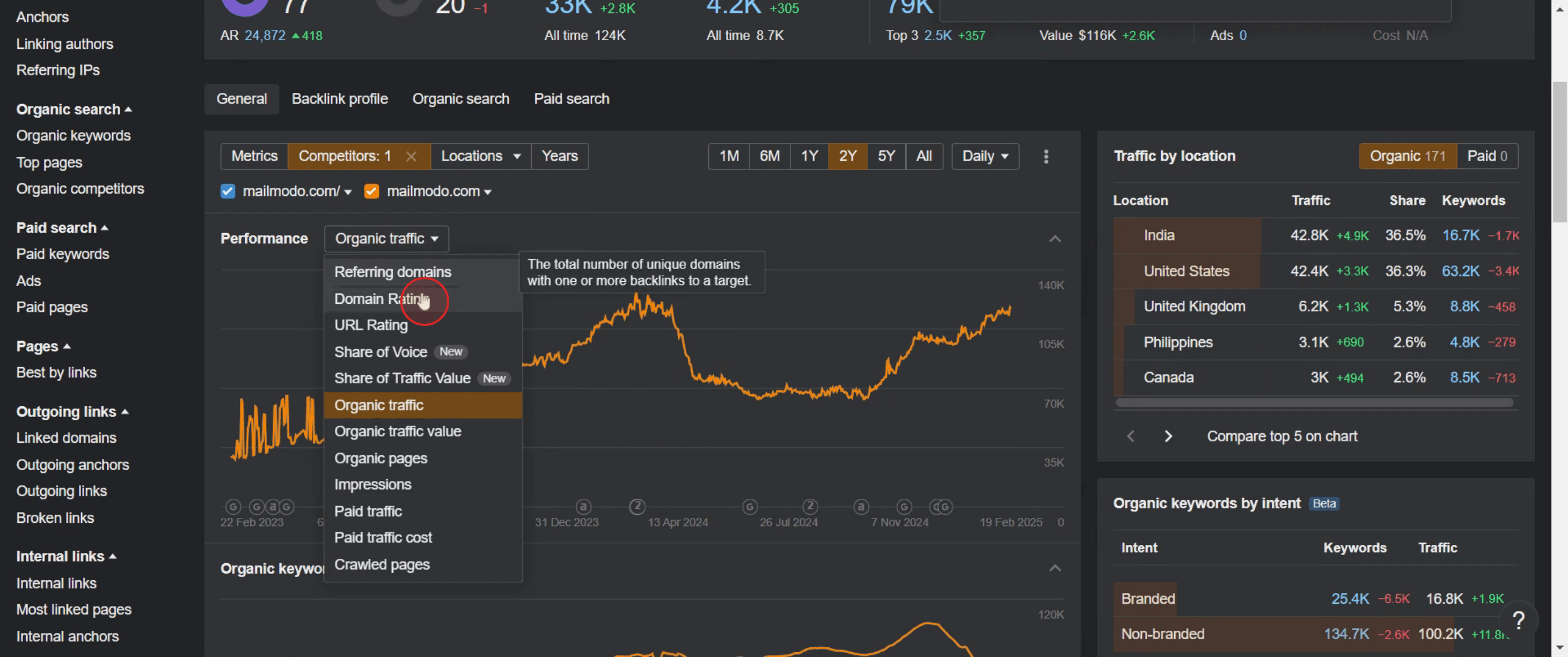
Este es el proceso paso a paso para ver la comparación de DR en Ahrefs. Veamos algunos consejos al respecto.
Consejos profesionales para comparar la calificación de dominio (DR) en Ahrefs
Usa la herramienta Batch Analysis de Ahrefs para comparar DR en bloque: introduce varios dominios en la herramienta Batch Analysis para comparar lado a lado su calificación de dominio (DR), backlinks y dominios de referencia.
Aprovecha Domain Comparison para un desglose detallado: la herramienta Domain Comparison de Ahrefs te permite comparar hasta cinco dominios a la vez, mostrando las diferencias en DR, backlinks, dominios de referencia y tráfico orgánico.
Usa Site Explorer para comprobaciones individuales de DR: si quieres comprobar el DR de un solo dominio, introduce el sitio web en Site Explorer y encuentra Domain Rating en la sección Overview.
Errores comunes y cómo evitarlos
Interpretar mal el DR como el único factor SEO: el DR es importante, pero no garantiza posicionamientos. Considera el tráfico orgánico, la calidad de los backlinks y la solidez del contenido para un análisis completo.
Ignorar la calidad de los backlinks: un DR alto no siempre significa rankings fuertes. Usa Site Explorer para analizar la calidad de los backlinks, no solo el DR.
No usar la herramienta de comparación adecuada: usa Batch Analysis para comparaciones de DR en bloque y Domain Comparison para análisis lado a lado.
Preguntas frecuentes comunes sobre cómo ver la comparación de DR en Ahrefs
¿Puedo comprobar mi DR frente al de la competencia?
Sí, introduce los dominios de la competencia en la herramienta Domain Comparison para ver cómo se compara tu DR.¿Con qué frecuencia actualiza Ahrefs las puntuaciones de DR?
DR se actualiza periódicamente según la frecuencia de rastreo de Ahrefs. Es posible que veas cambios cada pocas semanas.¿Un DR más alto siempre es mejor?
No necesariamente. Los backlinks de calidad y el contenido relevante importan más que simplemente tener un DR alto.¿Puedo hacer un seguimiento de las tendencias del DR con el tiempo?
Sí, usa Site Explorer para ver los datos históricos de DR y supervisar el crecimiento a lo largo del tiempo.¿Cómo grabar la pantalla en Mac?
Para grabar la pantalla en un Mac, puedes usar Trupeer AI. Te permite capturar toda la pantalla y ofrece capacidades de IA como añadir avatares de IA, añadir voz en off, hacer zoom in y zoom out en el vídeo. Con la función de traducción de vídeo con IA de Trupeer, puedes traducir el vídeo a más de 30 idiomas.¿Cómo añadir un avatar de IA a una grabación de pantalla?
Para añadir un avatar de IA a una grabación de pantalla, tendrás que usar una herramienta de grabación de pantalla con IA. Trupeer AI es una herramienta de grabación de pantalla con IA, que te ayuda a crear vídeos con múltiples avatares y también te ayuda a crear tu propio avatar para el vídeo.¿Cómo grabar la pantalla en Windows?
Para grabar la pantalla en Windows, puedes usar la Barra de juegos integrada (Windows + G) o una herramienta de IA avanzada como Trupeer AI para funciones más avanzadas como avatares de IA, voz en off, traducción, etc.¿Cómo añadir voz en off a un vídeo?
Para añadir voz en off a los vídeos, descarga la extensión de Chrome de Trupeer AI. Una vez registrado, sube tu vídeo con voz, elige la voz en off deseada de Trupeer y exporta tu vídeo editado.¿Cómo hago zoom en una grabación de pantalla?
Para hacer zoom durante una grabación de pantalla, usa los efectos de zoom en Trupeer AI, que te permiten acercar y alejar en momentos específicos, mejorando el impacto visual de tu contenido de vídeo.

