

Cómo enviar GIFs en Microsoft Teams
Aprende a enviar GIF divertidos o expresivos en Microsoft Teams usando la función Giphy integrada. Perfecto para chats y conversaciones de equipo.
Este documento proporciona un proceso detallado sobre cómo enviar GIFs usando Teams. Siga los pasos a continuación para enviar correctamente GIFs a sus contactos.
1. Use la herramienta GIF integrada:
Abra un chat o canal: vaya a la conversación donde desea enviar el GIF.
Haga clic en el icono GIF: busque el botón GIF debajo del cuadro de mensaje (junto a emoji y stickers).
Busque un GIF: escriba una palabra clave (por ejemplo, “feliz”, “guau”) en la barra de búsqueda.
Seleccione un GIF: explore los resultados y haga clic en el que desee.
Envíe el mensaje: el GIF aparecerá en el cuadro de mensaje; haga clic en Enviar para compartirlo.
2. Alternativa: copiar y pegar un GIF
Desde la web:
Haga clic con el botón derecho en el GIF > “Copiar imagen” (no solo el enlace).
Péguelo directamente en el chat de Teams: normalmente Teams lo muestra correctamente.
O pegue una URL: si usa la URL de la imagen, péguela en el cuadro de chat. Tenga en cuenta que no todos los enlaces mostrarán la vista previa del GIF en línea.
Guía paso a paso: cómo enviar GIFs en Microsoft Teams
Paso 1
Haga clic en la pestaña Chat.

Paso 2
Seleccione el chat específico al que desea enviar un GIF.
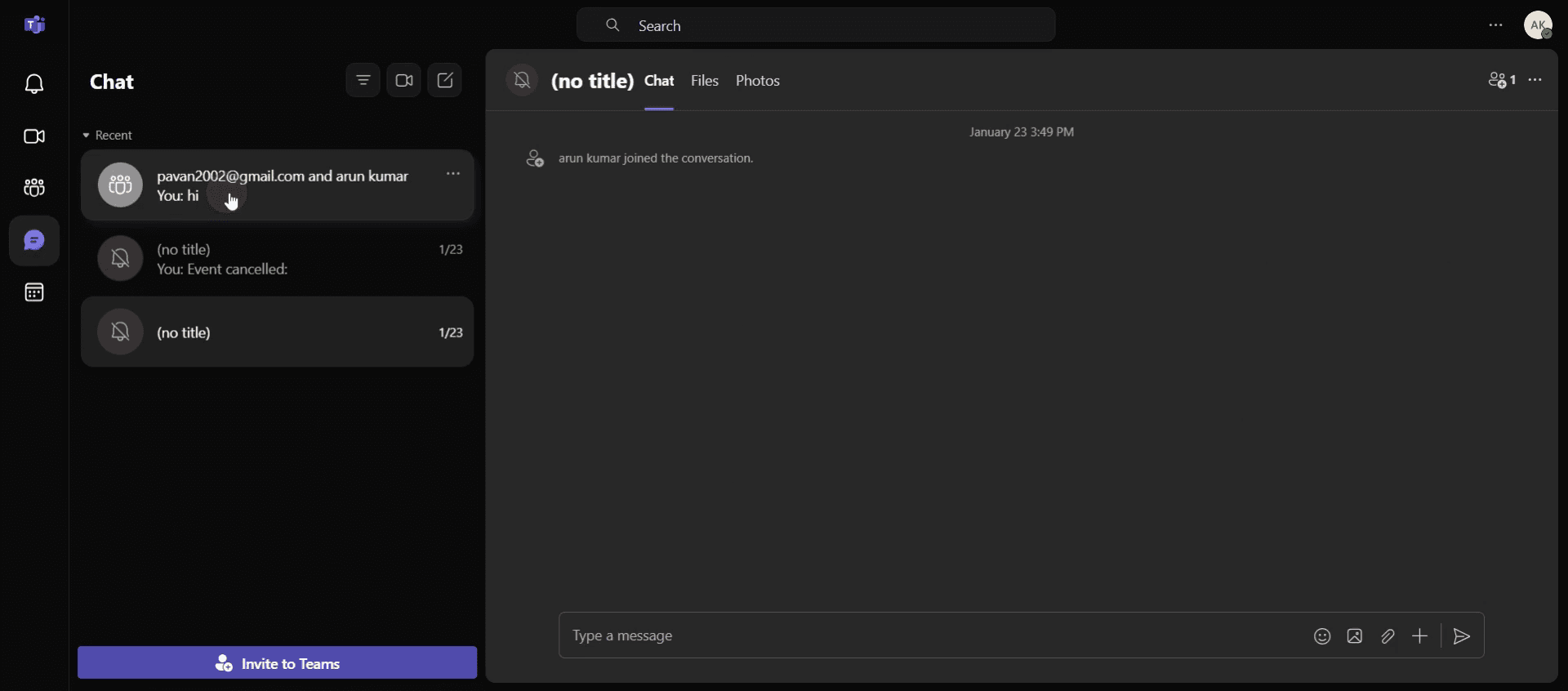
Paso 3
A continuación, haga clic en la opción Emojis para continuar.
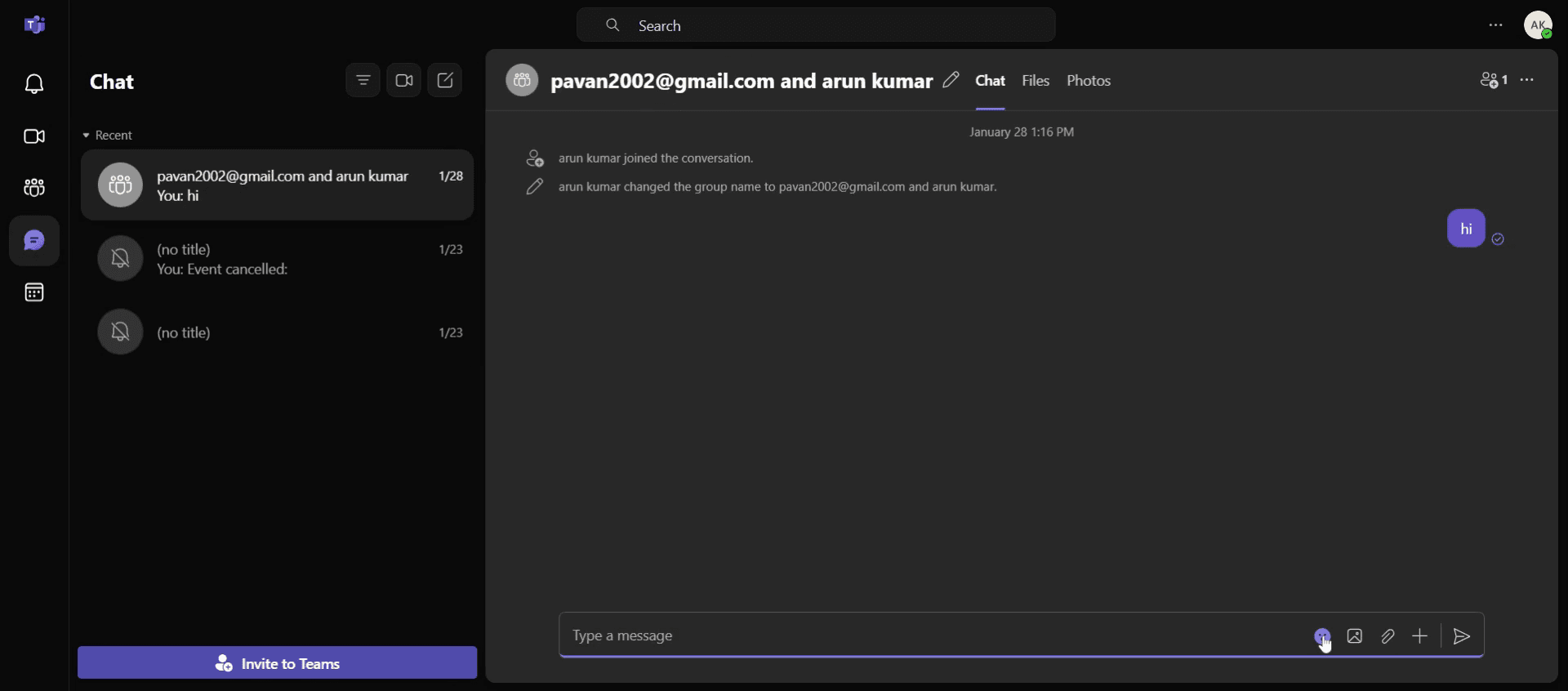
Paso 4
Localice la opción GIFs y haga clic en ella.
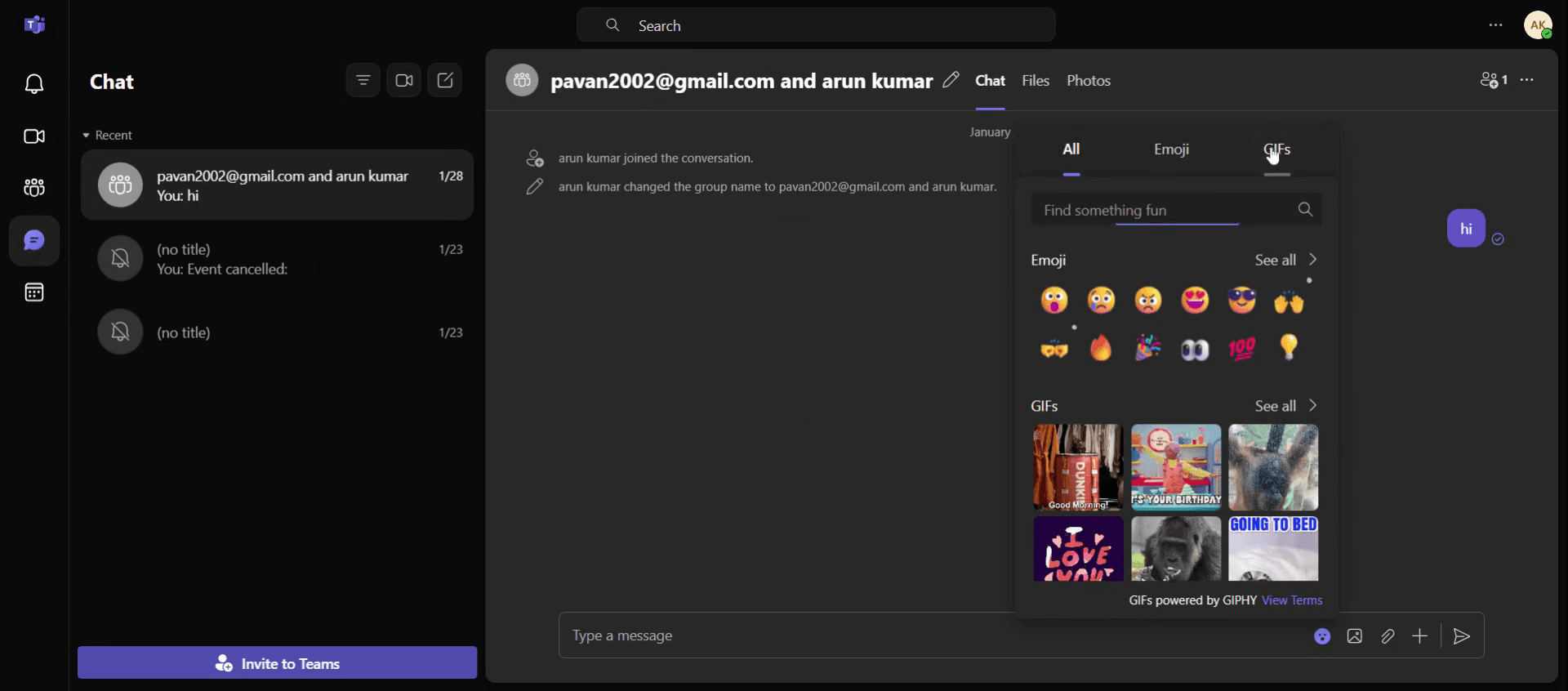
Paso 5
Escriba el mensaje que desea acompañar al GIF. Seleccione los GIFs deseados.
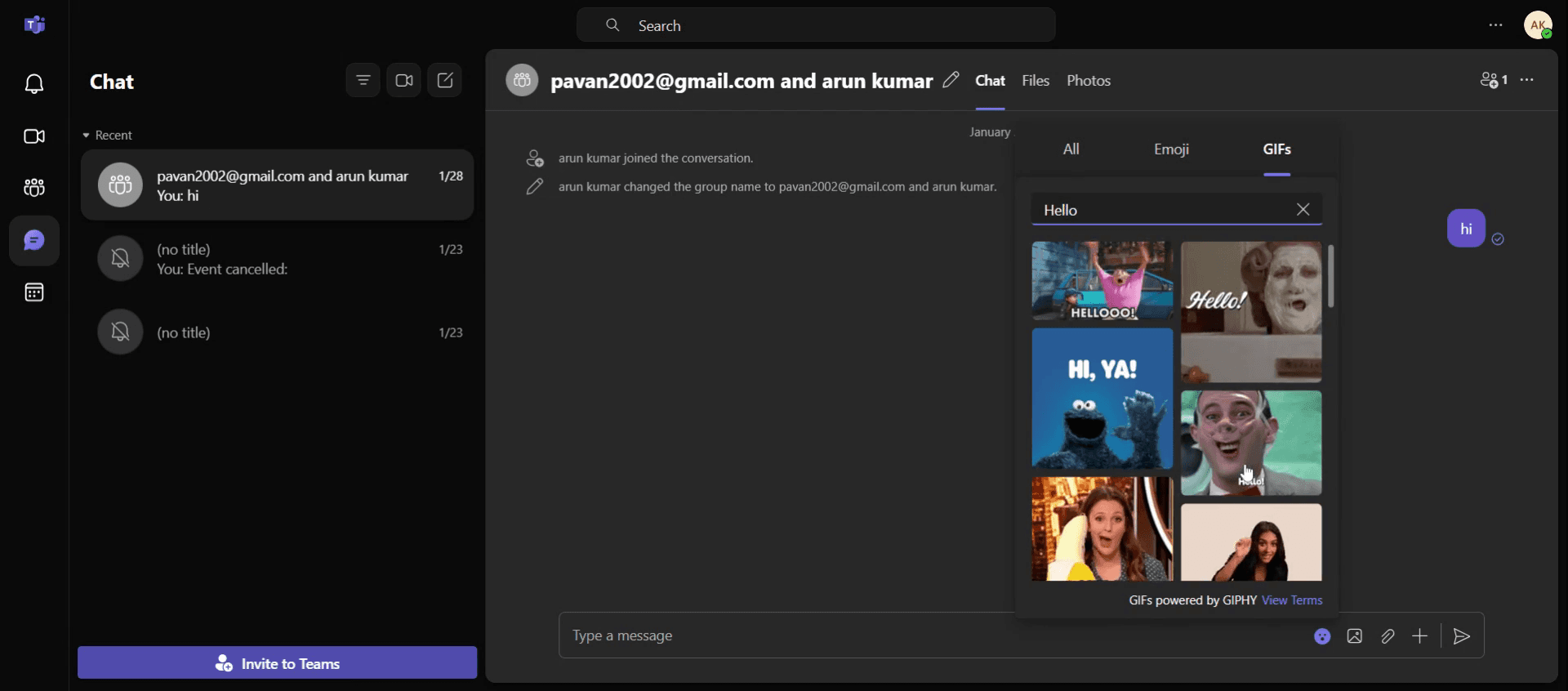
Paso 6
Luego haga clic en el botón Enviar para completar el proceso.
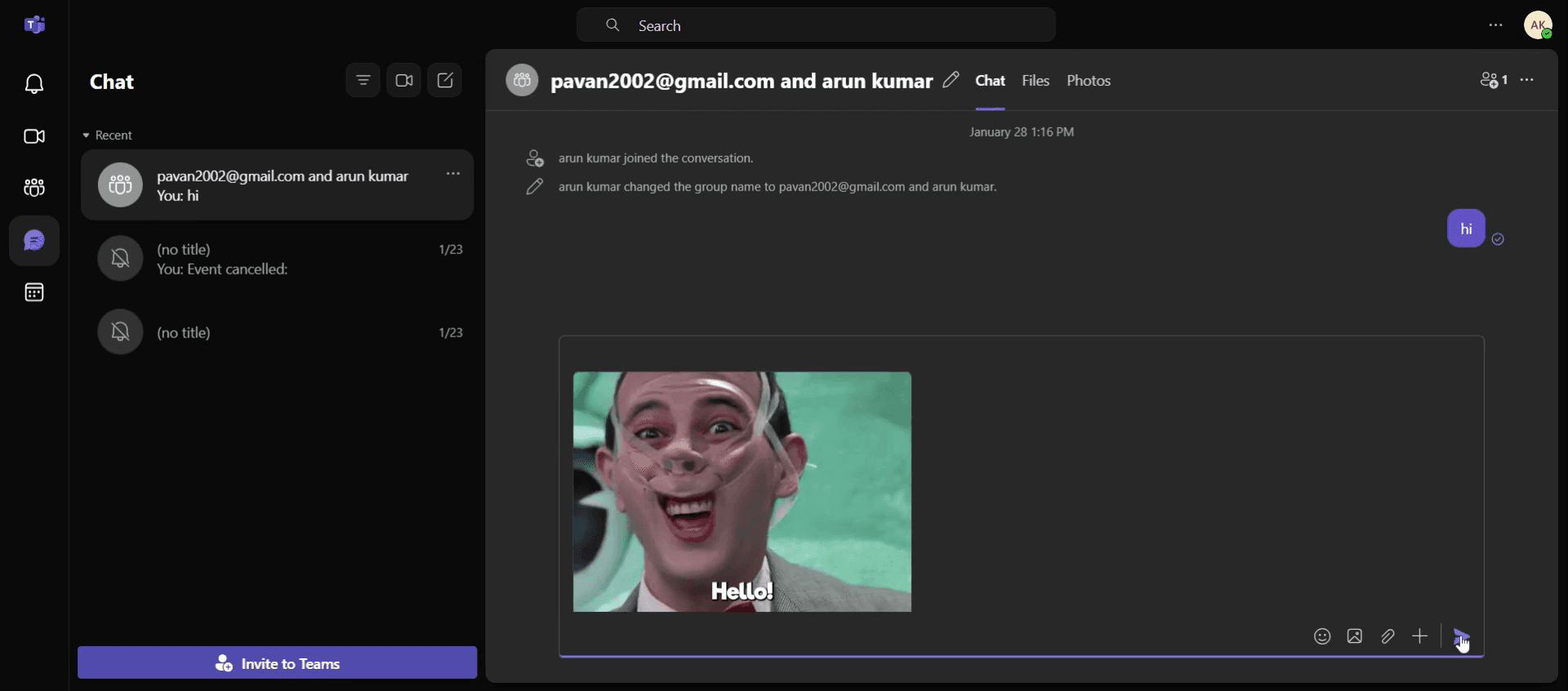
Consejos profesionales para enviar GIFs en Teams
Usa la biblioteca de GIF integrada: Teams tiene una biblioteca de GIF integrada con tecnología de Gephi. Solo tienes que hacer clic en el icono de GIF en el cuadro de redacción del mensaje para buscar e insertar GIFs directamente en tus chats.
Busca GIFs específicos: usa palabras clave concretas en la barra de búsqueda para encontrar el GIF perfecto. Por ejemplo, escribe celebrar o gracias para obtener GIFs relacionados con esas emociones.
Envía GIFs en las reacciones: en lugar de escribir, puedes enviar un GIF como reacción al mensaje de alguien. Pasa el cursor sobre el mensaje, haz clic en el icono de emoji y selecciona la pestaña GIF para responder rápidamente con un GIF.
Errores comunes & cómo evitarlos
Enviar GIFs no relacionados: asegúrate de que el GIF que envías sea apropiado para la conversación. Evita enviar GIFs aleatorios o irrelevantes, ya que pueden interrumpir el flujo del chat.
Problemas de tamaño de los GIFs: los GIFs muy grandes pueden ralentizar la conversación o dificultar que otros los carguen. Usa GIFs más pequeños y ligeros para una experiencia de usuario más fluida.
Abusar de los GIFs en conversaciones profesionales: aunque los GIFs son divertidos, úsalos con moderación en conversaciones profesionales o formales para evitar parecer poco profesional.
Preguntas frecuentes comunes para enviar GIFs en Teams
¿Puedo enviar GIFs en chats privados?
Sí, puedes enviar GIFs tanto en chats privados como en canales de equipo usando el mismo icono de GIF en el cuadro de redacción del mensaje.¿Por qué no puedo encontrar GIFs en Microsoft Teams?
Si no ves la función de GIF, asegúrate de que la integración de Gephi esté habilitada para tu organización o revisa la configuración de Teams.¿Puedo enviar GIFs personalizados en Teams?
Teams no admite subir tus propios GIFs directamente, pero puedes subir un GIF personalizado como imagen en el chat.¿Puedo enviar un GIF como reacción a un mensaje?
Sí, pasa el cursor sobre un mensaje, haz clic en el icono de emoji y selecciona la pestaña GIF para reaccionar con un GIF.¿Cómo grabar la pantalla en Mac?
Para grabar la pantalla en un Mac, puedes usar Trupeer AI. Te permite capturar toda la pantalla y ofrece capacidades de IA como añadir avatares de IA, añadir voz en off, hacer zoom de entrada y salida en el vídeo. Con la función de traducción de vídeo con IA de Trupeer, puedes traducir el vídeo a más de 30 idiomas.¿Cómo añadir un avatar de IA a una grabación de pantalla?
Para añadir un avatar de IA a una grabación de pantalla, tendrás que usar una herramienta de grabación de pantalla con IA. Trupeer AI es una herramienta de grabación de pantalla con IA, que te ayuda a crear vídeos con varios avatares, y también te ayuda a crear tu propio avatar para el vídeo.¿Cómo grabar la pantalla en Windows?
Para grabar la pantalla en Windows, puedes usar la Barra de juegos integrada (Windows + G) o una herramienta avanzada de IA como Trupeer AI para funciones más avanzadas como avatares de IA, voz en off, traducción, etc.¿Cómo añadir voz en off a un vídeo?
Para añadir voz en off a vídeos, descarga la extensión de Chrome de Trupeer AI. Una vez registrado, sube tu vídeo con voz, elige la voz en off deseada de Trupeer y exporta tu vídeo editado.¿Cómo hago zoom en una grabación de pantalla?
Para acercar durante una grabación de pantalla, usa los efectos de zoom en Trupeer AI, que te permiten acercar y alejar en momentos específicos, mejorando el impacto visual del contenido de tu vídeo.
Lecturas sugeridas
Generador de documentación técnica
Software de base de conocimientos
Cómo convertir una imagen en una página para colorear en Canva
Cómo imprimir a doble cara en Canva

