
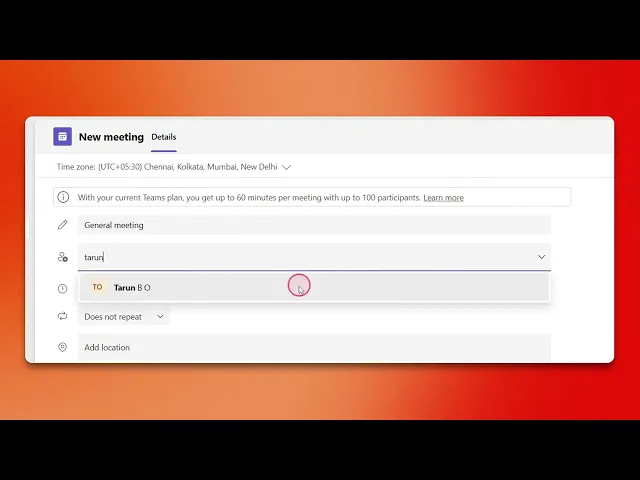
¿Cómo enviar una invitación a una reunión de Teams?
Descubre la guía paso a paso sobre cómo enviar una invitación a una reunión de Teams de forma eficaz. Mejora tu colaboración virtual con nuestras instrucciones completas.
Este documento ofrece una guía paso a paso para enviar una invitación a una reunión a través de tu aplicación de calendario. Sigue las instrucciones a continuación para programar y compartir los detalles de tu reunión con los participantes de forma eficiente.
Paso 1
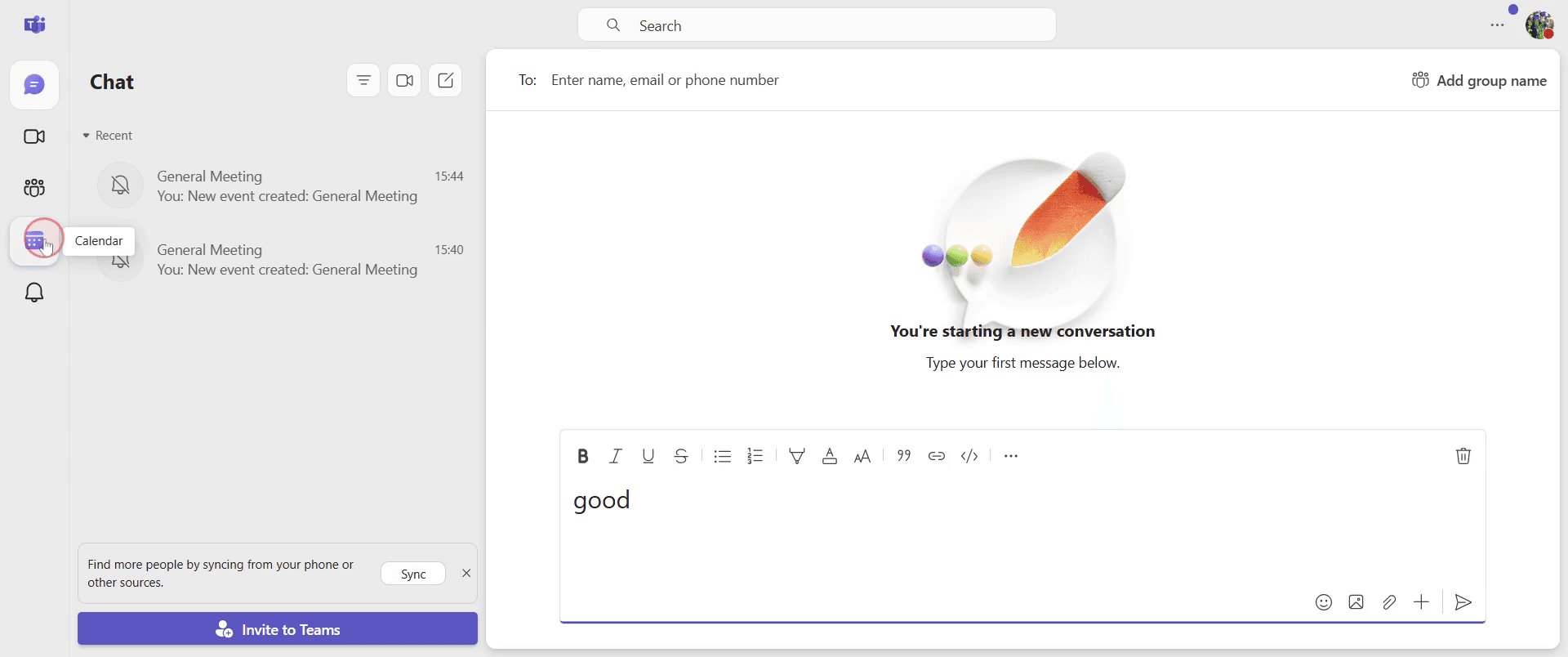
Ve a la opción Calendario en tu aplicación y haz clic en ella para continuar.
Paso 2
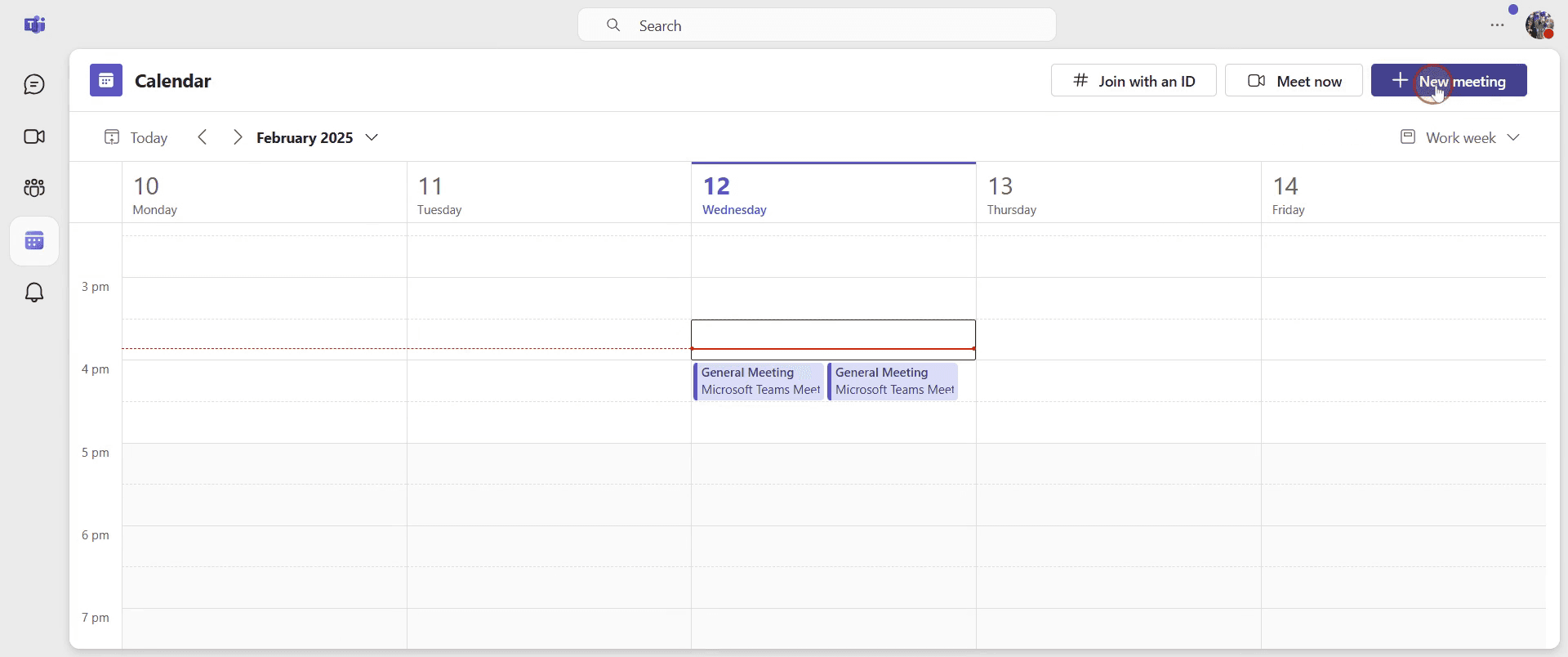
Busca y haz clic en la opción "Nueva reunión".
Paso 3
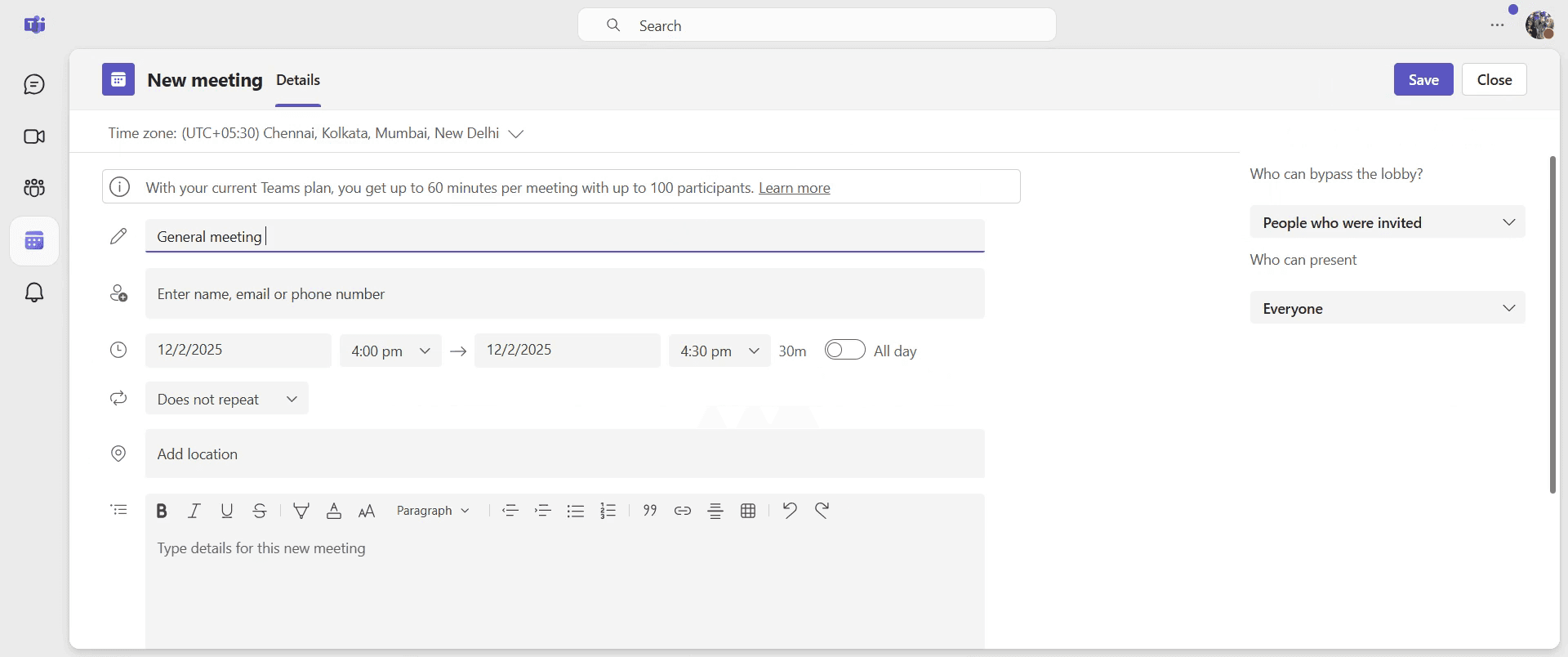
Ahora puedes añadir un título para tu reunión.
Paso 4
A continuación, añade a los participantes que deseas invitar a tu reunión.
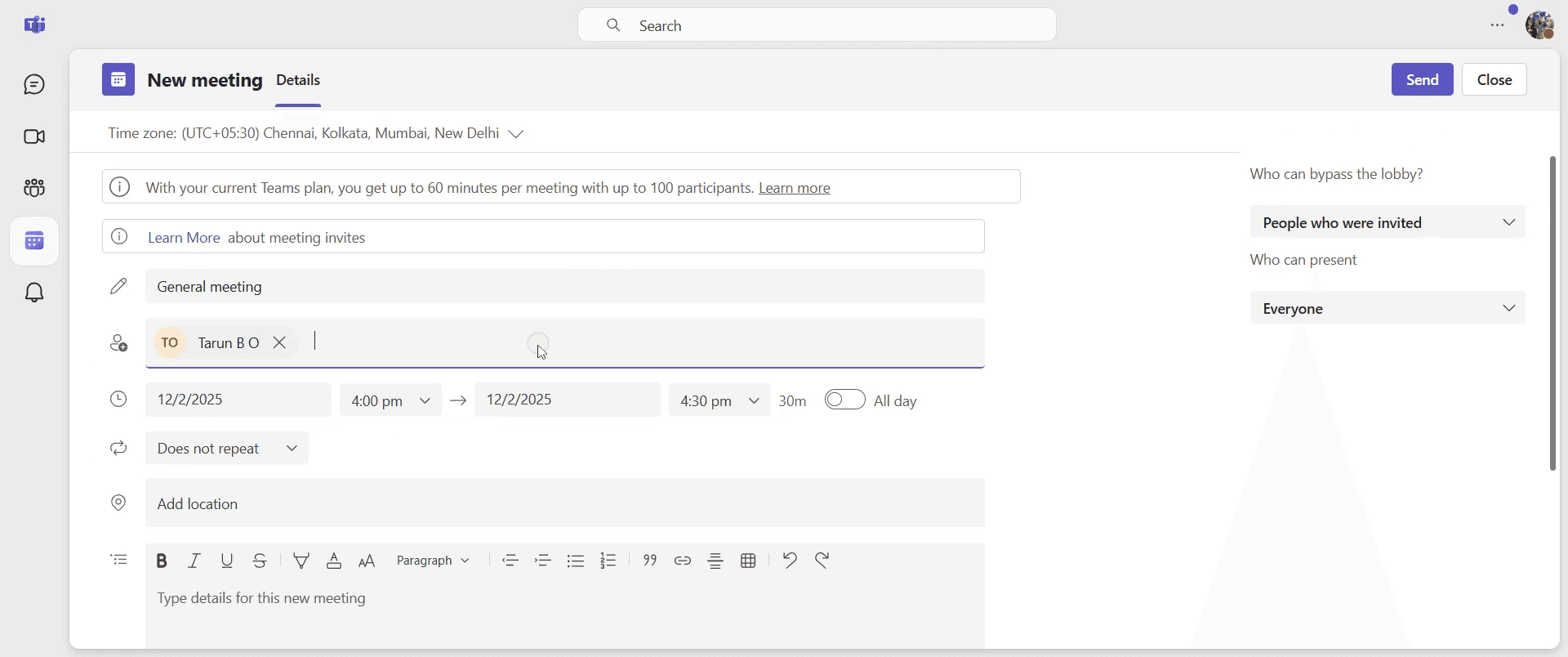
Paso 5
Establece la fecha de tu reunión.
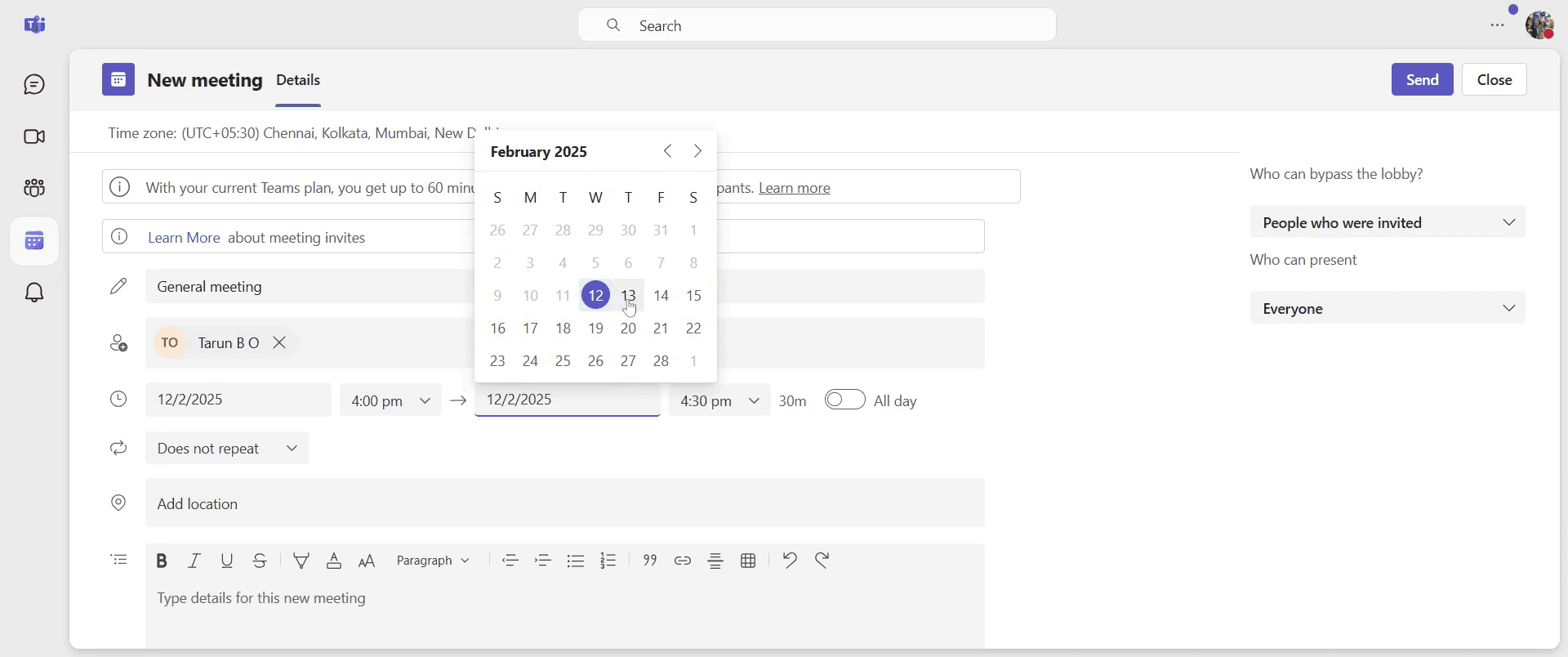
Paso 6
A continuación, establece la hora de tu reunión.
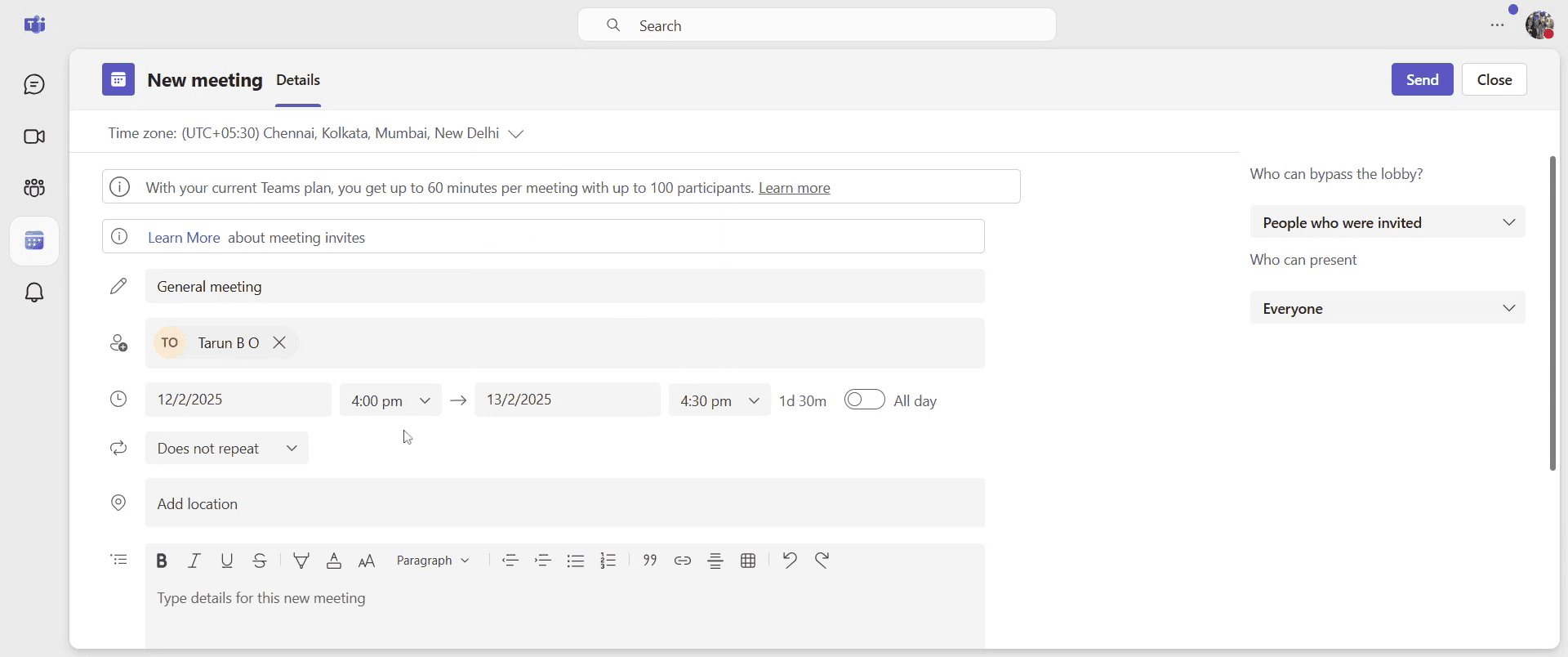
Paso 7
Después de confirmar todos los detalles, haz clic en la opción "Enviar" para enviar tu invitación a la reunión.
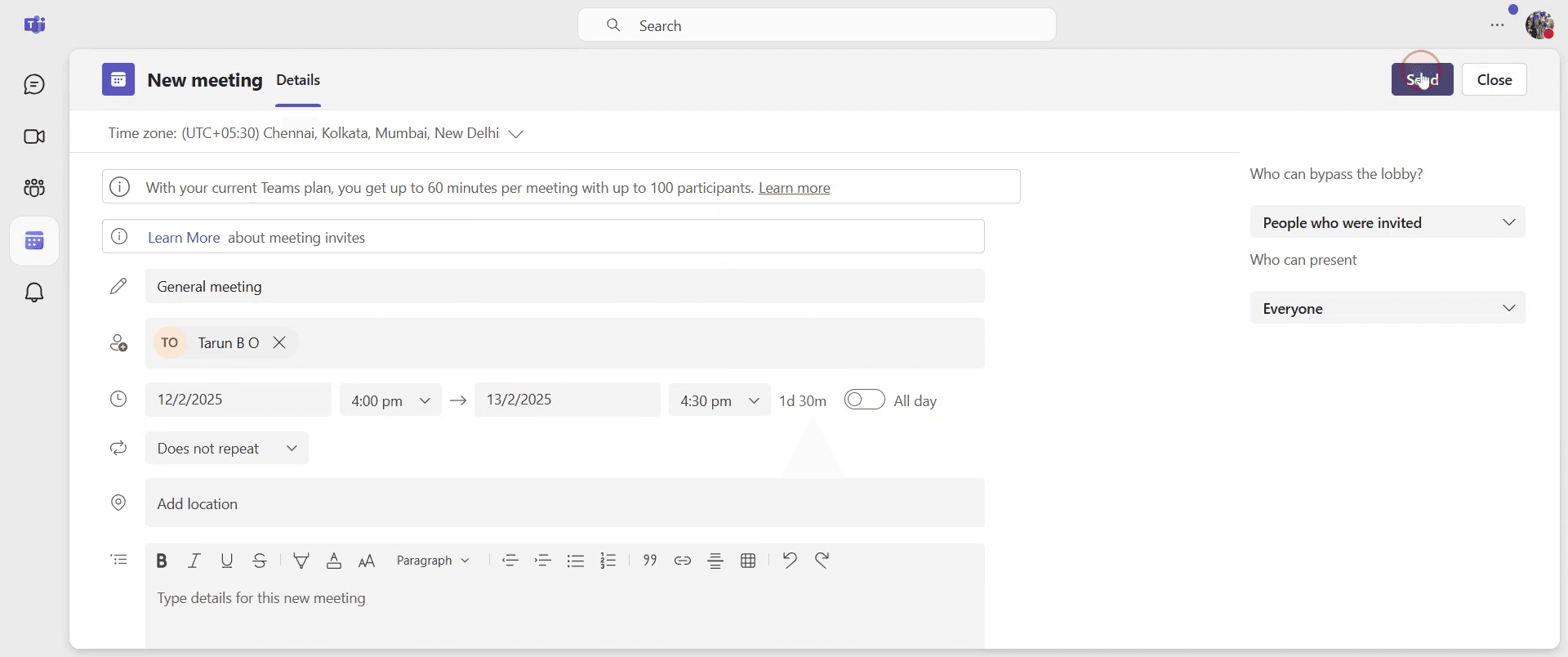
Paso 8
Espera mientras se procesa. Una vez cargado, haz clic en el enlace, que luego podrás compartir con otras personas.
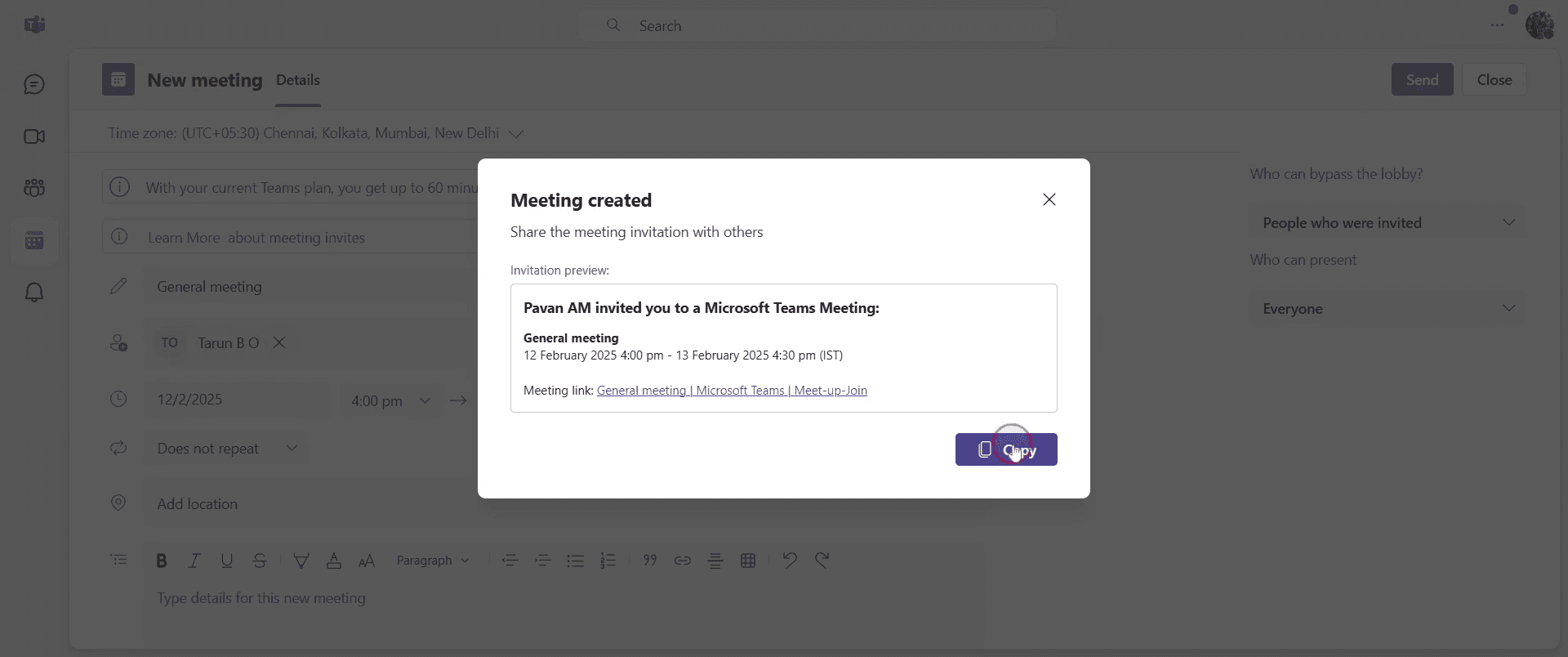
Eso es todo. Esta es una guía paso a paso sobre cómo enviar una invitación a una reunión de Teams.
Consejos profesionales para enviar una invitación a una reunión de Teams
Usa el asistente de programación para comprobar la disponibilidad de los asistentes antes de enviar la invitación
Incluye una agenda clara en los detalles de la reunión para mantener las discusiones centradas
Activa las opciones de la reunión para controlar los permisos de los participantes antes de que comience la reunión
Errores comunes y cómo evitarlos al enviar una invitación a una reunión de Teams
Asistentes que faltan - Revisa de nuevo la lista de invitación para asegurarte de que estén incluidos todos los participantes necesarios
El enlace de la reunión no funciona - Usa siempre la opción Copiar enlace de la reunión para compartir el enlace correcto con los asistentes
Confusión de zona horaria - Verifica la zona horaria seleccionada en el asistente de programación para evitar conflictos de horario
Preguntas frecuentes comunes para enviar una invitación a una reunión de Teams
¿Puedo programar una reunión recurrente de Teams?
Sí, mientras creas una nueva reunión, selecciona la opción Repetir y elige el patrón de recurrencia¿Cómo invito a usuarios externos a una reunión de Teams?
Introduce sus direcciones de correo electrónico en el campo de participantes, y recibirán una invitación con el enlace de la reunión¿Puedo enviar una invitación a una reunión de Teams desde Outlook?
Sí, abre Outlook, ve al calendario, haz clic en Nueva reunión de Teams, introduce los detalles y envía la invitación¿Cómo comparto manualmente el enlace de una invitación a una reunión de Teams?
Abre la reunión programada en Teams, haz clic en Copiar enlace de la reunión y compártelo por correo electrónico o chat
Si eres un instructor o creador de contenido que busca crear videos tutoriales, prueba Trupeer.ai a ver qué tal. Convierte grabaciones de pantalla sin pulir en videos refinados, con estilo de estudio, listos para compartir con tu audiencia. Además, genera automáticamente una guía paso a paso basada en el video que creas. Fascinante, ¿verdad? Empieza creando tu primer tutorial gratis con Trupeer.ai.

