
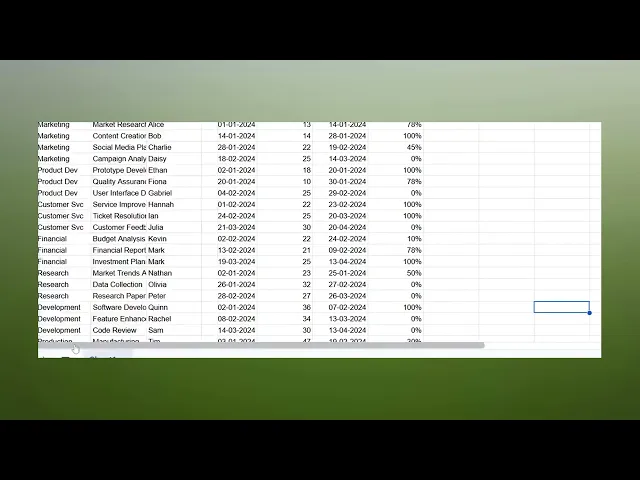
Cómo configurar los márgenes en Google Sheets
Descubre la guía paso a paso sobre cómo configurar los márgenes en Google Sheets. Optimiza el diseño de tu documento para darle un aspecto profesional con nuestras sencillas instrucciones.
Esta guía proporciona instrucciones paso a paso sobre cómo configurar los márgenes en Google Sheets. Seguir estos pasos te permitirá ajustar los márgenes para adaptarlos de manera eficiente a los requisitos de formato de tu documento.
Paso 1
Comienza abriendo el documento que quieres editar.
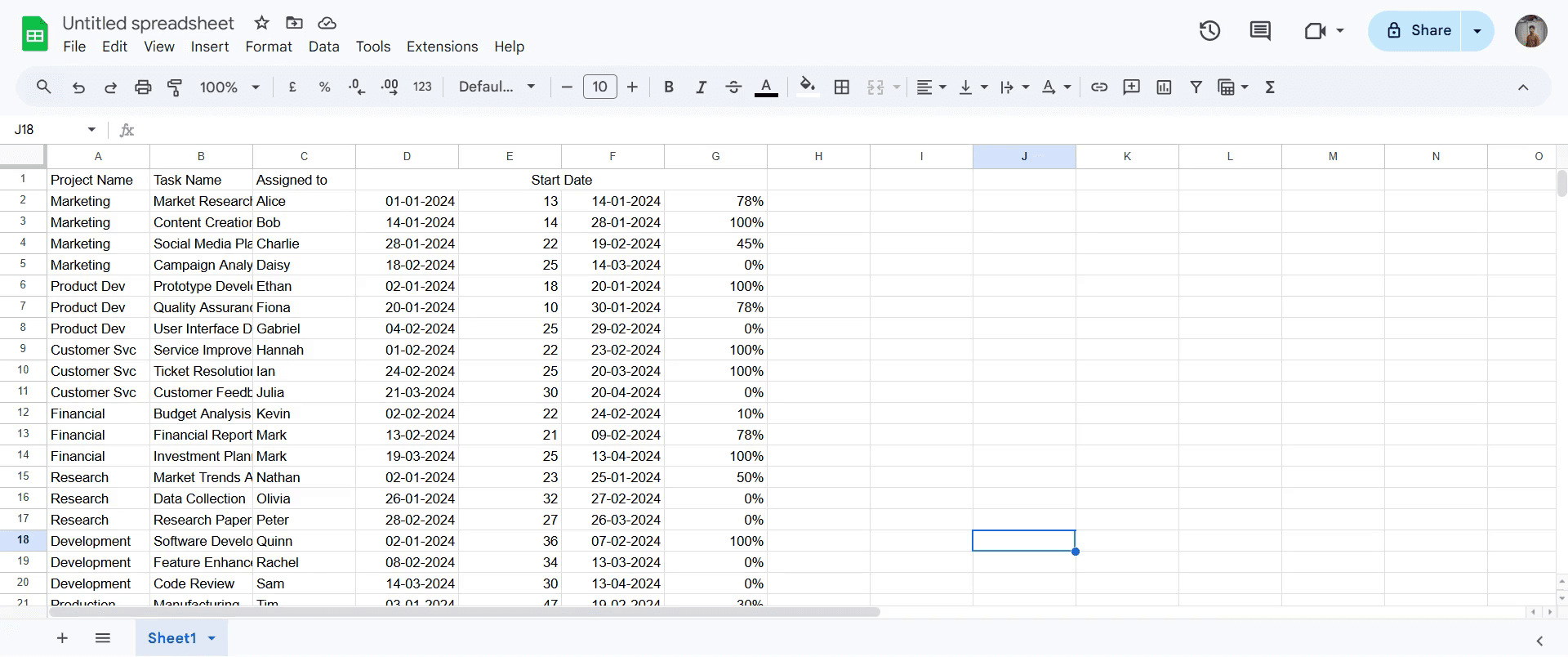
Paso 2
Ve a la sección 'Archivo' y haz clic en ella.
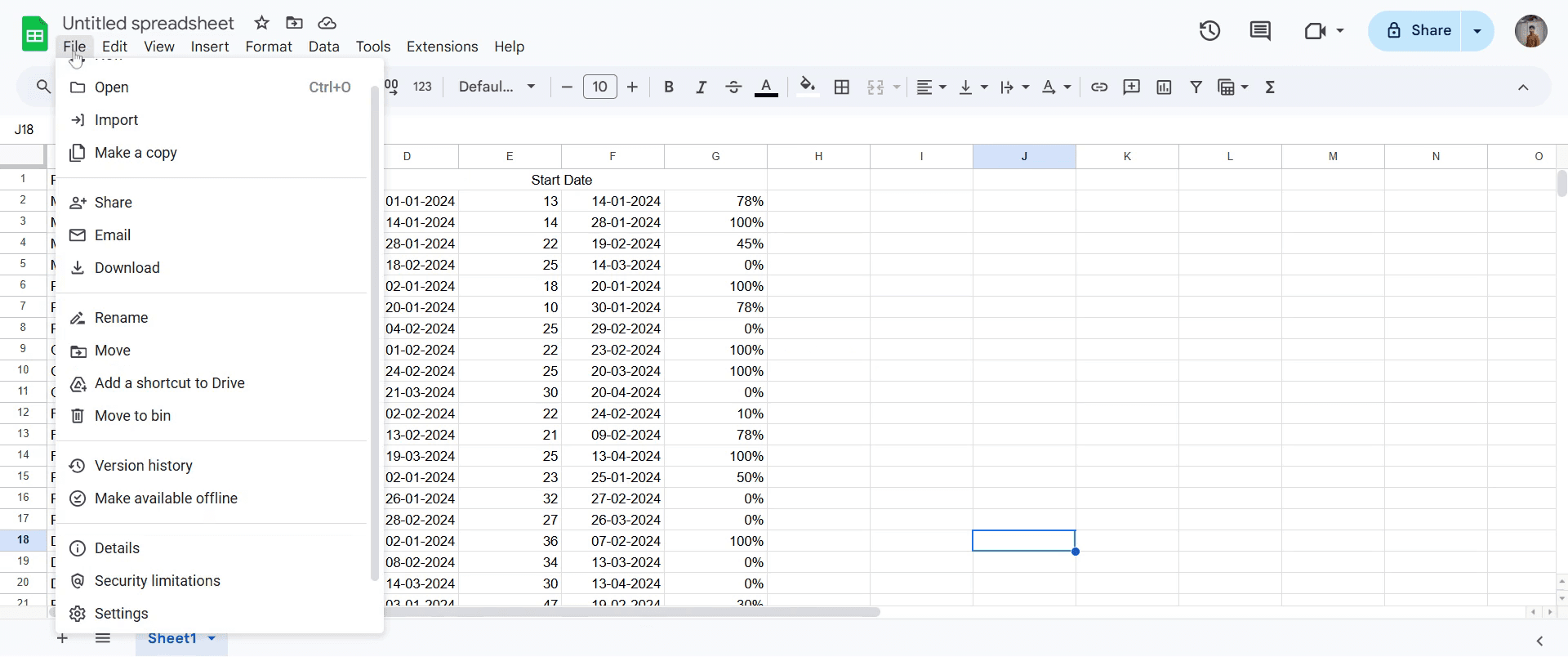
Paso 3
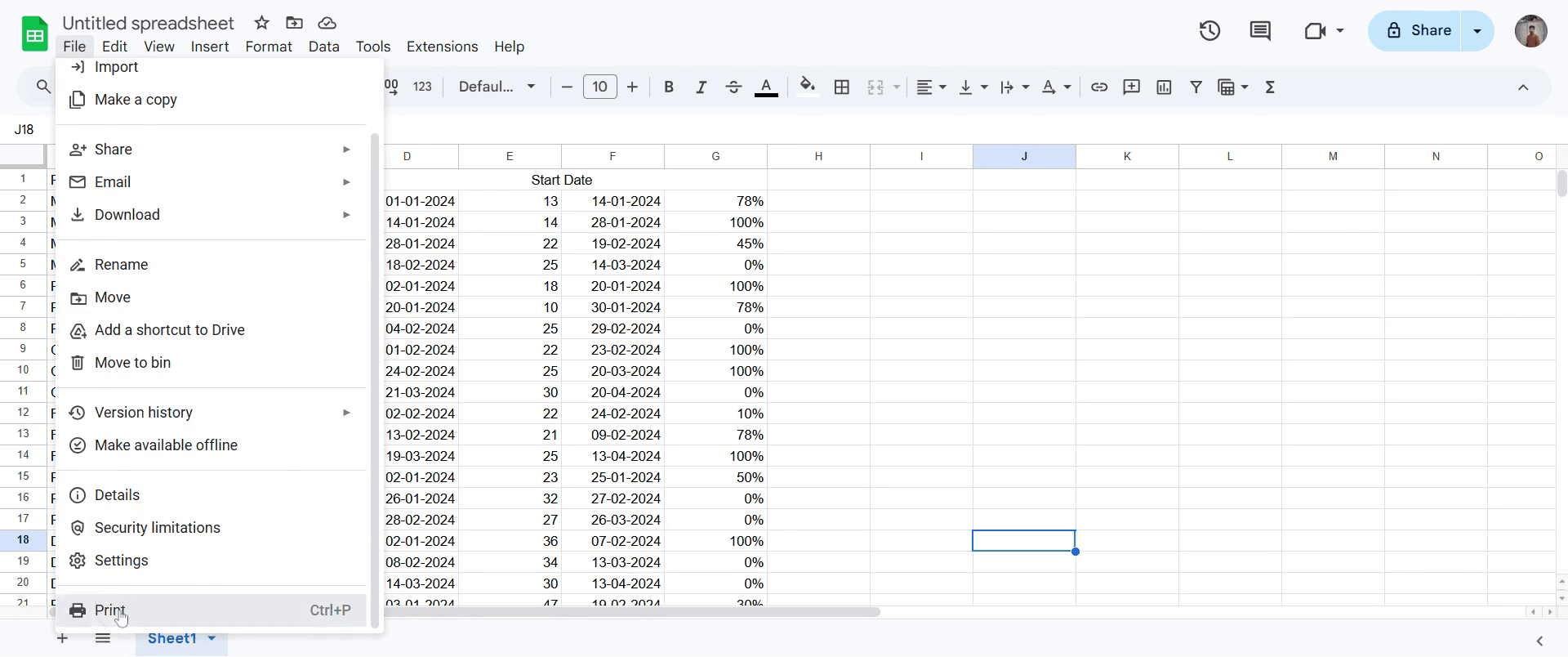
Selecciona la opción 'Imprimir'. Esto te llevará a la configuración de impresión, donde podrás encontrar las opciones de márgenes.
Paso 4
En la sección de márgenes, tienes varias opciones preestablecidas como 'Estrecho' y 'Ancho'. También puedes elegir establecer tamaños de márgenes personalizados según tus preferencias.
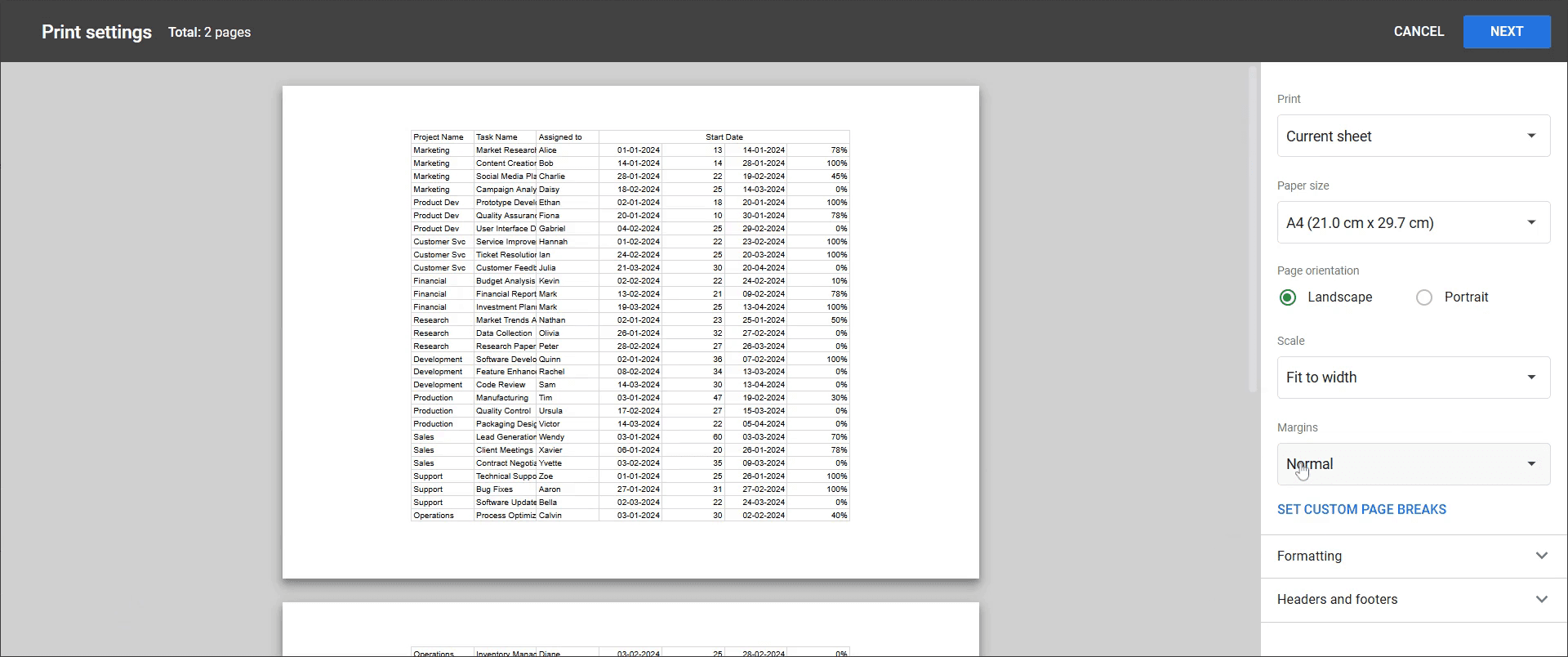
Paso 5
Para márgenes personalizados, puedes ajustar manualmente los márgenes utilizando la función de arrastrar y soltar disponible en la configuración.
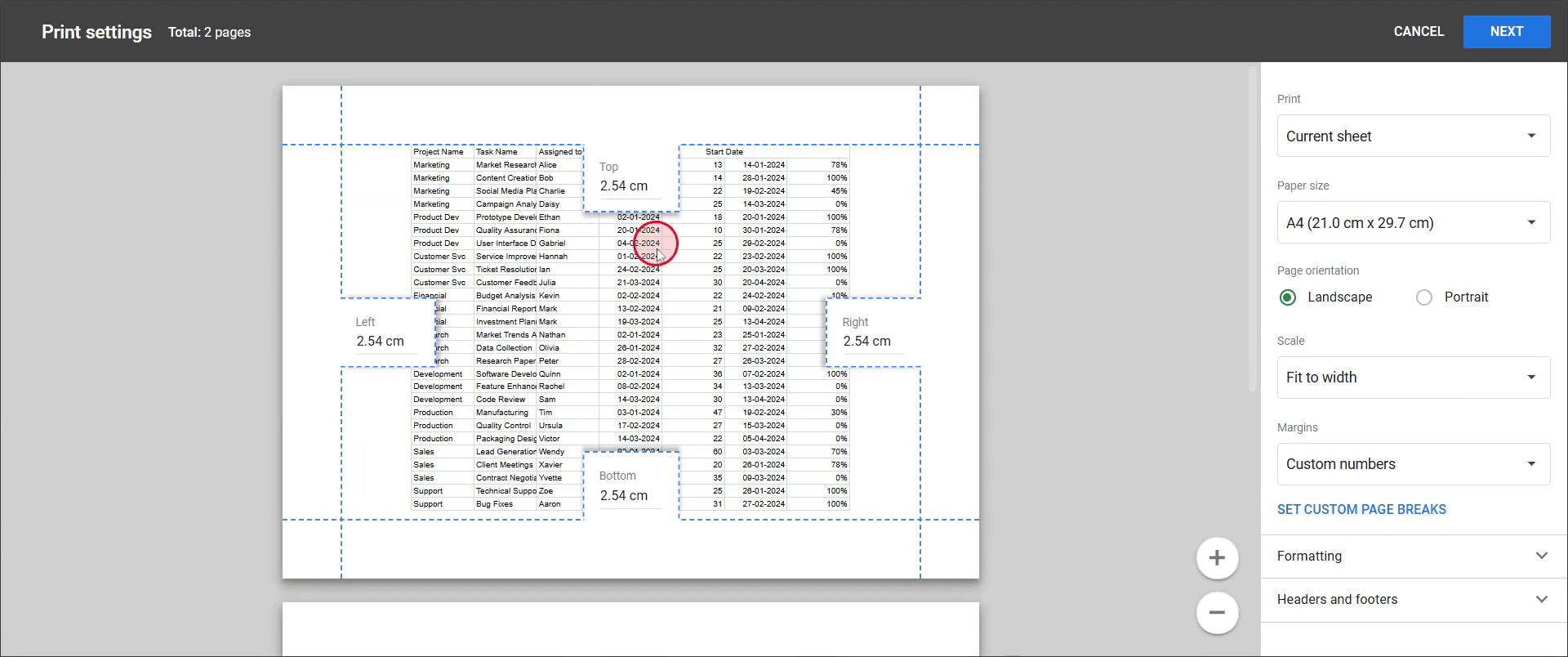
Paso 6
Después de ajustarlos, tus márgenes personalizados se aplicarán al documento según tus especificaciones.
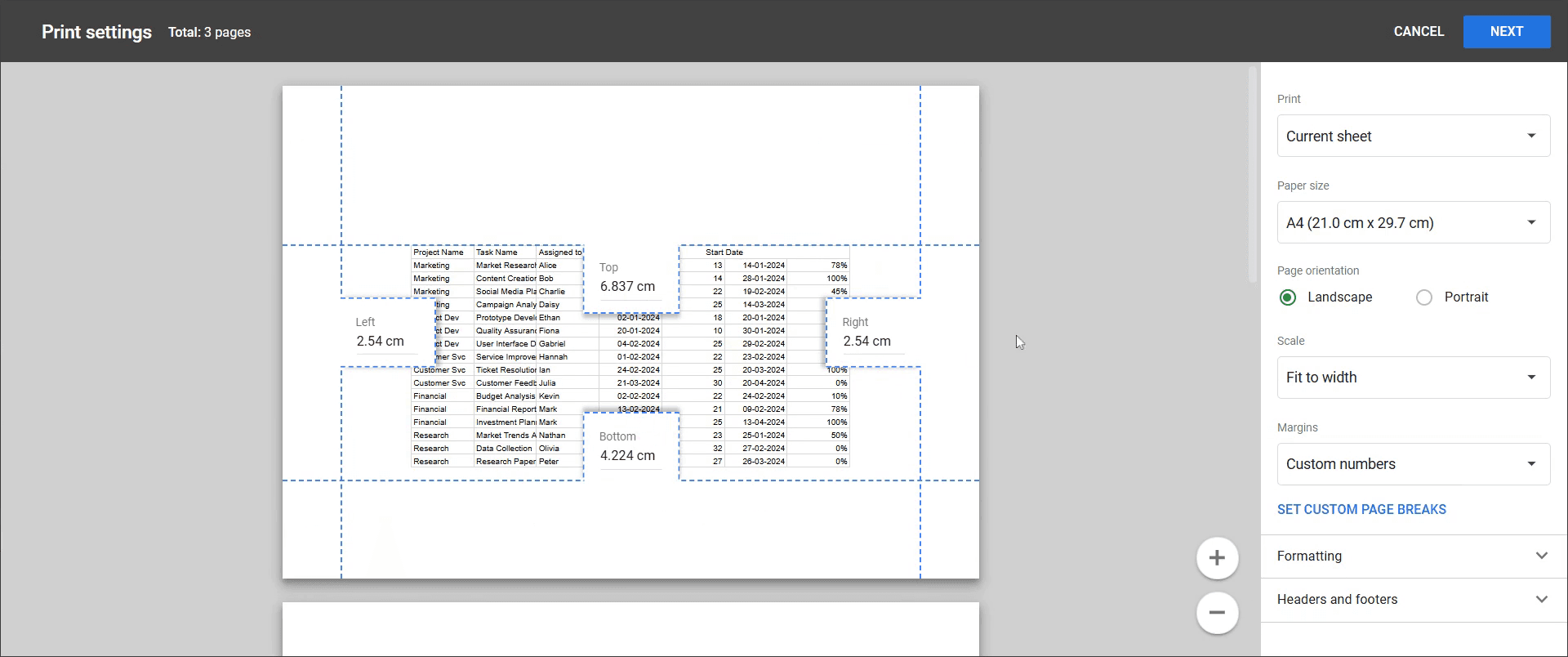
Esta es una guía paso a paso sobre cómo configurar los márgenes en Google Sheets.
Consejos profesionales para configurar los márgenes en Google Sheets
Ajusta los márgenes a través de la configuración de impresión para controlar cómo aparece tu hoja en papel antes de imprimir.
Usa la opción de márgenes personalizados para afinar el espaciado y asegurar una alineación adecuada de tu contenido.
Previsualiza el documento antes de imprimir para asegurarte de que los márgenes no recorten datos importantes.
Errores comunes y cómo evitarlos al configurar los márgenes en Google Sheets
Olvidar comprobar la vista previa de impresión puede provocar contenido desalineado; usa siempre la opción de vista previa antes de finalizar los márgenes.
Confiar en los márgenes predeterminados puede no ser adecuado para todos los documentos; ajusta los márgenes según las necesidades específicas de tu diseño.
Asumir que Google Sheets tiene ajustes directos de márgenes como Docs o Word es incorrecto; los márgenes en Sheets se controlan dentro de la configuración de impresión, no en la interfaz principal de edición.
Preguntas frecuentes comunes para configurar los márgenes en Google Sheets
¿Por qué no veo una opción de márgenes en Google Sheets?
A diferencia de Docs, Google Sheets no tiene una configuración de márgenes dedicada en la barra de herramientas principal. Solo está disponible a través de la configuración de impresión.¿Puedo ajustar los márgenes para una sección específica de mi hoja de cálculo?
No, los márgenes se aplican a toda la hoja al imprimir. Si necesitas márgenes diferentes para distintas secciones, considera ajustar manualmente el ancho de las columnas y el espaciado.¿Cómo me aseguro de que mi hoja de cálculo se imprima correctamente con los márgenes adecuados?
Usa la opción de vista previa de impresión para comprobar el diseño y ajustar los márgenes antes de imprimir, evitando que se recorte contenido.
Si eres un instructor o creador de contenido que busca crear vídeos tutoriales, prueba Trupeer.ai. Convierte grabaciones de pantalla en bruto en vídeos pulidos, estilo estudio, listos para compartir con tu audiencia. Además, genera automáticamente una guía paso a paso basada en el vídeo que creas. Fascinante, ¿verdad? Comienza creando tu primer tutorial gratis con Trupeer.ai.

