
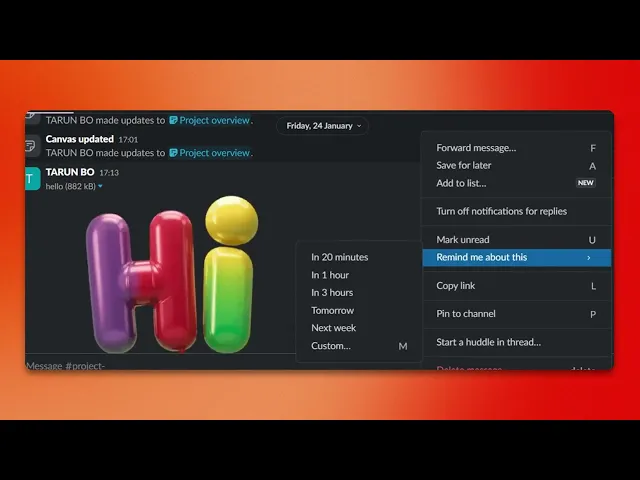
Cómo configurar un recordatorio en Slack
Descubre cómo configurar recordatorios en Slack sin esfuerzo. Nuestra guía completa ofrece instrucciones paso a paso para mejorar tu productividad y organización.
Este documento explica el proceso de establecer un recordatorio en Slack. Siguiendo estos pasos, podrás programar recordatorios de forma eficiente dentro de un canal específico, asegurándote de mantenerte organizado y al día con tus tareas.
Paso 1
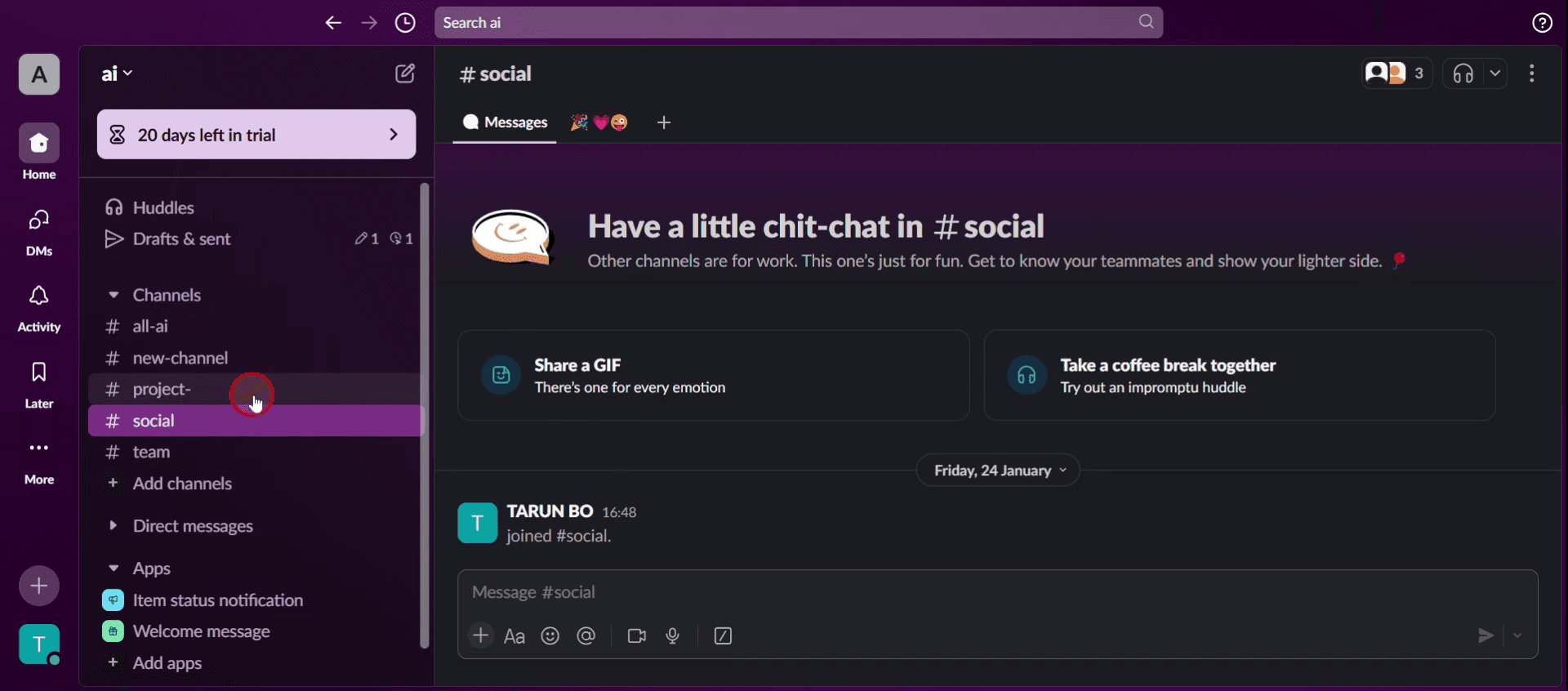
Selecciona el canal específico,
Paso 2
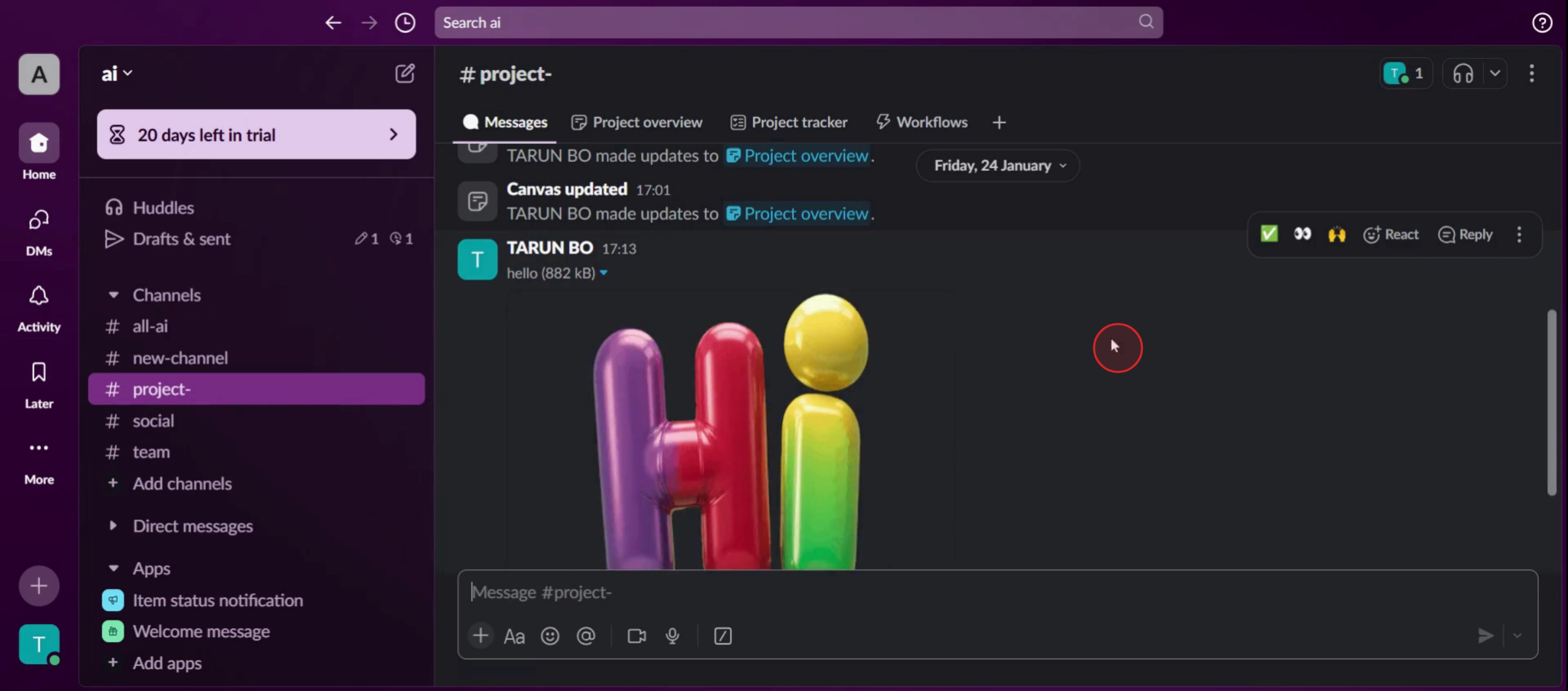
Luego localiza la consola de mensajes,
Paso 3
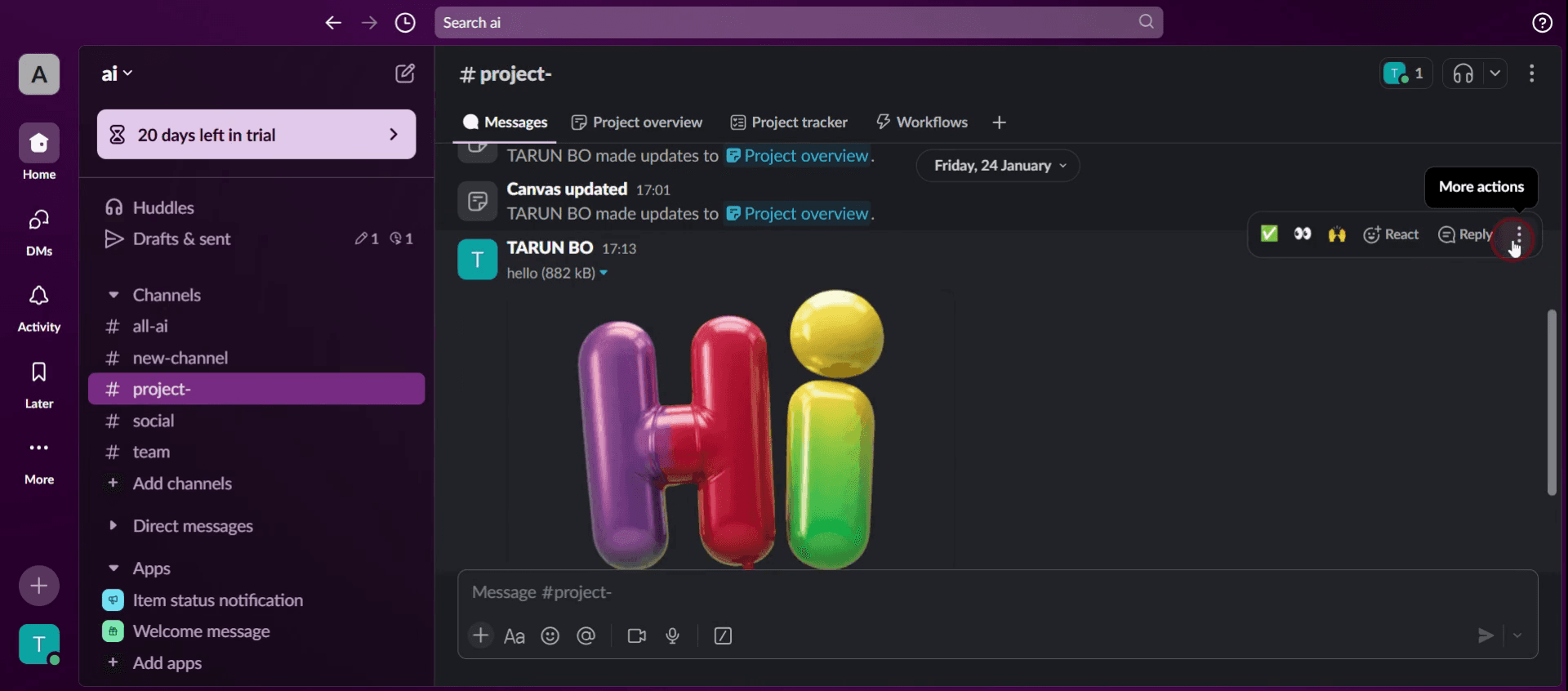
Haz clic en los tres puntos o en más acciones,
Paso 4
Haz clic en recordarme sobre esto,
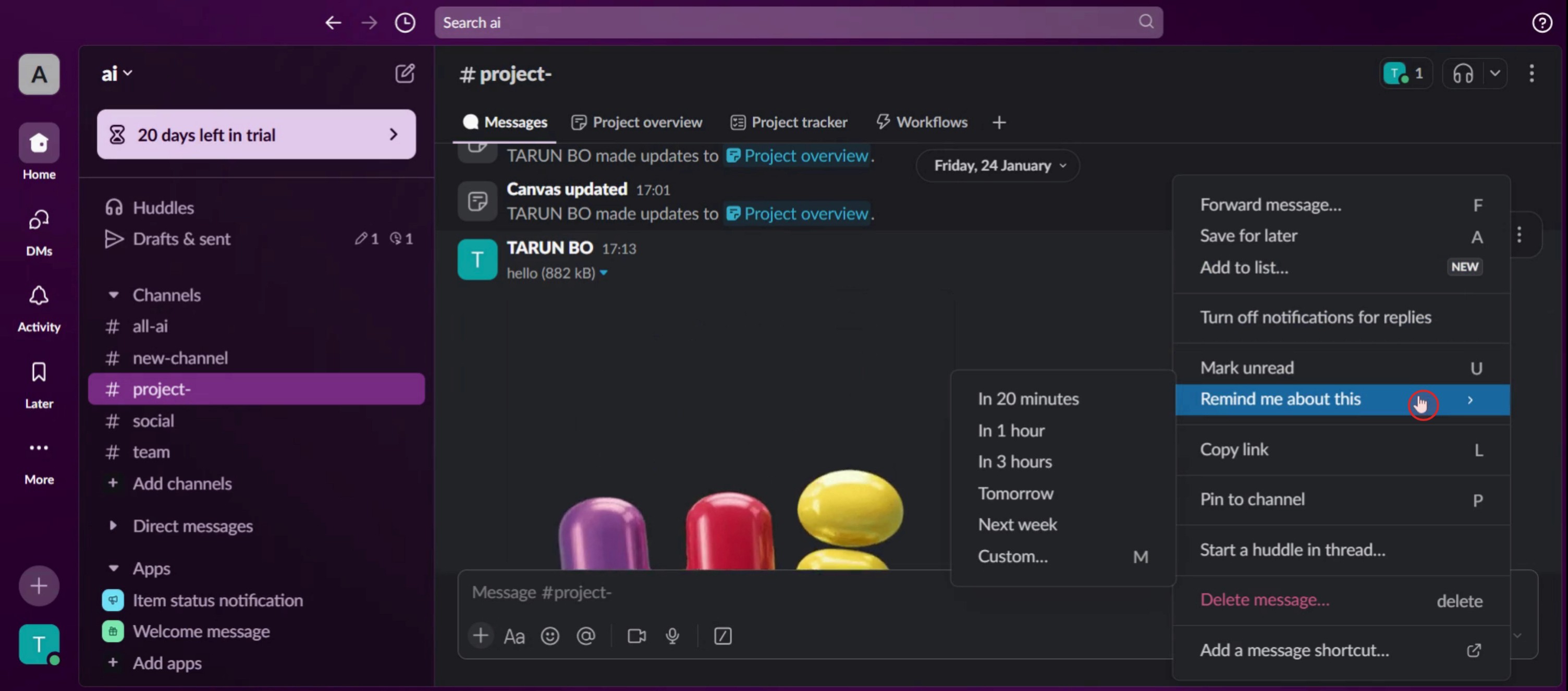
Paso 5
Luego haz clic en el número de horas,
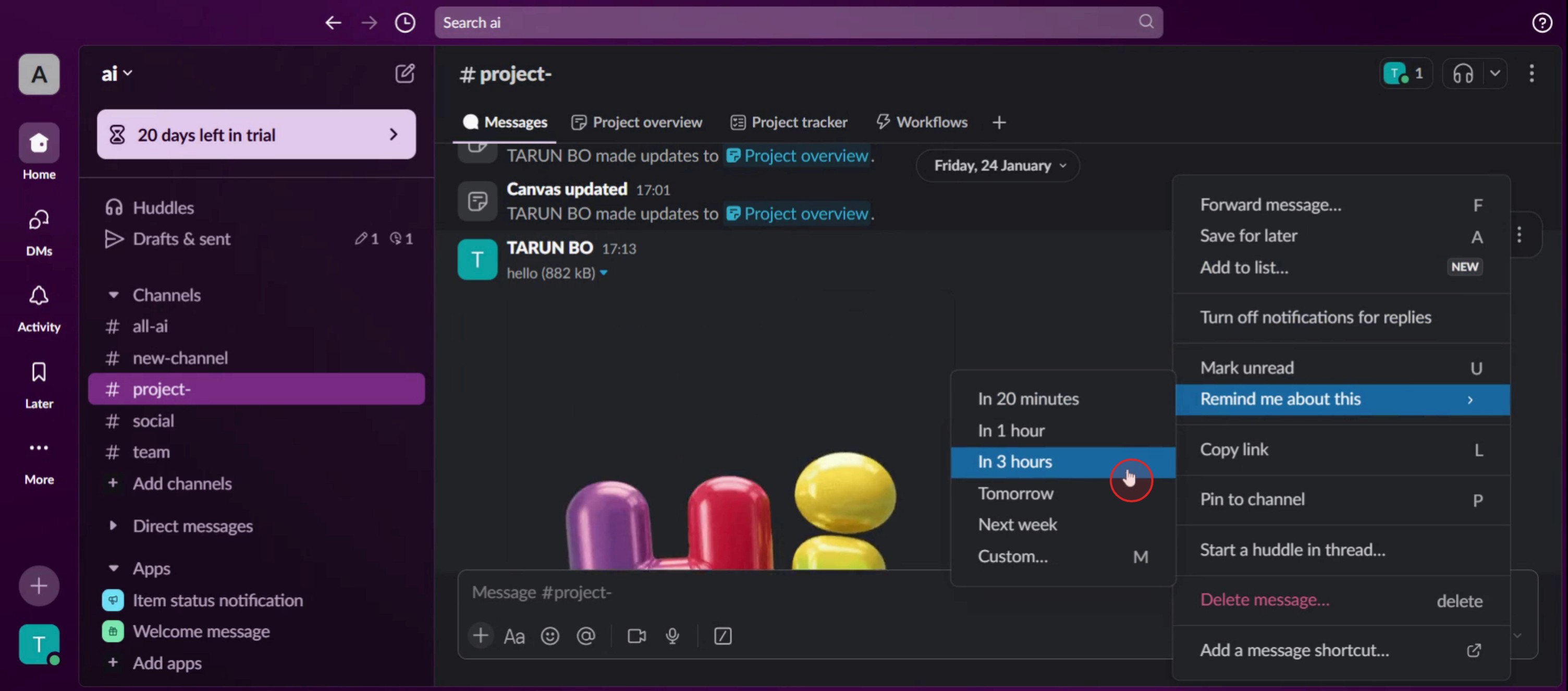
Paso 6
Y habrás programado correctamente el recordatorio en Slack.
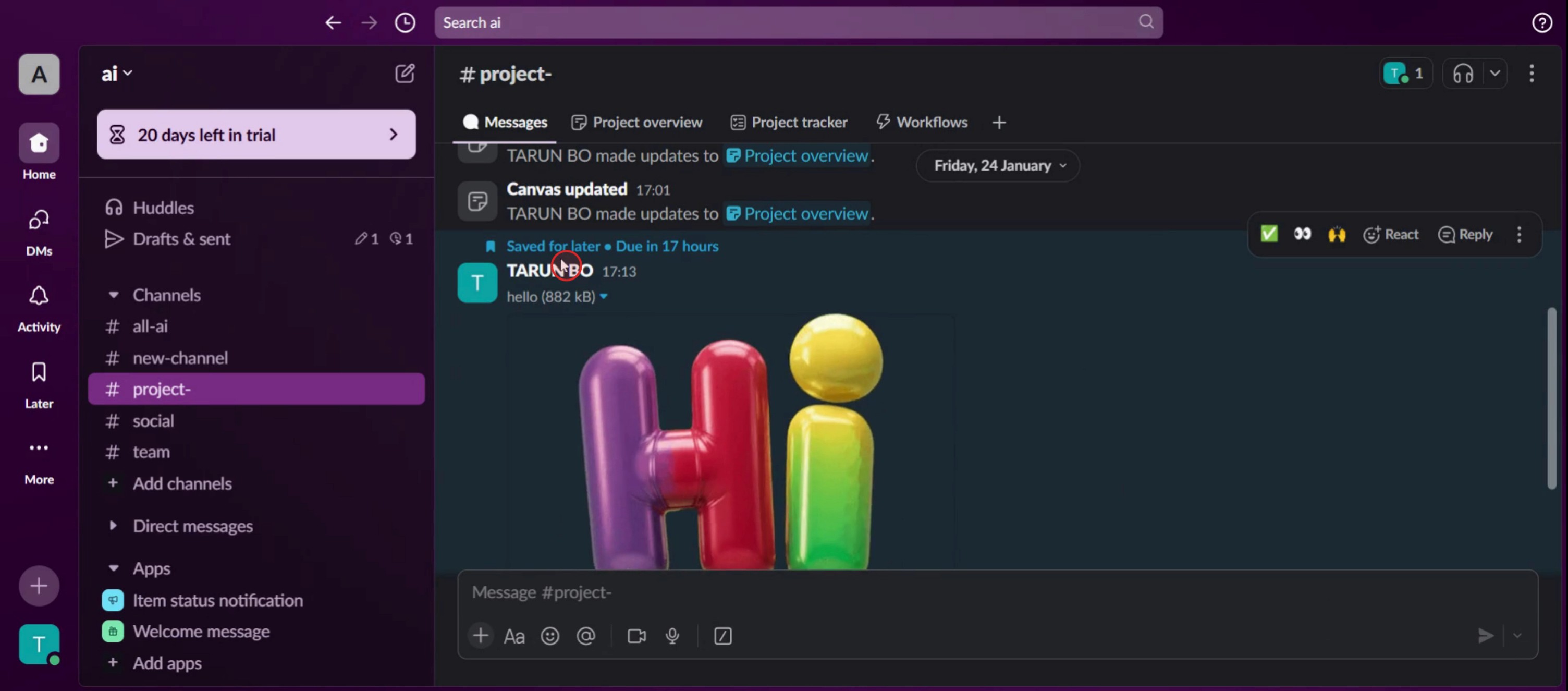
Esta es una guía paso a paso sobre cómo establecer un recordatorio en Slack.
Consejos profesionales para cómo establecer un recordatorio en Slack
Usa comandos en lenguaje natural – Puedes establecer recordatorios usando frases sencillas como
/remind me to submit the report at 3 PMpara una configuración rápida.Etiquetar a usuarios para recordatorios de equipo – Si quieres recordarle algo a un compañero, usa
/remind @username to check the report at 10 AMpara notificarle directamente.Revisa y administra los recordatorios fácilmente – Usa
/remind listpara ver todos los recordatorios activos y eliminar o modificar los que necesites.
Errores comunes y cómo evitarlos
Configurar recordatorios vagos sin horas específicas puede generar confusión; especifica siempre la fecha y la hora exactas en tu comando.
Olvidar revisar la lista de recordatorios puede hacer que se pasen tareas; usa regularmente
/remind listpara mantenerte al día.Usar recordatorios en el canal equivocado puede saturar las conversaciones; configura recordatorios personales en mensajes directos para mantener las conversaciones organizadas.
Preguntas frecuentes comunes sobre cómo establecer un recordatorio en Slack
¿Puedo establecer un recordatorio para otra persona en Slack?
Sí, puedes mencionar a un compañero en el comando, como/remind @username to send the report at 5 PM, y recibirá la notificación.¿Dónde puedo ver todos mis recordatorios?
Usa el comando/remind list, y el bot de Slack mostrará todos tus recordatorios activos y completados para una gestión fácil.¿Puedo establecer recordatorios recurrentes en Slack?
Sí, puedes establecer recordatorios recurrentes como/remind me to submit weekly reports every Monday at 9 AMpara automatizar tareas.¿Cómo elimino o modifico un recordatorio en Slack?
Consulta tus recordatorios usando/remind list, luego haz clic en Eliminar o escribe/remind cancel [task]para quitarlo.
Si eres instructor o creador de contenido y buscas hacer vídeos tutoriales, dale una oportunidad. Convierte grabaciones de pantalla sin pulir en vídeos refinados, con estilo de estudio, listos para compartir con tu audiencia. Además, genera automáticamente una guía paso a paso basada en el vídeo que creas. Fascinante, ¿verdad? Comienza creando tu primer tutorial gratis con trupeer.ai .

