
Cómo compartir tu perfil de GitHub
Aprende a compartir tu perfil de GitHub con otras personas mediante un enlace directo o un código QR. Perfecto para solicitudes de empleo, hacer contactos o mostrar tus proyectos.
Este documento ofrece una guía clara y concisa sobre cómo compartir tu perfil de GitHub.
Sigue estos sencillos pasos para encontrar y compartir rápidamente el enlace de tu perfil, garantizando un fácil acceso para colaboradores, reclutadores o tu red profesional.
Compartir tu perfil de GitHub es fácil. Solo ve a tu página de perfil, copia la URL de la barra de direcciones de tu navegador y pégala donde la necesites, como en tu currículum o en LinkedIn. El enlace se verá algo así: https://github.com/yourusername. También puedes compartir repositorios de proyectos individuales e incluso enlazar tus perfiles sociales.
Aquí tienes una guía paso a paso:
1. Ve a tu perfil de GitHub:
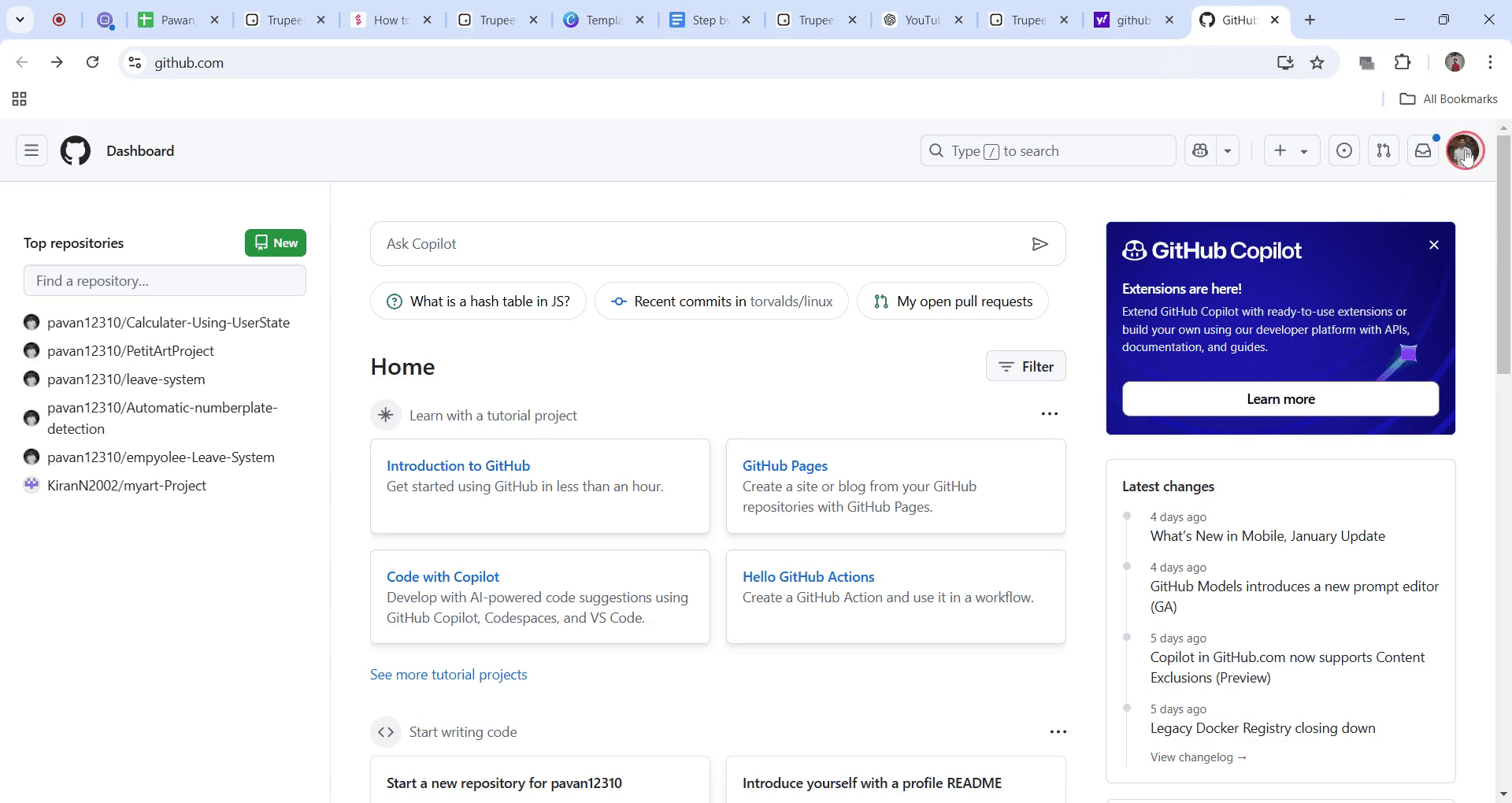
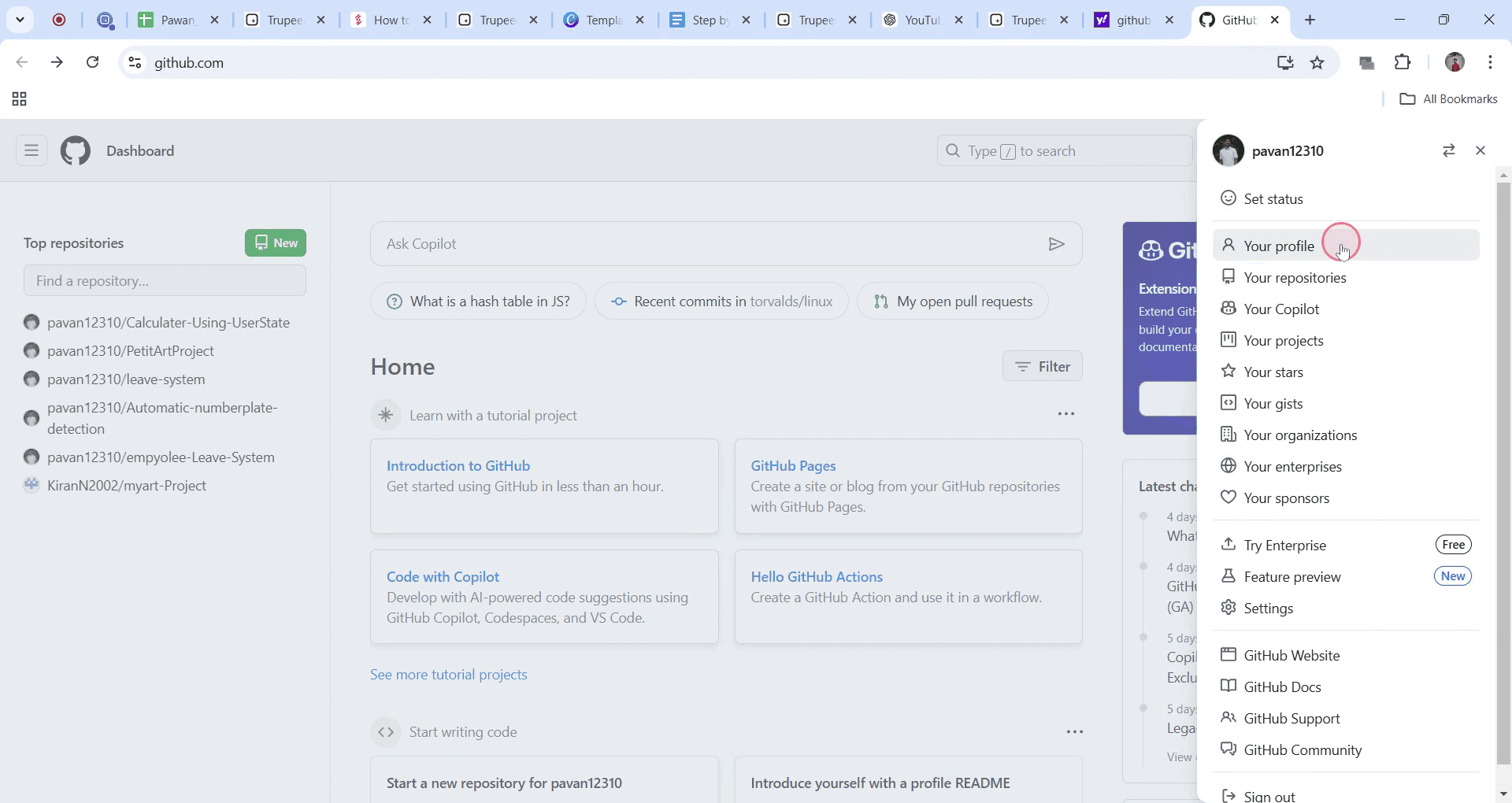
Haz clic en tu foto de perfil en la esquina superior derecha de GitHub y luego selecciona "Tu perfil" en el menú desplegable.
2. Copia la URL de tu perfil:
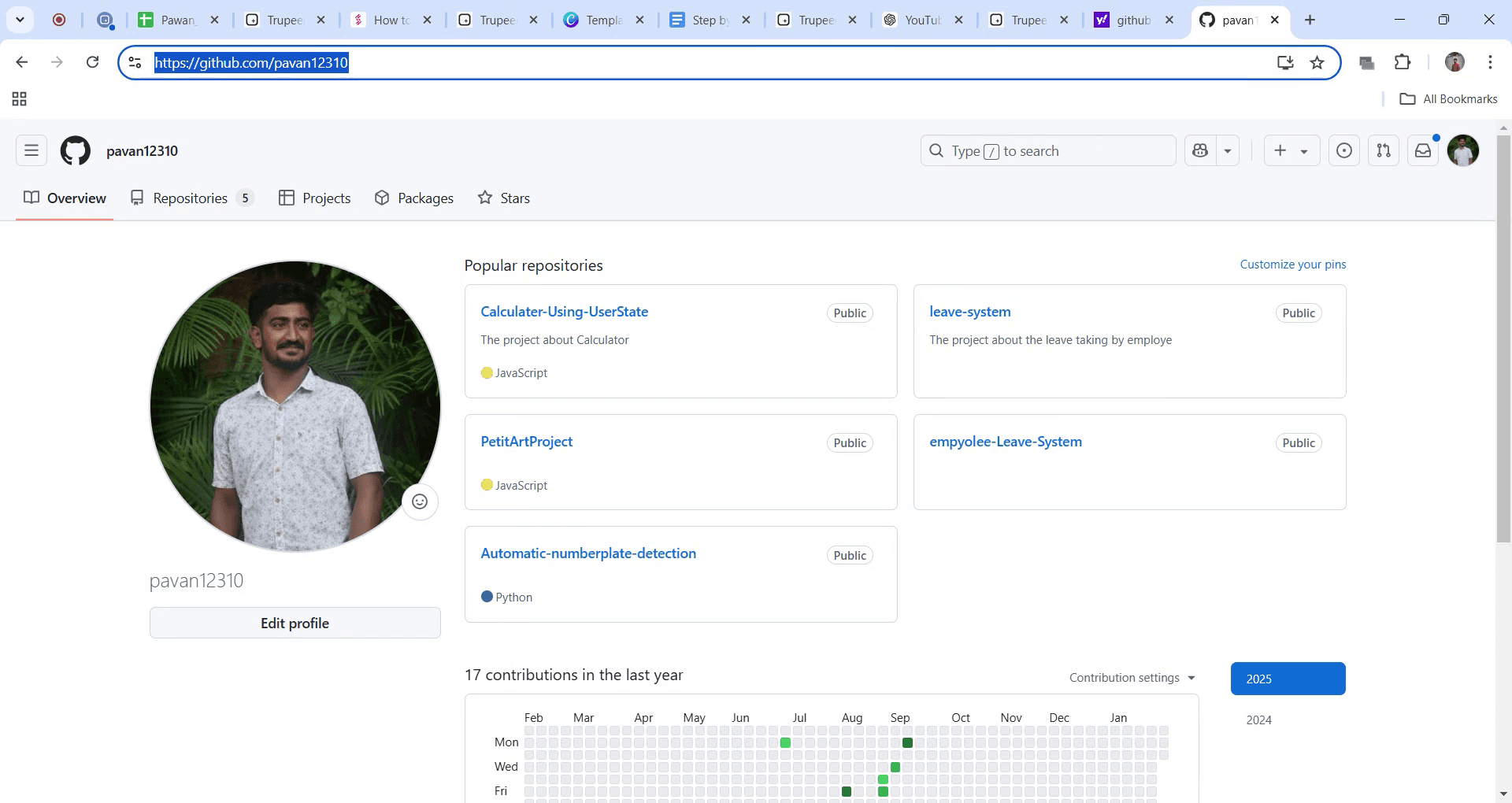
Una vez que se cargue la página de tu perfil, solo copia la dirección web de la barra de direcciones de tu navegador.
3. Comparte el enlace:
Ahora puedes pegar esa URL en solicitudes de empleo, LinkedIn, correos electrónicos, cualquier lugar donde quieras que la gente vea tu trabajo.
4. Comparte un repositorio específico:
Para destacar un proyecto concreto, ve a ese repositorio y copia la URL en tu navegador. Comparte ese enlace en lugar de tu perfil principal.
5. Añade enlaces sociales a tu perfil:
¿Quieres ayudar a que la gente te encuentre en otros lugares?
Ve a Configuración, desplázate hasta la sección Cuentas sociales y pega enlaces a tus otros perfiles (como Twitter o LinkedIn).
Guía paso a paso: cómo compartir tu perfil de GitHub
Paso 1
Comienza localizando la foto de perfil en la esquina superior derecha de tu interfaz de Getup. Haz clic en la foto de perfil.
Paso 2
En el menú desplegable que aparece, selecciona y haz clic en "Tu perfil".
Paso 3
Una vez que se muestre la página de tu perfil, ve a la barra de direcciones y resalta la URL de tu perfil de Getup. Este es el enlace que puedes compartir cuando sea necesario.
Consejos profesionales para compartir un perfil de GitHub
Puedes compartir fácilmente tu perfil de GitHub copiando la URL de la barra de direcciones y enviándosela a otras personas.
Personaliza tu perfil de GitHub añadiendo una biografía, enlaces a redes sociales y destacando repositorios importantes para ofrecer a los visitantes una visión general de tu trabajo.
Asegúrate de revisar la configuración de visibilidad de tu perfil si deseas compartir determinados repositorios o detalles con personas concretas.
Errores comunes & cómo evitarlos al compartir un perfil de GitHub
No comprobar la visibilidad de tus repositorios: asegúrate de que tus repositorios sean públicos o de que las personas con las que los compartes tengan acceso a los privados.
Pasar por alto la personalización del perfil: asegúrate de que la biografía de tu perfil y la lista de repositorios estén actualizadas para ofrecer una imagen clara de tu trabajo.
Compartir información sensible: evita exponer datos sensibles, como claves de API o información personal, en tu perfil o repositorios.
Preguntas frecuentes sobre cómo compartir un perfil de GitHub
¿Cómo obtengo el enlace de mi perfil de GitHub?
Puedes obtener el enlace navegando a la página de tu perfil en GitHub y luego copiando la URL desde la barra de direcciones.¿Puedo compartir mi perfil de GitHub con una persona específica?
Sí, puedes compartir el enlace de tu perfil directamente con cualquiera. Si tienes repositorios privados, asegúrate de haberles otorgado acceso como colaboradores.¿Cómo hago público mi perfil de GitHub?
Para hacer público tu perfil, ve a la configuración de GitHub y, en Perfil, asegúrate de que la opción de perfil público esté habilitada.¿Puedo personalizar mi perfil de GitHub?
Sí, puedes personalizar tu perfil agregando una biografía, enlaces a redes sociales y repositorios que quieras destacar.¿Cómo comparto un repositorio específico en mi perfil de GitHub?
Ve a la página del repositorio y simplemente copia la URL desde la barra de direcciones de tu navegador, luego compártela con otras personas.¿Cómo grabar la pantalla en Mac?
Para grabar la pantalla en un Mac, puedes usar Trupeer AI. Te permite capturar toda la pantalla y ofrece capacidades de IA como añadir avatares de IA, añadir voz en off y hacer zoom dentro y fuera del video. Con la función de traducción de video con IA de trupeer, puedes traducir el video a más de 30 idiomas.¿Cómo añadir un avatar de IA a una grabación de pantalla?
Para añadir un avatar de IA a una grabación de pantalla, tendrás que usar una herramienta de grabación de pantalla con IA. Trupeer AI es una herramienta de grabación de pantalla con IA, que te ayuda a crear videos con múltiples avatares y también te ayuda a crear tu propio avatar para el video.¿Cómo grabar la pantalla en Windows?
Para grabar la pantalla en Windows, puedes usar la Barra de juegos integrada (Windows + G) o una herramienta de IA avanzada como Trupeer AI para funciones más avanzadas como avatares de IA, voz en off, traducción, etc.¿Cómo añadir voz en off a un video?
Para añadir voz en off a los videos, descarga la extensión de Chrome de trupeer ai. Una vez registrado, sube tu video con voz, elige la voz en off deseada de trupeer y exporta tu video editado.¿Cómo hago zoom en una grabación de pantalla?
Para hacer zoom durante una grabación de pantalla, usa los efectos de zoom en Trupeer AI, que te permiten acercar y alejar en momentos específicos, mejorando el impacto visual del contenido de tu video.
Lecturas sugeridas
Generador de documentación técnica
Software de base de conocimientos
Cómo convertir una imagen en una página para colorear en Canva
Cómo imprimir a doble cara en Canva

