
Cómo hacer una copia de un documento de Google usando un enlace
Comparte fácilmente un Documento de Google con otras personas creando un enlace para hacer una copia. Aprende a generar un enlace de «Hacer una copia» en segundos.
Esta guía proporciona instrucciones paso a paso sobre cómo crear una copia de un Google Doc utilizando un enlace compartido.
Sigue estos pasos para duplicar tu documento de forma eficiente para seguir editándolo o compartirlo.
Guía paso a paso: Cómo hacer una copia de un Google Doc usando un enlace
Paso 1
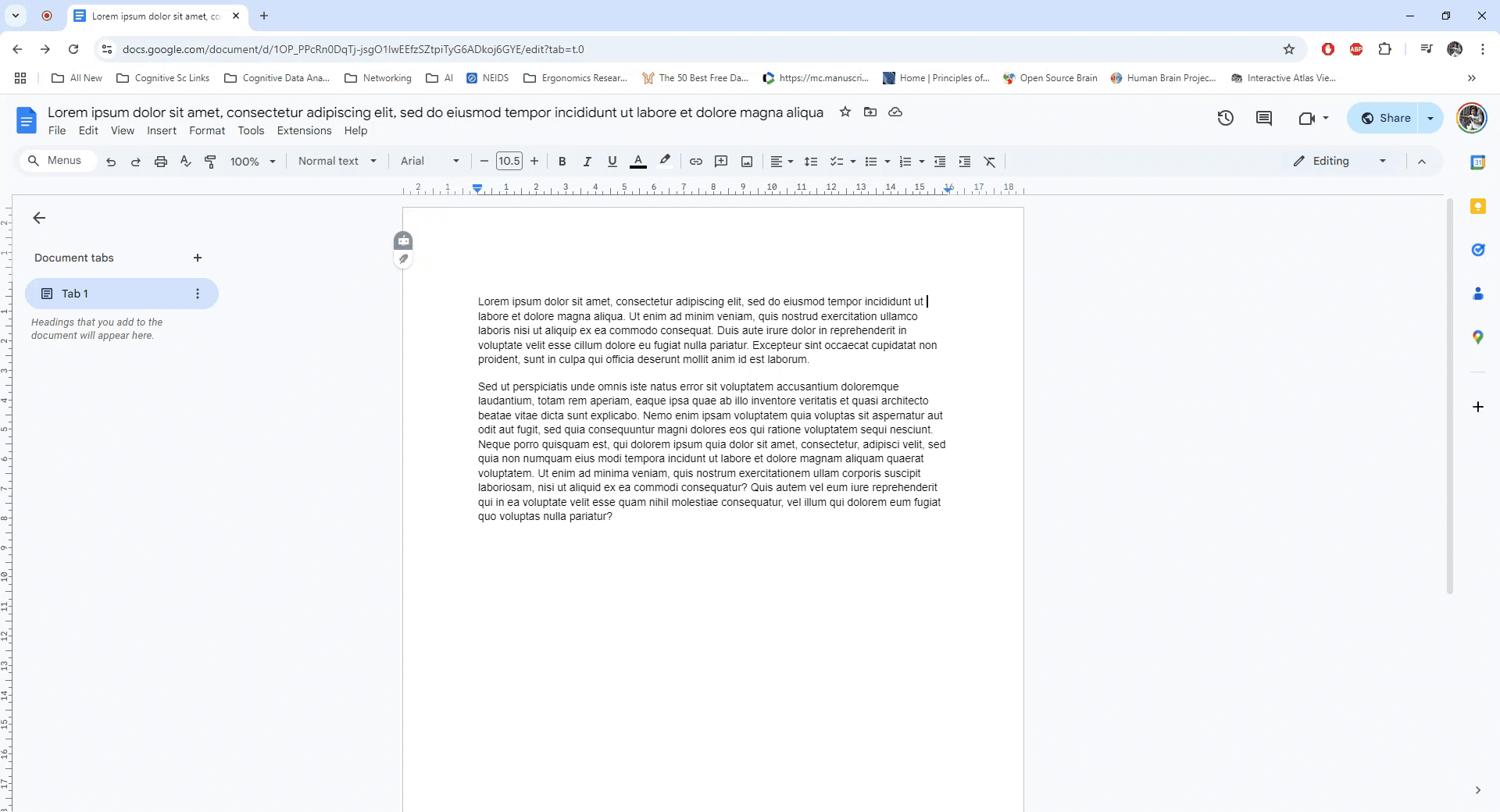
Comienza abriendo el Google Doc que deseas copiar. Asegúrate de tener acceso al documento.
Paso 2
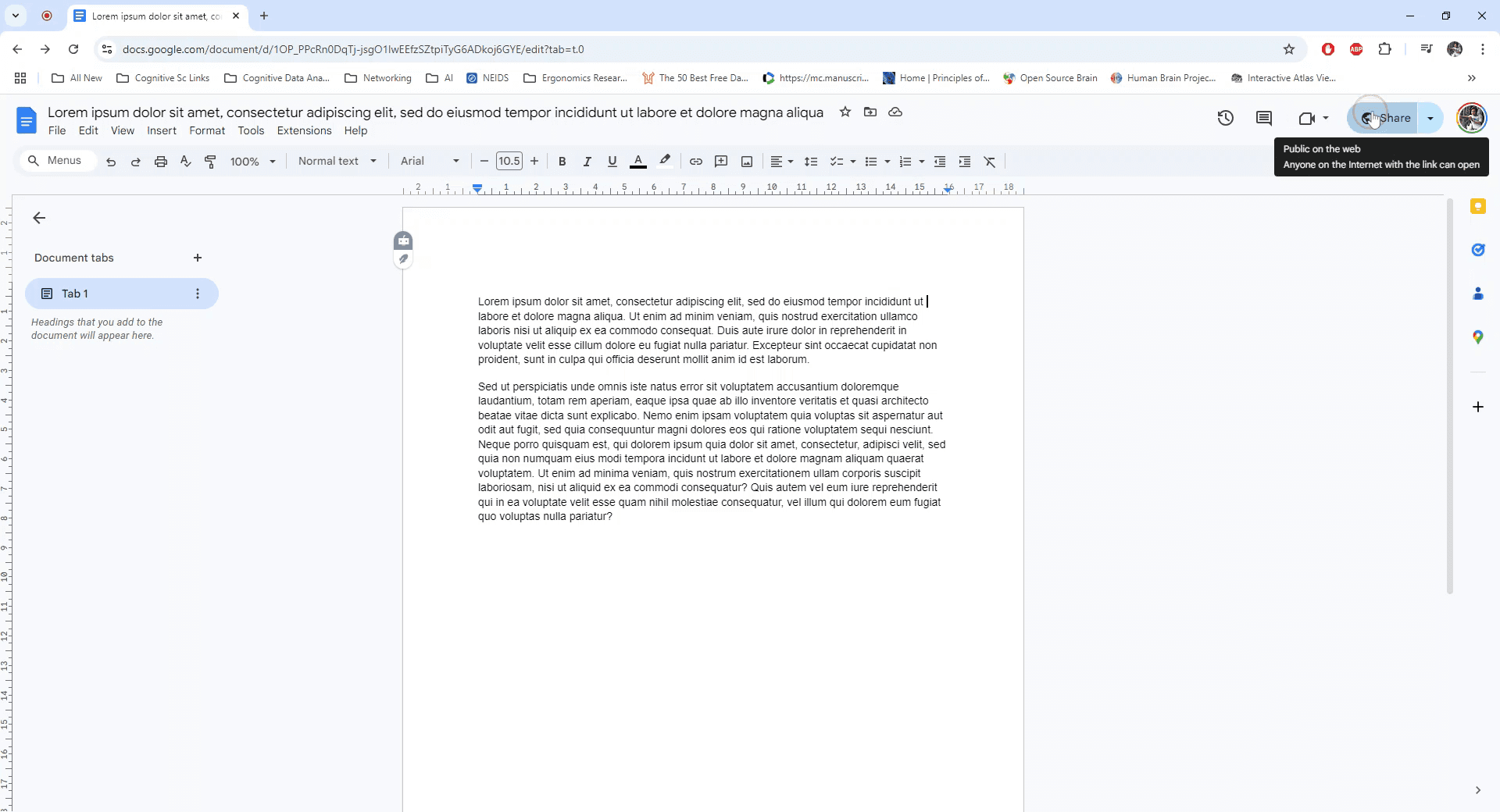
Localiza y haz clic en el botón "Compartir" en la esquina superior derecha del documento para abrir la configuración de uso compartido.
Paso 3
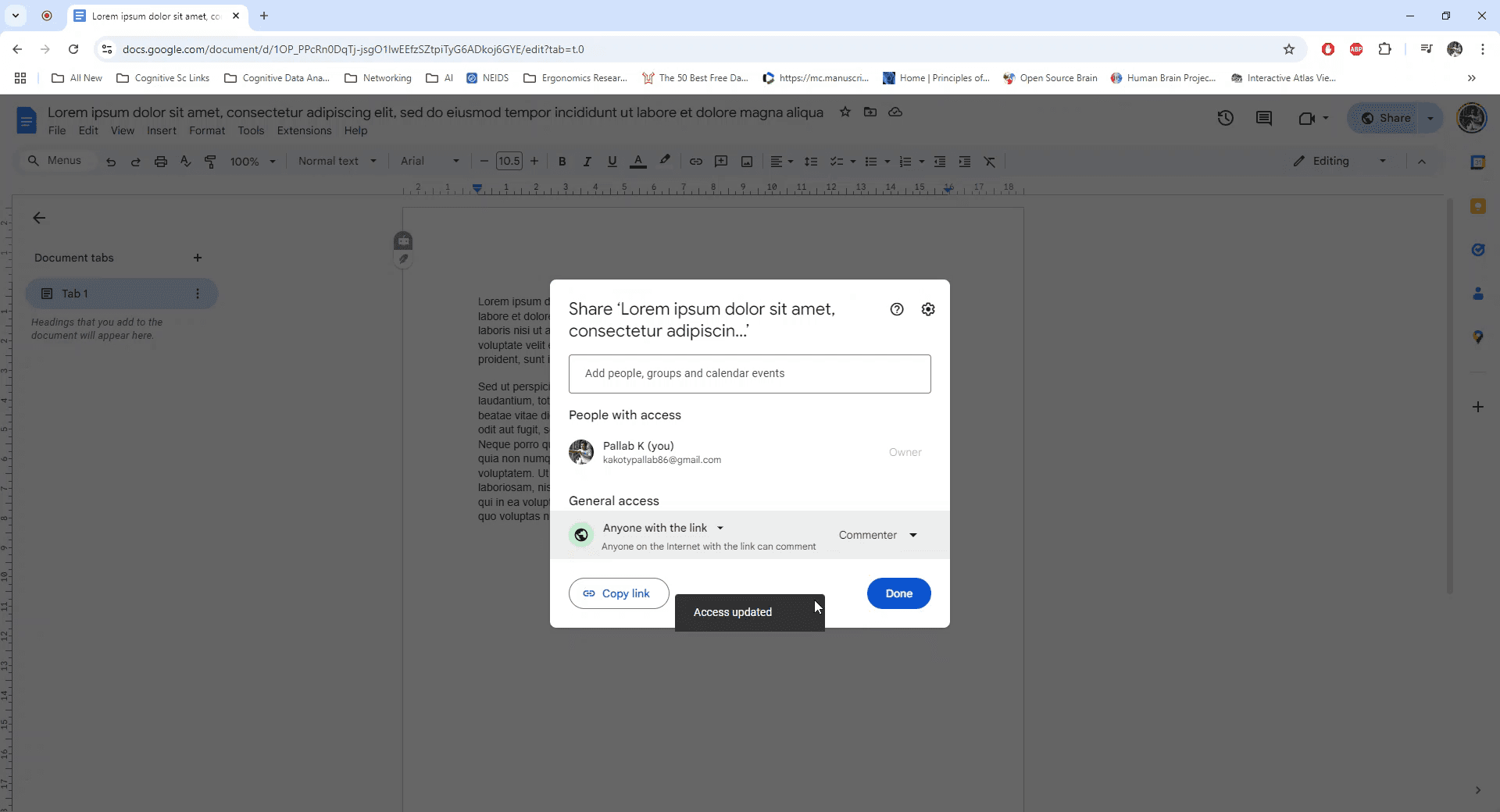
Haz clic en la opción para generar un enlace que permita acceder a "Cualquiera con el enlace". Luego, ajusta el permiso de visualización a "Comentarista" para permitir que otros dejen comentarios.
Paso 4
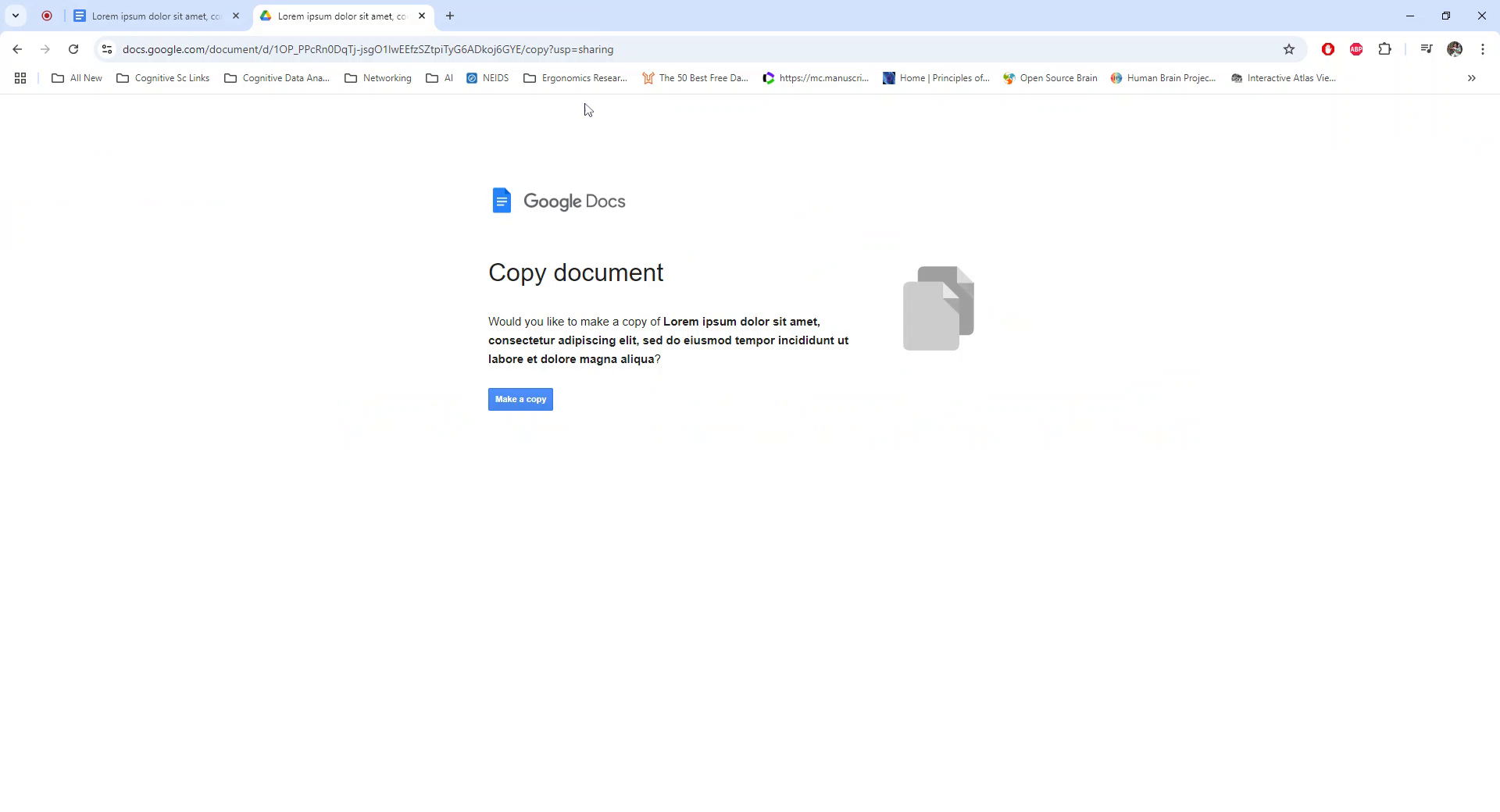
Copia el enlace generado y haz clic en "Hecho". Abre una nueva pestaña del navegador y pega el enlace en la barra de direcciones. Modifica el enlace sustituyendo la palabra "edit" por "copy" y pulsa Intro.
Paso 5
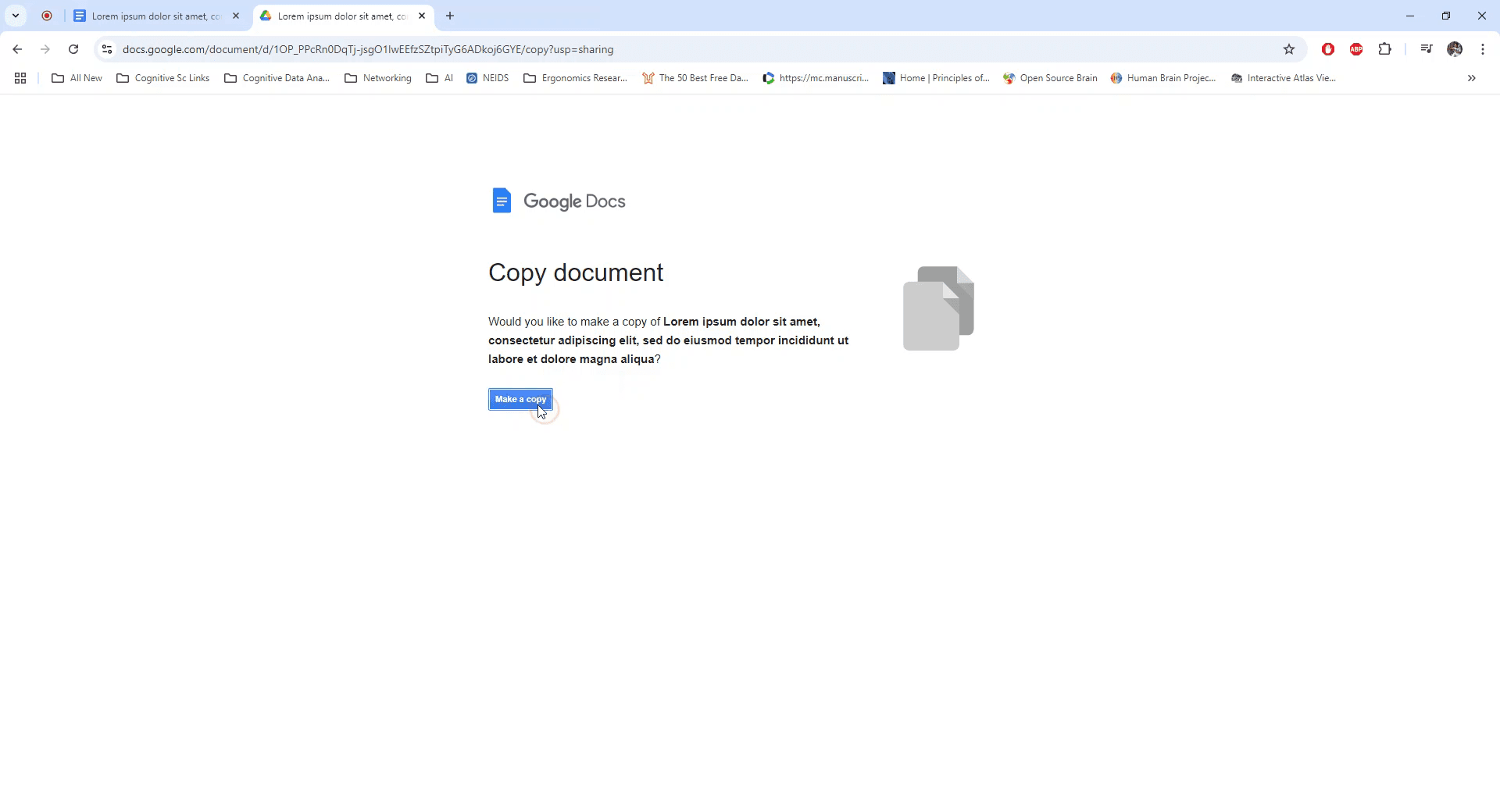
Aparecerá un aviso que te permitirá crear una nueva copia del documento. Haz clic en "Hacer una copia" para duplicar el documento existente.
Consejos profesionales sobre cómo compartir Google Docs
Usa el enlace de “Hacer una copia”: Sustituye la parte “edit” de la URL por “copy” para generar un enlace que solicita automáticamente al usuario hacer una copia.
Comparte con permisos: Asegúrate de que la configuración de uso compartido del documento permita el acceso a cualquiera con el enlace para hacer una copia (configúralo como Cualquiera con el enlace puede ver).
Crea un enlace de copia personalizado: Para mayor comodidad, añade “?copy” al final del enlace de Google Docs para que a los destinatarios se les solicite automáticamente crear una copia al hacer clic.
Comparte el enlace de forma segura: Evita exponer el enlace a usuarios no deseados compartiéndolo solo con quienes quieras dar acceso a la copia.
Prueba el enlace: Antes de enviar el enlace, ábrelo tú mismo para confirmar que te solicita crear una copia del documento.
Errores comunes y cómo evitarlos al compartir un Google Doc
Formato incorrecto del enlace: Olvidar cambiar “edit” por “copy” puede impedir que aparezca la solicitud para hacer una copia.
Solución: Asegúrate de que la URL termine en “/copy” o “?copy” para que el enlace funcione correctamente.Permisos de uso compartido incorrectos: Si el documento está configurado como restringido, los usuarios no podrán acceder a él.
Solución: Configura los permisos de uso compartido como Cualquiera con el enlace puede ver antes de compartir el enlace.Los destinatarios no pueden hacer una copia: Los usuarios podrían no poder hacer una copia si solo tienen permisos de comentario o de visualización.
Solución: Asegúrate de que el documento se comparta al menos con permisos de ver para que puedan copiarlo.Fallo al probar el enlace: Enviar el enlace sin comprobarlo podría generar confusión si no aparece la solicitud de copia.
Solución: Prueba el enlace abriéndolo en una ventana de incógnito o con otra cuenta para confirmar que funciona.Pasar por alto los riesgos de seguridad: Compartir el enlace con demasiadas personas puede dar lugar a que se creen copias no deseadas.
Solución: Comparte el enlace solo con los destinatarios previstos para controlar quién puede acceder a la opción de copia.
Preguntas frecuentes comunes sobre cómo compartir Google Docs
¿Cómo hago una copia de un Documento de Google usando un enlace?
Reemplaza “edit” en la URL por “copy” y comparte el enlace para que los usuarios hagan una copia del documento.¿Puedo crear un enlace que solicite automáticamente a los usuarios hacer una copia?
Sí, añade “/copy” o “?copy” al final de la URL de Google Docs para que aparezca la solicitud de copia.¿Qué permisos necesito para hacer una copia de un Documento de Google?
Necesitas al menos acceso de visualización al documento para hacer una copia usando el enlace.¿Puedo hacer una copia de un documento restringido?
No, el documento debe compartirse con permisos de visualización para que otros puedan hacer una copia.¿Cómo pruebo si el enlace de copia funciona?
Abre el enlace en una ventana de incógnito o en otra cuenta de Google para asegurarte de que solicita al destinatario crear una copia.¿Cómo grabar la pantalla en Mac?
Para grabar la pantalla en una Mac, puedes usar Trupeer AI. Te permite capturar toda la pantalla y ofrece capacidades de IA como añadir avatares de IA, añadir locución, añadir zoom dentro y fuera en el video. Con la función de traducción de video con IA de Trupeer, puedes traducir el video a más de 30 idiomas.¿Cómo añadir un avatar de IA a una grabación de pantalla?
Para añadir un avatar de IA a una grabación de pantalla, necesitarás usar una herramienta de grabación de pantalla con IA. Trupeer AI es una herramienta de grabación de pantalla con IA, que te ayuda a crear videos con múltiples avatares y también te ayuda a crear tu propio avatar para el video.¿Cómo grabar la pantalla en Windows?
Para grabar la pantalla en Windows, puedes usar la Barra de juegos integrada (Windows + G) o una herramienta avanzada de IA como Trupeer AI para funciones más avanzadas, como avatares de IA, locución, traducción, etc.¿Cómo añadir locución a un video?
Para añadir locución a los videos, descarga la extensión de Chrome de trupeer ai. Una vez registrado, sube tu video con voz, elige la locución deseada de Trupeer y exporta tu video editado.¿Cómo acerco el zoom en una grabación de pantalla?
Para hacer zoom durante una grabación de pantalla, usa los efectos de zoom en Trupeer AI, que permiten acercar y alejar en momentos específicos, mejorando el impacto visual del contenido de tu video.
La gente también pregunta
Generador de documentación técnica
Software de base de conocimientos
Cómo convertir una imagen en una página para colorear en Canva
Cómo imprimir a doble cara en Canva

