
Cómo cerrar sesión en Teams
Aprende a cerrar sesión en Microsoft Teams sin esfuerzo. Sigue nuestra guía completa con instrucciones paso a paso para garantizar la seguridad de tu cuenta.
Este proceso lo guiará a través de los pasos necesarios para cerrar sesión en Teams, asegurando que pueda gestionar su cuenta fácilmente
Paso 1
Comience haciendo clic en su foto de perfil.

Paso 2
Luego haga clic en la opción de cerrar sesión.
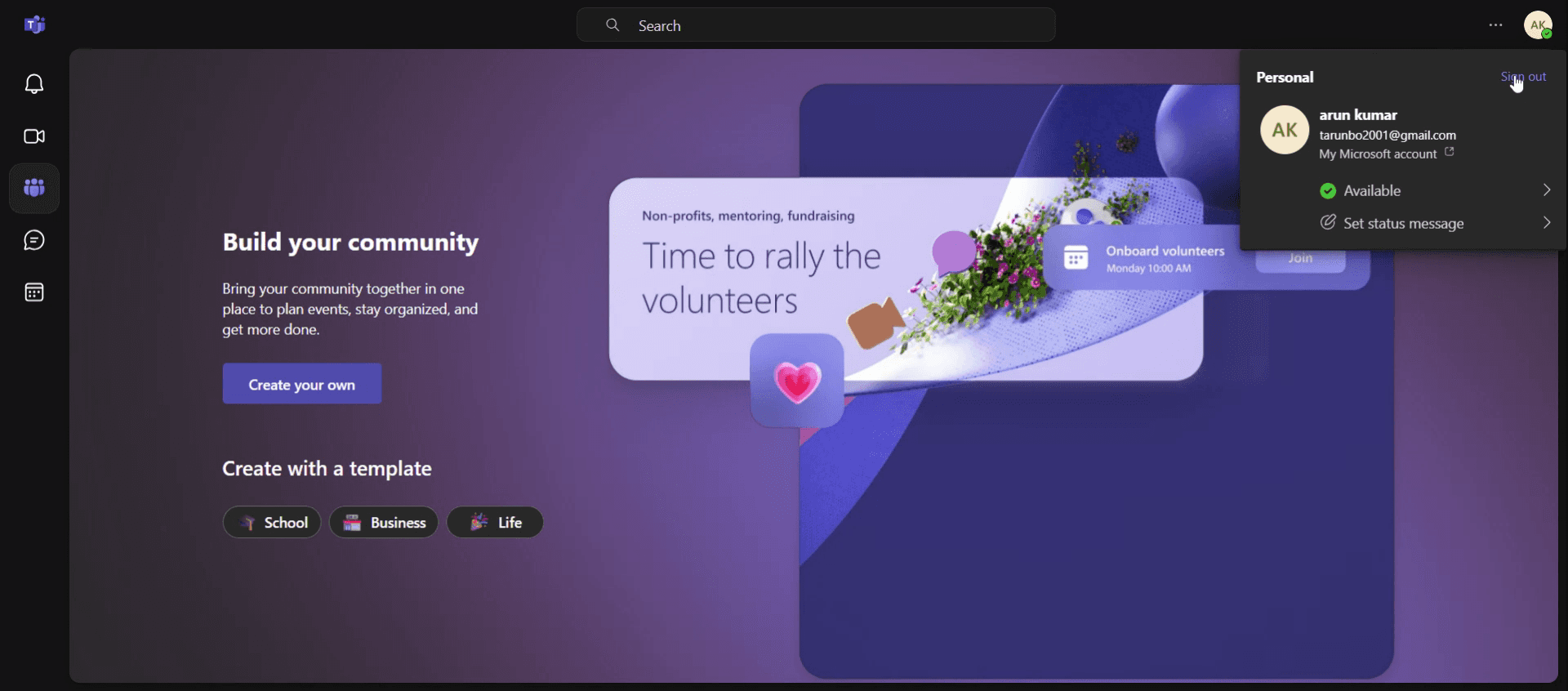
Este es el proceso paso a paso para cerrar sesión en Teams. Veamos algunos consejos al respecto.
Consejos profesionales para cerrar sesión en Teams
Use el menú de perfil para cerrar sesión rápidamente – Haga clic en su foto de perfil en la esquina superior derecha y seleccione Cerrar sesión para salir de Teams rápidamente.
Borre los datos en caché para una sesión cerrada completa – Si tiene problemas al volver a iniciar sesión, borre la caché de Teams yendo a los datos de la aplicación, Microsoft Teams, y eliminando la carpeta de caché.
Cierre sesión de forma remota en todos los dispositivos – Si olvidó cerrar sesión en otro dispositivo, vaya a la configuración de Seguridad de la cuenta de Microsoft y cierre sesión de forma remota en todas las sesiones.
Errores comunes y cómo evitarlos
Olvidar cerrar sesión en dispositivos compartidos – Si usa Teams en un dispositivo público o compartido, cierre sesión siempre para evitar el acceso no autorizado a su cuenta.
No borrar la caché después de cerrar sesión – Las credenciales almacenadas en caché pueden mantenerle conectado incluso después de cerrar sesión. Elimine los datos en caché si experimenta un inicio de sesión automático.
Suponer que cerrar la app le desconecta – Simplemente cerrar Teams no cierra su sesión; haga clic siempre en Cerrar sesión en el menú de perfil para asegurarse de haber cerrado sesión por completo.
Preguntas frecuentes comunes sobre cerrar sesión en Teams
¿Cómo cierro sesión en Teams en el móvil?
Abra la app de Teams, toque su foto de perfil, desplácese hacia abajo y seleccione Cerrar sesión.¿Cerrar sesión en Teams elimina mis datos?
No, cerrar sesión no eliminará ningún chat ni archivo. Sus datos permanecerán intactos cuando vuelva a iniciar sesión.¿Por qué Teams sigue iniciando sesión automáticamente después de cerrar sesión?
Es posible que se almacenen credenciales en caché en su dispositivo. Borre la caché de Teams o desmarque Mantenerme conectado al iniciar sesión.
Si usted es un instructor o creador de contenido que busca crear videos tutoriales, pruébelo. Convierte grabaciones de pantalla toscas en videos pulidos, con estilo de estudio, listos para compartir con su audiencia. Además, genera automáticamente una guía paso a paso basada en el video que cree. Fascinante, ¿verdad? Comience creando su primer tutorial gratis con trupeer.ai .

