

Cómo dividir una celda en Google Sheets
Aprende a dividir una celda en Google Sheets usando herramientas integradas como Dividir texto en columnas y fórmulas. Métodos rápidos y sencillos para organizar mejor los datos.
Este documento describe el procedimiento para dividir celdas en Google Sheets, permitiendo que los datos dentro de una sola celda se dividan en varias celdas según un delimitador elegido.
Esta función es especialmente útil para organizar y gestionar datos de manera eficiente.
Si necesitas separar texto dentro de una celda en Google Sheets, como dividir nombres y apellidos o elementos de una lista, puedes usar la función Dividir texto en columnas. Es rápido y fácil de hacer.
Aquí tienes una guía paso a paso:
1. Selecciona las celdas
Comienza resaltando la celda o el rango de celdas que contiene el texto que quieres dividir.
2. Abre la herramienta de división
Ve al menú superior y haz clic en Datos, luego elige Dividir texto en columnas en el menú desplegable.
3. Elige tu separador
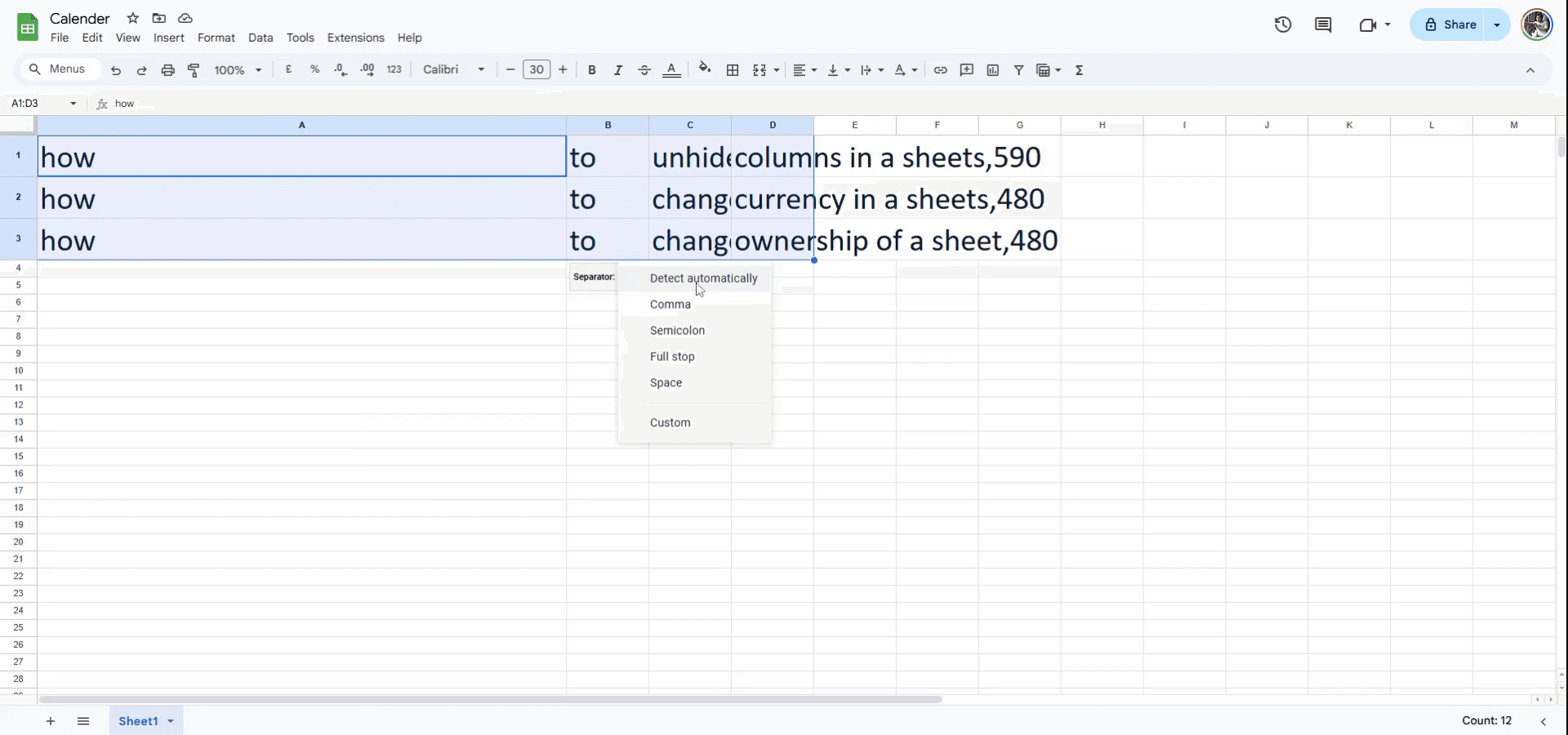
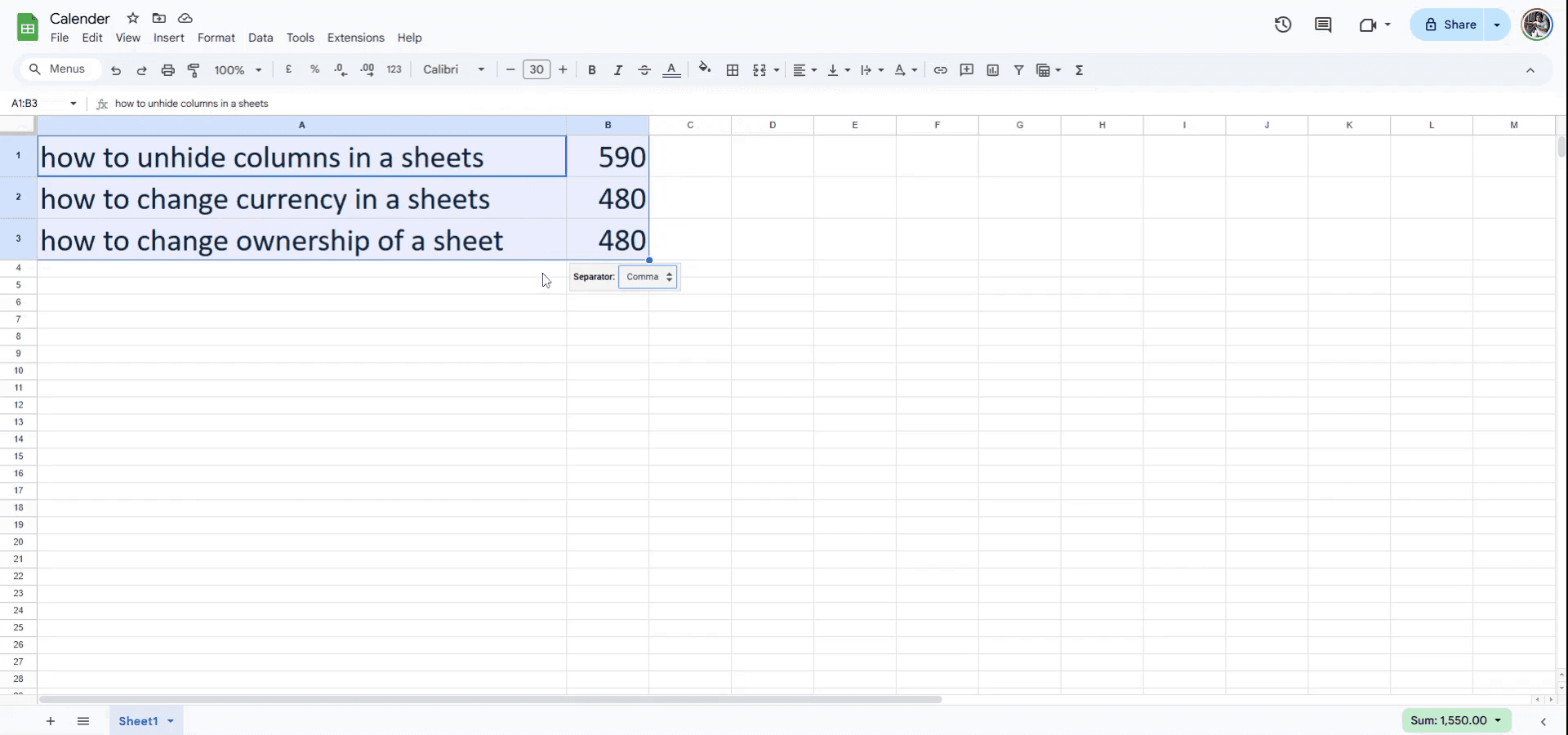
Una vez que selecciones la opción, aparecerá un pequeño menú en la parte inferior de la selección. Puedes elegir un separador como coma, espacio o punto y coma, o seleccionar Personalizado para escribir tu propio carácter (por ejemplo, un guion o una barra).
4. Deja que Google Sheets haga el resto
El texto de cada celda seleccionada se dividirá según el separador que elegiste, y los resultados aparecerán en nuevas columnas a la derecha de tus datos originales.
Guía paso a paso: Cómo Dividir una celda en Google Sheet
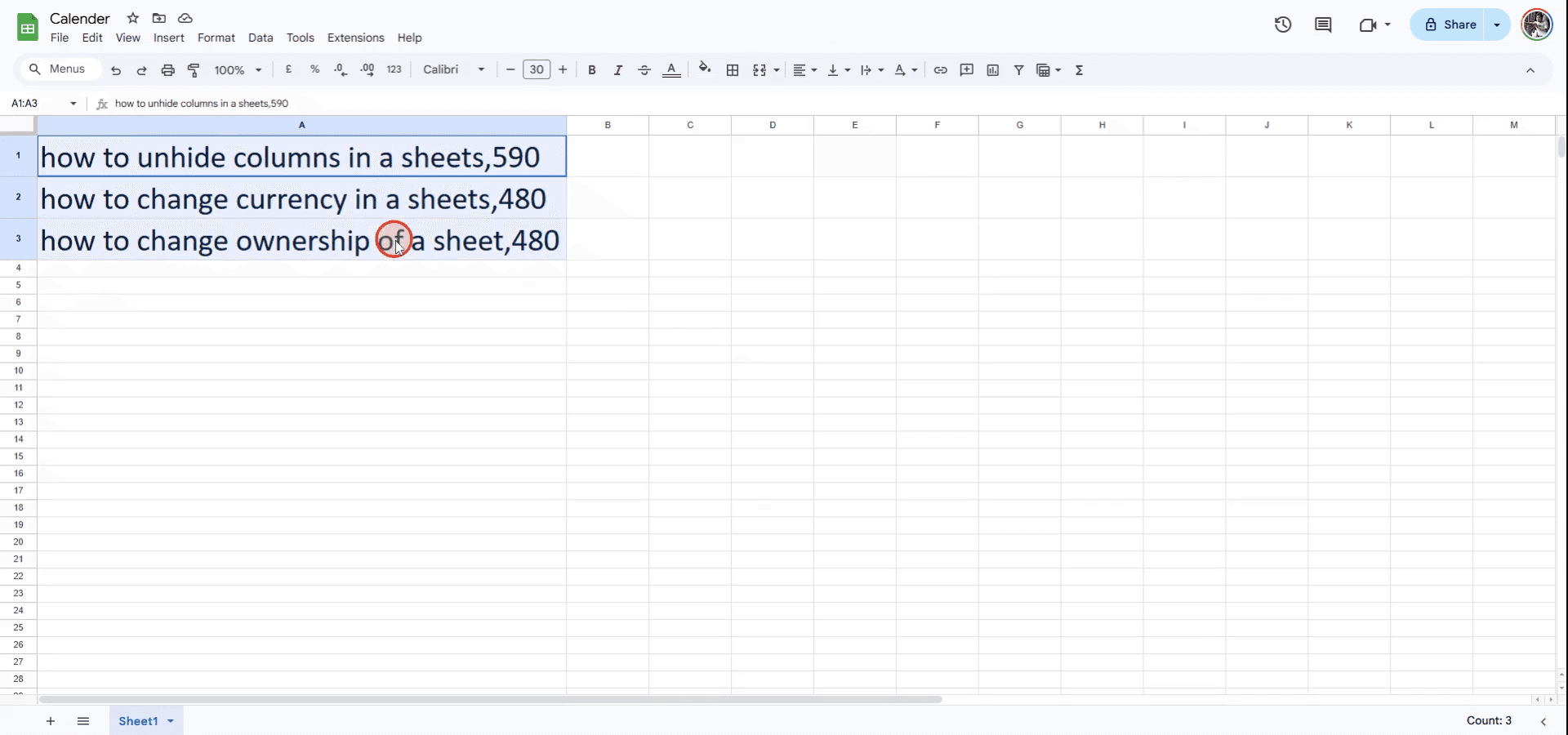
Paso 1
Para comenzar a dividir celdas en Google Sheets, empieza por seleccionar las celdas que deseas dividir.
Paso 2
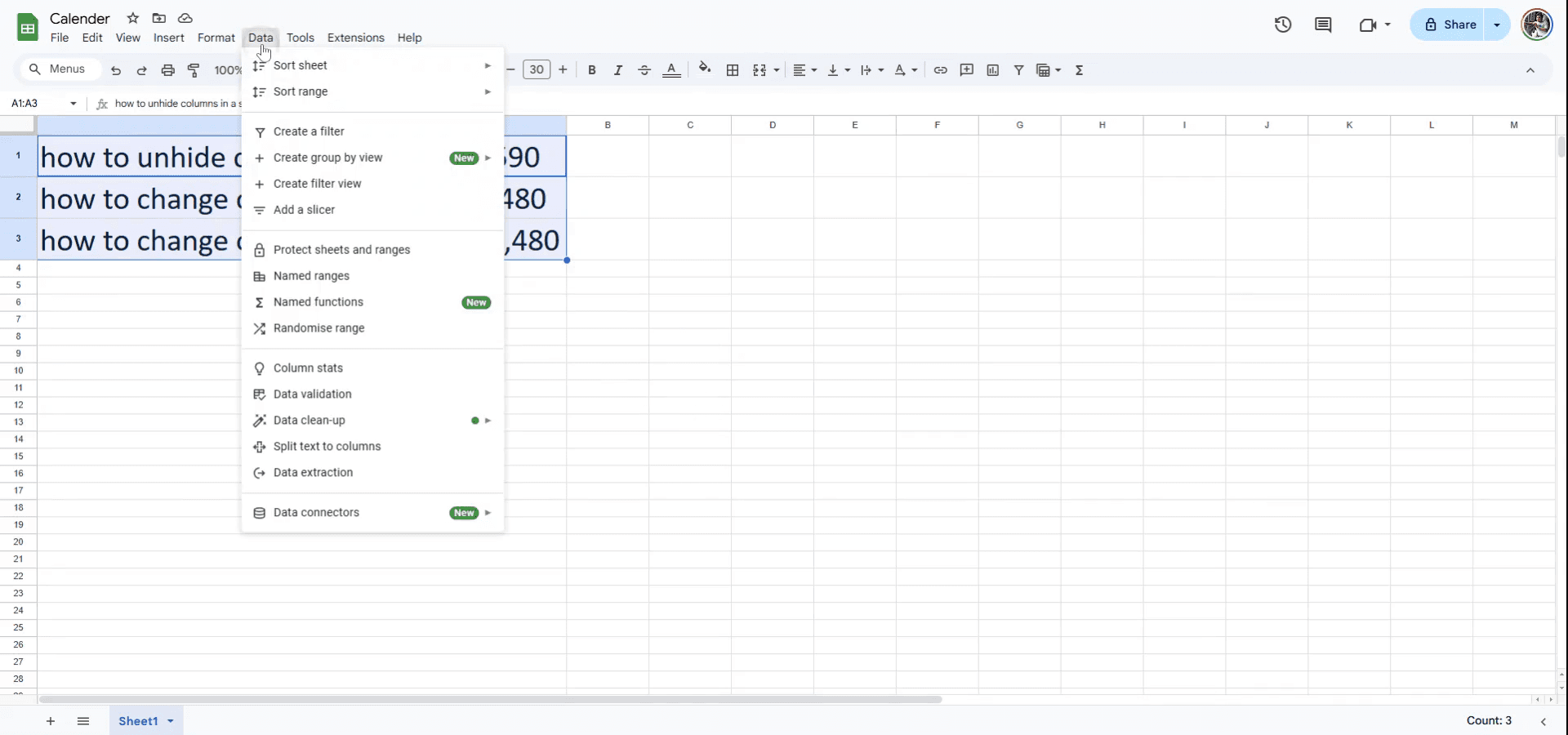
A continuación, navega hasta el menú y haz clic en la pestaña 'Datos' situada en la parte superior de la pantalla.
Paso 3
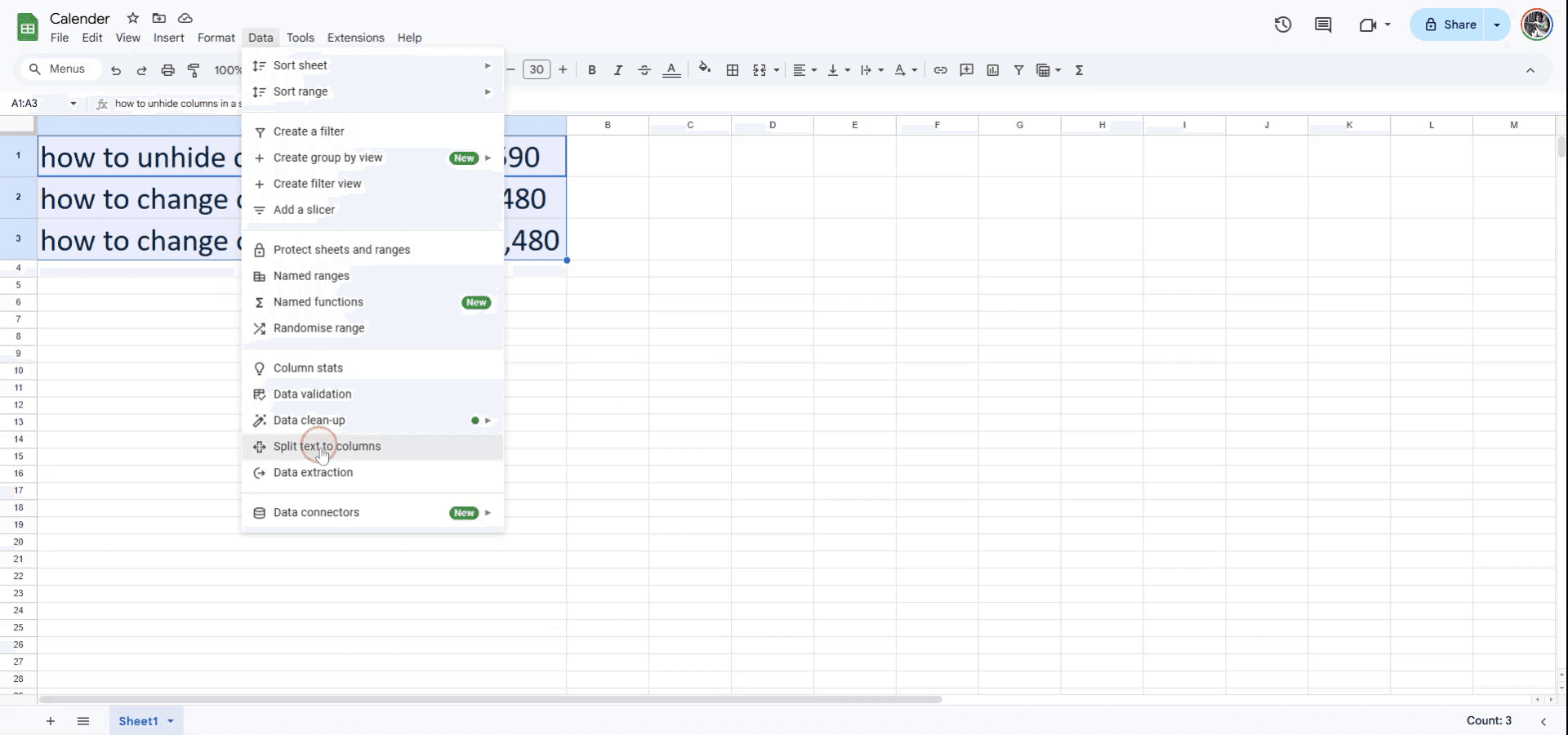
En el menú desplegable, selecciona 'Dividir texto en columnas'.
Paso 4
Inicialmente, el texto se dividirá automáticamente por palabra, ya que se detecta el separador predeterminado. Si necesitas usar un separador diferente, como una coma, ajústalo seleccionando la opción deseada.
Paso 5
Las celdas ahora se dividirán según el separador seleccionado, en este caso, una coma.
Consejos profesionales para dividir una celda en Google Sheets
Usa la función Dividir texto en columnas: Si la celda contiene texto separado por un delimitador (como comas o espacios), selecciona la celda, ve a Datos > Dividir texto en columnas y elige tu delimitador.
Divide manualmente el contenido en distintas celdas: También puedes copiar el contenido de una sola celda y pegarlo manualmente en varias celdas, aunque este método no automatiza el proceso de división.
Usa fórmulas para dividir el contenido: Si quieres dividir el contenido de forma programática, usa la función SPLIT() como
=SPLIT(A1, ",")para separar el texto según un delimitador específico.
Errores comunes y cómo evitarlos al dividir una celda en Google Sheets
Dividir sin el delimitador correcto: Si eliges un delimitador incorrecto (como un espacio cuando hay una coma), la división no funcionará como esperas. Solución: verifica dos veces el delimitador que estás usando para asegurarte de que coincida con el separador de la celda.
Sobrescribir datos existentes: Dividir una celda podría sobrescribir datos en celdas adyacentes. Solución: asegúrate de que haya suficiente espacio vacío junto a la celda que estás dividiendo para evitar perder datos existentes.
No considerar las celdas vacías: Si el resultado de la división deja celdas vacías, podría alterar el flujo de tus datos. Solución: revisa el contenido antes de dividirlo y limpia después las celdas vacías innecesarias.
Preguntas frecuentes comunes sobre dividir una celda en Google Sheets
¿Puedo dividir una celda en varias filas en lugar de columnas? Desafortunadamente, la opción Dividir texto en columnas solo divide horizontalmente. Para dividir en filas, tendrías que usar una combinación de funciones o ajustar los datos manualmente.
¿Cómo puedo deshacer una división una vez hecha? Una vez que los datos están divididos, no puedes volver a combinarlos directamente en una sola celda. Puedes copiar manualmente los datos en una nueva celda o usar la función Combinar celdas para combinar varias celdas adyacentes en una sola.
¿Puedo dividir una celda según varios delimitadores? Sí, la función SPLIT() te permite usar varios delimitadores combinándolos dentro de la fórmula, como
=SPLIT(A1, ",| ")para dividir por comas y espacios.¿Cómo grabar la pantalla en Mac?
Para grabar la pantalla en un Mac, puedes usar Trupeer AI. Te permite capturar toda la pantalla y ofrece capacidades de IA, como añadir avatares de IA, añadir voz en off y hacer zoom in y out en el video. Con la función de traducción de videos con IA de trupeer, puedes traducir el video a más de 30 idiomas.¿Cómo añadir un avatar de IA a una grabación de pantalla?
Para añadir un avatar de IA a una grabación de pantalla, tendrás que usar una herramienta de grabación de pantalla con IA. Trupeer AI es una herramienta de grabación de pantalla con IA, que te ayuda a crear videos con múltiples avatares y también te ayuda a crear tu propio avatar para el video.¿Cómo grabar la pantalla en Windows?
Para grabar la pantalla en Windows, puedes usar la barra de juegos integrada (Windows + G) o una herramienta avanzada de IA como Trupeer AI para funciones más avanzadas como avatares de IA, voz en off, traducción, etc.¿Cómo añadir voz en off al video?
Para añadir voz en off a los videos, descarga la extensión de Chrome de Trupeer AI. Una vez registrado, sube tu video con voz, elige la voz en off deseada de Trupeer y exporta tu video editado.¿Cómo hago zoom en una grabación de pantalla?
Para hacer zoom durante una grabación de pantalla, usa los efectos de zoom en Trupeer AI, que te permiten acercar y alejar en momentos específicos, mejorando el impacto visual del contenido de tu video.
La gente también pregunta
Generador de documentación técnica
Software de base de conocimientos
Cómo añadir el símbolo de rupia en Google Sheets
Cómo cambiar el formato de moneda en Google Sheets
Cómo añadir viñetas en Google Sheets

