
Cómo poner superíndice en Google Docs
¿Necesitas escribir exponentes o notas al pie? Aprende a usar el formato de superíndice en Google Docs con pasos sencillos, atajos de teclado y consejos del menú de formato.
Esta guía proporciona un proceso detallado para poner texto en superíndice en Google Docs.
Siga estos pasos para modificar texto a formato de superíndice sin esfuerzo usando el menú de formato o los atajos de teclado.
Para poner texto en superíndice en Google Docs, puede usar el menú de formato o un atajo de teclado. Resalte el texto que desea dar formato y luego vaya a Formato > Texto > Superíndice o use el atajo de teclado Ctrl + . (Windows) o Cmd + . (Mac).
Pasos:
Abrir Google Docs: Inicie Google Docs y abra el documento que desea editar.
Resaltar el texto: Seleccione el texto que desea convertir en superíndice.
Usar el menú: Vaya a Formato > Texto > Superíndice.
Usar el atajo de teclado: Presione Ctrl + . (Windows) o Cmd + . (Mac).
Guía paso a paso: cómo poner texto en superíndice en Google Docs
Paso 1
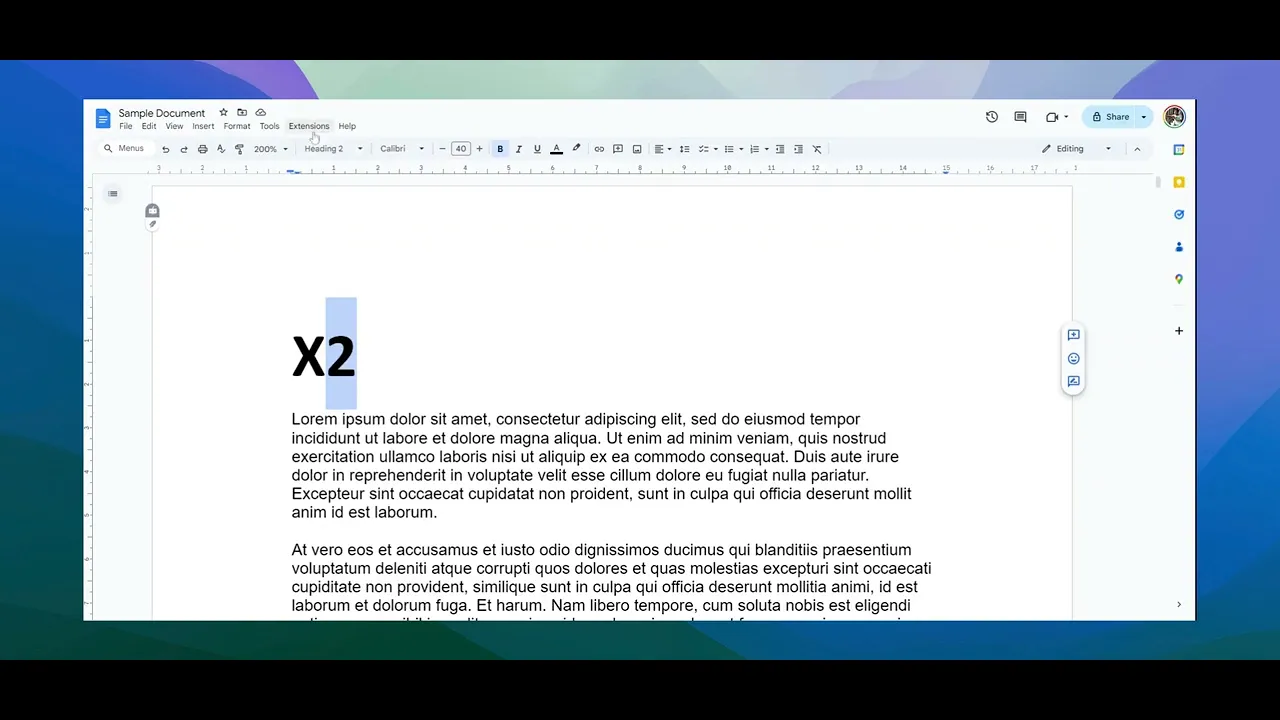
Comience abriendo el archivo de Google Docs y seleccionando el texto que desea poner en superíndice.
Paso 2
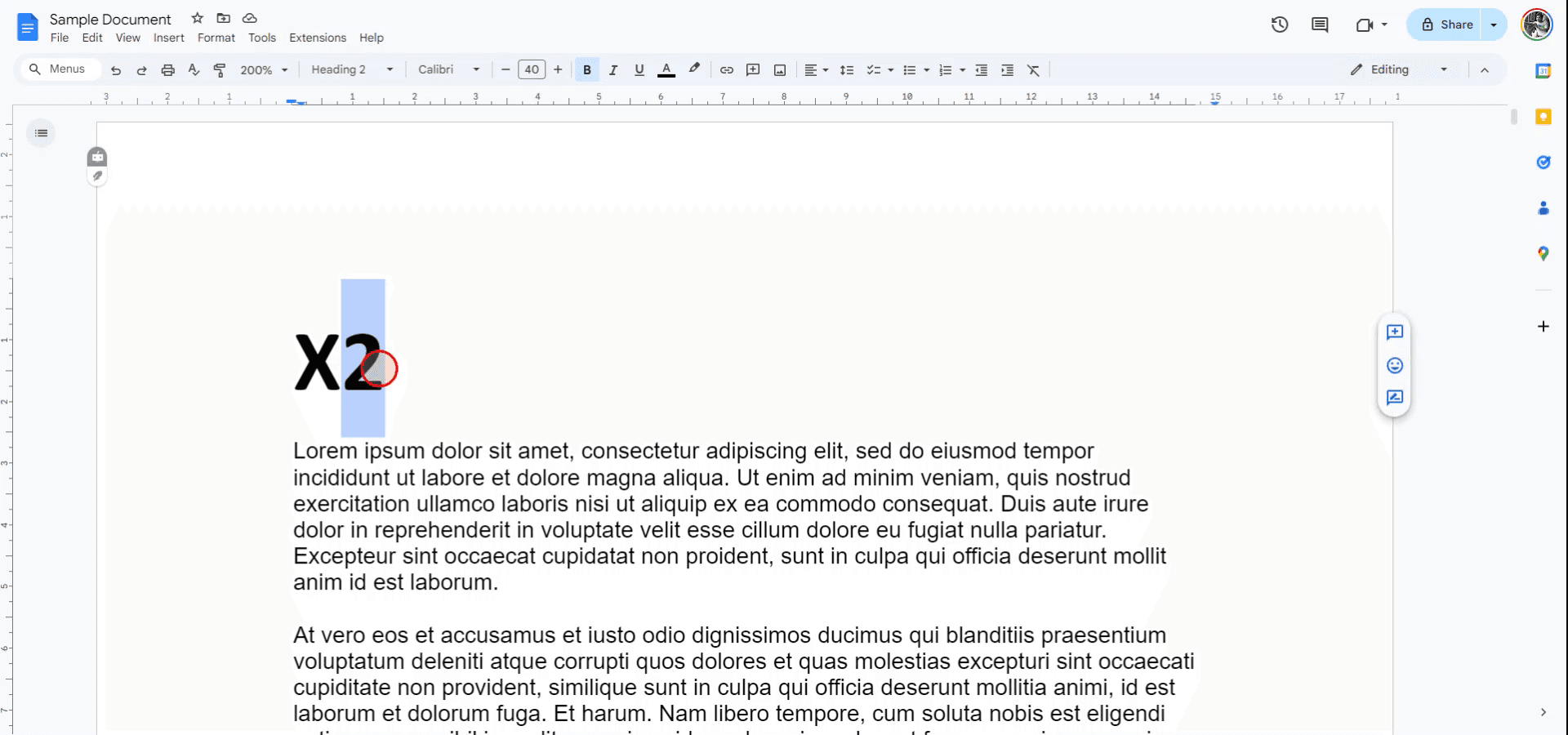
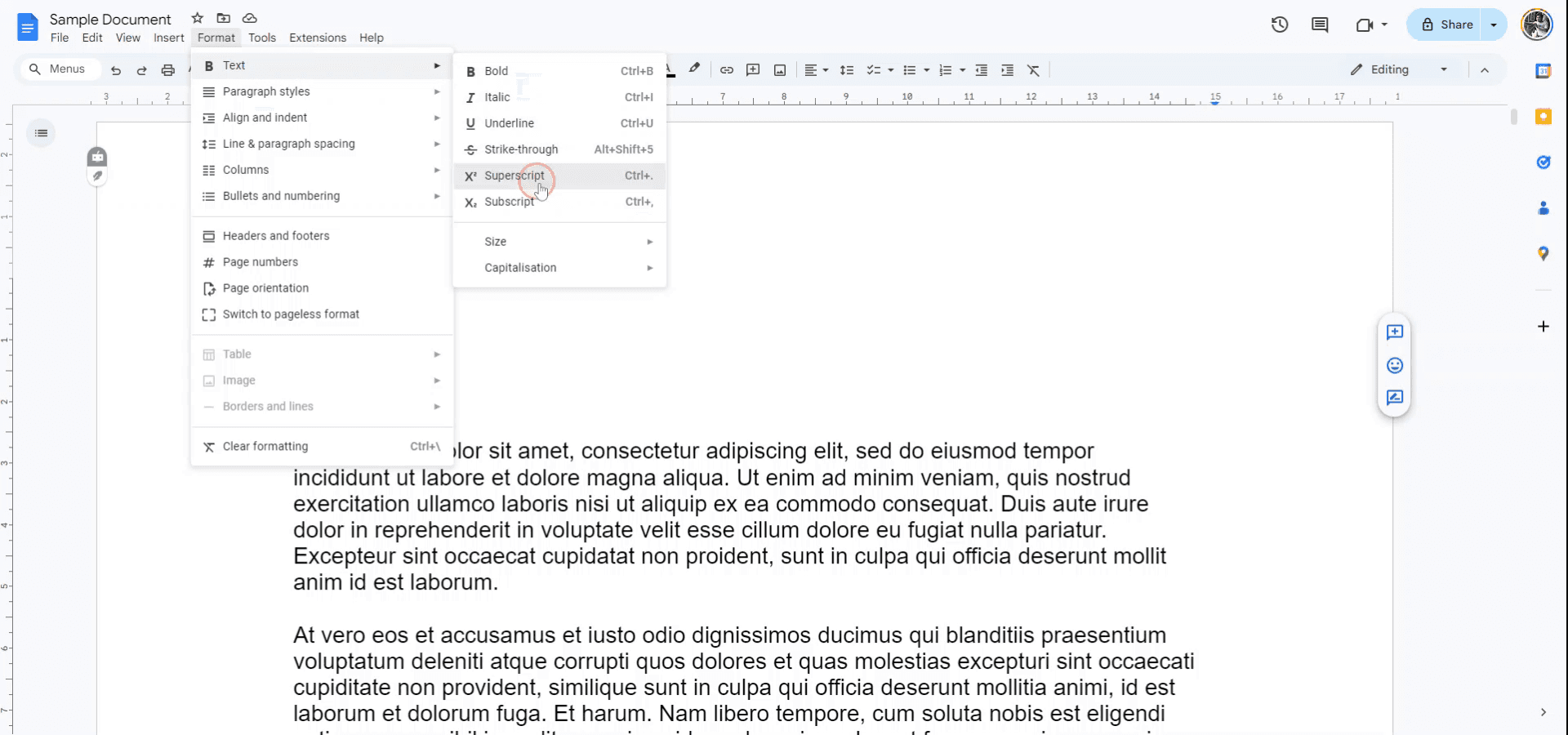
Vaya al menú "Formato" en la barra de herramientas.
Paso 3
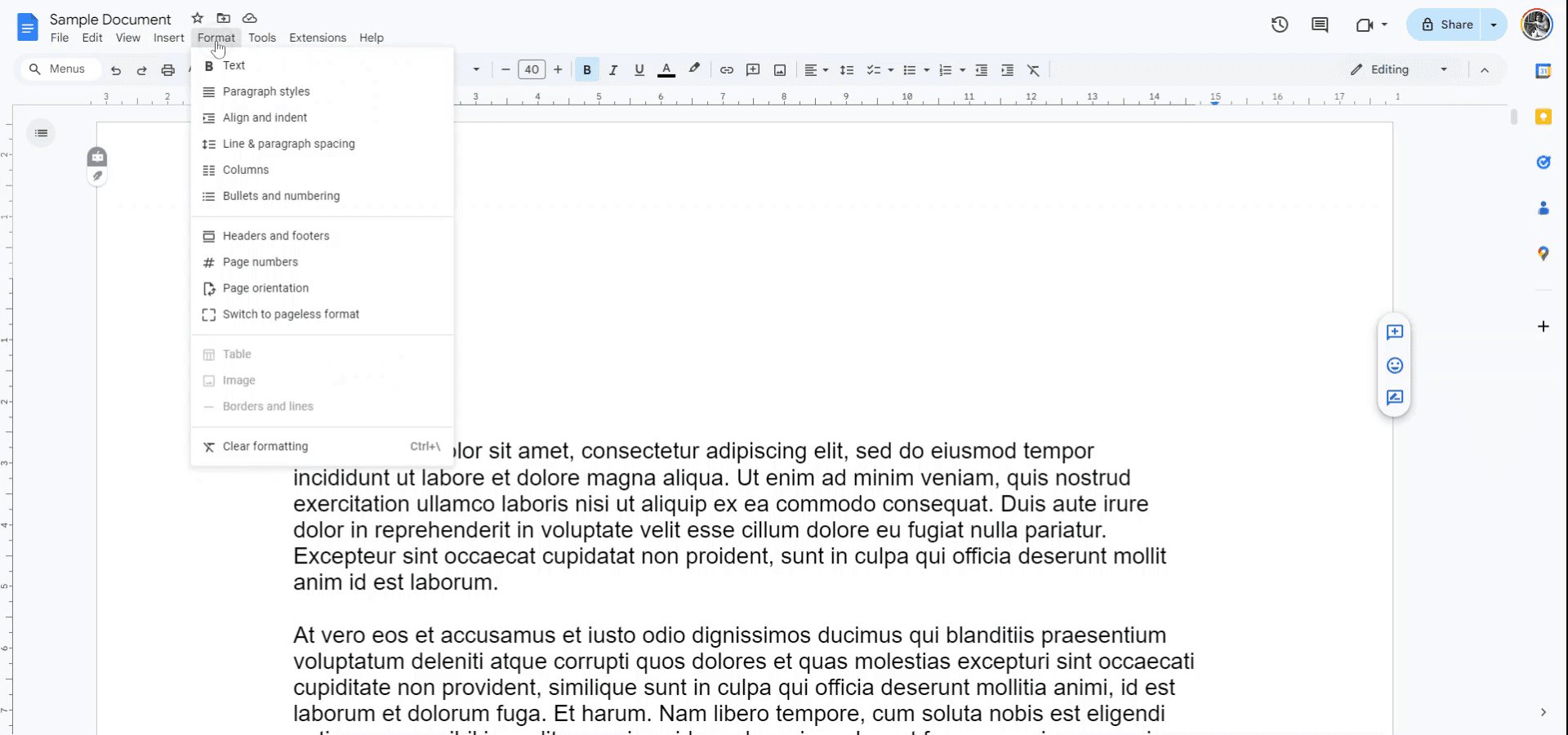
En el menú desplegable bajo "Texto", elija la opción "Superíndice".
Paso 4
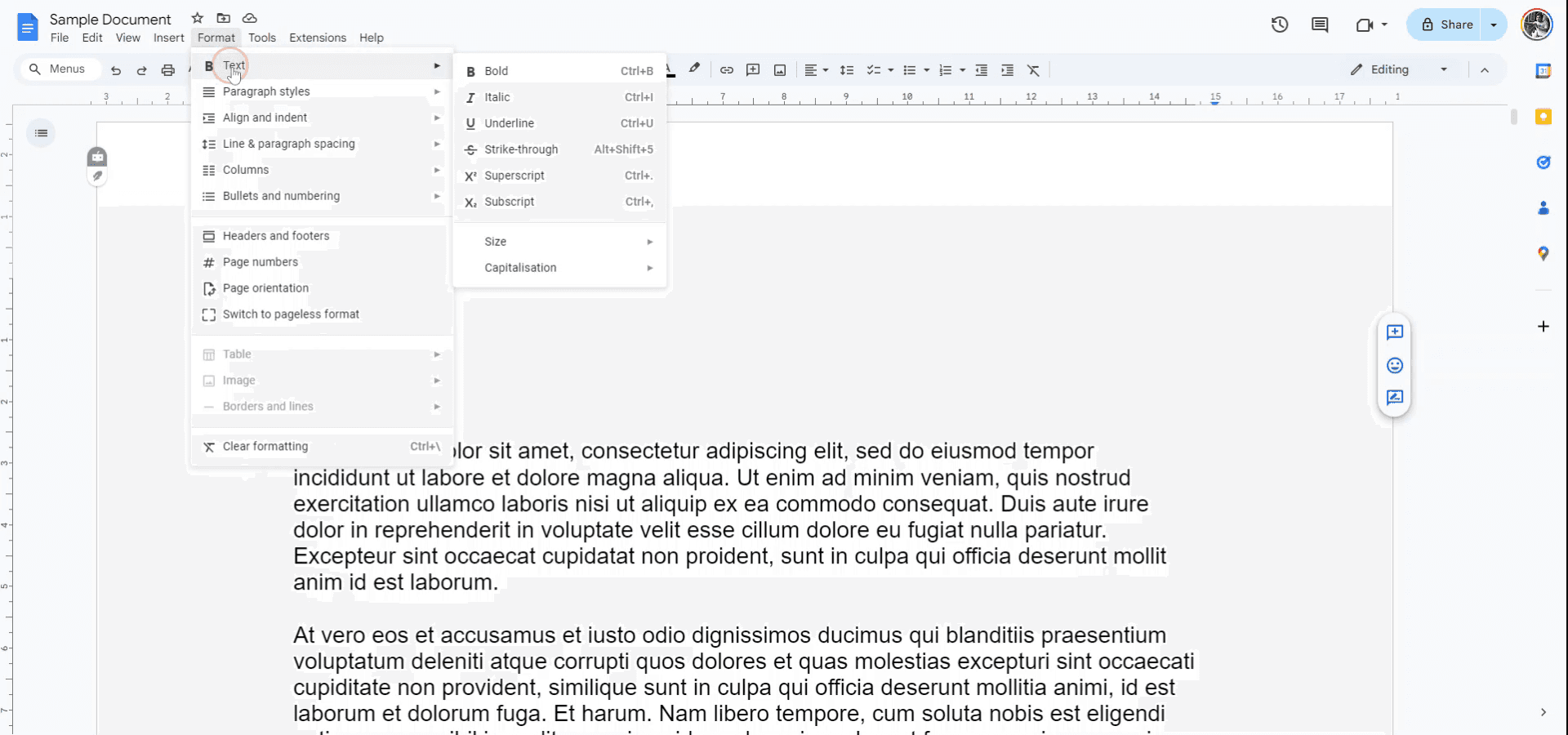
Seleccione el texto que desea poner en superíndice. Presione "Control" y "punto" en su teclado. El texto seleccionado ahora aparecerá como superíndice.
Consejos profesionales para aplicar superíndices con éxito en Google Docs
Usa el menú Formato: Selecciona el texto al que quieres aplicar superíndice y luego ve a Formato > Texto > Superíndice para aplicar rápidamente el efecto de superíndice.
Atajo de teclado: Usa el atajo Ctrl + . (Windows) o Cmd + . (Mac) para aplicar superíndice al texto seleccionado al instante.
Aplica superíndice a números y símbolos: El superíndice funciona bien para exponentes, símbolos matemáticos o notas al pie; selecciona el texto relevante y aplica la opción de superíndice.
Inserta caracteres especiales: Para fórmulas químicas u otros símbolos, ve a Insertar > Caracteres especiales y elige números o letras en superíndice entre las opciones.
Combínalo con otros efectos de texto: Puedes combinar el superíndice con otros formatos, como negrita o cursiva, para crear un estilo distintivo en tu documento.
Errores comunes y cómo evitarlos al aplicar superíndices en Google Docs
El formato se pierde después de editar: El superíndice puede volver al texto normal si el documento se edita o reformatea mucho.
Solución: Revisa siempre el formato de superíndice después de hacer cambios para asegurarte de que sigue aplicado.El superíndice no se aplica al texto complejo: A veces, el superíndice puede no funcionar como se espera en combinaciones de varios caracteres, como ecuaciones complejas.
Solución: Aplica manualmente el superíndice a cada parte del texto o usa la opción Insertar > Caracteres especiales para símbolos o números concretos.El atajo de teclado no funciona: El atajo puede no funcionar si estás en ciertos dispositivos o en algunos campos de texto.
Solución: Usa la opción de menú Formato > Texto > Superíndice si el atajo de teclado no funciona.Superíndice incoherente entre distintas secciones: El formato de superíndice puede parecer inconsistente si no se aplica con el mismo método en todo el documento.
Solución: Aplica el formato de superíndice de manera coherente usando el menú Formato > Texto para mantener la uniformidad.Problemas al imprimir texto en superíndice: El texto en superíndice puede verse más pequeño o desalineado al imprimir.
Solución: Asegúrate de que la configuración de impresión esté ajustada correctamente para evitar problemas de formato al imprimir documentos con texto en superíndice.
Preguntas frecuentes comunes sobre superíndices en Google Docs
¿Cómo aplico superíndice en Google Docs?
Selecciona el texto al que quieres aplicar superíndice y luego ve a Formato > Texto > Superíndice o usa el atajo de teclado Ctrl + . (Windows) o Cmd + . (Mac).¿Puedo aplicar superíndice a varios caracteres en Google Docs?
Sí, puedes aplicar superíndice a varios caracteres seleccionándolos y aplicando el formato de superíndice.¿Hay un atajo de teclado para aplicar superíndice en Google Docs?
Sí, usa Ctrl + . (Windows) o Cmd + . (Mac) para aplicar superíndice al texto seleccionado.¿Cómo aplico superíndice a símbolos o números?
Usa Insertar > Caracteres especiales y puedes elegir números o símbolos en superíndice para ecuaciones matemáticas, fórmulas químicas, etc.¿Puedo combinar el superíndice con otros estilos de formato como negrita o cursiva?
Sí, puedes aplicar superíndice junto con otros estilos de formato como negrita, cursiva o subrayado para un aspecto personalizado.¿Cómo grabar la pantalla en Mac?
Para grabar la pantalla en un Mac, puedes usar Trupeer AI. Te permite capturar toda la pantalla y ofrece capacidades de IA como añadir avatares de IA, añadir voz en off, ampliar y reducir el zoom en el vídeo. Con la función de traducción de vídeo con IA de Trupeer, puedes traducir el vídeo a más de 30 idiomas.¿Cómo añadir un avatar de IA a una grabación de pantalla?
Para añadir un avatar de IA a una grabación de pantalla, tendrás que utilizar una herramienta de grabación de pantalla con IA. Trupeer AI es una herramienta de grabación de pantalla con IA, que te ayuda a crear vídeos con varios avatares y también te ayuda a crear tu propio avatar para el vídeo.¿Cómo grabar la pantalla en Windows?
Para grabar la pantalla en Windows, puedes usar la barra de juegos integrada (Windows + G) o una herramienta avanzada de IA como Trupeer AI para funciones más avanzadas como avatares de IA, voz en off, traducción, etc.¿Cómo añadir voz en off a un vídeo?
Para añadir voz en off a los vídeos, descarga la extensión de Chrome de Trupeer AI. Una vez registrado, sube tu vídeo con voz, elige la voz en off deseada de Trupeer y exporta tu vídeo editado.¿Cómo hacer zoom en una grabación de pantalla?
Para acercar durante una grabación de pantalla, utiliza los efectos de zoom en Trupeer AI, que te permiten acercar y alejar en momentos específicos, mejorando el impacto visual del contenido de tu vídeo
La gente también pregunta
Generador de documentación técnica
Software de base de conocimientos
Cómo añadir un menú desplegable en Google Docs
Cómo añadir un subtítulo en Google Docs
Cómo escribir el símbolo TM (™) en Google Docs

