
Cómo desactivar el vídeo entrante en Teams
Aprende a desactivar el vídeo entrante en Microsoft Teams para reducir distracciones o ahorrar ancho de banda. Pasos rápidos para las versiones de escritorio y móvil.
Para desactivar el vídeo entrante en Microsoft Teams durante una reunión, vaya a Ver > Más opciones > Desactivar el vídeo entrante. Esta acción evita que las transmisiones de vídeo de los demás se muestren en su pantalla, lo que puede ser útil para ahorrar ancho de banda o reducir las distracciones visuales.
Aquí tienes una guía paso a paso:
Únase a la reunión: Inicie o únase a una reunión de Microsoft Teams como de costumbre.
Localice el botón Ver: Encuentre el botón "Ver" en la barra de herramientas de la reunión, normalmente en la parte superior de la pantalla.
Abra Más opciones: Haga clic en "Ver" y, luego, seleccione "Más opciones" en el menú desplegable.
Desactive el vídeo entrante: Elija "Desactivar el vídeo entrante" entre las opciones disponibles.
Guía paso a paso: Cómo desactivar el vídeo entrante en Teams
Paso 1
Haga clic en "Reunirse ahora",
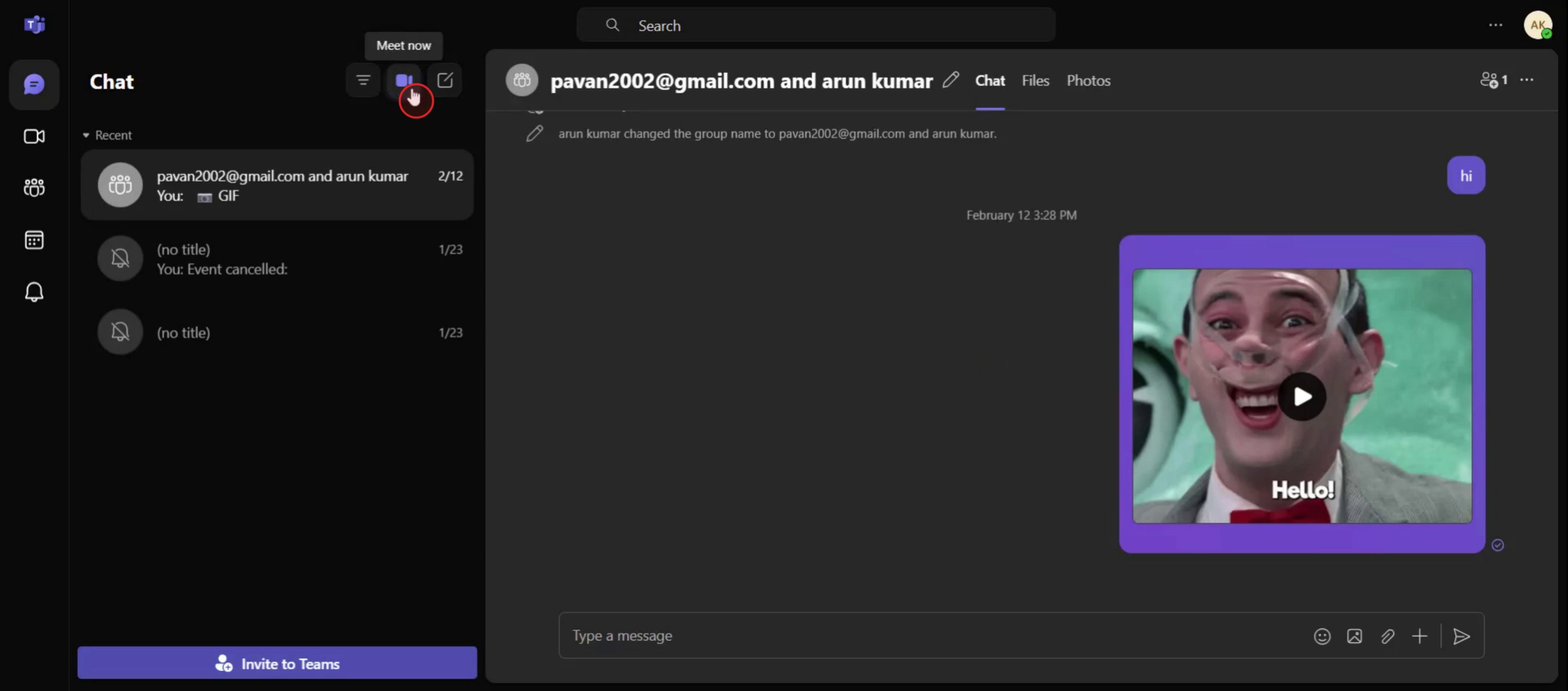
Paso 2
Luego haga clic en iniciar reunión,

Paso 3
Seleccione la opción Ver,

Paso 4
Luego seleccione Más opciones,
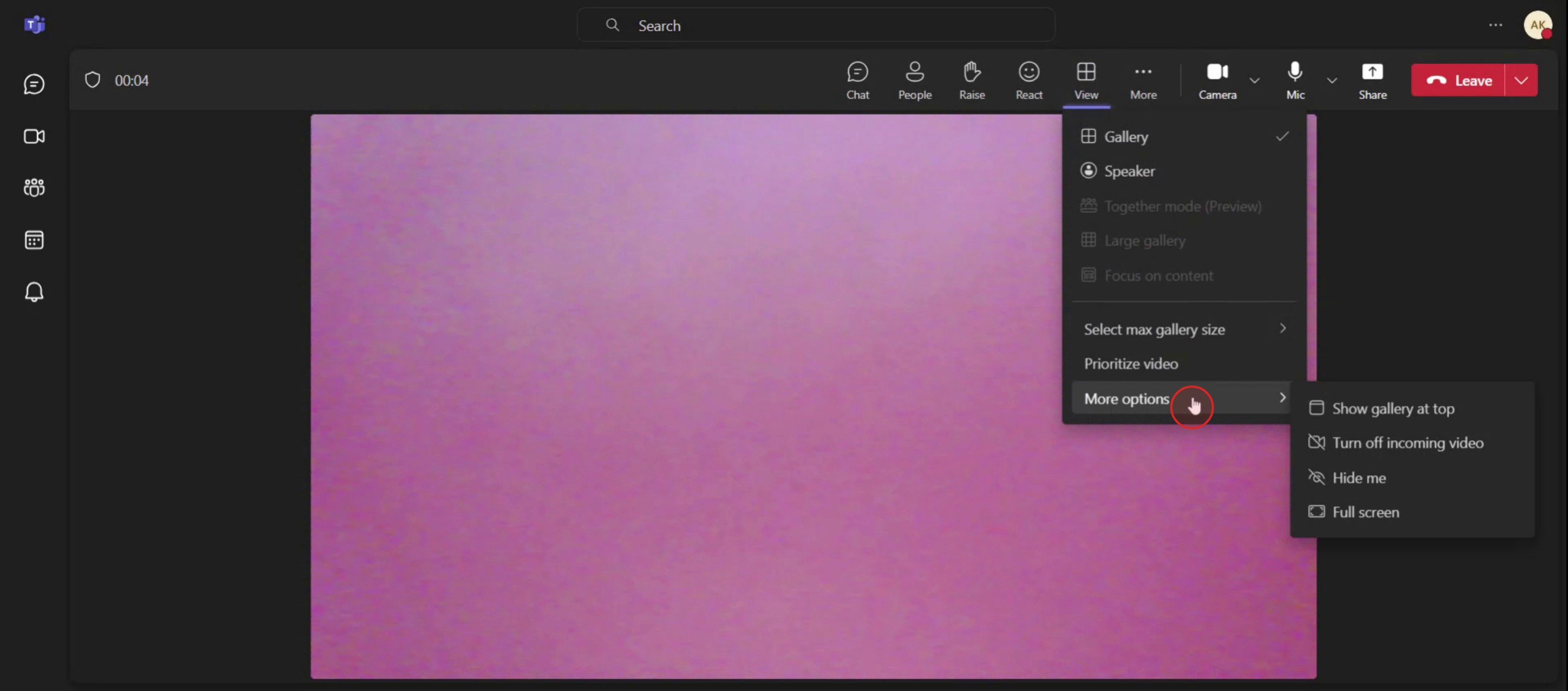
Paso 5
Y haga clic en desactivar el vídeo entrante,

Consejos profesionales para desactivar el vídeo entrante en Teams
Únete o inicia una reunión de Teams
Abre Microsoft Teams y únete a una reunión existente o inicia una nueva.Haz clic en el botón Más opciones
Una vez que estés en la reunión, haz clic en el menú de tres puntos (Más opciones) ubicado en la barra de herramientas de la reunión.Selecciona 'Desactivar vídeo entrante'
En la lista desplegable, elige la opción que dice “Desactivar vídeo entrante”. Esto detendrá de inmediato todas las transmisiones de vídeo entrante.Benefíciate de un menor uso de ancho de banda
Desactivar el vídeo entrante puede ayudar a reducir el consumo de datos y mejorar el rendimiento de la llamada en redes más lentas.Seguirás escuchando el audio
Desactivar el vídeo entrante solo afecta a lo visual. Aun así, puedes escuchar a todos en la reunión sin interrupciones.Vuelve a activar el vídeo si lo necesitas
Si quieres volver a ver a los demás, regresa al menú Más opciones y selecciona “Activar vídeo entrante”.
Errores comunes y cómo evitarlos
La opción no es visible durante la llamada
La opción solo aparece cuando ya estás dentro de una reunión. Únete primero y después accede a Más opciones.Confundir el vídeo entrante con tu propia cámara
Desactivar el vídeo entrante hace que dejes de ver a los demás. Para desactivar tu propia cámara, usa el icono de la cámara en la barra de herramientas.No notar una mejora en la calidad de la llamada
Si la calidad de la llamada no mejora después de desactivar el vídeo, comprueba tu conexión de red o cierra otras aplicaciones que consuman mucho ancho de banda.Usar una versión desactualizada de Teams
Si la opción no aparece, asegúrate de que tu aplicación de Teams esté actualizada a la última versión.Esperar una privacidad total
Este ajuste no desactiva tu vídeo saliente. Los demás aún pueden verte a menos que también desactives tu propia cámara.
Preguntas frecuentes comunes sobre desactivar el vídeo entrante en Teams
¿Cómo dejo de ver el vídeo de los demás en una reunión de Teams?
Haz clic en el menú de tres puntos de la reunión y selecciona “Desactivar el vídeo entrante”.¿Sabrán los demás que desactivé su vídeo?
No, los participantes no reciben ninguna notificación cuando desactivas el vídeo entrante en tu lado.¿Puedo seguir escuchando la reunión con el vídeo desactivado?
Sí, desactivar el vídeo entrante no afecta al audio.¿Esto ahorra datos de Internet?
Sí, desactivar el vídeo ayuda a reducir el uso de ancho de banda y puede mejorar la estabilidad de la reunión en conexiones débiles.¿Puedo volver a activar el vídeo entrante durante la reunión?
Sí, puedes volver a Más opciones y seleccionar “Activar el vídeo entrante” en cualquier momento.¿Cómo grabar la pantalla en Mac?
Para grabar la pantalla en un Mac, puedes usar Trupeer AI. Te permite capturar toda la pantalla y ofrece funciones de IA como añadir avatares de IA, añadir locución y añadir zoom de acercamiento y alejamiento en el vídeo. Con la función de traducción de vídeo con IA de Trupeer, puedes traducir el vídeo a más de 30 idiomas.¿Cómo añadir un avatar de IA a una grabación de pantalla?
Para añadir un avatar de IA a una grabación de pantalla, tendrás que usar una herramienta de grabación de pantalla con IA. Trupeer AI es una herramienta de grabación de pantalla con IA, que te ayuda a crear vídeos con varios avatares y también te ayuda a crear tu propio avatar para el vídeo.¿Cómo grabar la pantalla en Windows?
Para grabar la pantalla en Windows, puedes usar la Barra de juegos integrada (Windows + G) o una herramienta avanzada de IA como Trupeer AI para funciones más avanzadas como avatares de IA, locución, traducción, etc.¿Cómo añadir locución al vídeo?
Para añadir locución a los vídeos, descarga la extensión de Chrome de Trupeer AI. Una vez registrado, sube tu vídeo con voz, elige la locución deseada de Trupeer y exporta tu vídeo editado.¿Cómo hago zoom en una grabación de pantalla?
Para hacer zoom durante una grabación de pantalla, utiliza los efectos de zoom en Trupeer AI, que te permiten acercar y alejar en momentos específicos, mejorando el impacto visual del contenido de tu vídeo.
Lecturas sugeridas
Generador de documentación técnica
Software de base de conocimientos
Cómo compartir un repositorio de GitHub mediante un enlace
Cómo compartir tu perfil de GitHub

