

Cómo desactivar el ajuste en Canva
¿Cansado de que los elementos se ajusten automáticamente en Canva? Aprende a desactivar el ajuste para mover los objetos libremente y diseñar con precisión.
Este documento describe un procedimiento sencillo para desactivar la función de ajuste automático en Canva.
Sigue estos pasos para ajustar elementos libremente sin que se alineen automáticamente a las cuadrículas u otros objetos.
Si intentas mover un elemento libremente en Canva sin que se alinee automáticamente o se ajuste a las guías, hay un atajo sencillo para eso. Mantener presionada la tecla Ctrl (o Comando en Mac) te permite omitir el ajuste temporalmente, perfecto para colocaciones precisas.
Instrucciones paso a paso:
1. Abre tu diseño de Canva
Empieza abriendo el proyecto donde quieres tener más control sobre la colocación de los elementos.
2. Selecciona el elemento
Haz clic en la imagen, cuadro de texto, forma o gráfico que quieras mover.
3. Mantén presionada Ctrl (o Comando en Mac)
Mientras empiezas a arrastrar el elemento, mantén presionada la tecla Ctrl (o Comando si estás en una Mac). Esto desactiva el ajuste automático mientras mueves el objeto.
4. Arrastra para recolocarlo libremente
Mueve el elemento hasta el lugar que desees sin que se ajuste a cuadrículas, márgenes o elementos cercanos.
5. Suelta cuando termines
Una vez que el elemento esté colocado como te gusta, suelta primero el clic del mouse y luego deja de presionar la tecla Ctrl/Comando.
Guía paso a paso: cómo desactivar el ajuste automático en Canva
Paso 1
Selecciona el elemento que deseas ajustar.
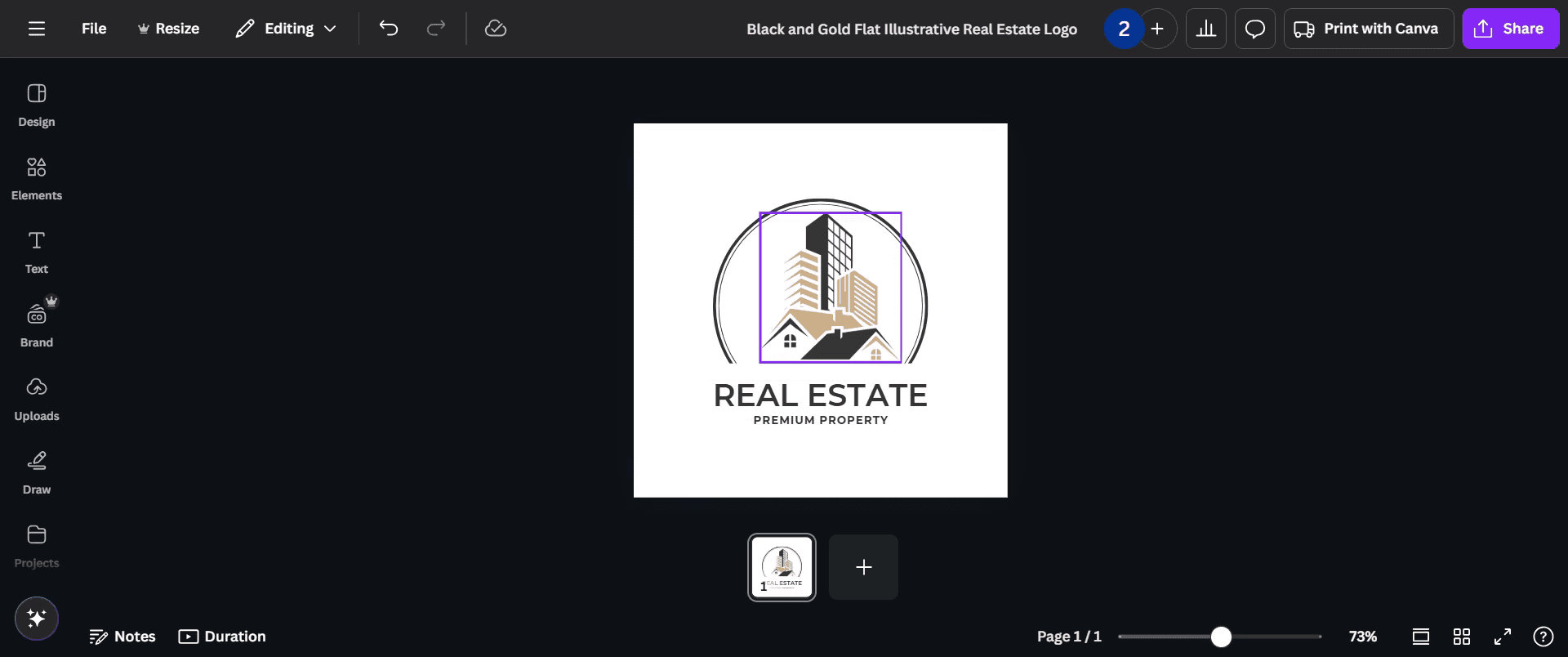
Paso 2
Presiona y mantén presionada la tecla Ctrl mientras arrastras el elemento.
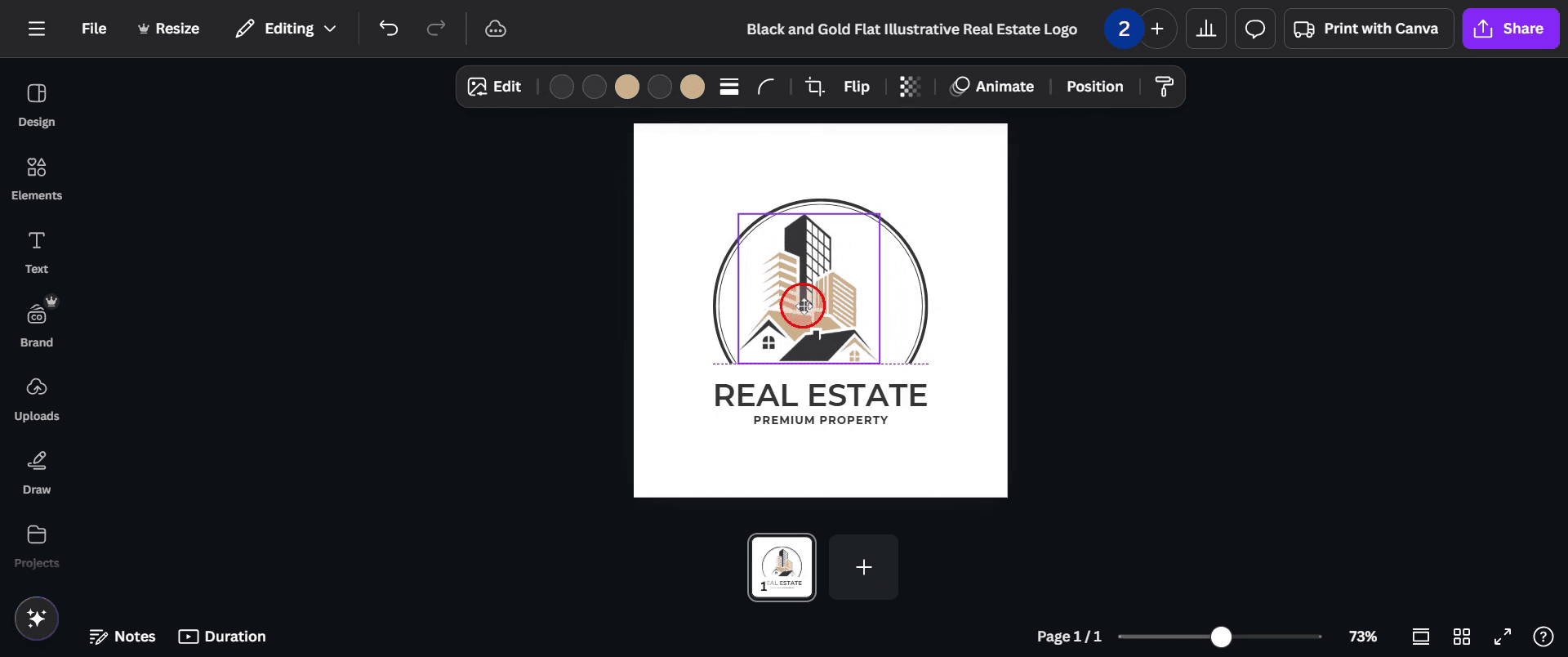
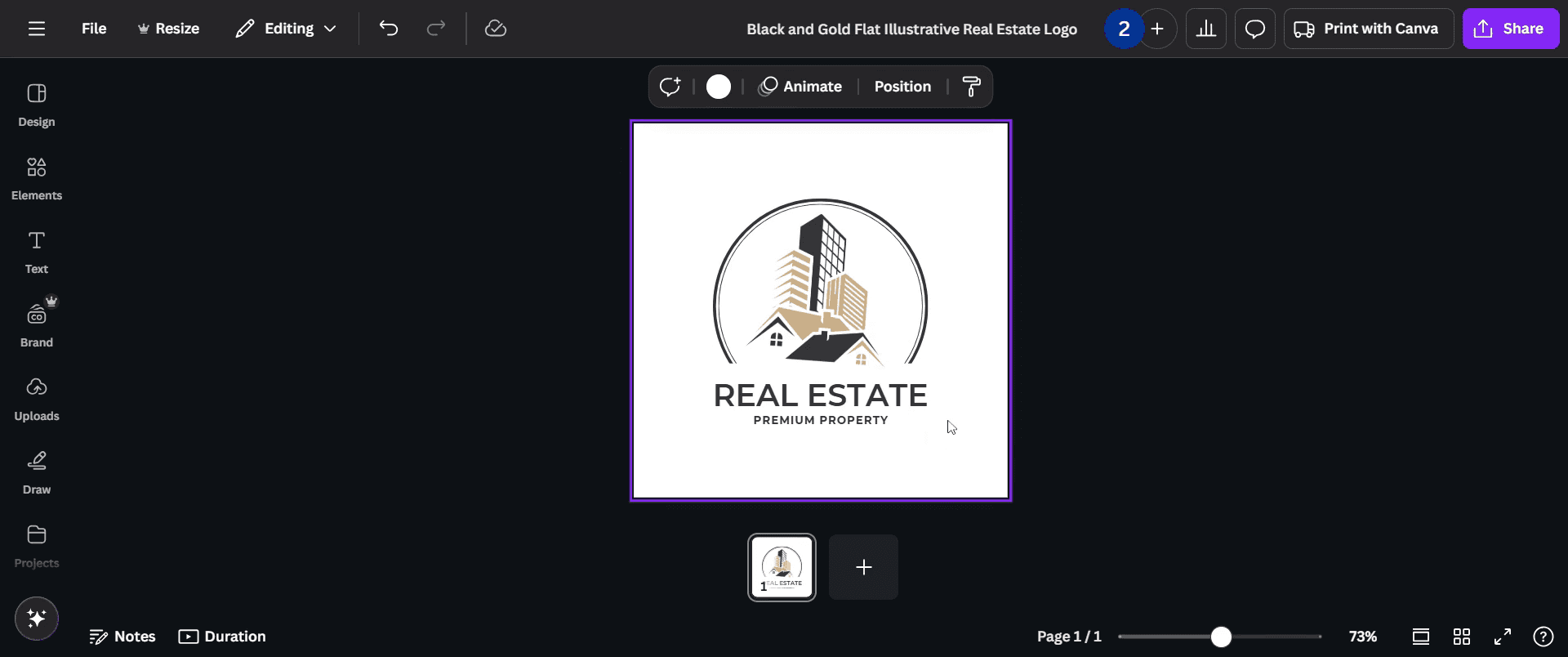
Paso 3
Ahora mueve y ajusta libremente el elemento seleccionado sin que se ajuste automáticamente.

Paso 4
Asegúrate de colocar el elemento en la ubicación deseada antes de soltar la tecla Ctrl.
Consejos profesionales para desactivar el ajuste en Canva
Para desactivar el ajuste, ve al menú Archivo y desmarca la opción Ajustar a la cuadrícula, lo que impedirá que los elementos se alineen automáticamente con la cuadrícula u otros objetos.
También puedes desactivar Ajustar a objetos en el mismo menú Archivo para evitar que los elementos se alineen con otros objetos en el lienzo.
Si necesitas más control sobre la posición, puedes ampliar el lienzo para colocar los elementos con más precisión sin ajuste automático.
Errores comunes y cómo evitarlos al desactivar el ajuste en Canva
Olvidar guardar los cambios: asegúrate de comprobar que la función de ajuste esté desactivada antes de continuar con tu trabajo de diseño.
Colocar mal los elementos sin ajuste: es más fácil situarlos con poca precisión, por lo que ampliar para obtener mayor precisión puede ayudar.
Pasar por alto la cuadrícula: si estás acostumbrado al ajuste, desactivarlo puede dificultar la alineación de objetos, por lo que es útil guiar manualmente las colocaciones o activar la cuadrícula cuando sea necesario.
Preguntas frecuentes comunes sobre desactivar el ajuste en Canva
1. ¿Puedo desactivar el ajuste temporalmente?
Sí, puedes activar y desactivar el ajuste en cualquier momento alternando las opciones en el menú Archivo.
2. ¿Por qué es útil el ajuste en Canva?
El ajuste ayuda a alinear objetos rápida y precisamente, lo cual es especialmente útil cuando se trabaja con varios elementos para crear diseños equilibrados.
3. ¿Puedo usar el ajuste solo para ciertos objetos?
Actualmente, el ajuste se aplica de forma universal a todos los elementos del lienzo en Canva, pero puedes controlar qué objetos se alinean desactivando la función cuando sea necesario.
4. ¿Desactivar el ajuste afectará la calidad de mi diseño?
No, desactivar el ajuste no afectará la calidad de tu diseño, pero podría hacer que alinear objetos manualmente sea más difícil.
5. ¿Cómo grabar la pantalla en Mac?
Para grabar la pantalla en un Mac, puedes usar Trupeer AI. Te permite capturar toda la pantalla y ofrece capacidades de IA como añadir avatares de IA, añadir voz en off, hacer zoom in y zoom out en el vídeo. Con la función de traducción de vídeo con IA de trupeer, puedes traducir el vídeo a más de 30 idiomas.
6. ¿Cómo añadir un avatar de IA a una grabación de pantalla?
Para añadir un avatar de IA a una grabación de pantalla, necesitarás usar una herramienta de grabación de pantalla con IA. Trupeer AI es una herramienta de grabación de pantalla con IA, que te ayuda a crear vídeos con múltiples avatares y también te ayuda a crear tu propio avatar para el vídeo.
7. ¿Cómo grabar la pantalla en Windows?
Para grabar la pantalla en Windows, puedes usar la Barra de juegos integrada (Windows + G) o una herramienta avanzada de IA como Trupeer AI para funciones más avanzadas como avatares de IA, voz en off, traducción, etc.
8. ¿Cómo añadir voz en off a un vídeo?
Para añadir voz en off a vídeos, descarga la extensión de Chrome de trupeer ai. Una vez registrado, sube tu vídeo con voz, elige la voz en off deseada de trupeer y exporta tu vídeo editado.
Lecturas sugeridas
Generador de documentación técnica
Software de base de conocimientos
Cómo convertir una imagen en una página para colorear en Canva
Cómo imprimir a doble cara en Canva

