

Cómo desarchivar un canal de Slack
¿Necesitas recuperar un canal de Slack archivado? Aprende a desarchivar un canal de Slack fácilmente desde ordenador o móvil y reanuda las conversaciones de tu equipo en cuestión de minutos.
Para desarchivar un canal de Slack, ve al menú "Más", luego a "Canales" y encuentra el canal archivado. Selecciona el canal, haz clic en el nombre del canal en el encabezado y luego elige "Configuración", y después "Desarchivar este canal".
Pasos detallados:
1. Abre Slack y accede a los canales: Abre la aplicación de Slack en tu escritorio o a través del navegador web.
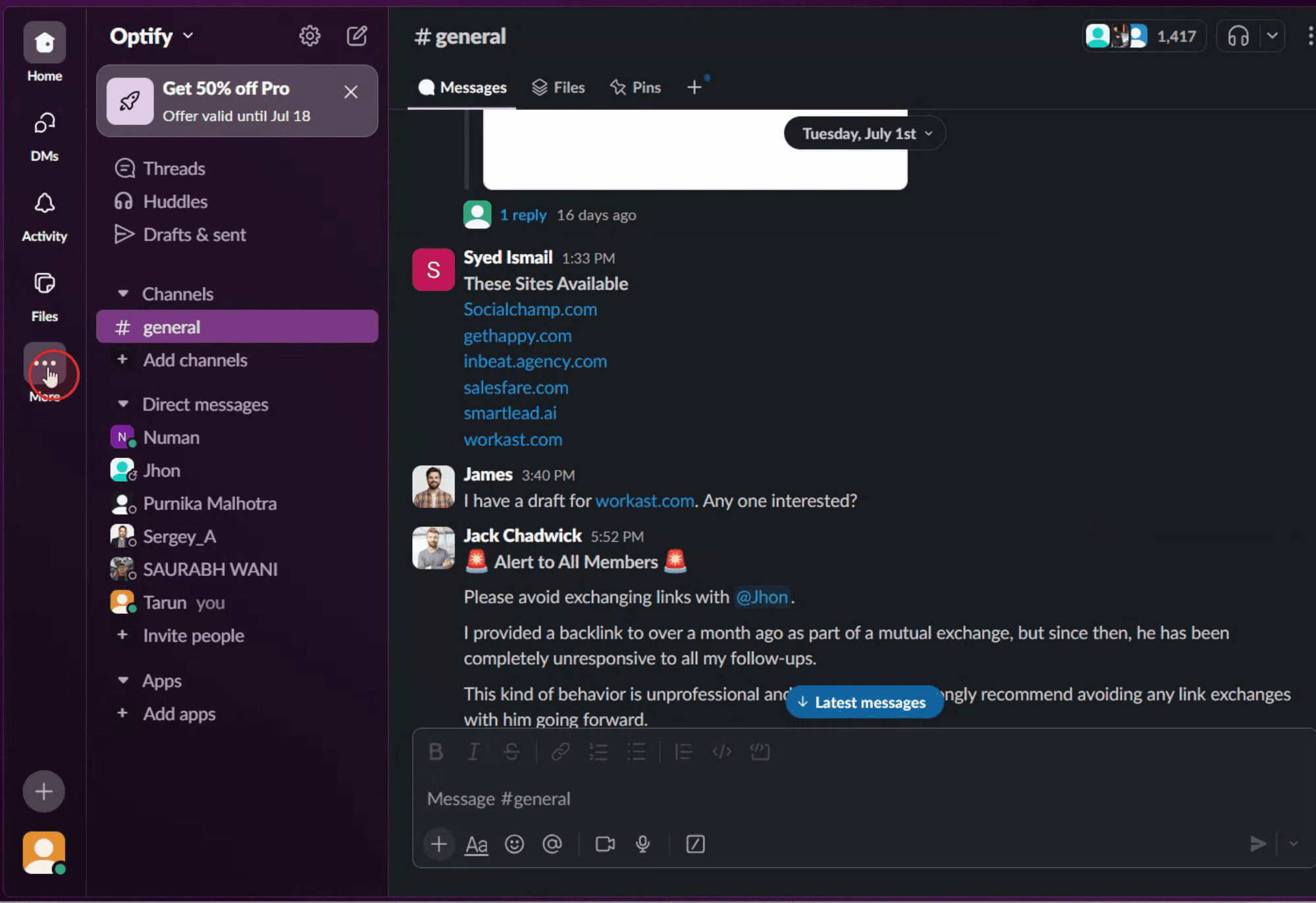
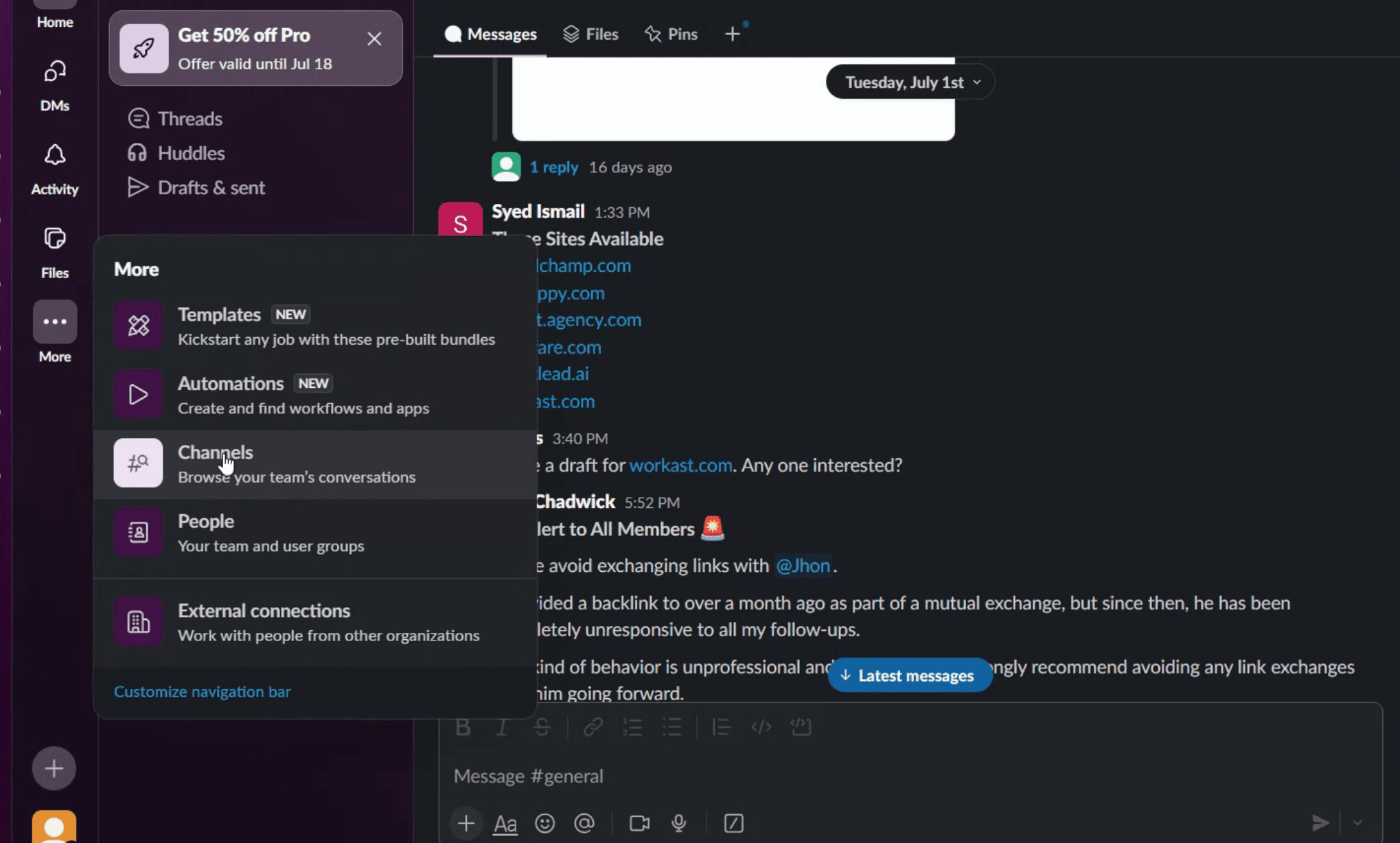
Haz clic en "Más" (normalmente representado por tres puntos) en la barra lateral izquierda. Selecciona "Canales" en el menú.
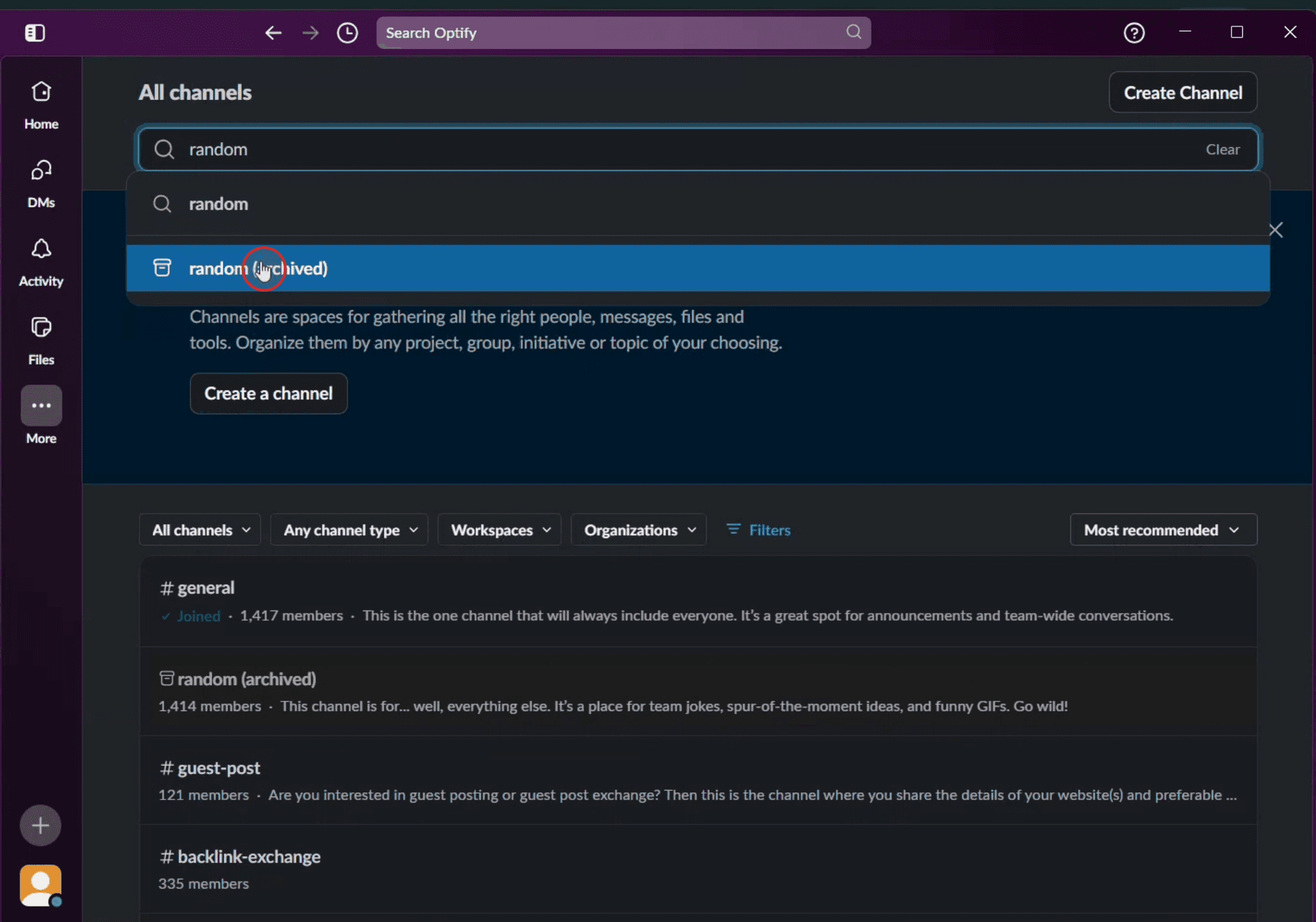
2. Localiza el canal archivado: En la sección "Canales", puedes buscar el canal por nombre o filtrar por "Canales archivados" para encontrarlo.
También puedes usar la barra de búsqueda para localizar el canal por nombre o por palabras clave relacionadas con el canal.
3. Desarchiva el canal: Haz clic en el nombre del canal archivado para abrirlo.
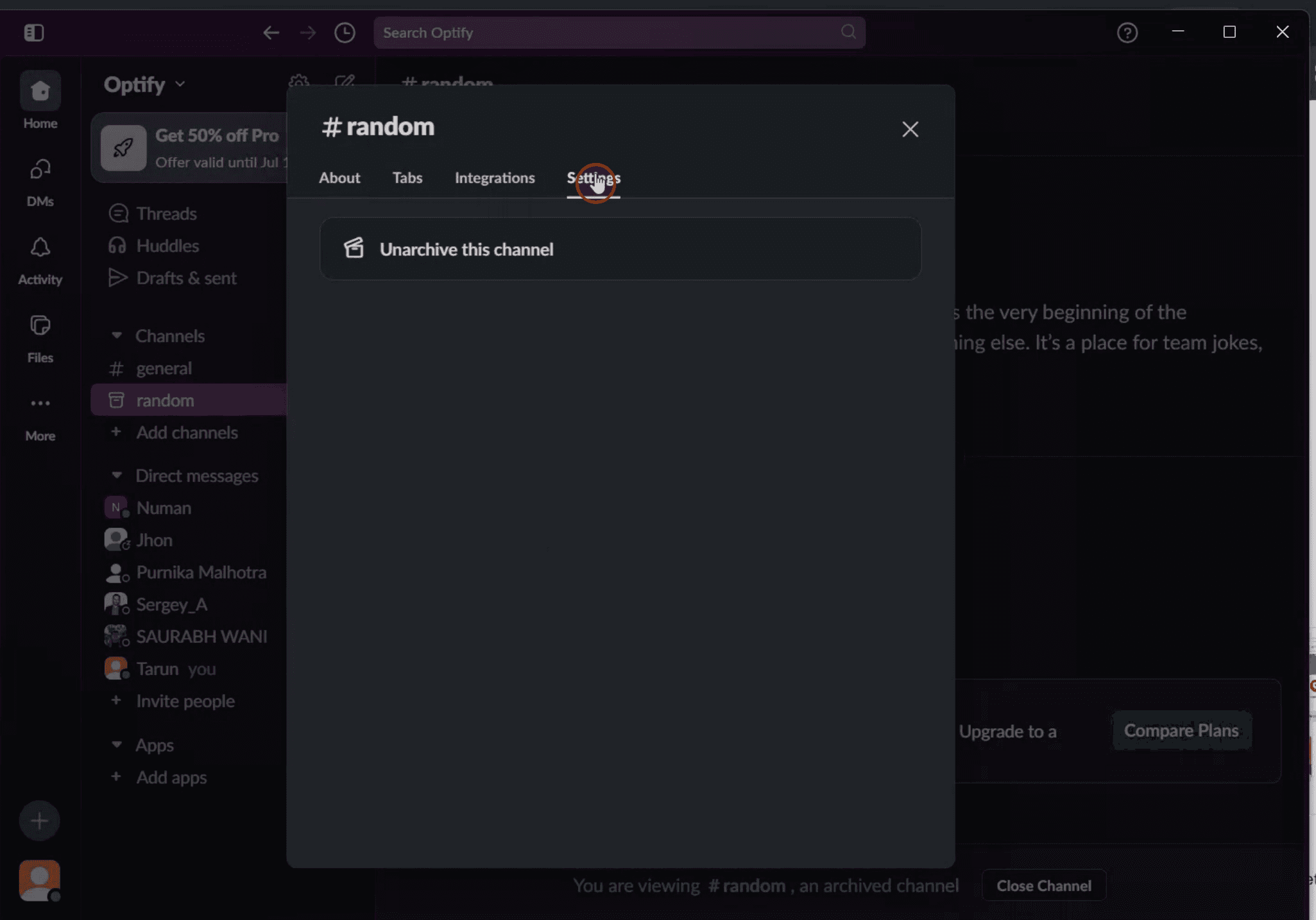
En el encabezado del canal, haz clic de nuevo en el nombre del canal para abrir los detalles del canal. Selecciona "Configuración" entre las opciones.
Elige "Desarchivar este canal" en el menú de configuración.
Confirma la acción de desarchivado si se te solicita.
Guía paso a paso: cómo desarchivar un canal de Slack
Paso 1
Haz clic en los tres puntos para acceder a opciones adicionales,
Paso 2
Luego, haz clic en la opción 'Canales'.
Paso 3
Usa la barra de búsqueda para introducir el nombre del canal. Una vez que el canal deseado aparezca en los resultados, haz clic en él para continuar.
Paso 4
Haz clic en la opción 'Configuración' para continuar.
Paso 5
Haz clic en él para desarchivar correctamente el canal.

Consejos profesionales para desarchivar un canal de Slack
Abre Slack en tu escritorio
Inicia sesión en tu espacio de trabajo de Slack usando la aplicación de escritorio o un navegador. Las funciones de archivado y desarchivado de canales solo están disponibles a través de la versión de escritorio.Haz clic en “Canales” en la barra lateral
En la barra lateral izquierda, haz clic en “Canales” o usa la barra de búsqueda para encontrar el canal archivado.Busca el canal archivado
Escribe el nombre del canal que quieres desarchivar. Los canales archivados aparecerán en los resultados de búsqueda con un icono de archivo junto a ellos.Abre el canal archivado
Haz clic en el nombre del canal para abrir su página. Verás un mensaje que indica que el canal está archivado.Haz clic en “Desarchivar” en la parte superior del canal
Un banner en la parte superior incluirá el botón “Desarchivar”. Haz clic en él para volver a poner el canal en estado activo.Confirma la acción de desarchivar
Puede aparecer un aviso pidiéndote que confirmes. Una vez confirmado, el canal volverá a estar activo para todos los miembros.
Problemas comunes y cómo evitarlos
Intentar desarchivar desde el móvil
La aplicación móvil no admite el desarchivado. Usa la versión de escritorio de Slack para tener funcionalidad completa.No tener los permisos correctos
Solo los administradores del espacio de trabajo o los usuarios con los permisos adecuados pueden desarchivar canales. Ponte en contacto con un administrador si no ves la opción.No encontrar el canal
Vuelve a comprobar tu búsqueda y asegúrate de escribir correctamente el nombre del canal. Los canales archivados se pueden buscar igual que los normales.Confundir el archivado de mensajes directos con el archivado de canales
Solo los canales públicos o privados pueden archivarse y desarchivarse. Los mensajes directos no se pueden archivar de la misma manera.Asumir que los canales archivados se eliminan
Los canales archivados no se eliminan: solo están inactivos. Todo el contenido sigue siendo accesible a menos que se elimine manualmente.
Preguntas frecuentes comunes sobre cómo desarchivar canales de Slack
¿Cómo desarchivo un canal de Slack?
Abre el canal en Slack en el escritorio y luego haz clic en “Desarchivar” en el banner superior.¿Puedo desarchivar un canal de Slack desde la app móvil?
No, desarchivar solo es posible desde la versión de escritorio o web de Slack.¿Quién puede desarchivar un canal en Slack?
Solo los administradores del espacio de trabajo o los usuarios con los permisos adecuados pueden desarchivar un canal.¿Desarchivar un canal restaurará todos los mensajes?
Sí, desarchivar conserva todo el contenido anterior. Los mensajes y archivos permanecerán tal como estaban.¿Puedo volver a archivar un canal después de desarchivarlo?
Sí, puedes archivarlo de nuevo en cualquier momento siguiendo los mismos pasos desde la configuración del canal.¿Cómo grabar la pantalla en Mac?
Para grabar la pantalla en un Mac, puedes usar Trupeer AI. Te permite capturar toda la pantalla y ofrece capacidades de IA como añadir avatares de IA, añadir locución y acercar y alejar en el vídeo. Con la función de traducción de vídeo con IA de Trupeer, puedes traducir el vídeo a más de 30 idiomas.¿Cómo añadir un avatar de IA a una grabación de pantalla?
Para añadir un avatar de IA a una grabación de pantalla, necesitarás usar una herramienta de grabación de pantalla con IA. Trupeer AI es una herramienta de grabación de pantalla con IA, que te ayuda a crear vídeos con múltiples avatares y también te ayuda a crear tu propio avatar para el vídeo.¿Cómo grabar la pantalla en Windows?
Para grabar la pantalla en Windows, puedes usar la Barra de juegos integrada (Windows + G) o una herramienta avanzada de IA como Trupeer AI para funciones más avanzadas como avatares de IA, locución, traducción, etc.¿Cómo añadir locución a un vídeo?
Para añadir locución a los vídeos, descarga la extensión de Chrome de trupeer ai. Una vez te hayas registrado, sube tu vídeo con voz, elige la locución deseada de Trupeer y exporta tu vídeo editado.¿Cómo hago zoom en una grabación de pantalla?
Para hacer zoom durante una grabación de pantalla, usa los efectos de zoom en Trupeer AI, que te permiten acercar y alejar en momentos específicos, mejorando el impacto visual del contenido de tu vídeo.
Lecturas sugeridas
Generador de documentación técnica
Software de base de conocimientosCómo hacer Huddle en Slack
Cómo crear un hipervínculo en Slack

