

Cómo subrayar el texto en Figma
¿Quieres subrayar texto en Figma? Esta guía explica cómo aplicar subrayados usando la barra de herramientas de texto, atajos de teclado y soluciones alternativas para estilos personalizados.
Aquí tienes un desglose más detallado:
Selecciona la capa de texto: haz clic en la capa de texto de tu diseño de Figma que quieras subrayar.
Abre la configuración de texto: en el panel de la derecha, busca la sección "Texto" y haz clic en los tres puntos (Configuración de texto).
Encuentra Decoración: en la pestaña "Básicos" dentro de la Configuración de texto, localiza la sección "Decoración".
Aplica el subrayado: haz clic en el icono de subrayado (parece una línea debajo de la letra "u").
Como alternativa,
puedes usar los atajos de teclado: Ctrl+U: (Windows) o Option+U (Mac) para subrayar rápidamente el texto seleccionado.
Guía paso a paso: Cómo subrayar el texto en Figma
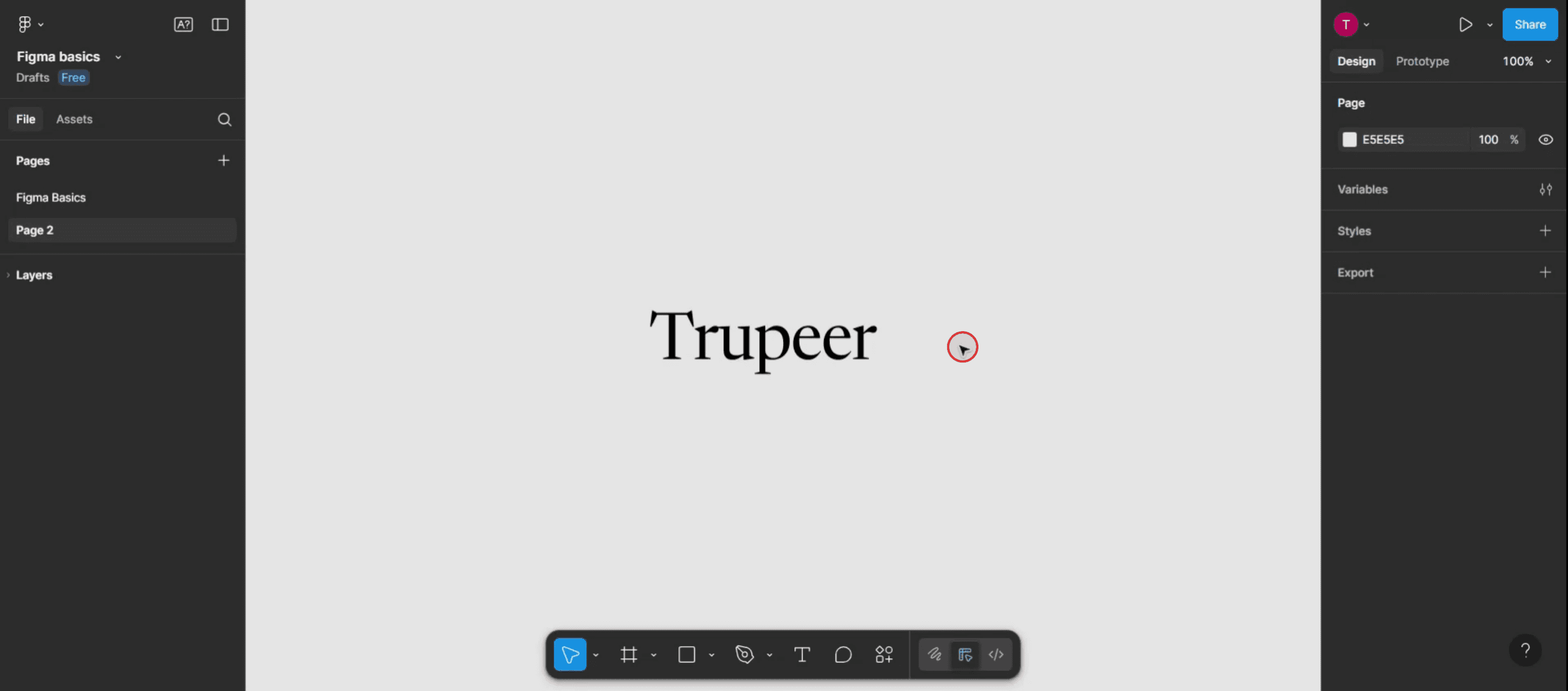
Paso 1
Selecciona este texto para continuar.
Paso 2
Eligiendo la opción de configuración de texto.

Paso 3
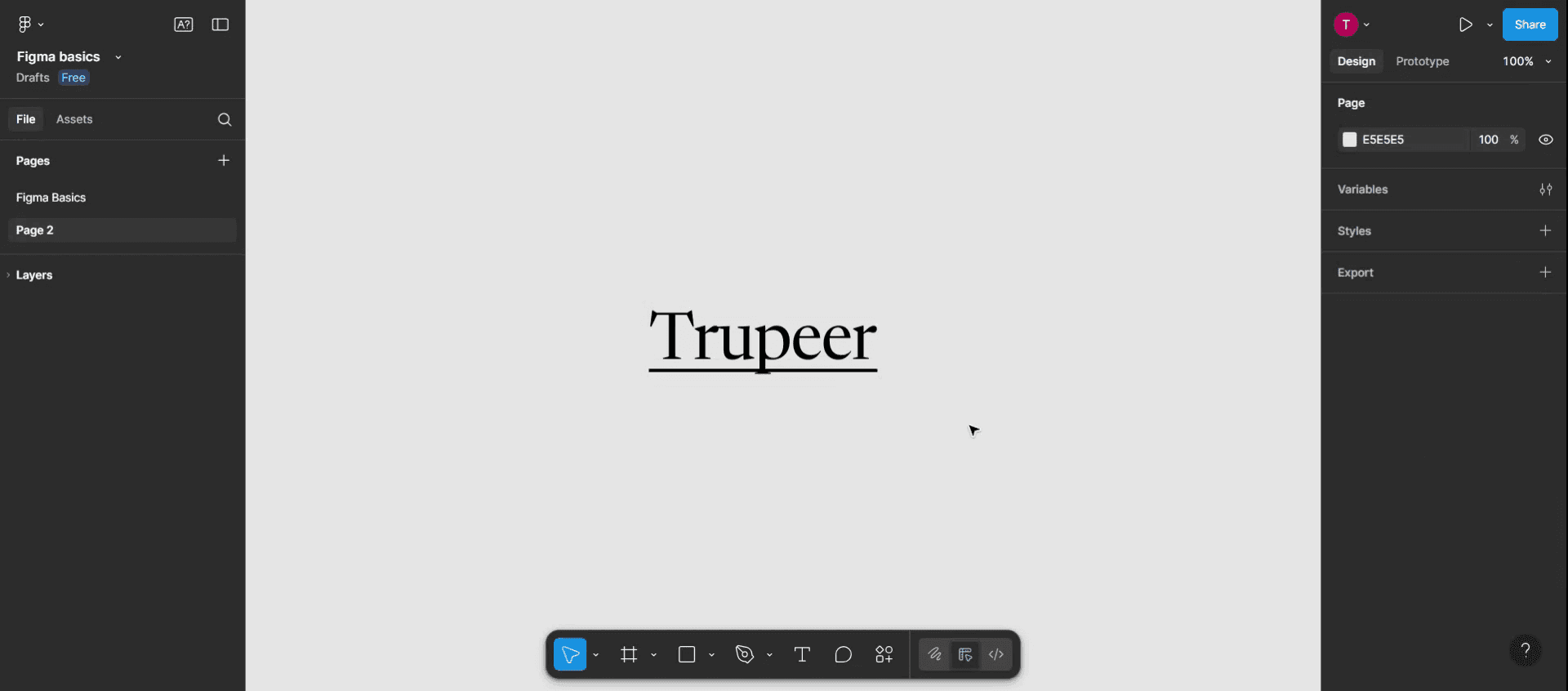
Localiza la opción de subrayado y haz clic en ella para aplicar el efecto de subrayado a tu texto seleccionado en Figma.

Paso 4
Gracias por seguir estos pasos para subrayar correctamente el texto en Figma.
Consejos profesionales para subrayar texto en Figma
Abre tu archivo de diseño
Inicia Figma y abre el archivo que contiene el elemento de texto que quieres subrayar.Selecciona la capa de texto
Haz clic en el texto que deseas subrayar. Asegúrate de seleccionar exactamente el cuadro de texto o la capa.Resalta el texto específico
Si solo quieres subrayar una parte del texto, haz doble clic dentro del cuadro de texto y resalta la sección que quieres formatear.Abre la barra de herramientas de texto
Con el texto seleccionado, mira la barra superior. Encontrarás varias opciones de formato, como fuente, tamaño, alineación y estilo.Haz clic en el botón de subrayado
Haz clic en el icono "U" de la barra de herramientas de texto para aplicar un subrayado. Esto subraya el texto seleccionado o todo el cuadro de texto si no hay nada específico resaltado.
Errores comunes y cómo evitarlos
El botón de subrayado no es visible
Si la barra superior está minimizada o recortada, amplía la ventana o haz clic en el menú de tres puntos para acceder a la opción de subrayado.Aplicarlo por error a todo el texto
Asegúrate de resaltar solo el texto que quieres subrayar; de lo contrario, se verá afectada toda la capa.Conflicto de estilo con enlaces
Si usas subrayado para destacar y también para enlaces, puede generar confusión. Usa la diferenciación por color o estados al pasar el cursor para aclararlo.Problemas de formato con Auto Layout
A veces el formato puede restablecerse si la capa de texto se edita dentro de Auto Layout. Vuelve a aplicar el subrayado cuando sea necesario.El subrayado no se exporta correctamente
Ocasionalmente, el estilo de subrayado puede no aparecer como se espera en las exportaciones. Comprueba la vista previa antes de exportar a PDF o a formatos de imagen.
Preguntas frecuentes sobre el subrayado de texto en Figma
¿Puedo subrayar solo una parte de una oración?
Sí, resalta la parte que quieres subrayar y haz clic en la opción de subrayado o usa el atajo.¿Cuál es el atajo para subrayar texto en Figma?
Usa Ctrl + U en Windows o Command + U en Mac para subrayar rápidamente el texto seleccionado.¿Puedo cambiar el color del subrayado?
No directamente. El subrayado toma el color del texto. Cambia el color del texto para modificar el color del subrayado.¿Puedo quitar el subrayado solo de una parte del texto?
Sí, resalta la sección subrayada y vuelve a hacer clic en el botón de subrayado o usa el atajo para quitarlo.¿El subrayado funciona para texto dentro de componentes?
Sí, el subrayado funciona igual dentro de los componentes. Solo asegúrate de estar editando la capa de texto correcta.¿Cómo grabar la pantalla en Mac?
Para grabar la pantalla en una Mac, puedes usar Trupeer AI. Te permite capturar toda la pantalla y ofrece capacidades de IA como añadir avatares de IA, añadir voz en off, hacer zoom in y zoom out en el video. Con la función de traducción de video con IA de trupeer, puedes traducir el video a más de 30 idiomas.¿Cómo añadir un avatar de IA a una grabación de pantalla?
Para añadir un avatar de IA a una grabación de pantalla, necesitarás usar una herramienta de grabación de pantalla con IA. Trupeer AI es una herramienta de grabación de pantalla con IA, que te ayuda a crear videos con múltiples avatares y también te ayuda a crear tu propio avatar para el video.¿Cómo grabar la pantalla en Windows?
Para grabar la pantalla en Windows, puedes usar la Barra de juegos integrada (Windows + G) o una herramienta avanzada de IA como Trupeer AI para funciones más avanzadas como avatares de IA, voz en off, traducción, etc.¿Cómo añadir voz en off a un video?
Para añadir voz en off a los videos, descarga la extensión de Chrome de trupeer ai. Una vez registrado, sube tu video con voz, elige la voz en off deseada de trupeer y exporta tu video editado.¿Cómo hago zoom en una grabación de pantalla?
Para hacer zoom durante una grabación de pantalla, usa los efectos de zoom en Trupeer AI, que te permiten acercar y alejar en momentos específicos, mejorando el impacto visual de tu contenido en video.

