

Cómo descongelar columnas en Google Sheets
Descubre los sencillos pasos para descongelar columnas en Google Sheets. Domina la gestión de tus hojas de cálculo y optimiza la presentación de tus datos sin esfuerzo.
Este documento proporciona una guía completa sobre cómo descongelar columnas en Google Sheets. Seguir los pasos que se indican a continuación te permitirá descongelar de forma eficiente las columnas congeladas, mejorando tu capacidad para ver y editar tus datos sin problemas.
Paso 1
Comienza identificando la primera columna que está actualmente congelada.

Paso 2
Vaya al menú "View" y haga clic en él.
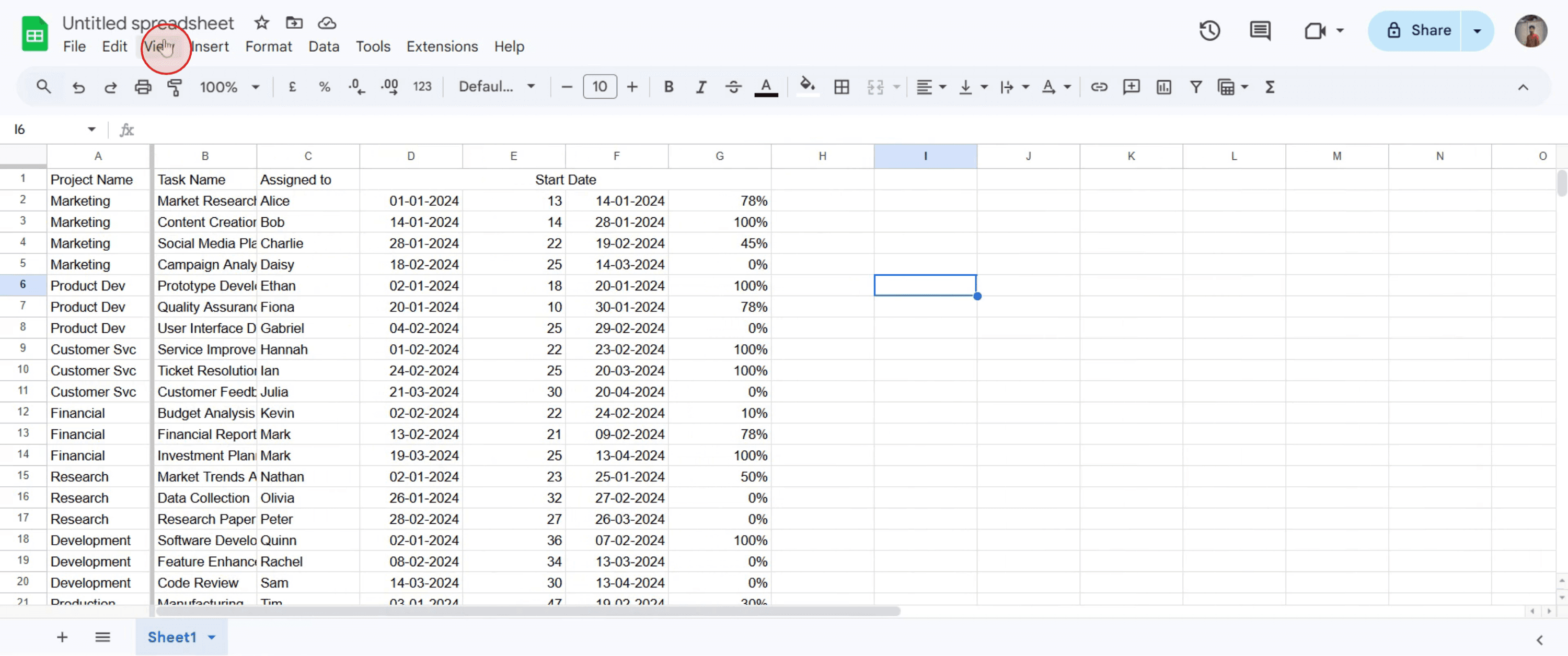
Paso 3
Encontrará una opción etiquetada "Freeze". Haga clic en ella.

Paso 4
Ahora, seleccione la opción "No columns" haciendo clic en ella.
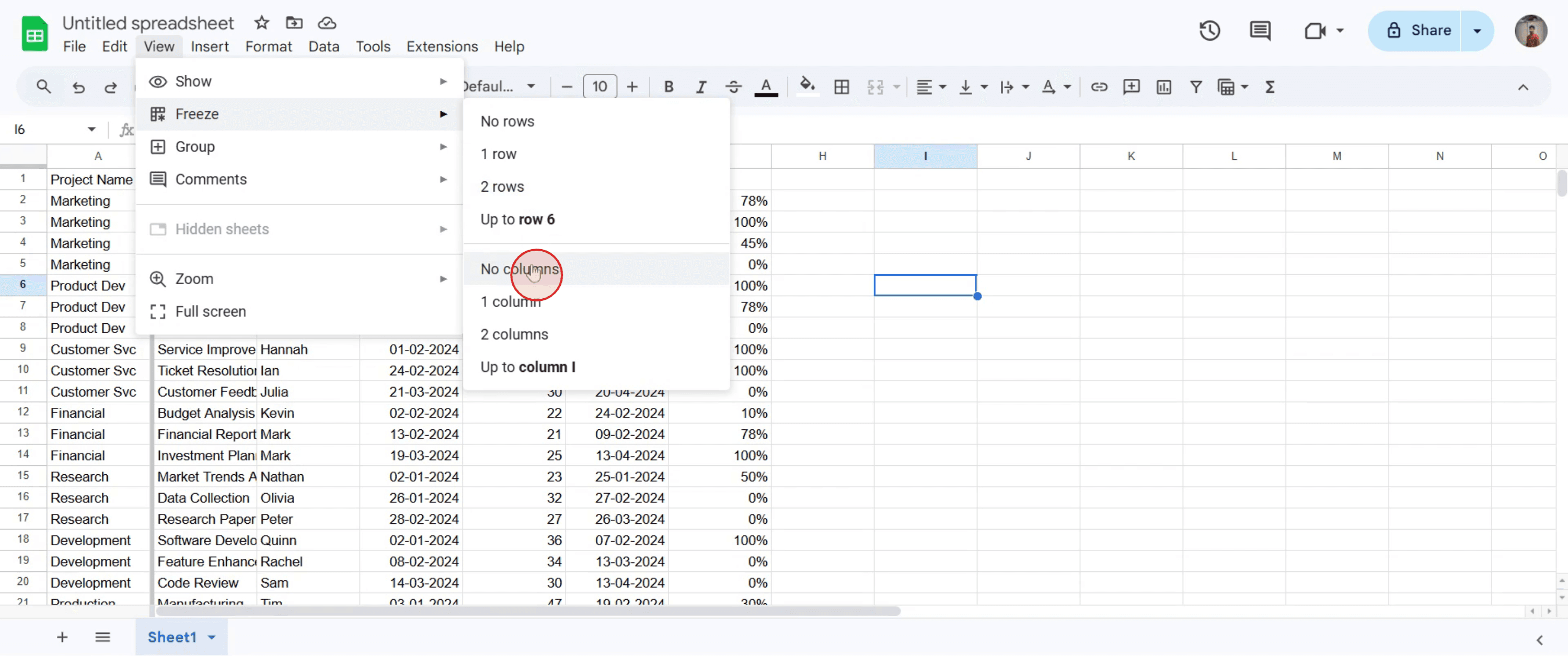
Paso 5
Esta acción descongelará automáticamente las columnas que estaban congeladas anteriormente.
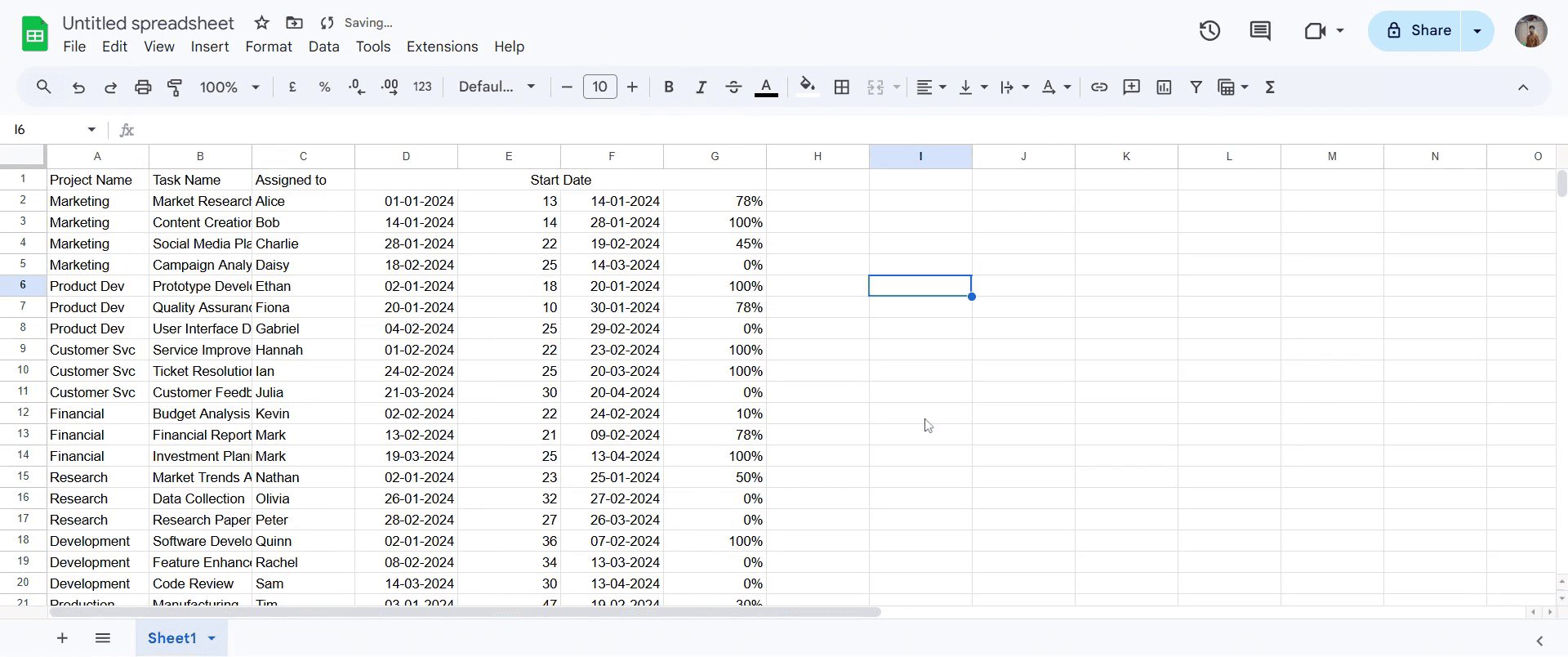
Esta es una guía paso a paso sobre cómo descongelar columnas en Google Sheets
Consejos prácticos para descongelar columnas en Google Sheets
Usa el menú View > Freeze y selecciona No columns para eliminar cualquier columna congelada.
Si hay varias columnas congeladas, arrastra la barra gris de congelación de vuelta a su posición original.
Asegúrate de estar en la hoja de cálculo correcta antes de hacer cambios para evitar afectar los datos equivocados.
Errores comunes & cómo evitarlos al descongelar columnas en Google Sheets
Seleccionar la opción incorrecta: elige siempre No columns en el menú Freeze para descongelar por completo las columnas.
Olvidar descongelar filas: si tanto las filas como las columnas están congeladas, descongélalas por separado usando el mismo menú.
No ver cambios: actualiza la hoja si las columnas siguen apareciendo congeladas después de descongelarlas.
Preguntas frecuentes sobre cómo descongelar columnas en Google Sheets
¿Puedo descongelar filas y columnas al mismo tiempo?
No, necesitas descongelarlas por separado usando el menú View > Freeze.¿Y si las columnas siguen congeladas después de descongelarlas?
Intenta actualizar la página o borrar la caché de tu navegador.¿Descongelar columnas afecta a mis datos?
No, solo cambia la visualización y no modifica ningún dato.¿Puedo congelar y descongelar columnas con un atajo?
No existe un atajo directo, pero puedes acceder rápidamente al menú Freeze usando Alt + V y luego F (en Windows).
Si eres un instructor o creador de contenido que busca hacer vídeos tutoriales, prueba Trupeer.ai . Transforma grabaciones de pantalla básicas en vídeos pulidos, con estilo de estudio, listos para compartir con tu audiencia. Además, genera automáticamente una guía paso a paso basada en el vídeo que creas. Fascinante, ¿verdad? Comienza creando tu primer tutorial gratis con Trupeer.ai.

