

Cómo activar el sonido en Teams
Descubre cómo reactivar el audio en Teams con nuestra guía completa. Mejora tus reuniones virtuales y asegúrate de que la comunicación sea clara con unos sencillos pasos.
Este documento describe los pasos para quitarte el silencio en Microsoft Teams. Siguiendo estas instrucciones, aprenderás a ajustar la configuración y a utilizar atajos de teclado para gestionar eficazmente el estado de tu micrófono durante las reuniones.
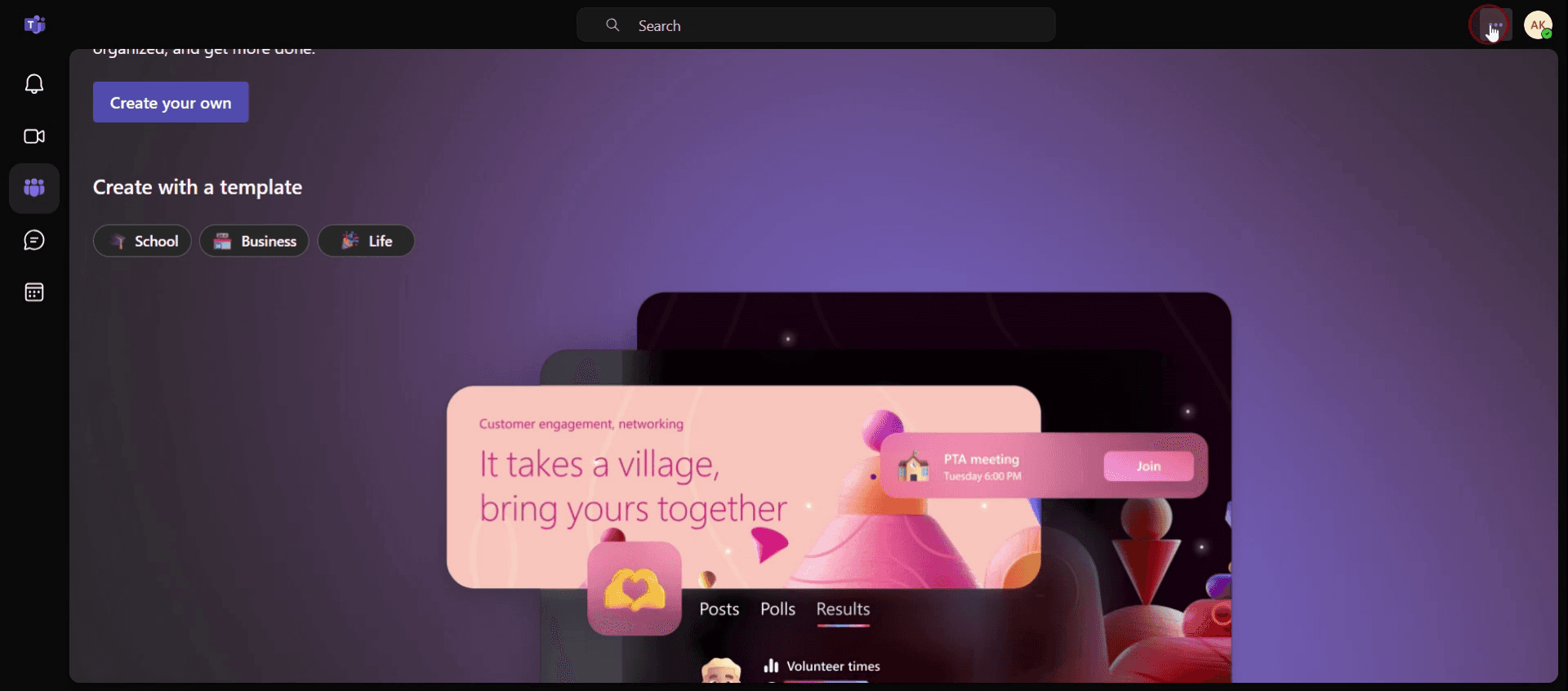
Paso 1
Haz clic en los tres puntos (más opciones).
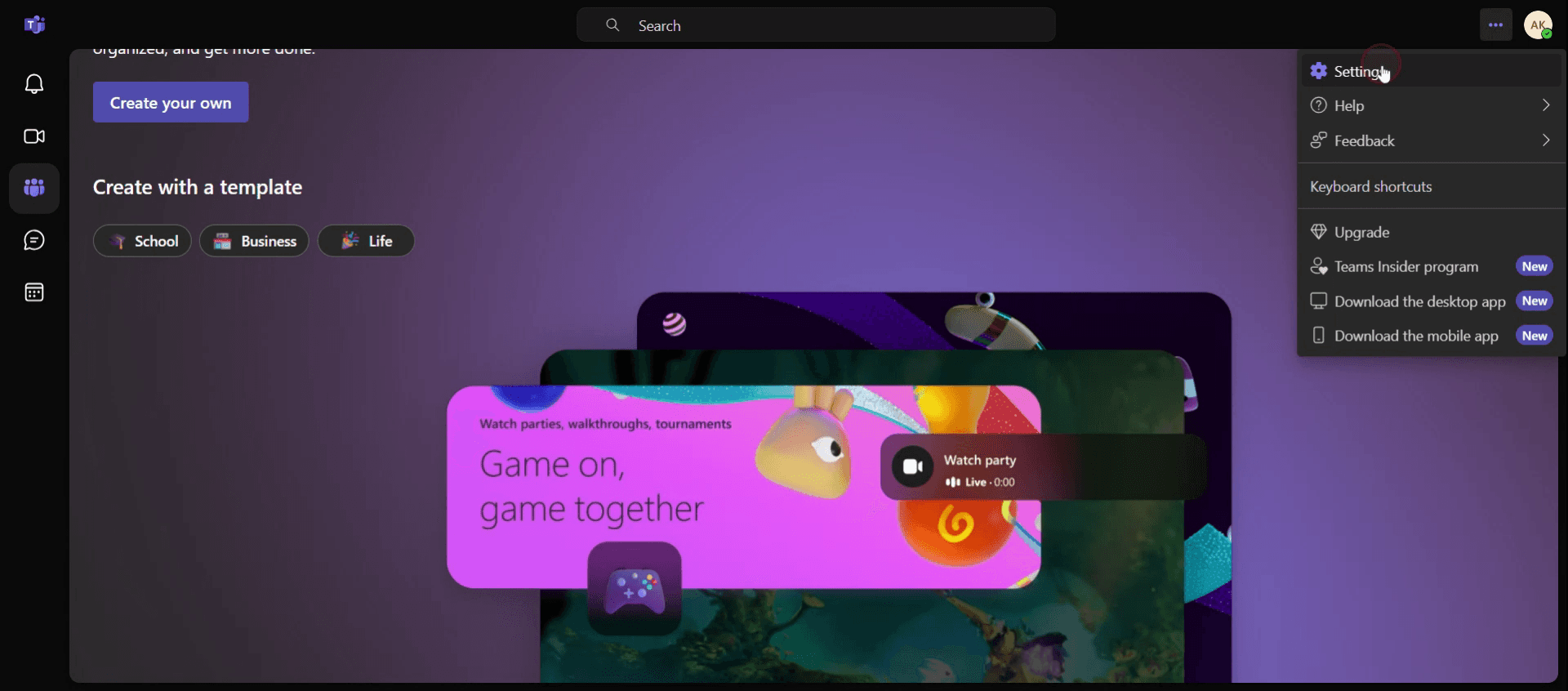
Paso 2
Selecciona Configuración.
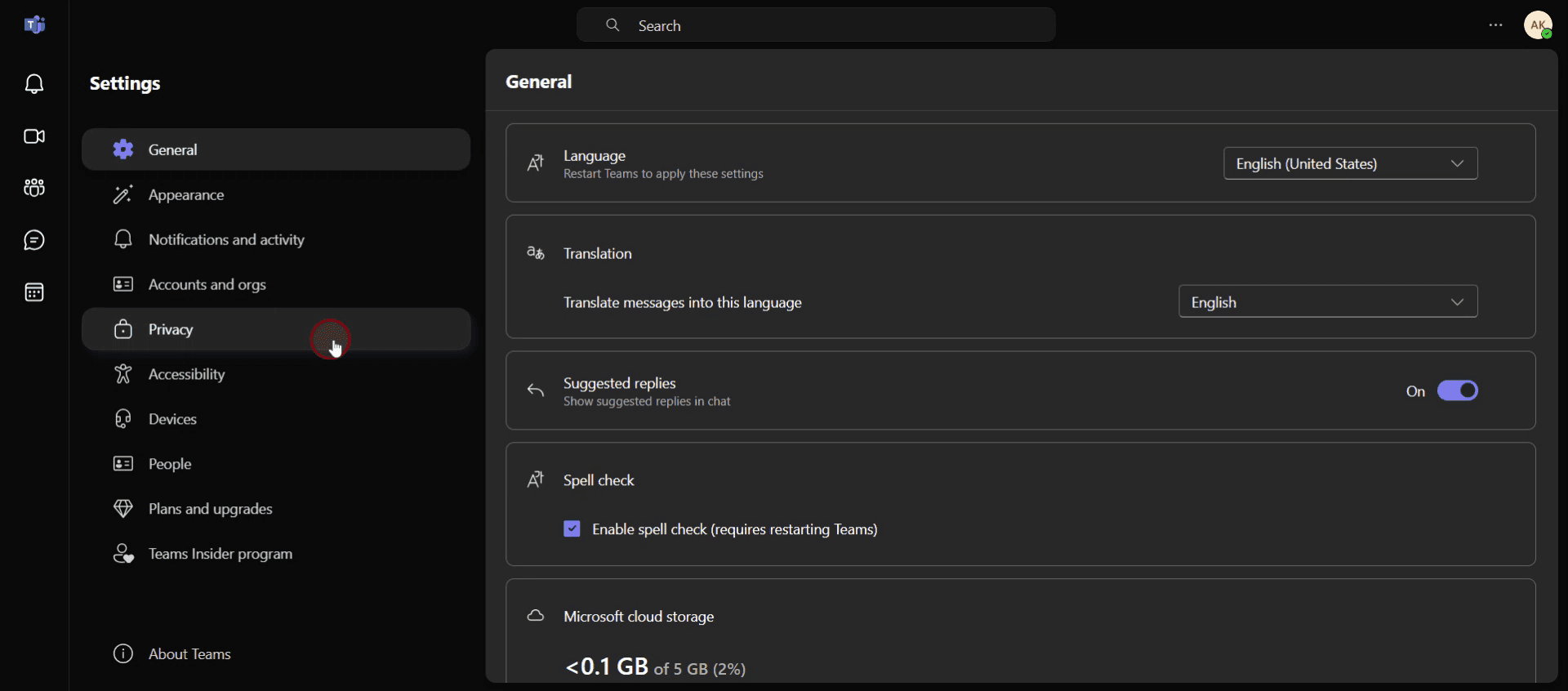
Paso 3
Selecciona la sección Privacidad.
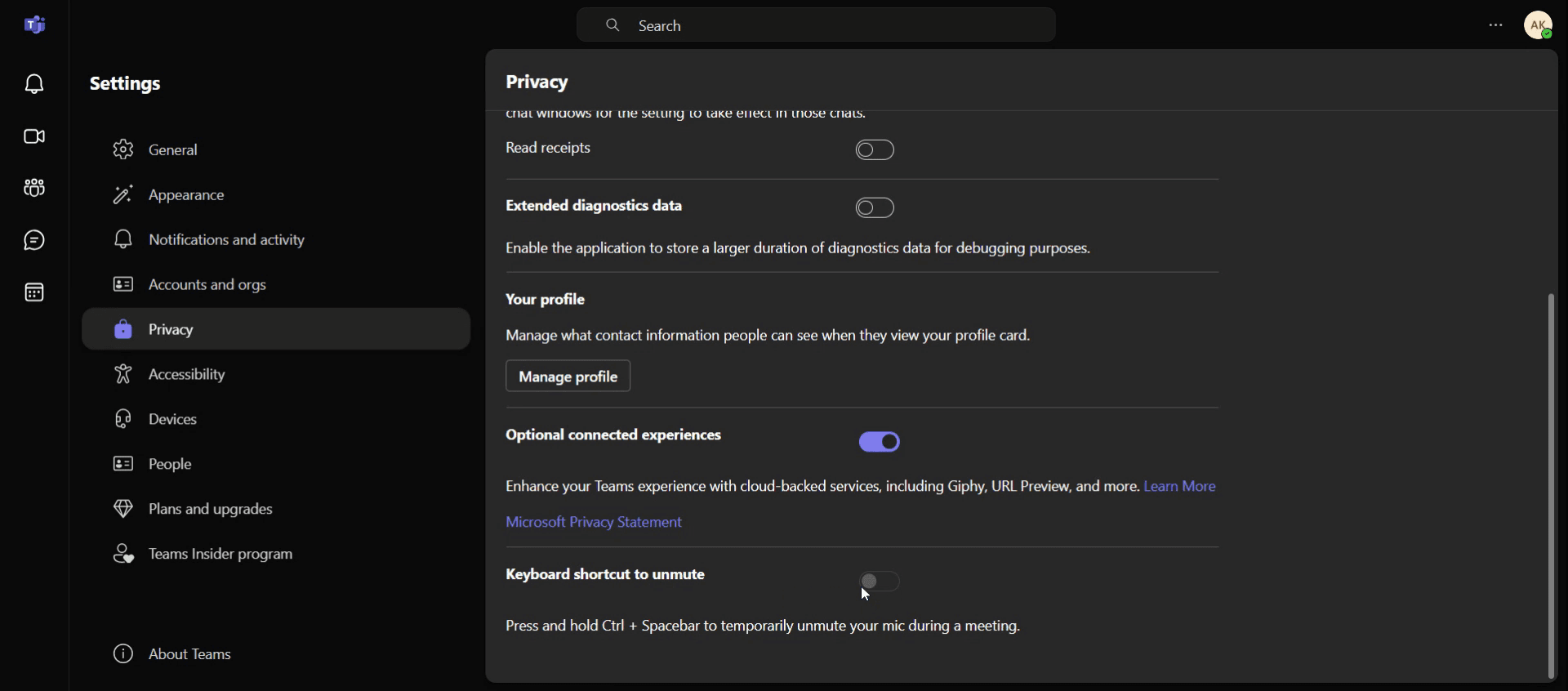
Paso 4
Habilita el atajo de teclado para quitar el silencio.
Paso 5
De forma predeterminada, el micrófono puede estar sin silenciar.
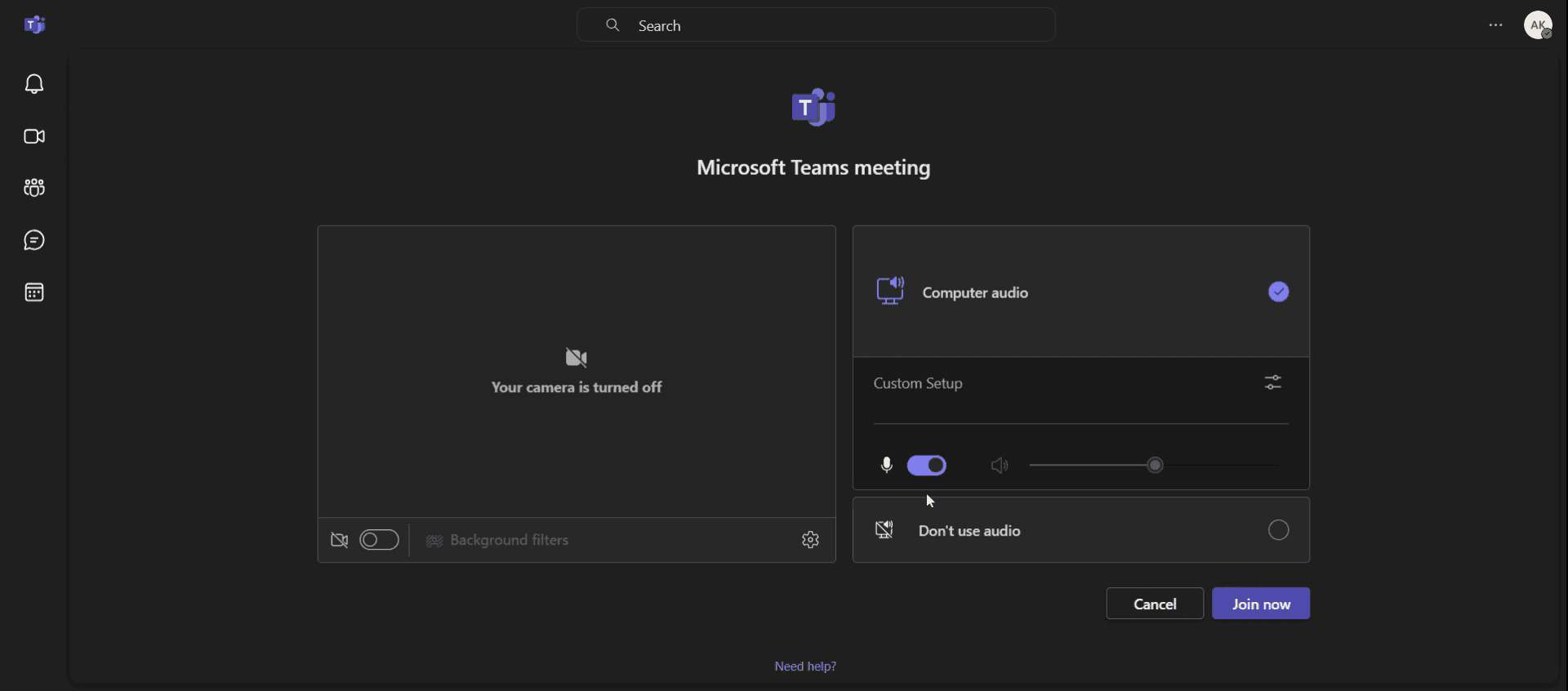
Paso 6
Si deseas silenciar tu micrófono, haz clic en el icono del micrófono. Esto te permite controlar el estado de tu micrófono durante las reuniones.
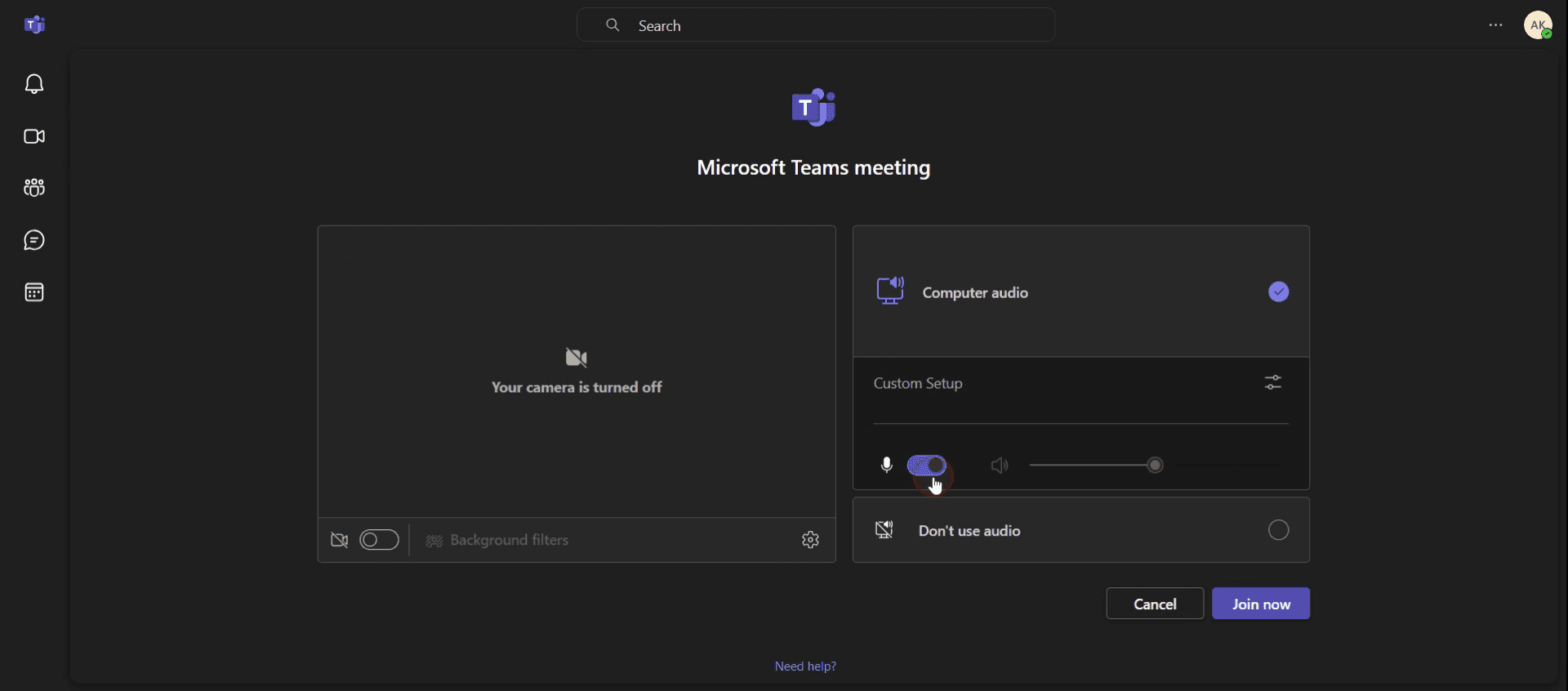
Este es el proceso paso a paso para quitarte el silencio en Teams. Veamos algunos consejos al respecto.
Consejos profesionales para quitarte el silencio en Teams
Haz clic en el icono del micrófono – cuando estés en una reunión o llamada de Teams, simplemente haz clic en el icono del micrófono en la parte inferior de la pantalla para quitarte el silencio. Si el icono tiene una línea roja atravesándolo, estás silenciado.
Usa el atajo de teclado – una forma rápida de quitarte el silencio es pulsando Ctrl + barra espaciadora (Windows) o Cmd + barra espaciadora (Mac). Esto activará temporalmente el micrófono mientras mantengas pulsadas las teclas.
Comprueba la configuración de audio – si no puedes quitarte el silencio, ve al menú Configuración de Teams y revisa tus ajustes de audio. Asegúrate de que tu micrófono esté correctamente conectado y seleccionado como dispositivo de entrada.
Errores comunes y cómo evitarlos
Silenciado por el organizador – si el organizador de la reunión te ha silenciado, no podrás quitarte el silencio hasta que te lo permita. Asegúrate de comprobar los permisos si no puedes quitarte el silencio.
Conflicto en la configuración de audio – a veces, Teams puede no detectar tu micrófono correctamente. Asegúrate de que la configuración del micrófono esté ajustada correctamente en Configuración > Dispositivos.
Quitar el silencio en la pantalla equivocada – puede que estés en la ventana incorrecta, donde Teams no está en primer plano, y al hacer clic en el botón para quitar el silencio puede que no funcione. Asegúrate de que la aplicación de Teams esté activa y de que esté seleccionada la pantalla correcta de la reunión.
Preguntas frecuentes comunes para quitarte el silencio en Teams
¿Por qué no puedo quitarme el silencio en Teams?
Si no puedes quitarte el silencio, lo más probable es que el organizador de la reunión te haya silenciado o que la configuración de tu micrófono esté mal configurada. Compruébalo con el organizador o ajusta la configuración de audio en Teams.¿Hay un atajo para quitarte el silencio en Teams?
Sí, puedes pulsar Ctrl + barra espaciadora (Windows) o Cmd + barra espaciadora (Mac) para quitarte el silencio temporalmente mientras mantienes pulsadas las teclas.¿Y si Teams no detecta mi micrófono?
Si tu micrófono no se detecta, ve a Configuración > Dispositivos en Teams y asegúrate de que esté seleccionado el micrófono correcto. También puedes comprobar la configuración de sonido de tu sistema.¿Puedo quitar el silencio a otros en Teams?
Sí, si eres el organizador de la reunión o tienes permisos de presentador, puedes quitar el silencio a otros participantes haciendo clic en la pestaña Participantes y seleccionando la opción para quitar el silencio junto a su nombre.
Si eres instructor o creador de contenido y buscas hacer vídeos tutoriales, pruébalo. Convierte grabaciones de pantalla sin pulir en vídeos refinados, con estilo de estudio, listos para compartir con tu audiencia. Además, genera automáticamente una guía paso a paso basada en el vídeo que creas. Fascinante, ¿verdad? Empieza creando tu primer tutorial gratis con trupeer.ai .

