

Cómo subir una carpeta a GitHub
Aprende a subir una carpeta a GitHub usando la interfaz web o comandos de Git para añadir archivos del proyecto y administrar repositorios fácilmente. Sigue este breve tutorial con Trupeer.
Esta guía proporciona un proceso simplificado para añadir una nueva carpeta a un repositorio de GitHub.
Sigue los pasos a continuación para integrar sin problemas un nuevo directorio en la estructura existente de tu repositorio.
Guía paso a paso: Cómo subir una carpeta a GitHub
Paso 1
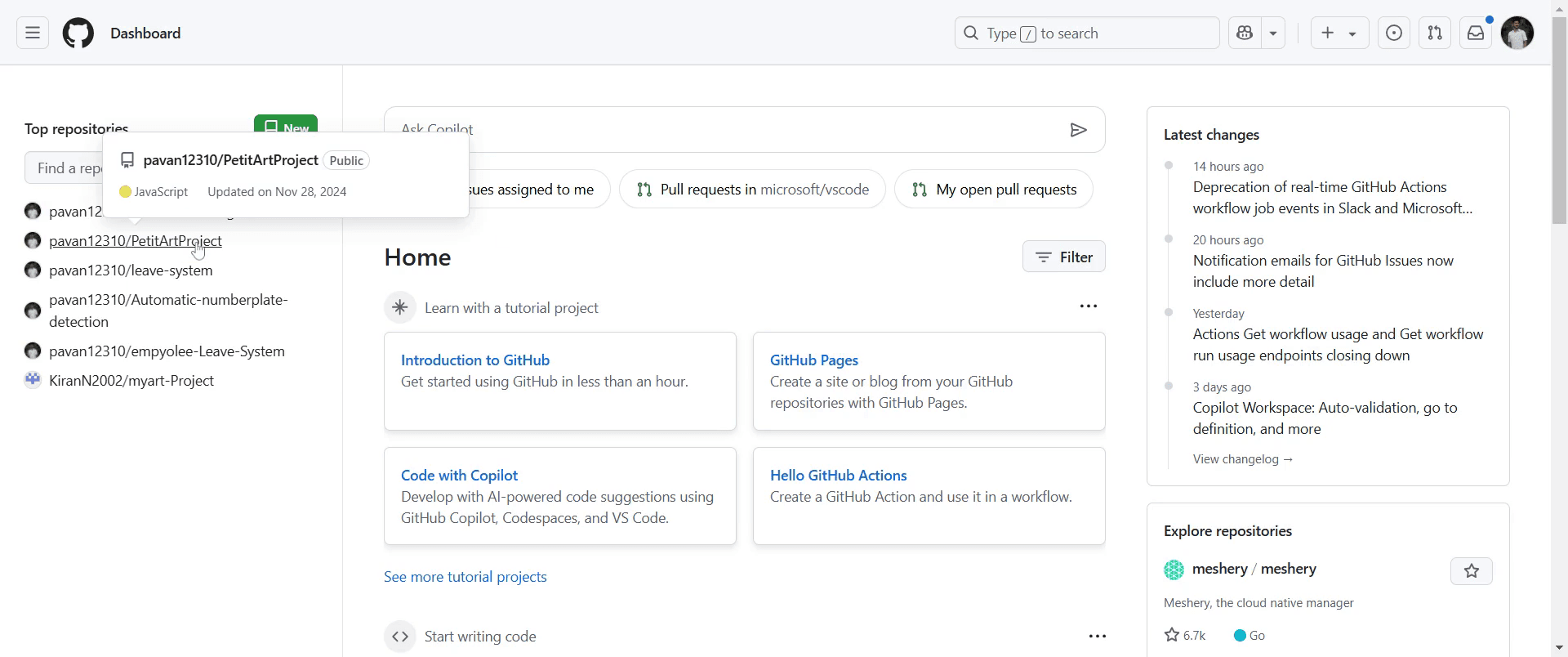
Ve al repositorio de GitHub al que te gustaría añadir la carpeta y haz clic en él.
Paso 2
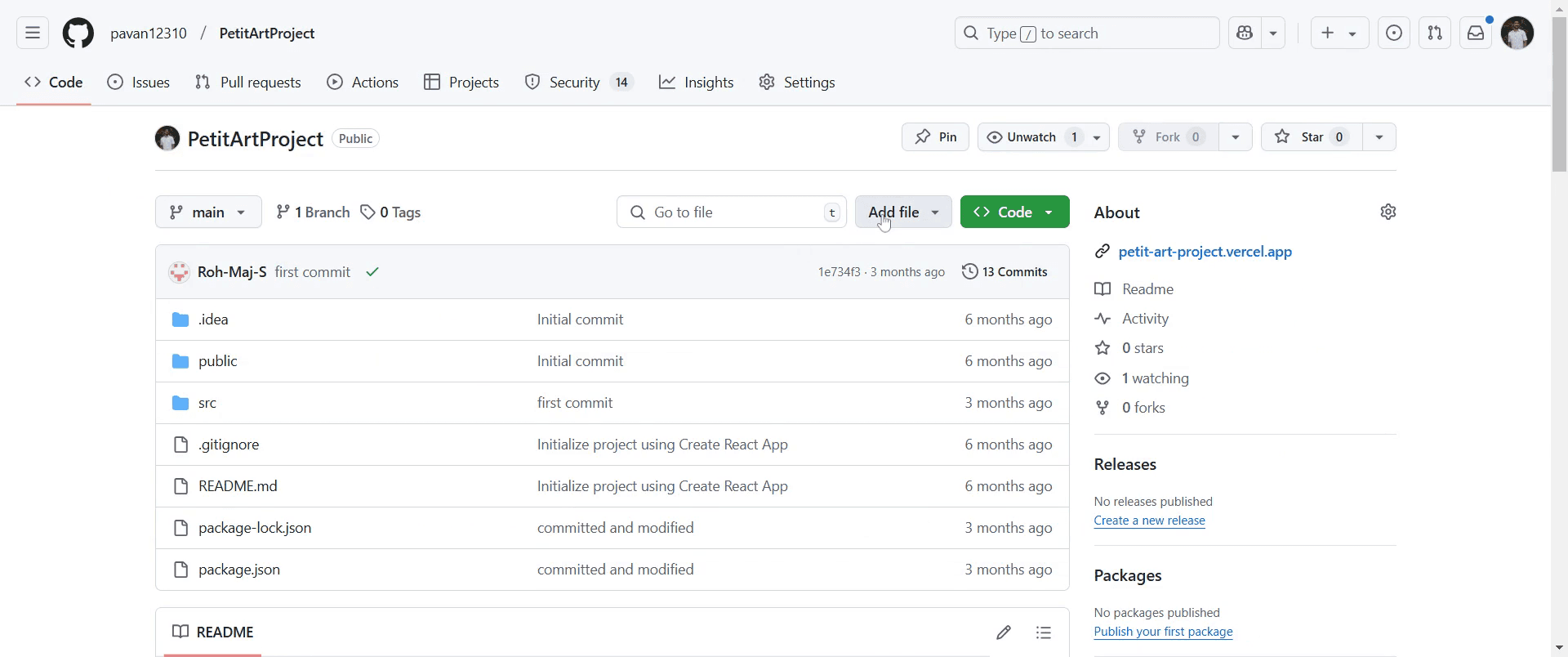
A continuación, localiza y haz clic en la opción "Añadir archivo" dentro de la interfaz de tu repositorio.
Paso 3
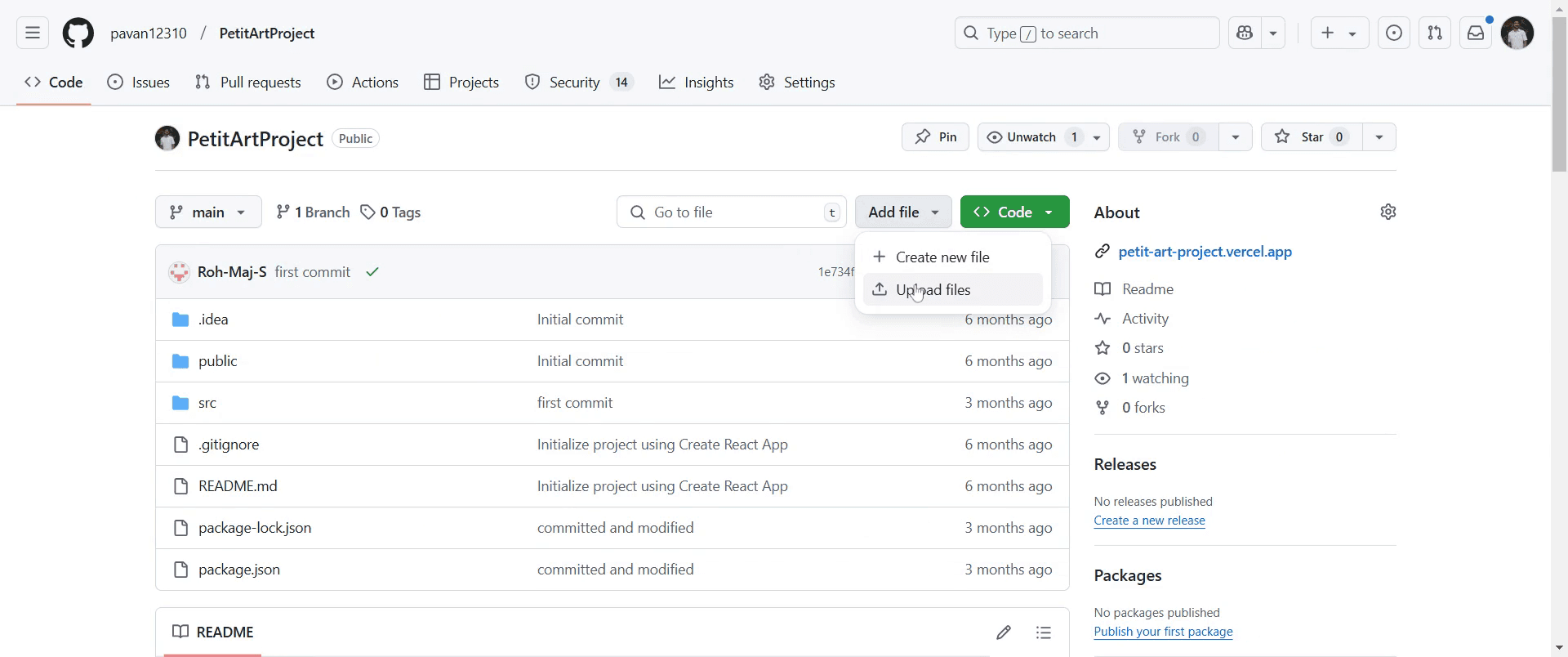
Selecciona "Subir archivos" para continuar con la adición de tu carpeta.
Paso 4
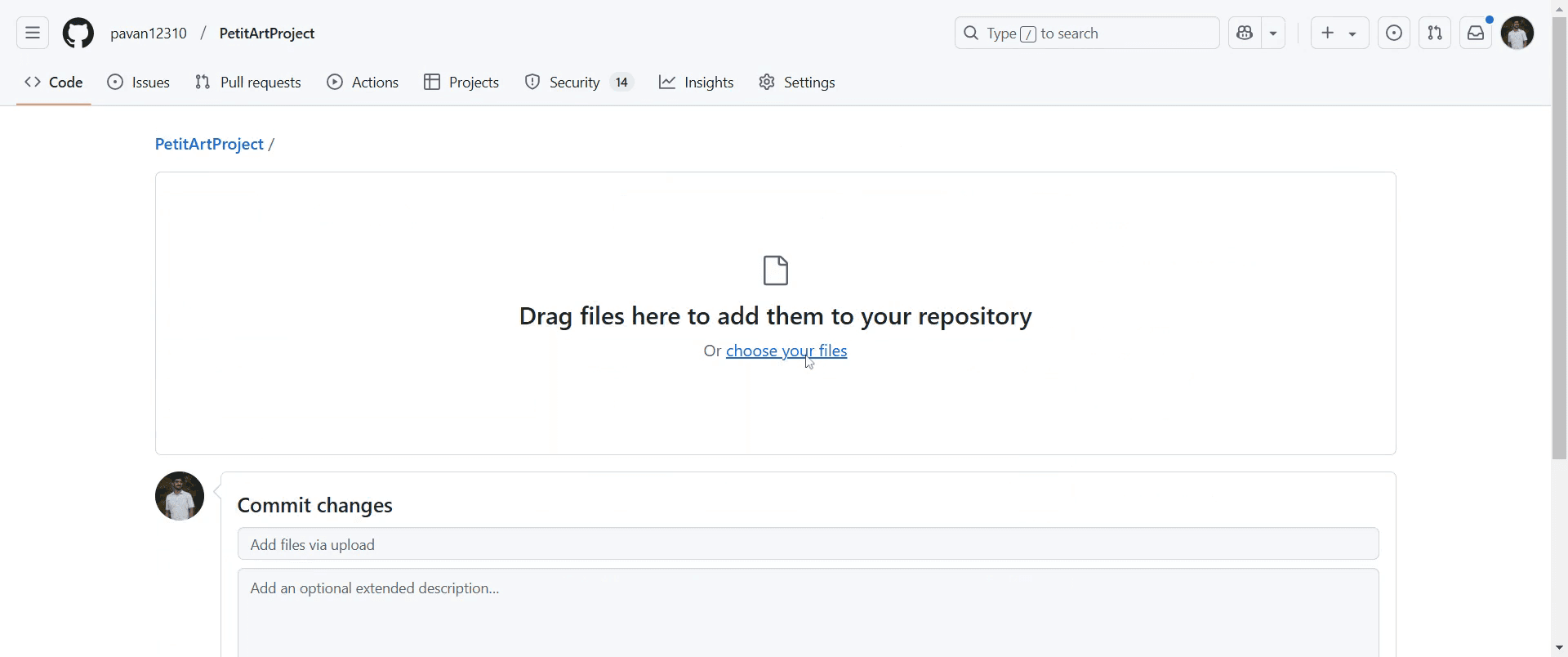
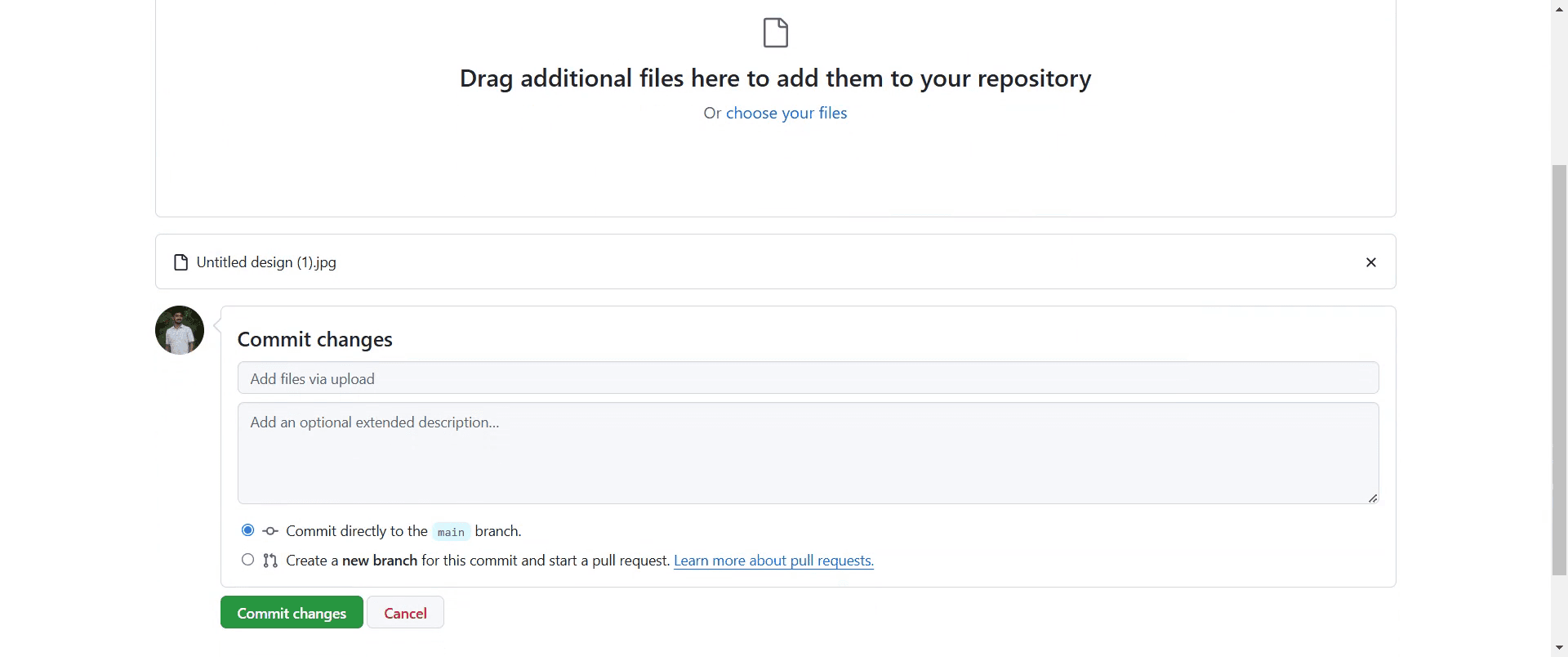
Ahora, elige los archivos que deseas incluir en tu nueva carpeta haciendo clic en la opción correspondiente.
Paso 5
Si lo deseas, puedes añadir un mensaje de commit y proporcionar una descripción de los cambios para ofrecer más contexto.
Paso 6
Por último, confirma la acción haciendo clic en "Confirmar cambios".

Paso 7
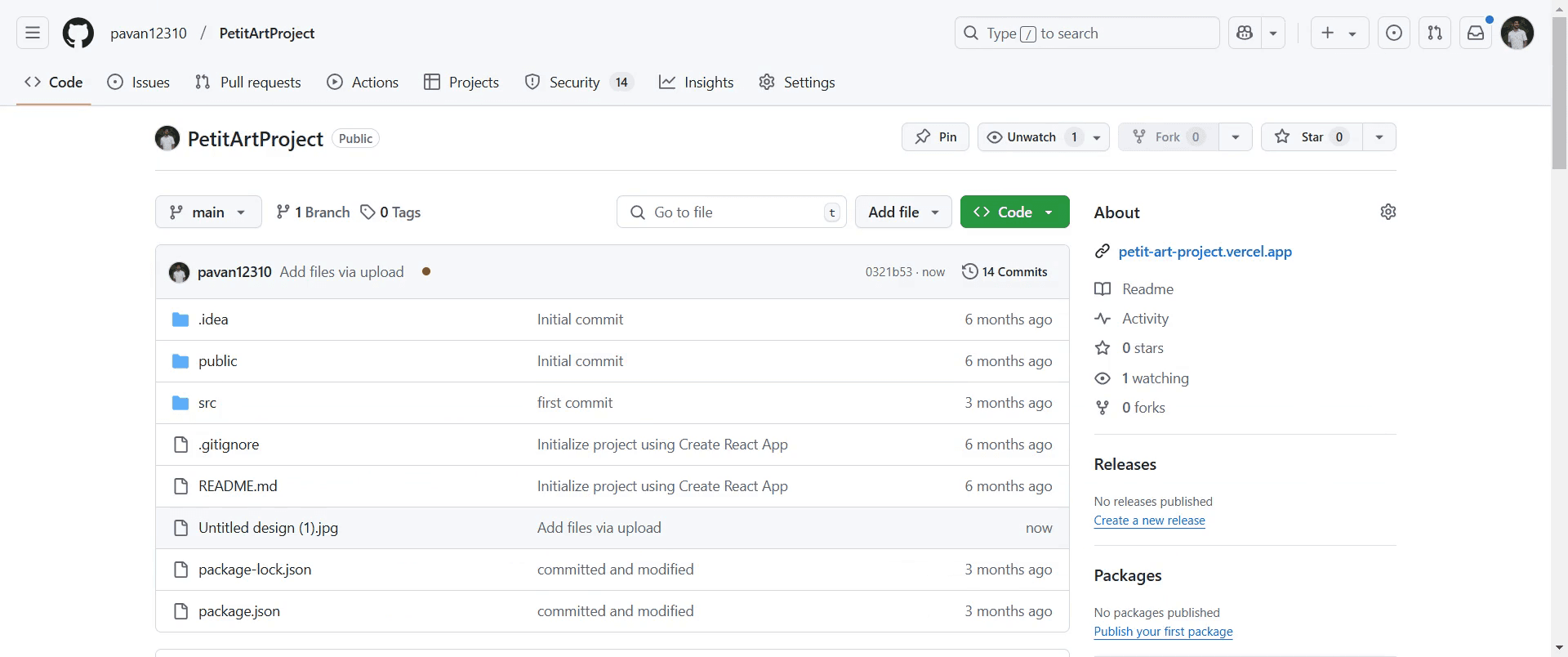
Una vez hecho esto, tu carpeta se añadirá correctamente al repositorio.
Consejos profesionales para subir una carpeta a GitHub
Usa la línea de comandos de Git navegando a la carpeta y ejecutando
git add .,git commit -m "Add folder"ygit push origin mainpara subir todos los archivos.Si usas la interfaz web de GitHub, comprime la carpeta en un archivo ZIP antes de subirla, ya que GitHub no admite subidas directas de carpetas.
Organiza correctamente la estructura de tu repositorio antes de subirlo para garantizar claridad y facilidad de navegación.
Errores comunes y cómo evitarlos al subir una carpeta a GitHub
Intentar subir una carpeta directamente a través de la interfaz web de GitHub: GitHub solo admite la carga de archivos individuales.
Olvidar inicializar Git antes de hacer push: ejecuta siempre
git initantes de confirmar cambios en un nuevo repositorio local.No comprobar el archivo
.gitignore: asegúrate de que los archivos necesarios no se estén ignorando por error.
Preguntas frecuentes comunes para subir una carpeta a GitHub
¿Puedo subir una carpeta a través de la interfaz web de GitHub?
No, GitHub no admite cargas directas de carpetas, pero puedes subir archivos individuales o un archivo ZIP.¿Cómo agrego una carpeta vacía a GitHub?
Crea un archivo.gitkeepdentro de la carpeta antes de hacer commit y push.¿Qué debo hacer si la carga de mi carpeta no se refleja en GitHub?
Ejecutagit statuspara comprobar si hay cambios sin confirmar, luego haz commit y push de nuevo.¿Puedo subir una carpeta a una rama específica?
Sí, cambia a la rama deseada usandogit checkout <branch-name>antes de agregar y enviar la carpeta.¿Cómo grabar la pantalla en Mac?
Para grabar la pantalla en un Mac, puedes usar Trupeer AI. Te permite capturar toda la pantalla y ofrece capacidades de IA como añadir avatares de IA, añadir voz en off, hacer zoom de entrada y salida en el video. Con la función de traducción de video con IA de Trupeer, puedes traducir el video a más de 30 idiomas.¿Cómo añadir un avatar de IA a una grabación de pantalla?
Para añadir un avatar de IA a una grabación de pantalla, necesitarás usar una herramienta de grabación de pantalla con IA. Trupeer AI es una herramienta de grabación de pantalla con IA, que te ayuda a crear videos con múltiples avatares; además, te ayuda a crear tu propio avatar para el video.¿Cómo grabar la pantalla en Windows?
Para grabar la pantalla en Windows, puedes usar la Barra de juegos integrada (Windows + G) o una herramienta avanzada de IA como Trupeer AI para funciones más avanzadas como avatares de IA, voz en off, traducción, etc.¿Cómo añadir voz en off a un video?
Para añadir voz en off a los videos, descarga la extensión de Chrome de trupeer ai. Una vez registrado, sube tu video con voz, elige la voz en off deseada de Trupeer y exporta tu video editado.¿Cómo hago zoom en una grabación de pantalla?
Para hacer zoom durante una grabación de pantalla, usa los efectos de zoom en Trupeer AI, que te permiten acercar y alejar en momentos específicos, mejorando el impacto visual del contenido de tu video.
Lecturas sugeridas
Generador de documentación técnica
Software de base de conocimientos
Cómo agregar el símbolo de rupia en Google Sheets
Cómo cambiar el formato de moneda en Google Sheets
Cómo agregar viñetas en Google Sheets

