
Cómo usar Ahrefs para optimizar las meta descripciones
Aprende a usar Ahrefs para auditar, analizar y mejorar tus meta descripciones para lograr un mejor SEO y tasas de clics (CTR) más altas.
Este proceso implica utilizar un generador gratuito en línea de meta descripciones con IA para crear meta descripciones optimizadas para tu contenido. Te guía para acceder a la herramienta, introducir palabras clave, generar descripciones y exportar los resultados para usarlos.
Ahrefs ofrece varias herramientas para ayudarte a redactar meta descripciones mejores y aptas para SEO que aumenten la tasa de clics y se alineen con la intención de búsqueda.
1. Auditar las meta descripciones existentes
Herramienta: Ahrefs Site Audit
Ejecuta una auditoría del sitio: rastrea tu sitio web para identificar problemas técnicos de SEO.
Ve al Explorador de páginas: filtra los resultados para mostrar columnas como Meta descripción, título y número de palabras.
Detecta problemas: busca páginas con:
Meta descripciones ausentes
Descripciones duplicadas
Descripciones demasiado largas o demasiado cortas
Páginas con baja tasa de clics
Exporta para editar: descarga la lista y actualiza en bloque las descripciones débiles.
2. Generar meta descripciones optimizadas
Herramienta: Generador de meta descripción de Ahrefs IA
Introduce la información de la página: proporciona una palabra clave y un breve resumen de tu contenido.
Sugerencias de IA: usa las meta descripciones generadas como punto de partida.
Personaliza para lograr claridad y relevancia: asegúrate de que tu versión final sea:
De menos de 160 caracteres
Clara y atractiva
Precisa con respecto al contenido de la página
3. Alinear las descripciones con la intención de búsqueda
Herramienta: Explorador del sitio + Explorador de palabras clave
Identifica palabras clave relevantes: usa Keyword Explorer para encontrar qué buscan los usuarios.
Analiza a la competencia: en Site Explorer, introduce el dominio de un competidor y ve a Top Pages.
Revisa los fragmentos: observa cómo estructuran sus meta descripciones las páginas mejor posicionadas.
Ajusta tu texto: hazlo más convincente mediante:
El uso de desencadenantes emocionales o verbos de acción
Un resumen del valor que obtienen los usuarios al hacer clic
4. Mejores prácticas para las meta descripciones
Sé único: no hay dos páginas que deban compartir la misma meta descripción.
Usa las palabras clave objetivo de forma natural: evita saturarlas.
Fomenta la acción: incluye frases como “Aprende cómo”, “Descubre” o “Empieza ahora”.
Longitud apta para móviles: apunta a unas 120 caracteres para optimizar en móviles.
Refleja el contenido real: evita el clickbait y asegúrate de que coincida con la información de la página.
Guía paso a paso: cómo usar Ahrefs para la optimización de meta descripciones
Paso 1
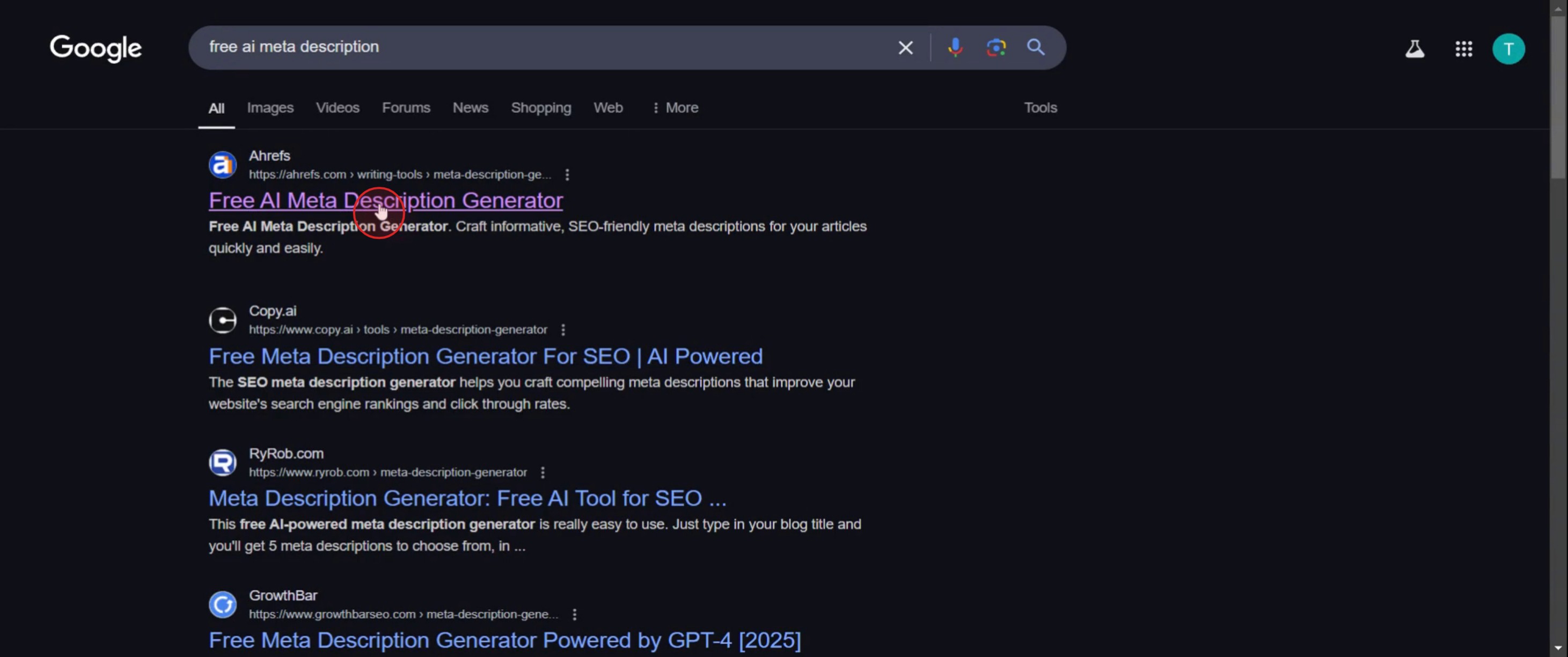
Haz clic en el generador gratuito de meta descripciones con IA.
Paso 2
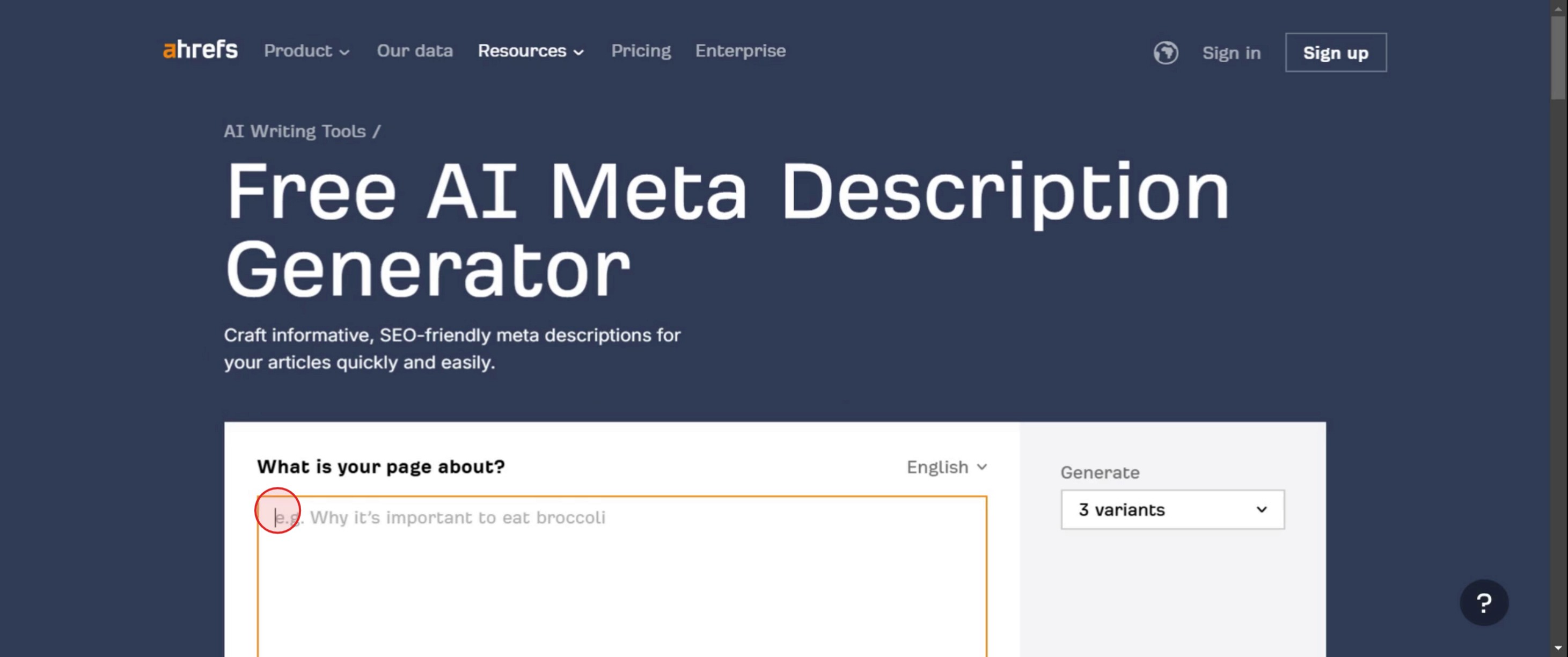
Introduce la descripción,
Paso 3
Haz clic en el botón Generar.
Paso 4
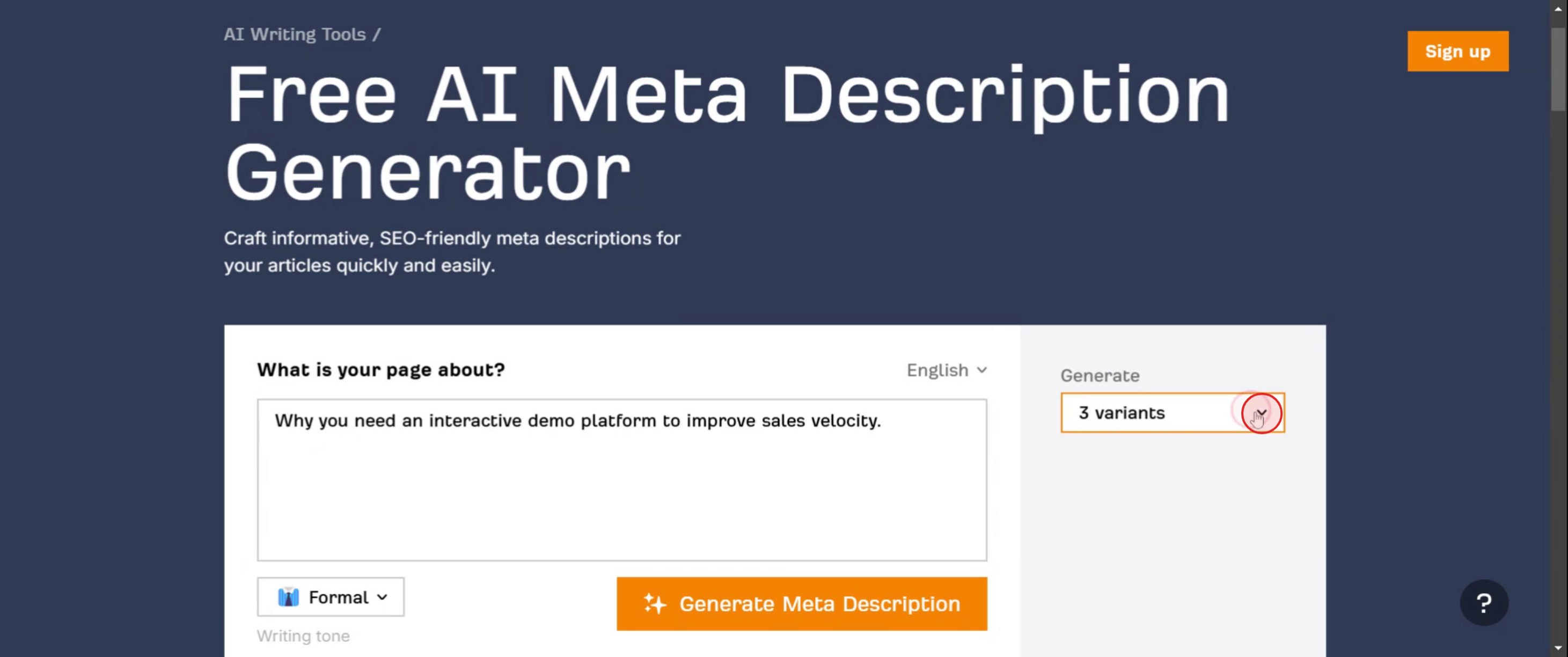
Selecciona las variantes.
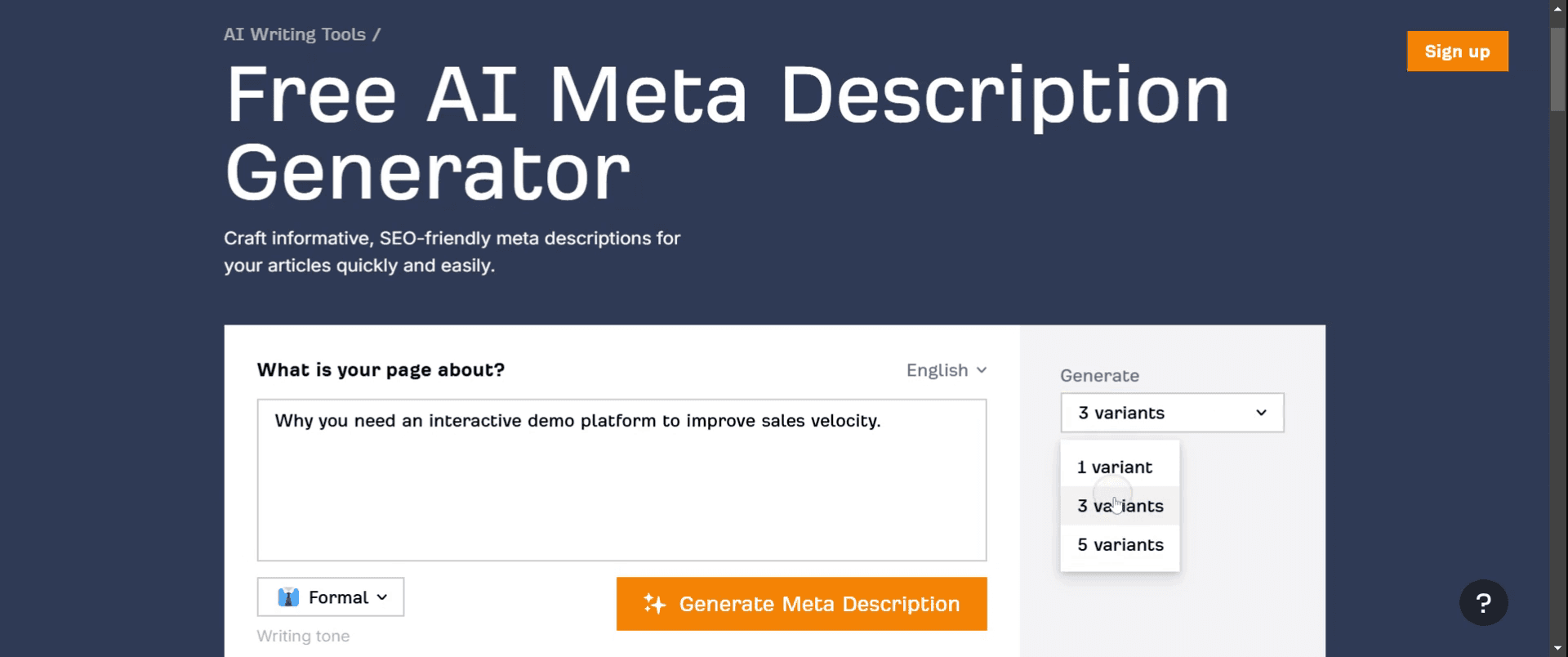
Paso 5
Y haz clic en generar la meta descripción,
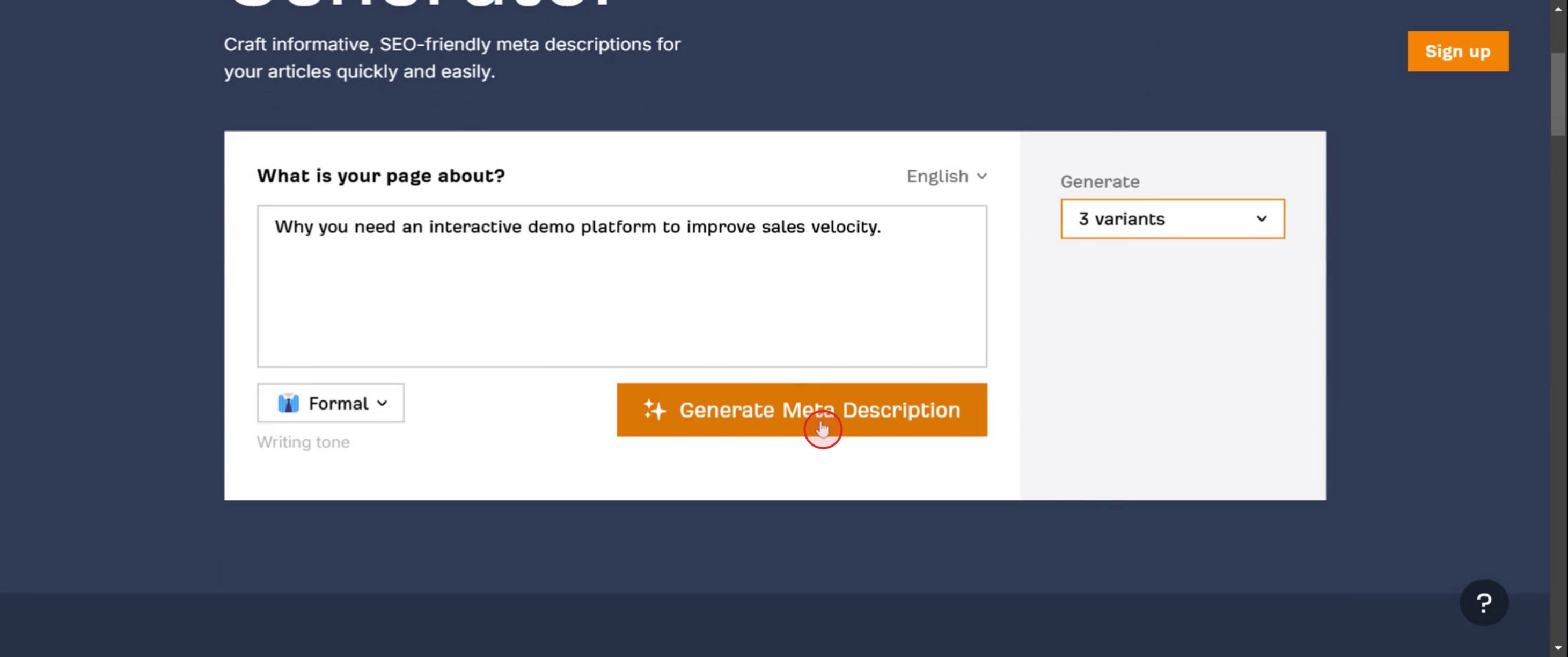
Paso 6
Luego haz clic en el botón de copiar.
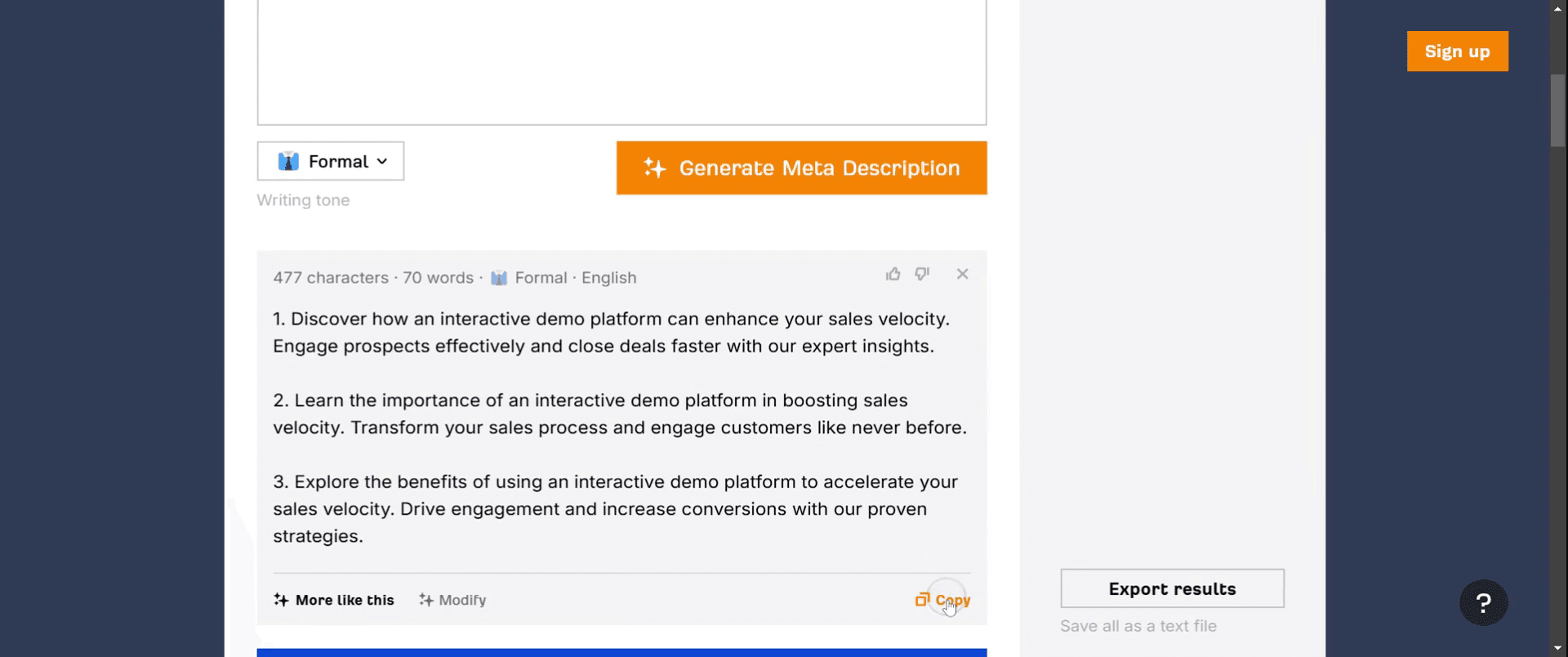
Paso 7
Haz clic en exportar resultados.
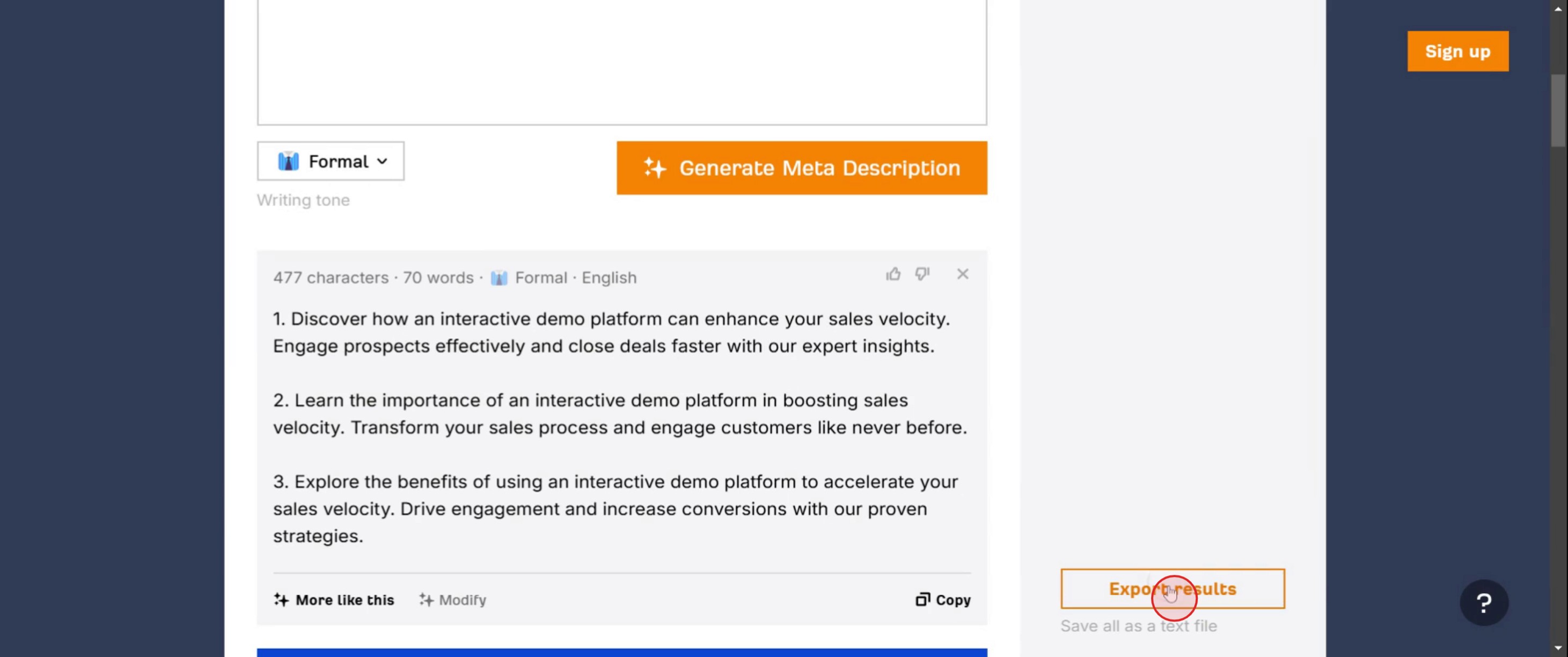
Paso 8
Y selecciona la opción formal.

Consejos profesionales para usar Ahrefs para optimizar las meta descripciones
Utiliza Site Audit de Ahrefs para identificar meta descripciones faltantes o duplicadas – Ejecuta una auditoría del sitio en Ahrefs para encontrar páginas con meta descripciones faltantes, duplicadas o demasiado largas que puedan afectar el rendimiento SEO.
Analiza las meta descripciones de la competencia usando Site Explorer – Introduce el sitio web de un competidor en Site Explorer y navega al informe Top Pages. Esto mostrará las páginas con mejor rendimiento junto con sus meta descripciones para ayudarte a redactar unas convincentes para tu sitio.
Usa Keyword Explorer de Ahrefs para incluir palabras clave de alto impacto – Antes de escribir tus meta descripciones, usa Keyword Explorer para encontrar palabras clave relevantes con alto volumen de búsqueda e incorpóralas de forma natural en tu descripción.
Errores comunes y cómo evitarlos
No usar las meta descripciones de forma eficaz – Evita descripciones genéricas; en su lugar, usa texto orientado a la acción que anime a hacer clic. Haz que sea atractivo y rico en palabras clave.
Ignorar los límites de caracteres – Las descripciones de más de 160 caracteres pueden truncarse en los resultados de búsqueda. Manténlas concisas y atractivas.
No comprobar las descripciones de la competencia – El análisis de la competencia en Ahrefs te ayuda a ver qué funciona en tu nicho. Revisa siempre las páginas mejor posicionadas para refinar tus propias descripciones.
Preguntas frecuentes comunes sobre el uso de Ahrefs para metadescripciones
¿Cómo puedo ver las metadescripciones de la competencia en Ahrefs?
Ve al informe Top Pages, revisa sus páginas con mejor rendimiento y estudia cómo elaboran sus metadescripciones.¿Puede Ahrefs ayudarme a encontrar las mejores palabras clave para las metadescripciones?
Sí, usa Keyword Explorer para encontrar palabras clave de alto impacto e incorpóralas de forma natural en tus metadescripciones.¿Cómo me aseguro de que mis metadescripciones tengan la longitud correcta?
Usa la barra de herramientas SEO de Ahrefs u otras herramientas de comprobación de longitud para mantener las descripciones entre 150 y 160 caracteres y lograr una visualización óptima en los resultados de búsqueda.¿Cómo hago un seguimiento de los cambios en las metadescripciones?
Después de actualizar tus metadescripciones, usa Rank Tracker de Ahrefs para supervisar el CTR y el posicionamiento y ver si los cambios son efectivos.¿Cómo grabar la pantalla en Mac?
Para grabar la pantalla en un Mac, puedes usar Trupeer AI. Te permite capturar toda la pantalla y ofrece funciones de IA como añadir avatares de IA, añadir voz en off y acercar y alejar en el video. Con la función de traducción de video con IA de trupeer, puedes traducir el video a más de 30 idiomas.¿Cómo añadir un avatar de IA a una grabación de pantalla?
Para añadir un avatar de IA a una grabación de pantalla, necesitarás usar una herramienta de grabación de pantalla con IA. Trupeer AI es una herramienta de grabación de pantalla con IA, que te ayuda a crear videos con varios avatares y también te ayuda a crear tu propio avatar para el video.¿Cómo grabar la pantalla en Windows?
Para grabar la pantalla en Windows, puedes usar la Game Bar integrada (Windows + G) o una herramienta avanzada de IA como Trupeer AI para funciones más avanzadas, como avatares de IA, voz en off, traducción, etc.¿Cómo añadir voz en off a un video?
Para añadir voz en off a videos, descarga la extensión de Chrome de trupeer ai. Una vez registrado, sube tu video con voz, elige la voz en off deseada de trupeer y exporta tu video editado.¿Cómo hago zoom en una grabación de pantalla?
Para acercar durante una grabación de pantalla, usa los efectos de zoom en Trupeer AI, que te permiten acercar y alejar en momentos específicos, mejorando el impacto visual de tu contenido en video.
Lecturas sugeridas
Generador de documentación técnica
Software de base de conocimientos
Cómo convertir una imagen en una página para colorear en Canva
Cómo imprimir a doble cara en Canva

