

Cómo usar ChatGPT para Excel – mejora la productividad con IA
Aprende a usar ChatGPT para generar fórmulas de Excel, automatizar tareas y resolver problemas de hojas de cálculo. Una guía práctica para potenciar tu flujo de trabajo en Excel con ayuda de la IA.
Este documento describe el proceso de usar ChatGPT para Excel de forma eficiente.
Sigue estos pasos para generar datos, solicitarlos en un formato adecuado y pegarlos sin problemas en una hoja de Excel.
Guía paso a paso: cómo usar ChatGPT para Excel
Paso 1
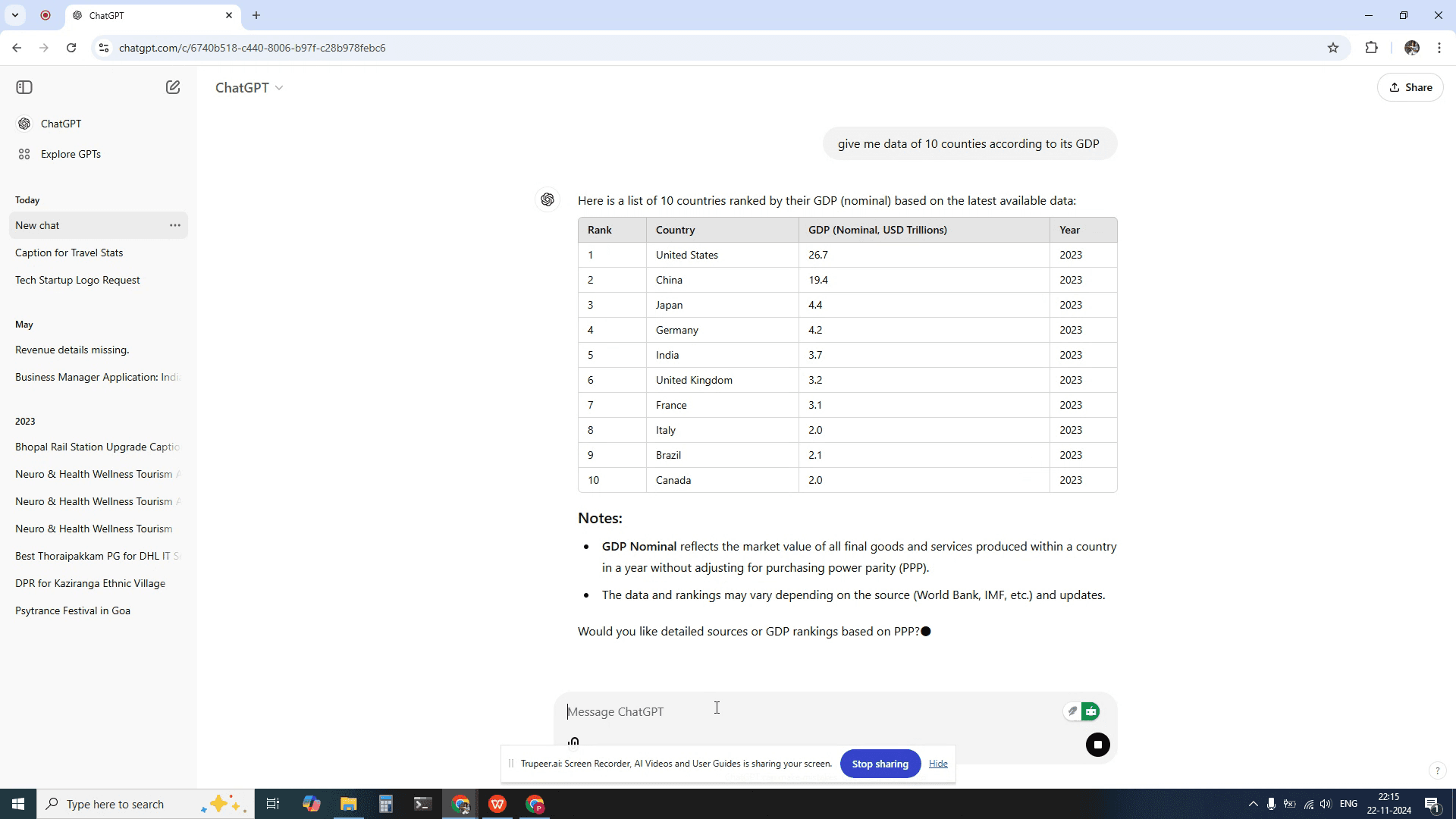
Empieza generando los datos necesarios en ChatGPT. Si los datos ya están disponibles, puedes proceder a utilizarlos sin necesidad de generarlos de nuevo. En este ejemplo concreto, hemos generado datos de 10 países basados en su PIB.
Paso 2
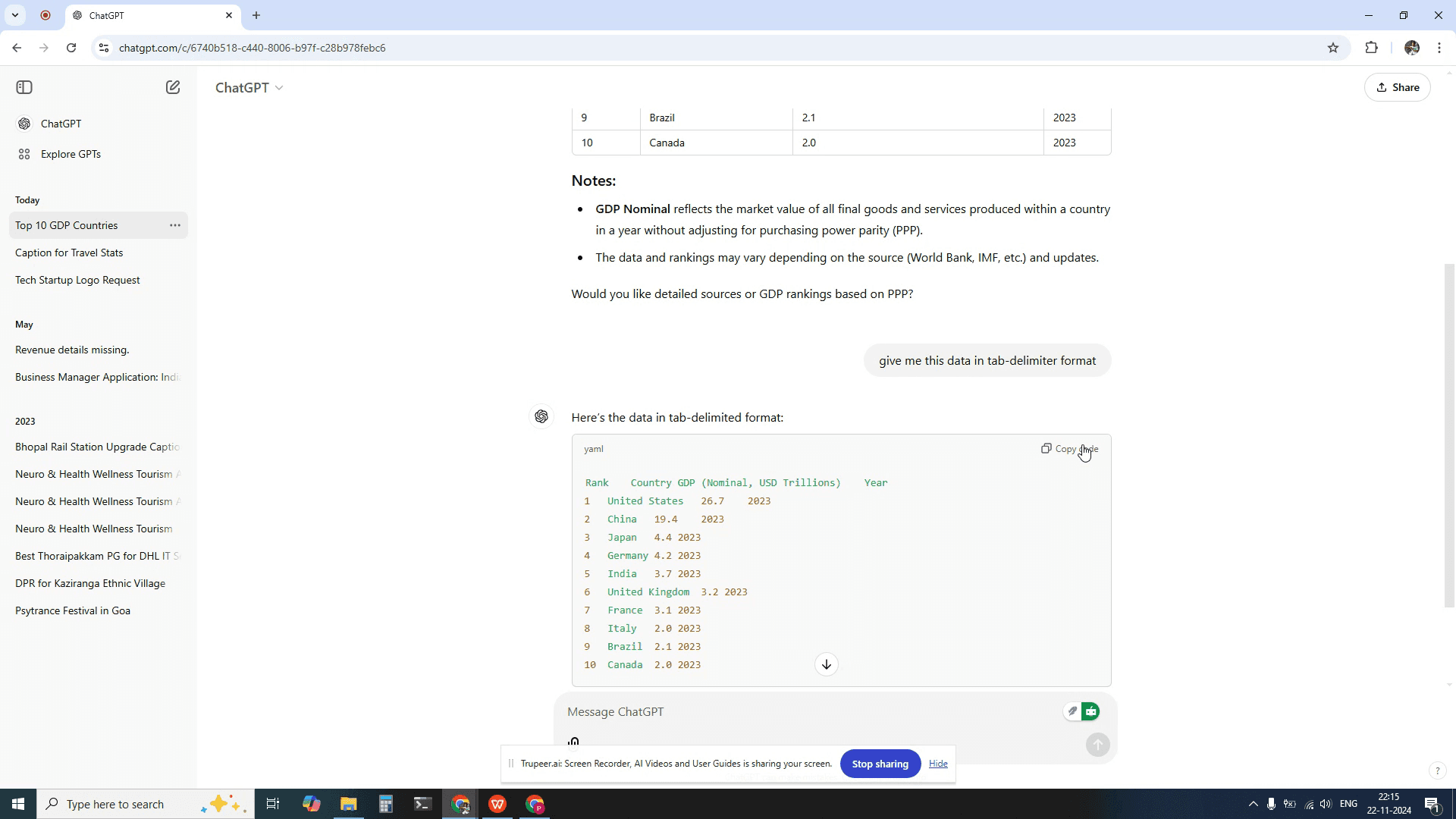
Indica a ChatGPT que proporcione estos datos en un formato delimitado por tabulaciones. Asegúrate de que los datos se hayan proporcionado en el formato delimitado por tabulaciones, para que puedan usarse directamente al insertarlos en una hoja de cálculo de Excel.
Paso 3
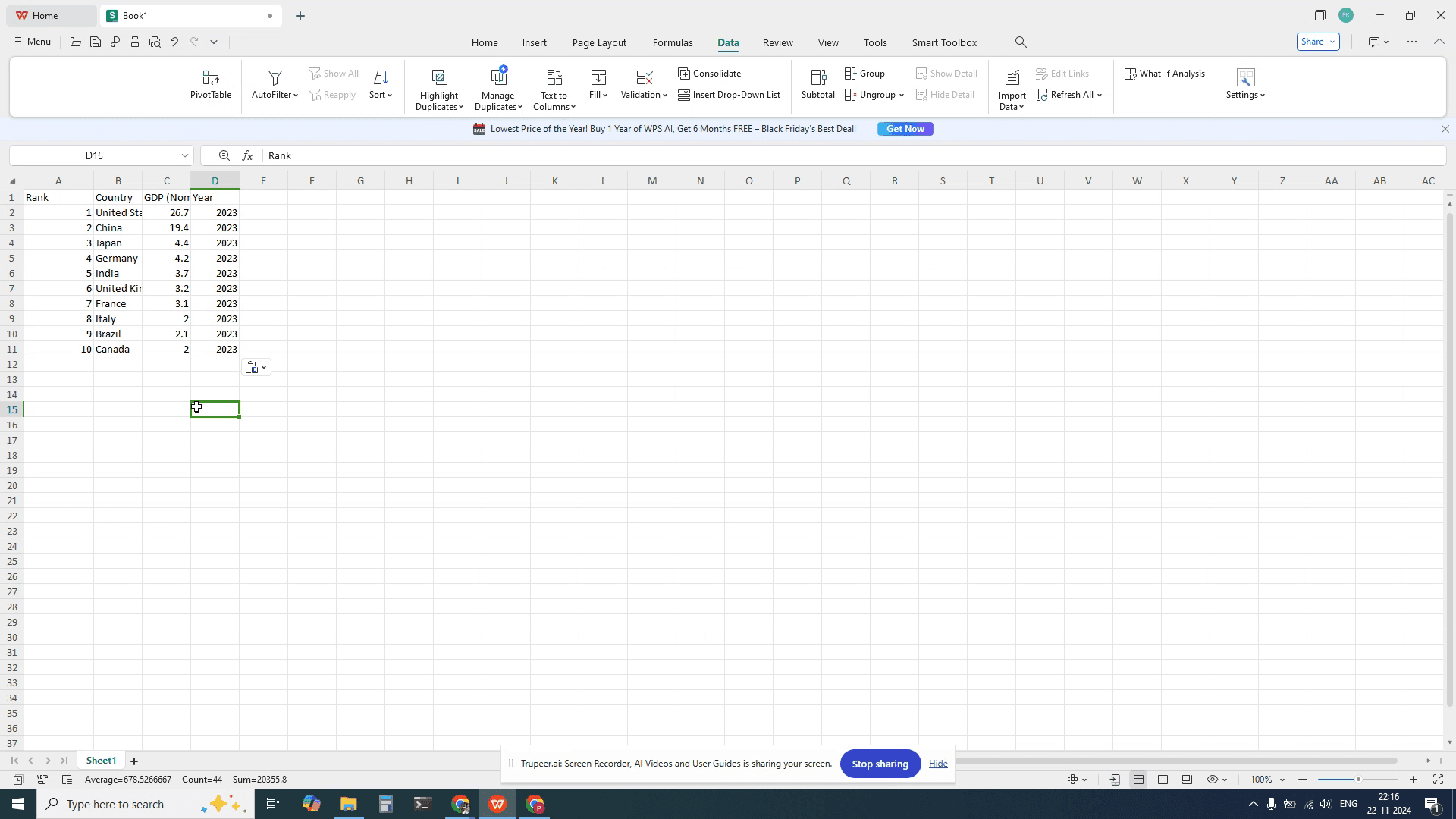
Copia los datos delimitados por tabulaciones en una hoja de Excel.
Consejos profesionales para usar ChatGPT con Excel
Seleccionar y copiar el texto: Resalta el texto en ChatGPT que quieres copiar, luego haz clic con el botón derecho y elige “Copiar” o pulsa Ctrl+C (Cmd+C en Mac).
Pegar en Excel: Abre tu hoja de Excel, haz clic en la celda deseada y haz clic con el botón derecho para seleccionar "Pegar" o pulsa Ctrl+V (Cmd+V en Mac). Si vas a pegar grandes cantidades de texto, considera usar "Pegado especial" para conservar el formato.
Usa Texto en columnas para datos estructurados: Si los datos pegados incluyen columnas o tabulaciones, puedes usar la función "Texto en columnas" de Excel (que se encuentra en la pestaña Datos) para separar los datos en diferentes columnas.
Errores comunes y cómo evitarlos
Problemas de formato: Al pegar, parte del formato, como los hipervínculos o los caracteres especiales, puede no transferirse correctamente.
Solución: Usa “Pegado especial” y selecciona "Valores" para copiar solo el contenido sin procesar.Los datos no están alineados correctamente: Si pegas datos con varias columnas o filas, puede que no se alineen como esperas.
Solución: Asegúrate de que los datos estén bien formateados en ChatGPT (por ejemplo, separados por comas o tabulaciones) antes de copiarlos, o usa la herramienta "Texto en columnas" de Excel.Datos truncados o faltantes: Pegar bloques grandes de datos podría cortar o omitir parte del contenido.
Solución: Pega porciones más pequeñas de datos cada vez o asegúrate de que el portapapeles se haya copiado por completo.
Preguntas frecuentes comunes sobre el uso de ChatGPT
¿Cómo puedo conservar el formato al pegar en Excel?
Usa “Pegado especial” y elige “Valores” o “Valores y formatos de número” para conservar el formato.¿Puedo pegar todo el contenido generado por ChatGPT en varias columnas?
Sí, si los datos están separados por espacios, comas o tabulaciones, puedes usar la herramienta “Texto en columnas” de Excel para dividirlos en varias columnas.¿Puedo copiar tablas o gráficos completos de ChatGPT a Excel?
ChatGPT no crea tablas ni gráficos interactivos, pero puedes copiar tablas basadas en texto y pegarlas en Excel para manipularlas más adelante.¿Cómo grabar la pantalla en Mac?
Para grabar la pantalla en un Mac, puedes usar Trupeer AI. Te permite capturar toda la pantalla y ofrece capacidades de IA como añadir avatares de IA, agregar voz en off y hacer acercamientos y alejamientos en el vídeo. Con la función de traducción de vídeo con IA de Trupeer, puedes traducir el vídeo a más de 30 idiomas.¿Cómo añadir un avatar de IA a una grabación de pantalla?
Para añadir un avatar de IA a una grabación de pantalla, tendrás que usar una herramienta de grabación de pantalla con IA. Trupeer AI es una herramienta de grabación de pantalla con IA, que te ayuda a crear vídeos con varios avatares, y también te ayuda a crear tu propio avatar para el vídeo.¿Cómo grabar la pantalla en Windows?
Para grabar la pantalla en Windows, puedes usar la Barra de juegos integrada (Windows + G) o una herramienta avanzada de IA como Trupeer AI para funciones más avanzadas como avatares de IA, voz en off, traducción, etc.¿Cómo añadir voz en off a un vídeo?
Para añadir voz en off a los vídeos, descarga la extensión de Chrome de Trupeer AI. Una vez registrado, sube tu vídeo con voz, elige la voz en off deseada de Trupeer y exporta tu vídeo editado.¿Cómo hago zoom en una grabación de pantalla?
Para hacer zoom durante una grabación de pantalla, usa los efectos de zoom en Trupeer AI, que te permiten acercar y alejar en momentos específicos, mejorando el impacto visual del contenido de tu vídeo.
Las personas también preguntan
Generador de documentación técnica
Software de base de conocimientos
Cómo usar ChatGPT para resumir un artículo
Cómo hacer una pregunta a ChatGPT
Cómo ver cuántos mensajes has usado en ChatGPT

