
Cómo usar ChatGPT para traducir archivos
Aprende a usar ChatGPT para traducir archivos subiendo documentos o pegando texto y convirtiéndolos a diferentes idiomas. Sigue este breve tutorial y crea guías con Trupeer.
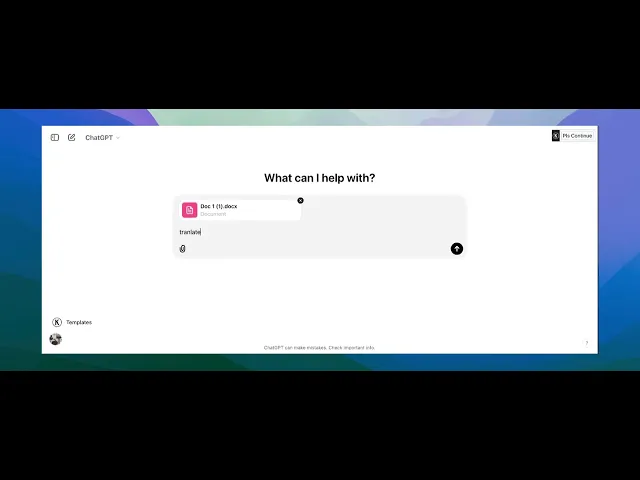
Este documento proporciona instrucciones paso a paso sobre cómo traducir un archivo mediante una interfaz de chat.
El proceso implica adjuntar el archivo, especificar la tarea de traducción y revisar el contenido traducido.
ChatGPT puede ayudarte a traducir contenido rápidamente pegando texto y usando instrucciones claras. Aquí te explicamos cómo hacerlo de forma eficaz:
1. Prepara el texto
Copia desde tu archivo: extrae el texto de tu PDF, documento de Word u otra fuente.
Incluye contexto: si hay términos técnicos o requisitos específicos de tono, menciónalos en tu solicitud.
2. Escribe una solicitud clara
Empieza con:
"Traduce lo siguiente al [idioma de destino]:"Opcionalmente, incluye:
Tono (p. ej., formal/informal)
Público objetivo (p. ej., niños, profesionales)
Notas de estilo (p. ej., mantener los nombres propios en inglés)
3. Pega el texto
Después de tu solicitud, pega el texto que te gustaría traducir.
4. Revisa la traducción
Comprueba la precisión: busca términos matizados o expresiones idiomáticas.
Pide revisiones: puedes decir, “¿Puedes hacer que suene más conversacional?” o “Traduce esta parte de forma más literal.”
Guía paso a paso: cómo usar ChatGPT para traducir archivos
Paso 1
Comienza viendo el video introductorio sobre la traducción de un archivo usando la página de inicio de ChatGPT.

Paso 2
En la barra de mensajes, selecciona la opción para adjuntar un archivo. icon. selecciona subir desde el ordenador/la unidad.

Paso 3
En la barra de mensajes, una vez cargado, escribe traducir archivo al hindi.

Paso 4
Como el archivo original está en inglés, especifica que deseas traducirlo al hindi o a cualquier idioma. luego pulsa Enter. Verás el archivo traducido al hindi

Paso 5
Gracias por seguir las instrucciones. así es como usar ChatGPT para traducir archivos

Consejos profesionales para usar ChatGPT para traducir archivos
Prepara el archivo para la extracción de texto: Asegúrate de que el archivo esté en un formato que permita extraer texto fácilmente, como un archivo .txt, .docx o .pdf. Si no lo está, puede que necesites convertirlo a un formato compatible.
Copia y pega el texto en ChatGPT: Una vez que hayas extraído el texto de tu archivo, pégalo en la ventana de chat de ChatGPT. Puedes proporcionar contexto (por ejemplo, el idioma del que quieres traducir el texto y al que quieres traducirlo) para obtener traducciones más precisas.
Utiliza las funciones de carga de archivos (si están disponibles): Algunas plataformas que se integran con ChatGPT pueden permitirte subir un archivo directamente. Si esta opción está disponible, puedes subir el archivo y solicitar una traducción del documento.
Errores comunes y cómo evitarlos al usar ChatGPT para traducir archivos
Los archivos grandes pueden truncarse: ChatGPT puede no manejar bien los archivos grandes, y el texto podría cortarse.
Divide el texto en secciones más pequeñas y tradúcelas una por una.Pérdida de formato: Al copiar y pegar texto, el formato (como párrafos, encabezados y viñetas) puede perderse.
Después de la traducción, vuelve a dar formato al texto manualmente en el formato que desees.Traducciones inexactas: Para textos complejos o técnicos, ChatGPT a veces puede interpretar mal el contexto.
Proporciona siempre la mayor cantidad de contexto posible y, si es necesario, revisa el texto traducido para comprobar su precisión.
Preguntas frecuentes comunes sobre el uso de ChatGPT para traducir archivos
¿Puede ChatGPT traducir documentos completos?
Sí, ChatGPT puede traducir documentos completos si el texto se proporciona en secciones manejables. Algunas plataformas pueden admitir la carga de archivos para la traducción directa.¿Qué formatos de archivo puedo usar con ChatGPT para traducciones?
ChatGPT puede trabajar con texto extraído de la mayoría de los formatos de archivo, incluidos .txt, .docx y .pdf. Es posible que primero debas extraer el texto antes de pegarlo en ChatGPT.¿Puedo obtener traducciones precisas para documentos técnicos?
ChatGPT proporciona traducciones basadas en el contexto, pero puede que no siempre sean perfectas para documentos muy especializados o técnicos. Se recomienda revisar cuidadosamente las traducciones de la información crítica.¿Cómo grabar la pantalla en Mac?
Para grabar la pantalla en un Mac, puedes usar Trupeer AI. Te permite capturar toda la pantalla y ofrece capacidades de IA como añadir avatares de IA, añadir voz en off, añadir zoom in y out en el video. Con la función de traducción de video con IA de trupeer, puedes traducir el video a más de 30 idiomas.¿Cómo añadir un avatar de IA a una grabación de pantalla?
Para añadir un avatar de IA a una grabación de pantalla, necesitarás usar una herramienta de grabación de pantalla con IA. Trupeer AI es una herramienta de grabación de pantalla con IA, que te ayuda a crear videos con múltiples avatares; además, también te ayuda a crear tu propio avatar para el video.¿Cómo grabar la pantalla en Windows?
Para grabar la pantalla en Windows, puedes usar la Barra de juegos integrada (Windows + G) o una herramienta de IA avanzada como Trupeer AI para funciones más avanzadas, como avatares de IA, voz en off, traducción, etc.¿Cómo añadir voz en off a un video?
Para añadir voz en off a los videos, descarga la extensión de Chrome de trupeer ai. Una vez registrado, sube tu video con voz, elige la voz en off deseada de trupeer y exporta tu video editado.¿Cómo hago zoom en una grabación de pantalla?
Para acercar durante una grabación de pantalla, usa los efectos de zoom en Trupeer AI, que te permiten acercar y alejar en momentos específicos, mejorando el impacto visual del contenido de tu video.
Lecturas sugeridas
Generador de documentación técnica
Software de base de conocimientos
Cómo subir una imagen a ChatGPT
Cómo hacer una pregunta a ChatGPT
Cómo ver cuántos mensajes has usado en ChatGPT

