

Cómo usar Buscar y reemplazar en Google Docs – tutorial rápido
Descubre cómo encontrar y reemplazar rápidamente palabras o frases en Google Docs. Esta sencilla guía muestra instrucciones paso a paso para ahorrar tiempo al editar documentos.
Esta guía ofrece un recorrido detallado sobre cómo usar de forma eficiente la función Buscar y reemplazar en Google Docs.
Esta función te permite localizar rápidamente palabras o frases específicas y reemplazarlas en todo tu documento, agilizando tu proceso de edición.
Para usar Buscar y reemplazar en Google Docs, ve al menú Editar en la barra de herramientas y selecciona Buscar y reemplazar. En el campo Buscar, escribe la palabra o frase que deseas localizar, y en el campo Reemplazar con, escribe con qué quieres reemplazarla. Puedes elegir reemplazar elementos de uno en uno o todos a la vez.
Pasos detallados:
Abrir Buscar y reemplazar:
Haz clic en Editar en la barra de menús de tu documento de Google Docs y luego elige Buscar y reemplazar.
También puedes abrirlo rápidamente usando el atajo de teclado Ctrl + H en Windows o Cmd + H en Mac.Introducir búsqueda y reemplazo:
En el campo Buscar, escribe la palabra o frase exacta que deseas buscar.
En el campo Reemplazar con, escribe la palabra o frase que te gustaría usar en su lugar.Elegir opciones de reemplazo:
Reemplazar: Actualiza solo la palabra o frase resaltada actualmente.
Reemplazar todo: Sustituye cada aparición de la palabra o frase en tu documento.
Siguiente: Te lleva a la siguiente coincidencia en el documento.
Anterior: Te lleva a la coincidencia anterior.
Configuración de búsqueda opcional:
Coincidir mayúsculas y minúsculas: Solo encuentra texto que coincida con la misma capitalización. Por ejemplo, una búsqueda de "The" no encontrará "the" ni "THE".
Coincidir usando expresiones regulares: Útil para búsquedas avanzadas usando patrones específicos.
Cerrar Buscar y reemplazar:
Una vez que hayas terminado, haz clic en Cerrar para salir de la herramienta.
Guía paso a paso: Cómo usar buscar y reemplazar en Google Docs
Paso 1
Comienza abriendo el documento en el que deseas realizar la operación de Buscar y reemplazar. Para usuarios de Windows, presiona Ctrl + F, y para usuarios de Mac, presiona Command + F para iniciar la función de búsqueda.
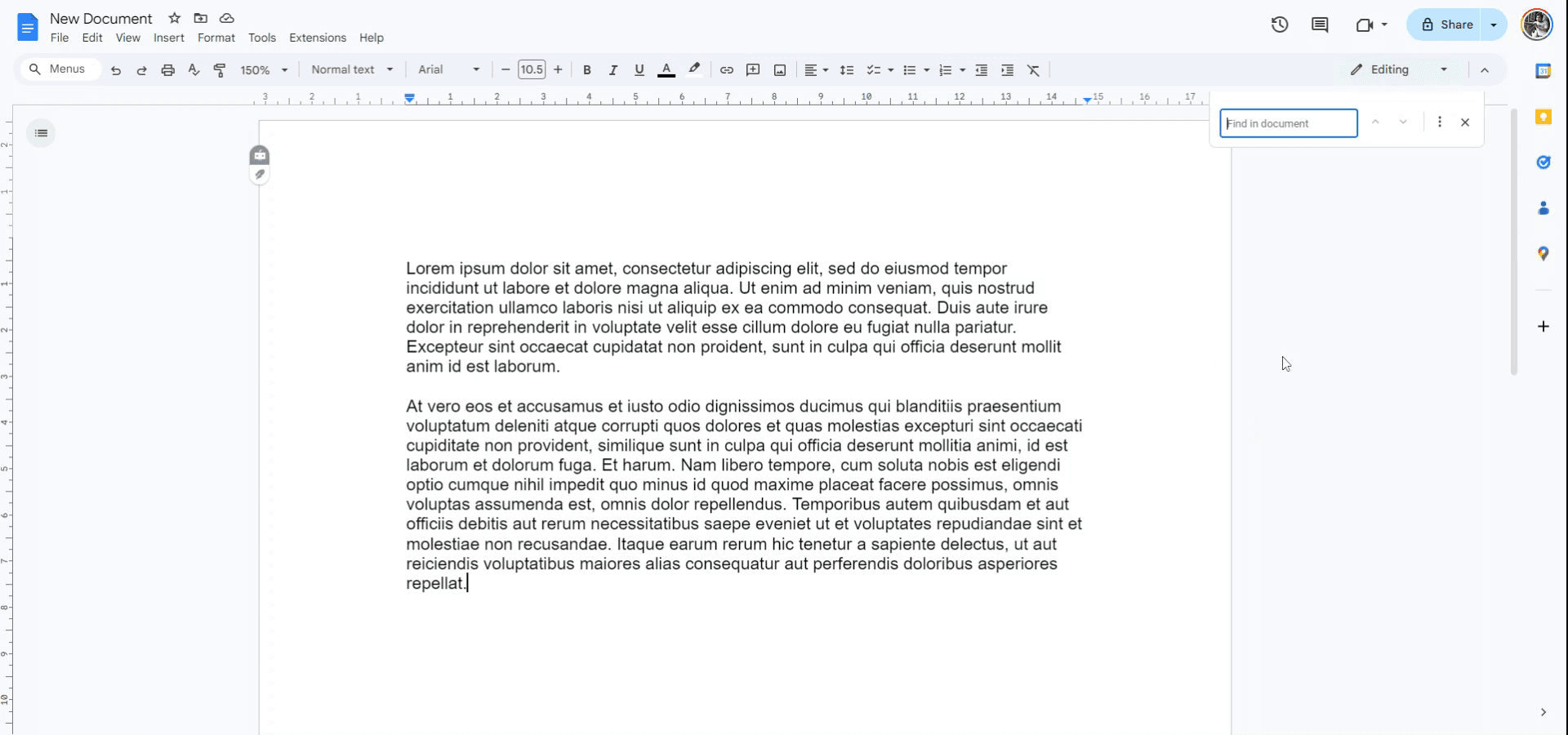
Paso 2
Aparecerá una barra de búsqueda titulada "Buscar en el documento". Haz clic en "Más opciones" para acceder a funcionalidades adicionales de búsqueda.
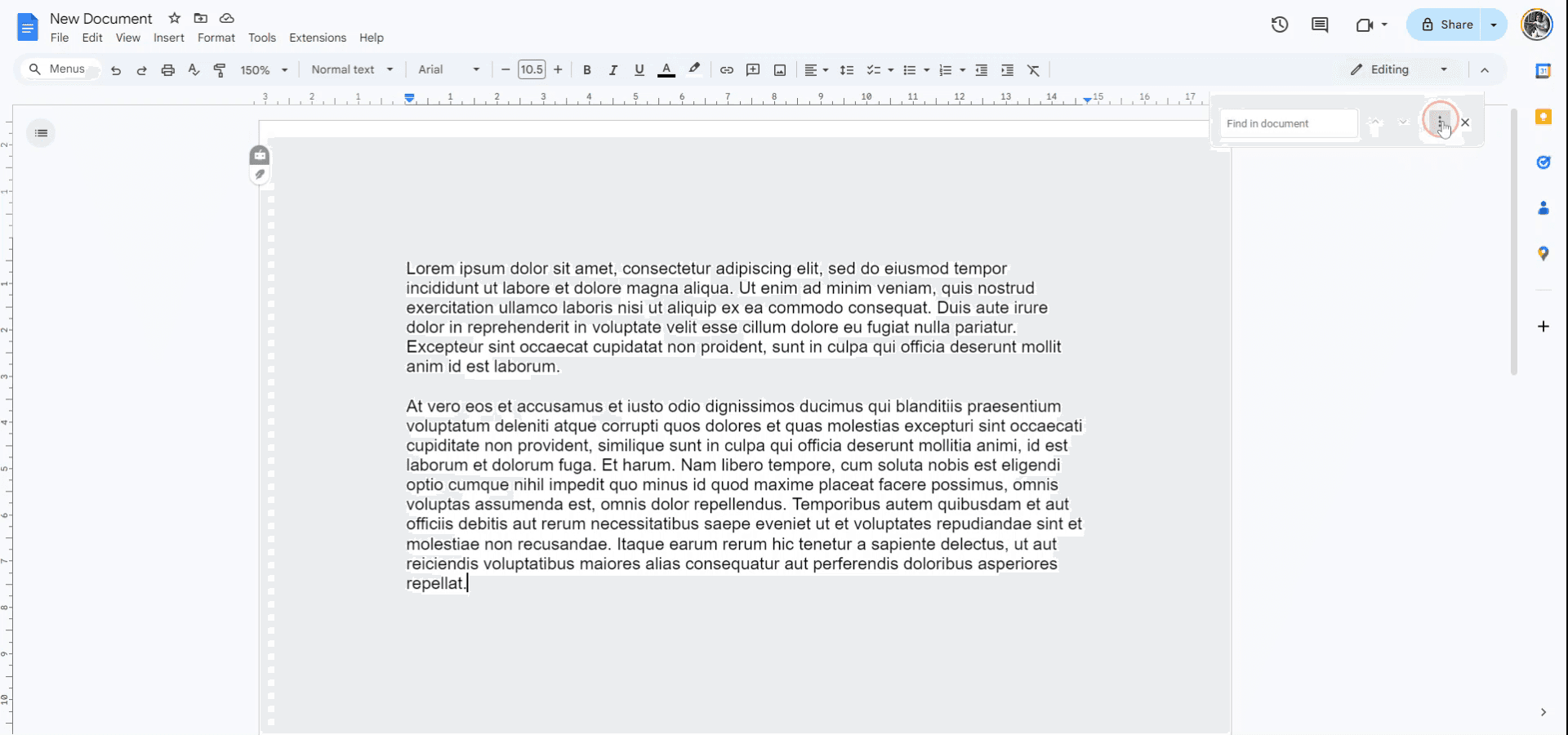
Paso 3
Introduce el término que deseas reemplazar en el campo de búsqueda.

Paso 4
Si el término aparece una vez en el documento, haz clic en "Reemplazar". Si hay varias instancias, haz clic en "Reemplazar todo" para sustituir cada aparición del término.

Consejos profesionales sobre cómo usar Buscar y reemplazar en Google Docs
Usa el atajo: Accede rápidamente a la función Buscar y reemplazar pulsando Ctrl + H (Windows) o Cmd + H (Mac) para agilizar tu flujo de trabajo.
Coincidir mayúsculas/minúsculas y palabras completas: Para obtener resultados precisos, usa las casillas Coincidir mayúsculas/minúsculas o Palabras completas en la ventana de Buscar y reemplazar para acotar la búsqueda.
Reemplazar todas las apariciones: Para reemplazar cada instancia de una palabra o frase en tu documento, haz clic en Reemplazar todo para evitar reemplazarlas una por una.
Buscar con expresiones regulares: Para búsquedas avanzadas, usa la opción Buscar con expresiones regulares para coincidir con patrones complejos, como variaciones de una palabra o varios términos.
Revisar los cambios antes de reemplazar: Haz clic en Buscar primero para revisar cada aparición antes de reemplazarla, asegurando la precisión de tus reemplazos.
Errores comunes y cómo evitarlos al usar Buscar y reemplazar en Google Docs
Reemplazar accidentalmente texto importante: Reemplazar todas las apariciones de una palabra podría alterar sin querer texto esencial.
Usa primero el botón Buscar para revisar cada instancia antes de decidir si la reemplazas.Pasar por alto la distinción entre mayúsculas y minúsculas: La búsqueda predeterminada puede no tener en cuenta las mayúsculas y minúsculas, lo que puede provocar resultados no deseados.
Marca la casilla Coincidir mayúsculas/minúsculas si quieres que coincida con la capitalización exacta.Reemplazar parte de una palabra: Si la palabra que reemplazas forma parte de otra palabra (por ejemplo, «sol» en «soldado»), puedes modificar sin querer partes de palabras.
Usa la opción Palabras completas para limitar los reemplazos solo a palabras completas.Uso incorrecto de expresiones regulares: Las expresiones regulares pueden ser complejas, y un patrón incorrecto podría no encontrar el texto deseado.
Comprueba bien la sintaxis de la expresión regular antes de usarla para asegurarte de que coincide con la búsqueda que quieres hacer.Pasar por alto el formato: Si tu término de búsqueda incluye formato (p. ej., negrita o cursiva), es posible que no lo capture por defecto la herramienta Buscar y reemplazar.
Ajusta manualmente el formato después de realizar la búsqueda o usa las opciones avanzadas de Buscar y reemplazar para incluir el formato.
Preguntas frecuentes comunes sobre el uso de buscar y reemplazar en Google Docs
¿Cómo uso Buscar y reemplazar en Google Docs?
Ve a Editar > Buscar y reemplazar, o usa el atajo Ctrl + H (Windows) o Cmd + H (Mac) para abrir la función.¿Puedo reemplazar varias palabras a la vez en Google Docs?
Aunque Google Docs solo permite reemplazar un término de búsqueda a la vez, puedes realizar varias acciones de Buscar y reemplazar consecutivamente.¿Cómo busco una palabra o frase exacta en Google Docs?
Usa la opción Palabras completas en la ventana Buscar y reemplazar para asegurarte de que solo se reemplacen las palabras completas.¿Puedo buscar texto en un formato o fuente específicos?
Buscar y reemplazar de Google Docs no permite buscar por tipo de fuente, pero puedes ajustar manualmente el formato después de reemplazar el texto.¿Cuál es la ventaja de usar expresiones regulares en Buscar y reemplazar?
Las expresiones regulares permiten búsquedas avanzadas y flexibles, como encontrar diferentes variaciones de una palabra o patrones como números o fechas.¿Cómo grabar la pantalla en Mac?
Para grabar la pantalla en un Mac, puedes usar Trupeer AI. Te permite capturar toda la pantalla y ofrece capacidades de IA como añadir avatares de IA, añadir voz en off y hacer zoom in y out en el video. Con la función de traducción de video con IA de trupeer, puedes traducir el video a más de 30 idiomas.¿Cómo agregar un avatar de IA a una grabación de pantalla?
Para agregar un avatar de IA a una grabación de pantalla, necesitarás usar una herramienta de grabación de pantalla con IA. Trupeer AI es una herramienta de grabación de pantalla con IA, que te ayuda a crear videos con múltiples avatares; también te ayuda a crear tu propio avatar para el video.¿Cómo grabar la pantalla en Windows?
Para grabar la pantalla en Windows, puedes usar la barra de juego integrada (Windows + G) o una herramienta avanzada de IA como Trupeer AI para funciones más avanzadas como avatares de IA, voz en off, traducción, etc.¿Cómo agregar voz en off al video?
Para agregar voz en off a los videos, descarga la extensión de Chrome de Trupeer AI. Una vez registrado, sube tu video con voz, elige la voz en off deseada de Trupeer y exporta tu video editado.¿Cómo acerco una grabación de pantalla?
Para hacer zoom durante una grabación de pantalla, usa los efectos de zoom en Trupeer AI, que te permiten acercar y alejar en momentos específicos, mejorando el impacto visual de tu contenido de video.
Lecturas sugeridas
Generador de documentación técnica
Software de base de conocimientos
Cómo agregar un menú desplegable en Google Docs
Cómo agregar un subtítulo en Google Docs
Cómo escribir el símbolo TM (™) en Google Docs

