
Cómo usar VLOOKUP en Google Sheets – Guía para principiantes
Aprende a usar la función VLOOKUP en Google Sheets para buscar y recuperar datos de tablas grandes. Incluye pasos sencillos y un ejemplo de sintaxis.
Esta guía proporciona un proceso paso a paso para usar eficazmente la función VLOOKUP en Google Sheets. La función VLOOKUP se utiliza para buscar información específica dentro de una tabla. En este ejemplo, mostraremos cómo encontrar el salario de una persona usando la función VLOOKUP.
VLOOKUP (búsqueda vertical) es una potente función de Google Sheets que te ayuda a encontrar un valor en una columna y devolver un valor relacionado de otra columna en la misma fila.
Sintaxis básica:
Guía paso a paso:
1. Prepara tus datos
Asegúrate de que tus datos estén estructurados con:
Una columna de búsqueda (p. ej., ID de empleado en la columna A)
Una columna de datos que contenga la información que deseas recuperar (p. ej., Nombre en la columna B)
2. Inicia la fórmula VLOOKUP
En la celda donde deseas el resultado:
3. Introduce la clave de búsqueda
Este es el valor que intentas encontrar:
(Suponiendo que G2 contiene el ID del empleado que estás buscando)
4. Introduce el rango
Esto incluye la columna de búsqueda y la columna de la que se devolverán los datos:
5. Introduce el número de índice
El índice es el número de columna (dentro de tu rango) de los datos que deseas devolver:
(Para la columna B)
6. Usa el argumento is_sorted
FALSE= coincidencia exacta (recomendado para datos no ordenados)TRUE= coincidencia aproximada (úsalo solo si los datos están ordenados)
7. Cierra la fórmula y pulsa Enter
Fórmula final:
Esto devolverá el nombre del empleado de la columna B que corresponde al ID en G2.
Guía paso a paso: Cómo usar VLOOKUP en Google Sheets
Paso 1
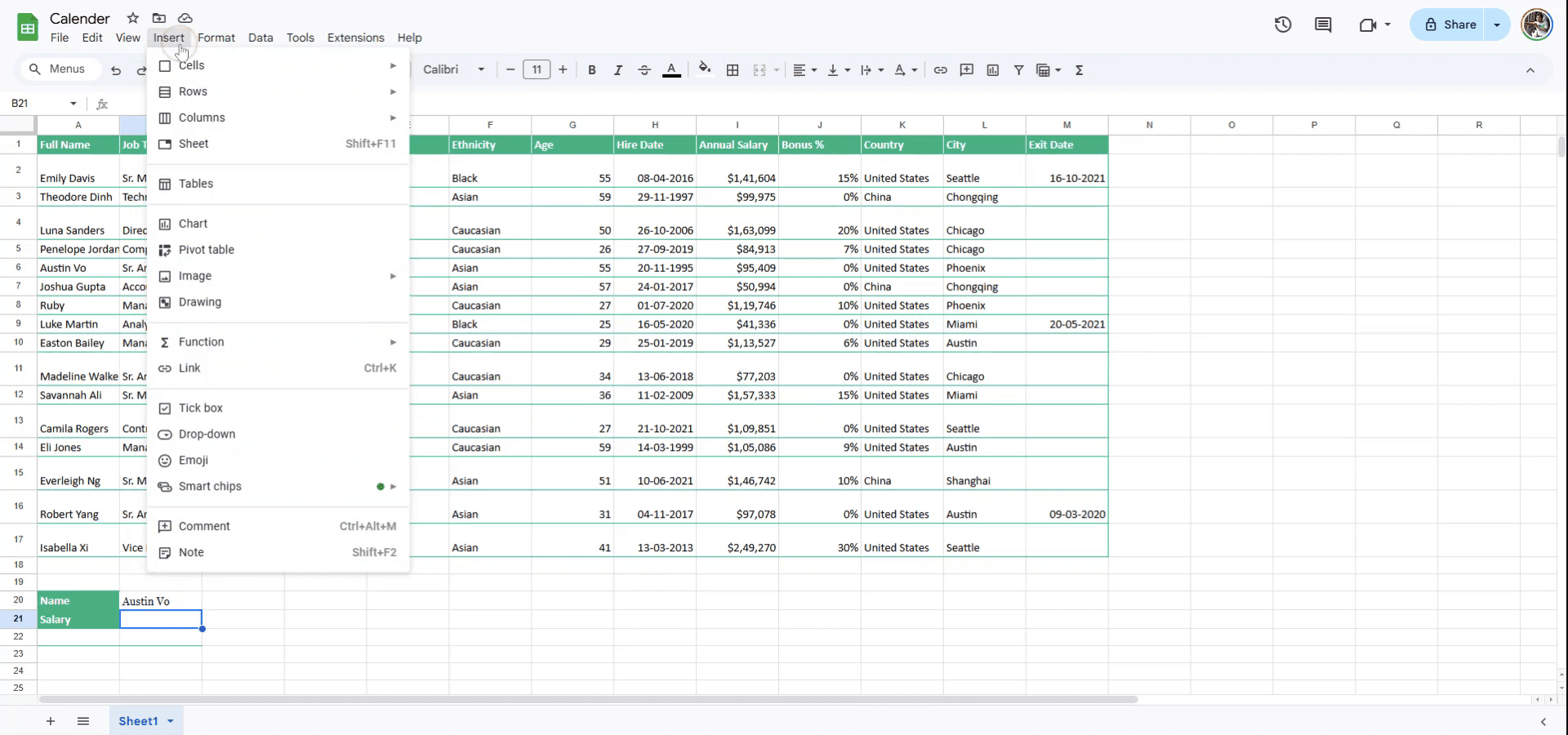
Para empezar a usar VLOOKUP en Google Sheets, ve a la barra de menús y haz clic en Insertar.
Paso 2
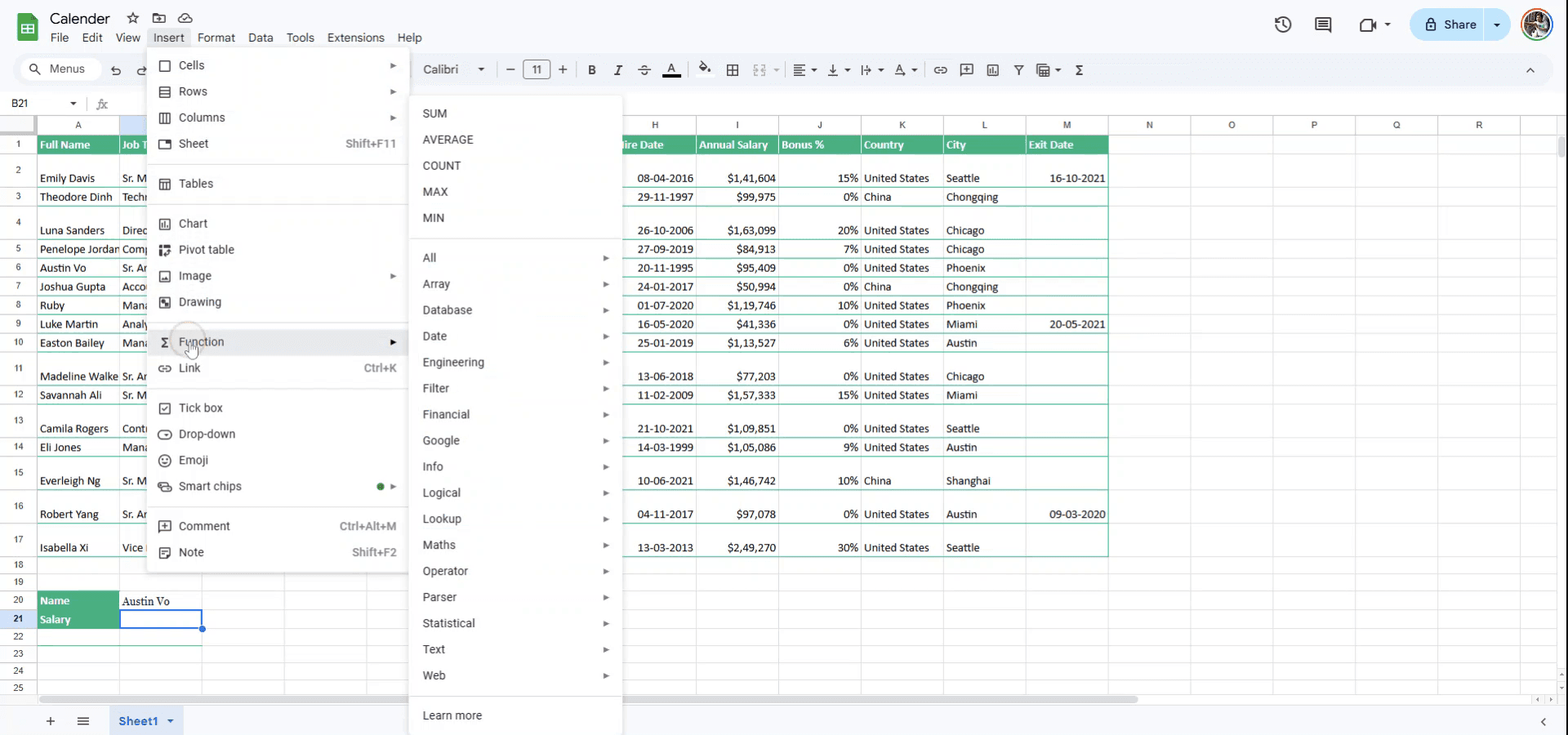
En el menú desplegable Insertar, selecciona Función.
Paso 3
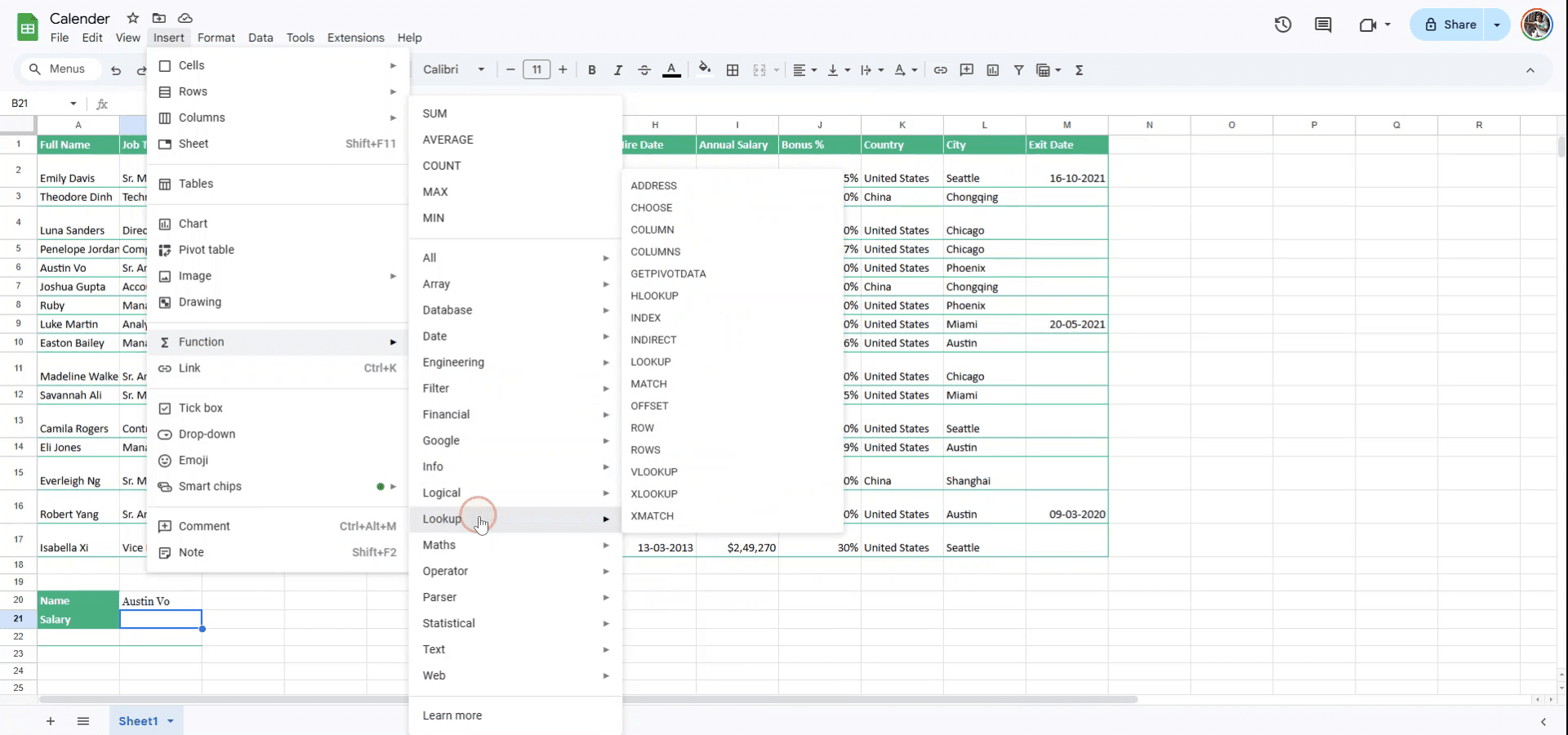
En el submenú, elige Buscar.
Paso 4
De las opciones de Buscar, selecciona la función VLOOKUP.
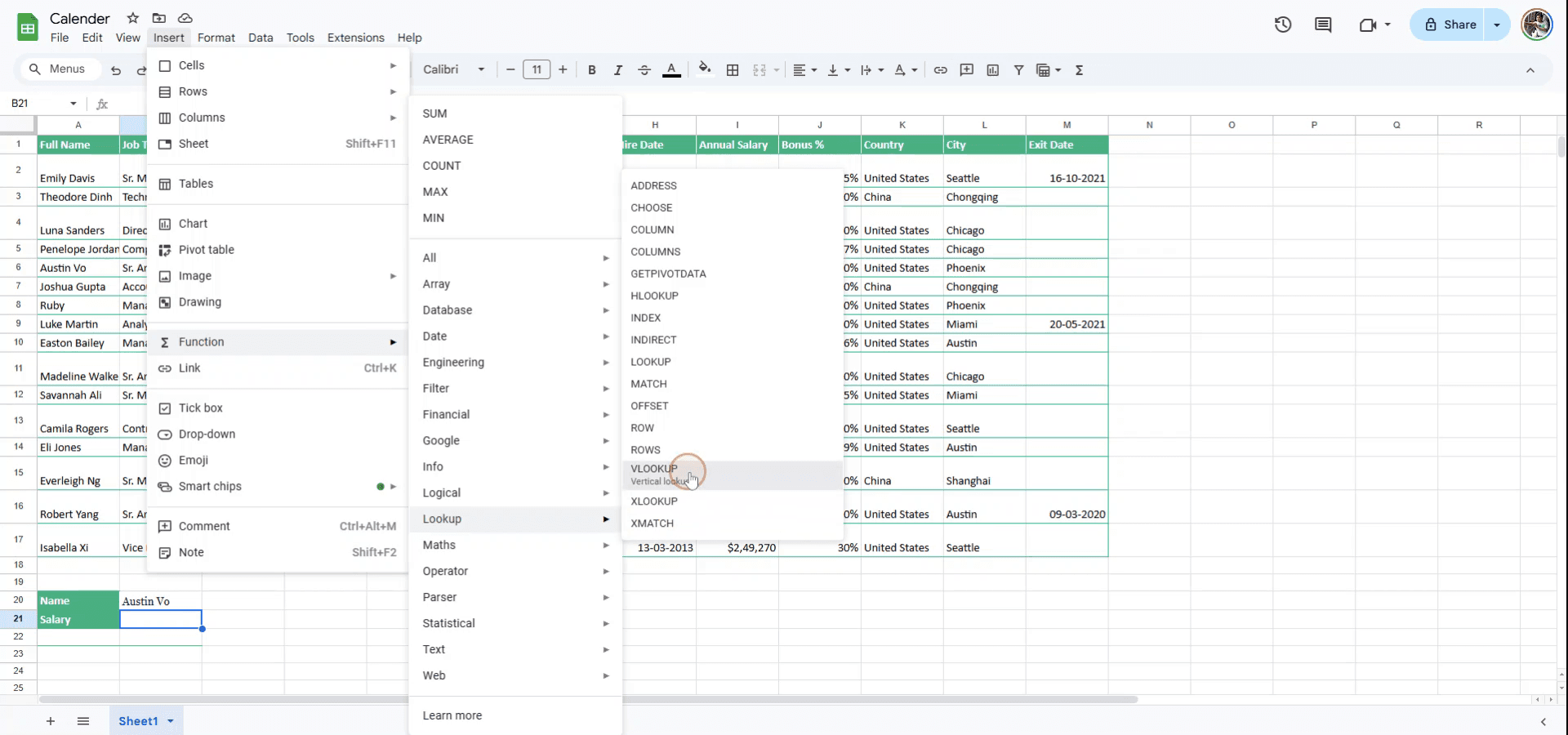
Paso 5
Para utilizar VLOOKUP, comienza introduciendo la clave de búsqueda, que es el nombre de la persona cuyo salario deseas encontrar. Después de introducir la clave de búsqueda, añade una coma para continuar con el siguiente paso.
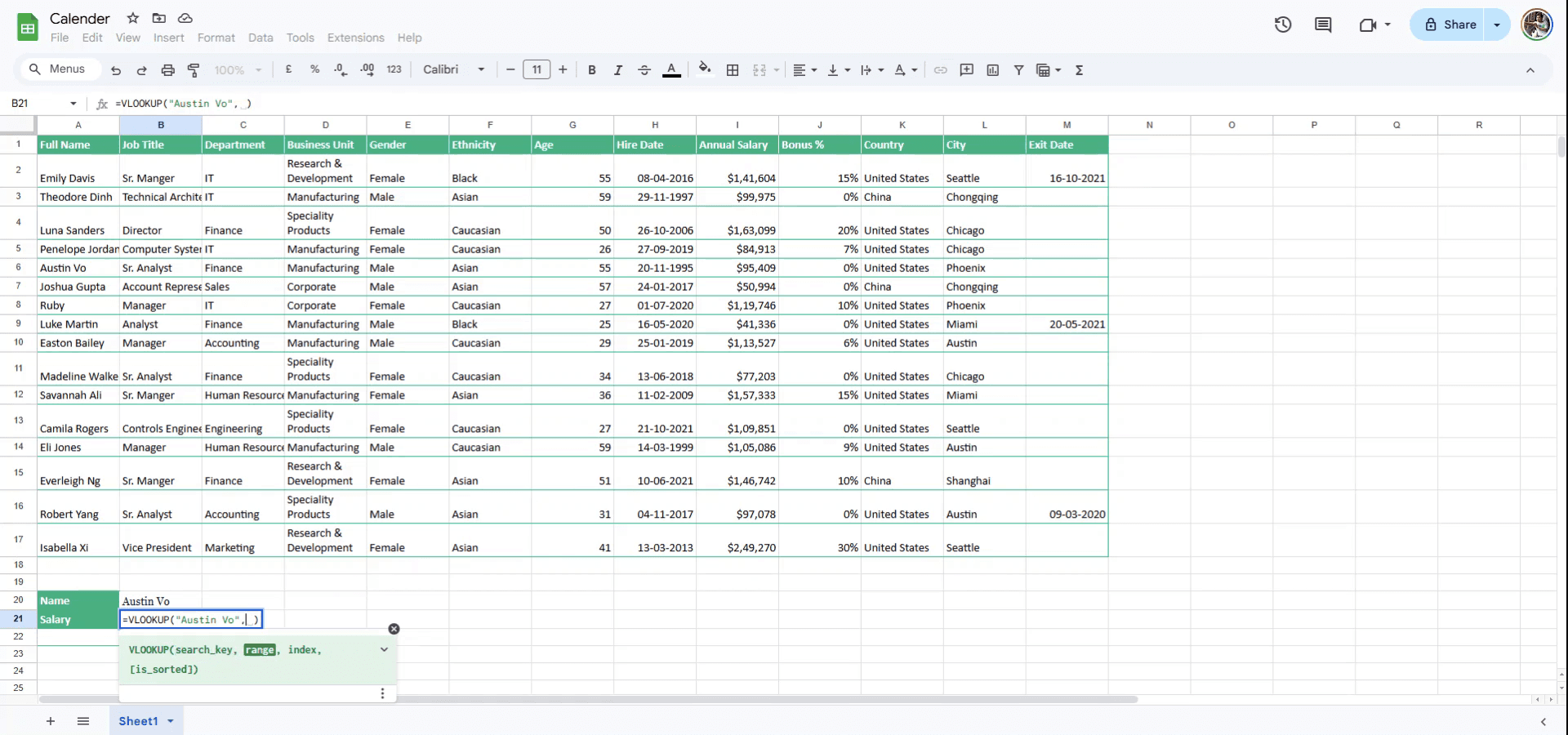
Paso 6
Selecciona el rango con el ratón, o también puedes introducir manualmente los números de fila y columna para definir el rango. Después de definir el rango, inserta otra coma para avanzar.
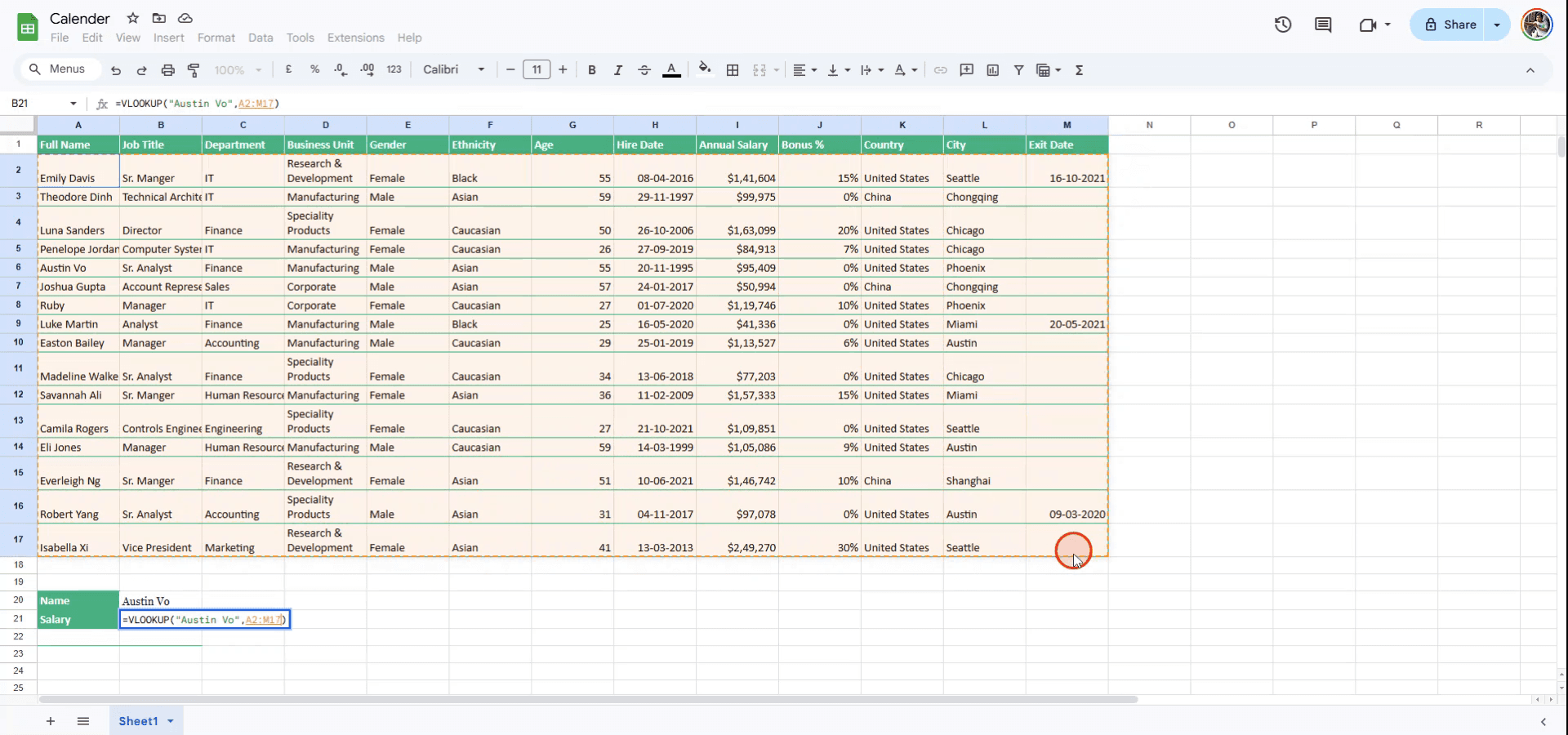
Paso 7
Introduce el número de índice, que representa la columna que contiene los datos que deseas recuperar. Como el salario anual se encuentra en la novena columna, introduce '9' como índice.
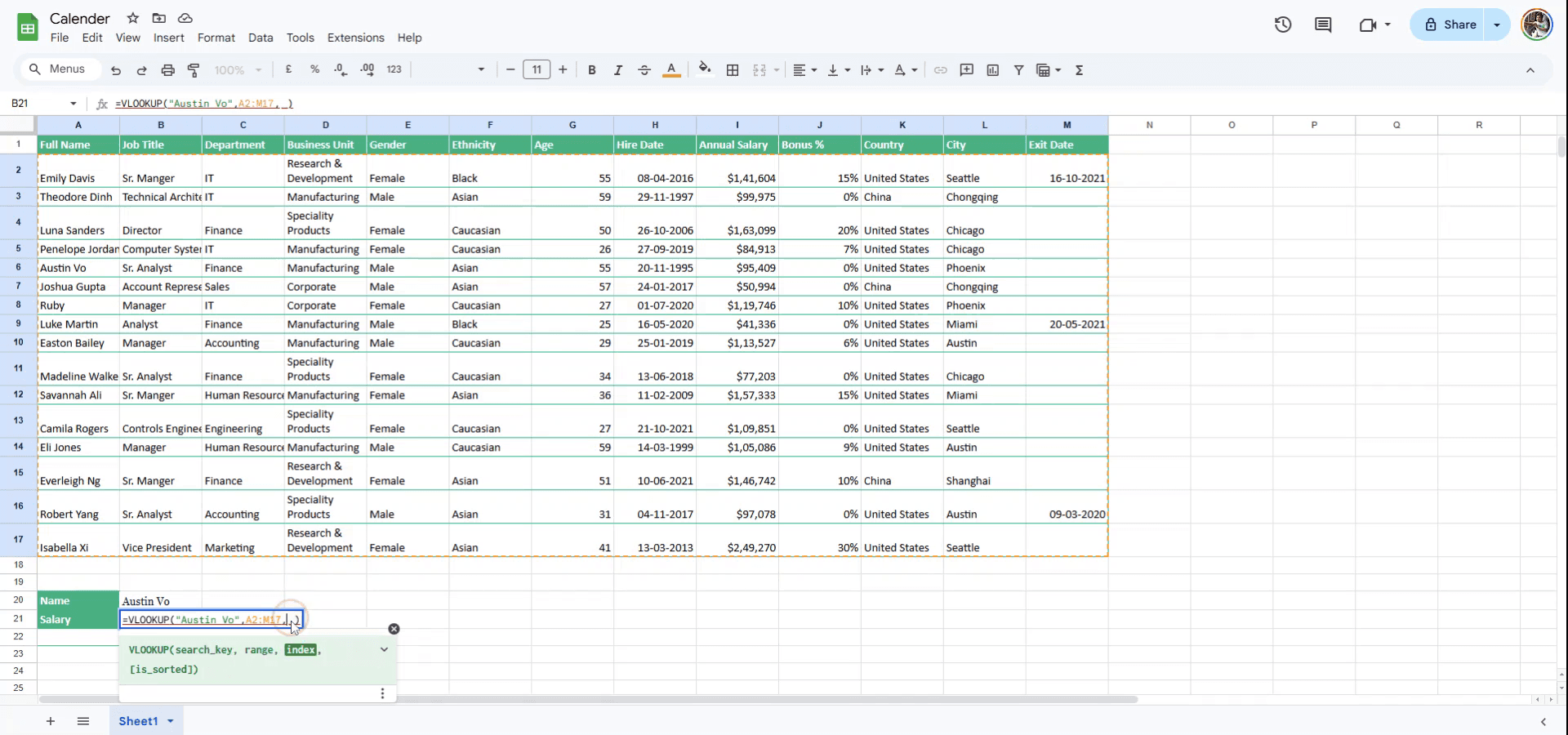
Paso 8
Especifica si la tabla está ordenada. Si lo está, introduce true; si no, introduce false. En este caso, la tabla no está ordenada, así que escribe false para completar la función VLOOKUP.
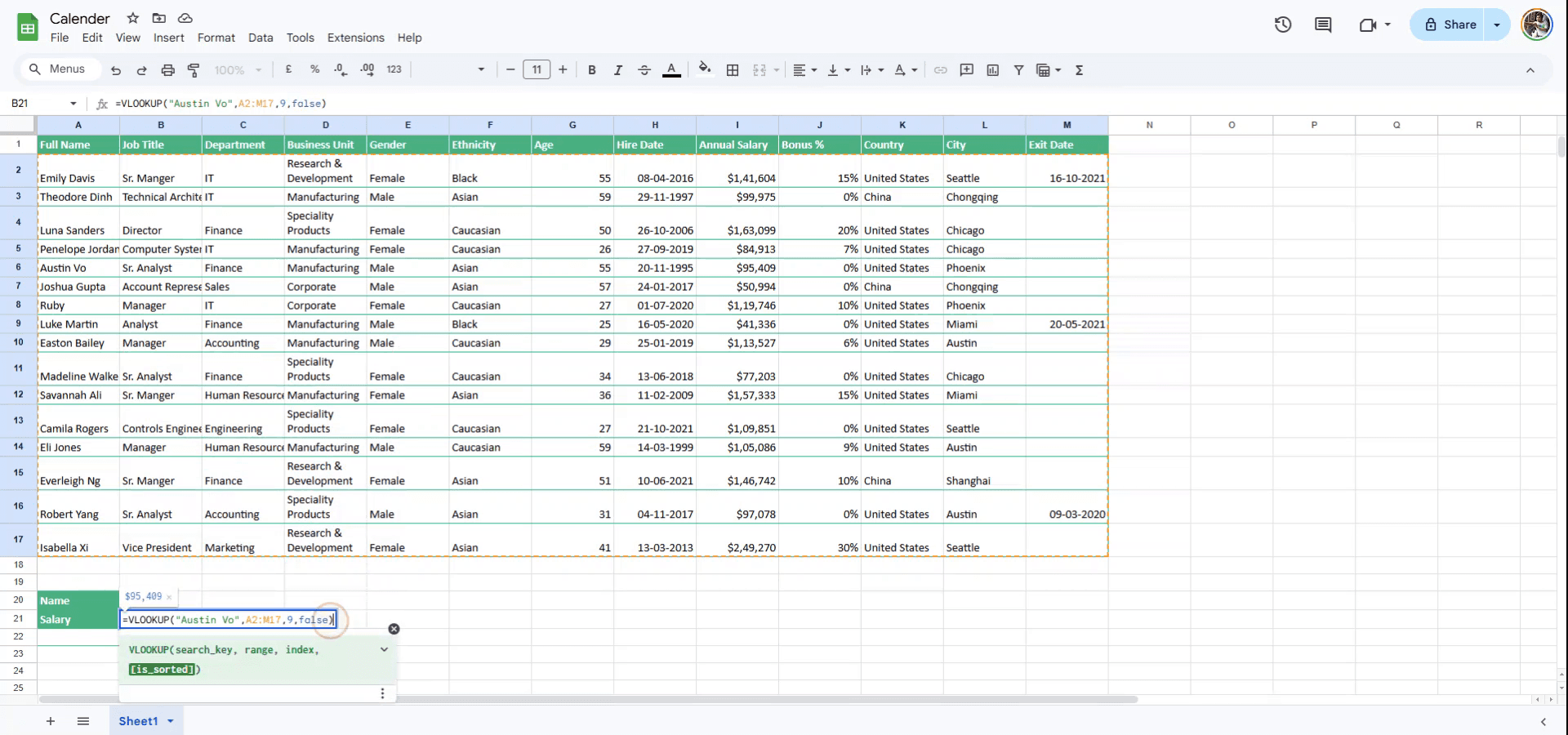
Paso 9
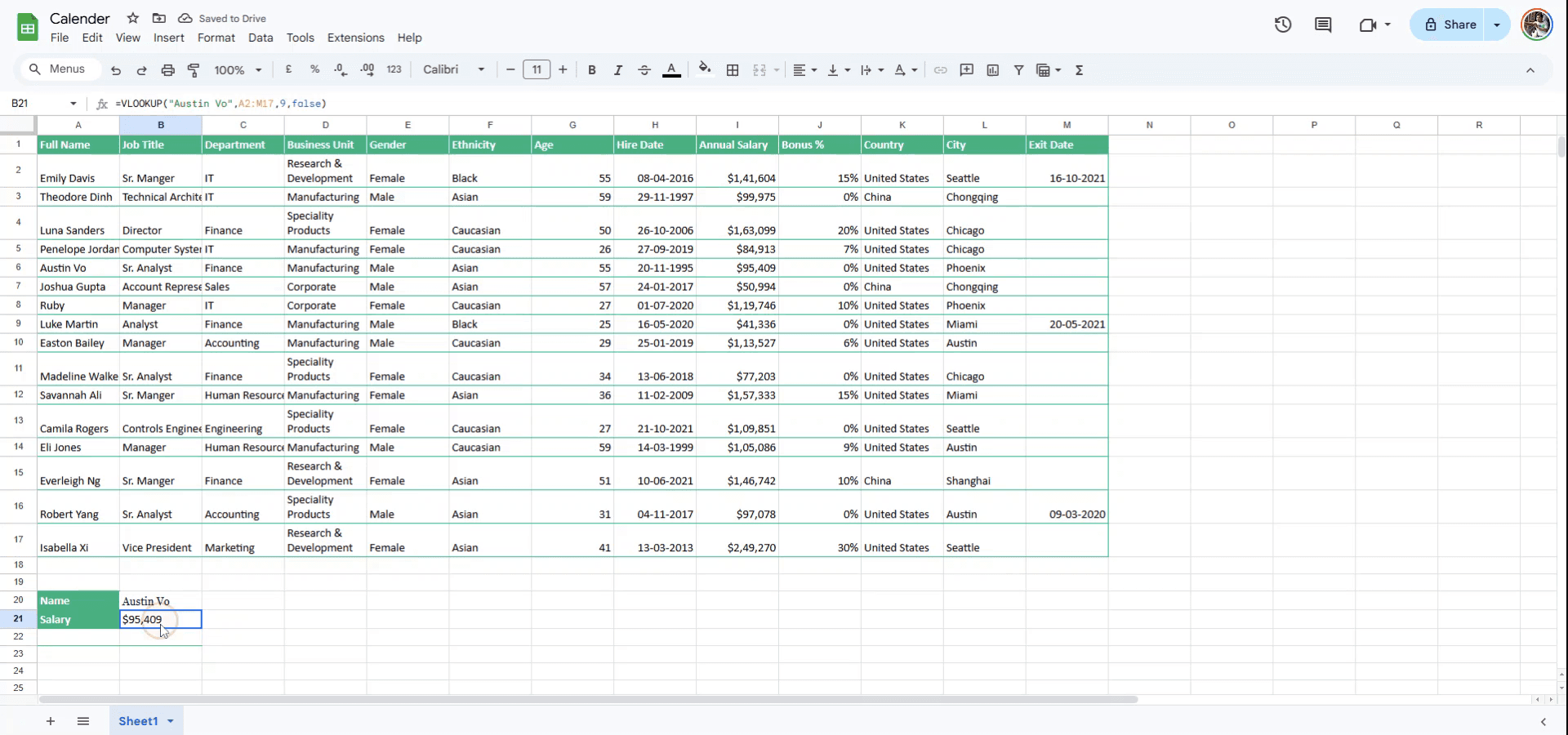
Pulsa Enter. El valor de la tabla se recuperará y se mostrará en la celda.
Consejos profesionales para usar VLOOKUP en Google Sheets
Entiende la sintaxis: La fórmula VLOOKUP sigue esta estructura:
=VLOOKUP(search_key, range, index, [is_sorted]). Asegúrate de que search_key esté en la primera columna del range en el que estás buscando.Usa coincidencia exacta: Para obtener resultados más precisos, establece siempre is_sorted en FALSE cuando quieras una coincidencia exacta, como
=VLOOKUP(A2, B1:D5, 3, FALSE).Usa VLOOKUP con referencias absolutas: Si vas a copiar la fórmula hacia abajo o a través de varias celdas, usa referencias absolutas (
$) para el range para evitar que la referencia se desplace, como=VLOOKUP(A2, $B$1:$D$5, 3, FALSE).
Errores comunes y cómo evitarlos al usar VLOOKUP en Google Sheets
No tener la clave de búsqueda en la primera columna: VLOOKUP solo puede buscar valores en la primera columna del range. Solución: asegúrate de que tu clave de búsqueda esté en la primera columna del rango de búsqueda.
Selección incorrecta del rango: Si tu rango de búsqueda no está seleccionado correctamente, puedes recibir errores. Solución: revisa siempre el rango y asegúrate de que incluya todas las columnas necesarias para la búsqueda.
Usar un rango no ordenado cuando no es necesario: Si el argumento is_sorted está configurado en TRUE (o se deja en blanco), puede dar lugar a resultados incorrectos al buscar coincidencias exactas. Solución: establece siempre is_sorted en FALSE para coincidencias exactas.
Preguntas frecuentes comunes sobre el uso de VLOOKUP en Google Sheets
¿Puede VLOOKUP mirar a la izquierda de la columna de búsqueda?
No, VLOOKUP solo puede buscar valores a la derecha de la primera columna en el rango que especifiques. Para buscar a la izquierda, considera usar INDEX y MATCH en su lugar.¿Qué debo hacer si VLOOKUP devuelve un error?
Si VLOOKUP devuelve#N/A, significa que no se encontró la clave de búsqueda. Asegúrate de que tu clave de búsqueda sea correcta y de que el rango incluya todas las coincidencias posibles.¿Puedo usar VLOOKUP para una coincidencia aproximada?
Sí, cuando is_sorted se establece en TRUE o se omite, VLOOKUP buscará la coincidencia más cercana. Sin embargo, esto es más útil para rangos numéricos.H¿Cómo grabar la pantalla en Mac?
Para grabar la pantalla en un Mac, puedes usar Trupeer AI. Permite capturar toda la pantalla y ofrece capacidades de IA, como añadir avatares de IA, añadir voz en off y hacer zoom in y out en el vídeo. Con la función de traducción de vídeo con IA de Trupeer, puedes traducir el vídeo a más de 30 idiomas.¿Cómo añadir un avatar de IA a una grabación de pantalla?
Para añadir un avatar de IA a una grabación de pantalla, tendrás que usar una herramienta de grabación de pantalla con IA. Trupeer AI es una herramienta de grabación de pantalla con IA, que te ayuda a crear vídeos con varios avatares y también te ayuda a crear tu propio avatar para el vídeo.¿Cómo grabar la pantalla en Windows?
Para grabar la pantalla en Windows, puedes usar la barra de juegos integrada (Windows + G) o una herramienta avanzada de IA como Trupeer AI para funciones más avanzadas, como avatares de IA, voz en off, traducción, etc.¿Cómo añadir voz en off a un vídeo?
Para añadir voz en off a los vídeos, descarga la extensión de Chrome de trupeer ai. Una vez registrado, sube tu vídeo con voz, elige la voz en off que desees de trupeer y exporta tu vídeo editado.¿Cómo hago zoom en una grabación de pantalla?
Para hacer zoom durante una grabación de pantalla, usa los efectos de zoom en Trupeer AI, que te permiten acercar y alejar en momentos específicos, mejorando el impacto visual del contenido de tu vídeo.
Lecturas sugeridas
Generador de documentación técnica
Software de base de conocimientos
Cómo convertir una imagen en una página para colorear en Canva
Cómo imprimir a doble cara en Canva

