
Cómo hacer zoom en Figma usando la barra lateral
Tutorial y guía en vídeo de 1 minuto sobre cómo hacer zoom en la barra lateral de Figma
Esta guía ofrece un recorrido detallado sobre cómo usar de forma eficaz la función de zoom en la barra de herramientas de Figma.
Siguiendo estos pasos, podrás acercar y alejar tus objetos con facilidad utilizando tanto las opciones del menú como los atajos de teclado.
Figma ofrece múltiples formas de controlar tu nivel de zoom, incluida la barra lateral, los atajos y los gestos. Así es como puedes hacerlo:
1. Uso de las opciones de Zoom/View en la barra lateral
Navega hasta la esquina superior derecha del lienzo, donde se muestra el nivel de zoom actual (por ejemplo, “100%”).
Haz clic en el porcentaje de zoom para abrir el menú desplegable de opciones de Zoom/View.
Desde aquí, puedes:
Introducir un porcentaje personalizado (por ejemplo, 150%).
Seleccionar valores predefinidos: Zoom al 50%, 100%, 200%, etc.
Elegir vistas especiales: Ajustar a la vista, Zoom a la selección.
Usar los iconos de más ( + ) o menos ( – ) para acercar o alejar de forma gradual.
2. Uso de atajos de teclado
Acercar:
Ctrl(Windows) /Cmd(Mac) ++Alejar:
Ctrl(Windows) /Cmd(Mac) +-Ajustar a la vista:
Shift + 1Zoom a la selección:
Shift + 2
3. Uso de gestos con el ratón o el trackpad
Rueda de desplazamiento + Ctrl/Cmd: acerca o aleja suavemente.
Haz un gesto de pellizcar o abrir con dos dedos (trackpad): acerca o aleja de forma natural.
4. Acciones rápidas (Paleta de comandos)
Pulsa
Cmd/Ctrl+/para abrir el menú de Acciones rápidas.Escribe “Zoom” y elige entre opciones como “Ajustar a la vista”, “Zoom a la selección” o niveles personalizados.
Guía paso a paso: cómo hacer zoom en Figma usando la barra lateral
Método 1
Paso 1
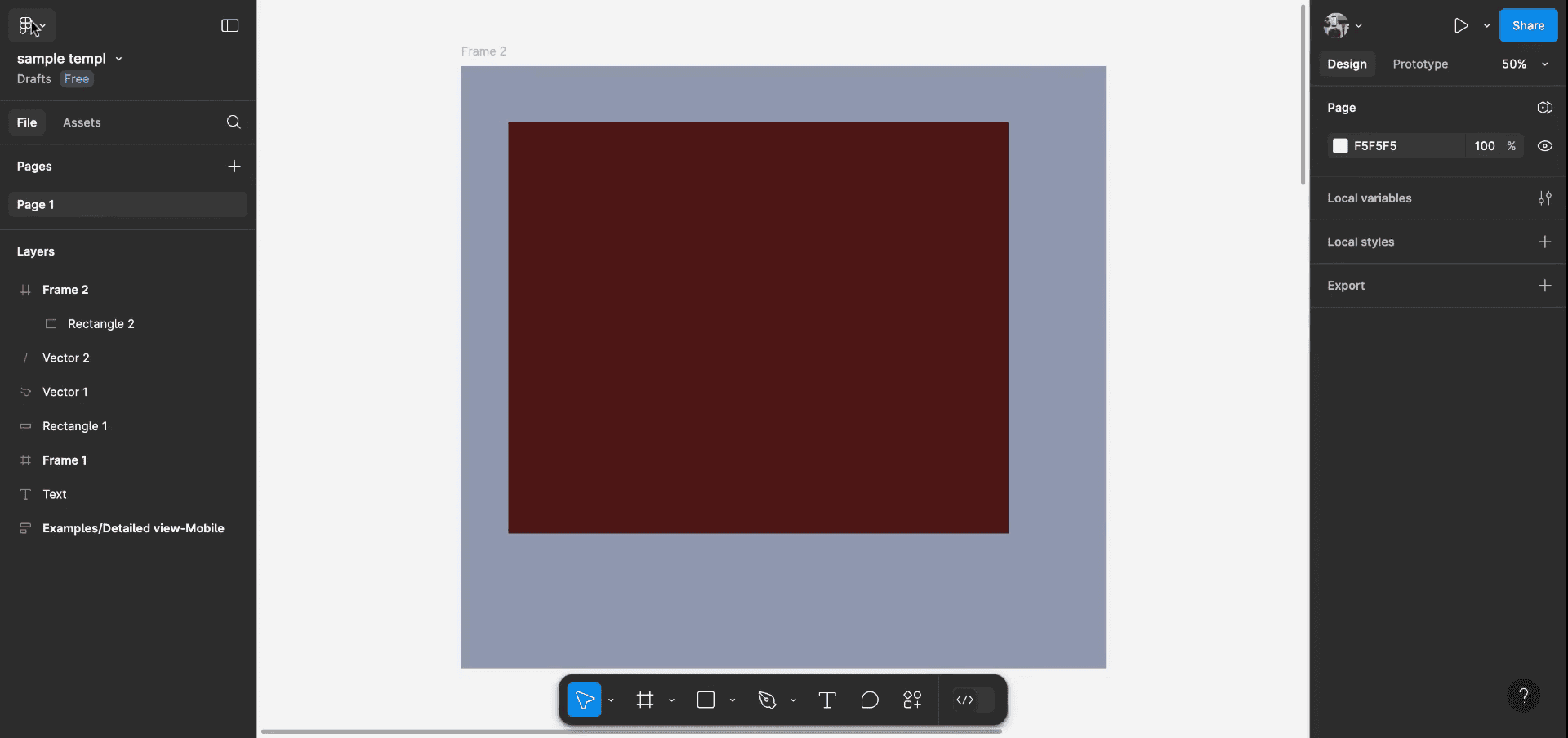
Empieza centrándote en la barra lateral de Figma. Exploraremos cómo acercar utilizando las opciones disponibles.
Paso 2
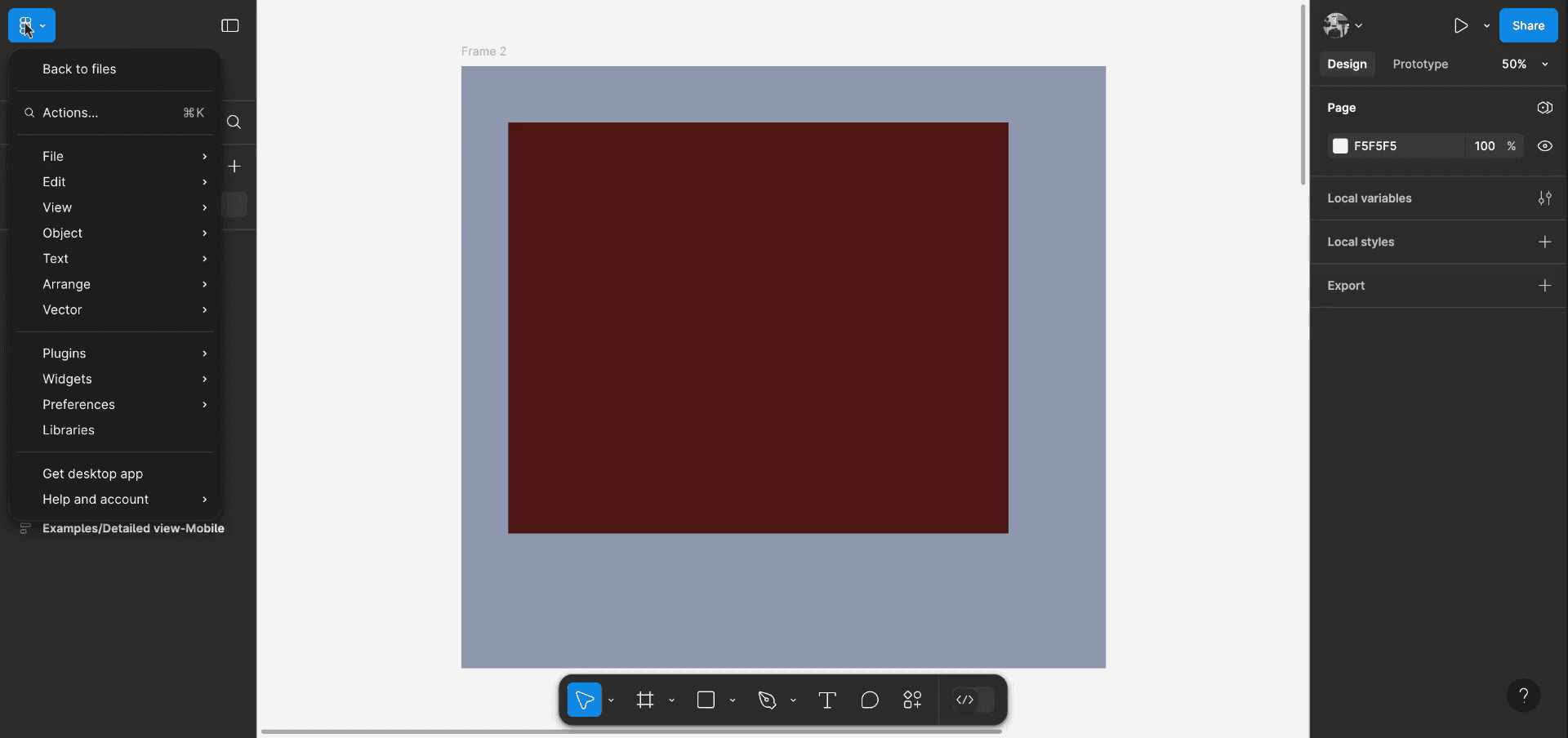
Para continuar, abre el menú situado en la esquina superior izquierda de tu pantalla. Ve a la opción 'View' y, después, selecciona 'Zoom In' para ampliar tu objeto.
Paso 3
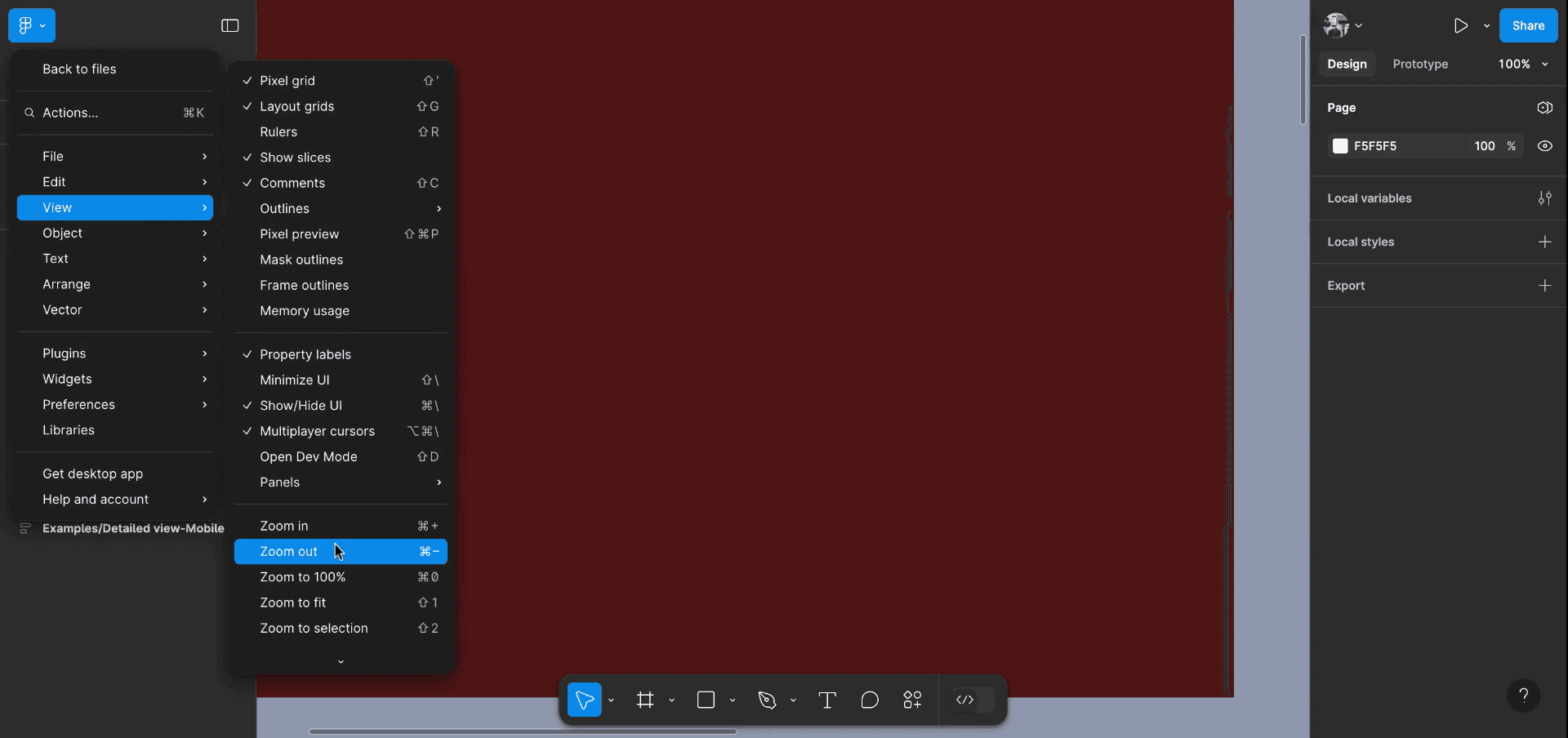
Después de acercar, puedes seguir los mismos pasos para seleccionar 'Zoom Out' cuando necesites reducir la ampliación de tu objeto.
Método 2
Para los atajos de teclado, los usuarios de Windows pueden pulsar 'Alt + Shift + 2'. En un Mac, usa 'Command + Left Arrow' para acercar y 'Command + Right Arrow' para alejar.
Consejos profesionales para hacer zoom en Figma usando la barra lateral
Usa el menú desplegable de zoom en la barra lateral:
En la barra lateral izquierda, encontrarás una opción de control de zoom. Haz clic en el menú desplegable de nivel de zoom (que muestra el porcentaje de zoom actual) y selecciona el nivel de zoom que desees. Puedes acercar o alejar según tus preferencias.Opciones de zoom personalizadas:
Puedes introducir manualmente un porcentaje de zoom específico en el menú desplegable de zoom de la barra lateral (por ejemplo, 200 %) para mayor precisión si estás trabajando en diseños detallados.Acerca en un área específica:
Haz clic en el menú desplegable de zoom de la barra lateral y luego elige un nivel de zoom que te permita centrarte en un área específica de tu diseño, ayudándote a editar con mayor precisión.Usa la opción Ajustar al tamaño:
En la barra lateral, haz clic en la opción Ajustar para ajustar el zoom de tu diseño al lienzo. Esto ajusta automáticamente el nivel de zoom para mostrar todo el diseño dentro de la ventana.
Errores comunes y cómo evitarlos al hacer zoom en Figma usando la barra lateral
Acercar demasiado y perder el contexto:
Solución: Evita acercarte demasiado y perder de vista el diseño general. Usa la opción Ajustar con frecuencia para volver a una vista completa de tu diseño.Acercar sin ajustar el tamaño del marco:
Solución: Cuando acerques, asegúrate de que tu marco sea lo suficientemente grande para acomodar todos tus elementos. A veces, acercar en exceso puede hacer que los componentes más grandes dejen de verse.Olvidar alejar para revisar:
Solución: Aleja con frecuencia para asegurarte de que tu diseño se vea equilibrado a una escala menor. Esto ayuda a revisar la disposición y la posición generales.
Preguntas frecuentes comunes sobre hacer zoom en Figma usando la barra lateral
¿Puedo hacer zoom usando el ratón en lugar de la barra lateral?
Sí, también puedes hacer zoom manteniendo pulsada Ctrl (Windows) o Command (Mac) y desplazándote con la rueda del ratón. Es una forma más rápida de acercar y alejar la imagen.¿Cómo configuro un nivel de zoom predeterminado en Figma?
Figma no tiene una configuración de zoom predeterminada, pero puedes ajustar rápidamente los niveles de zoom usando el menú desplegable de zoom en la barra lateral o atajos de teclado.¿Puedo hacer zoom en una sección específica de mi diseño?
Sí, usa el menú desplegable de zoom en la barra lateral para ajustar el nivel de zoom y luego arrastra el lienzo para centrarte en la sección que necesites.¿Cómo restablezco el zoom para que encaje todo mi diseño?
Haz clic en el botón Ajustar en los controles de zoom de la barra lateral para ajustar automáticamente la vista y que todo el diseño quepa en tu lienzo.¿Hay un atajo para acercar y alejar?
Sí, puedes usar Ctrl + rueda del ratón (Windows) o Command + rueda del ratón (Mac) para acercar y alejar rápidamente. Alternativamente, usa Ctrl + (signo más) o Ctrl + (signo menos) para acercar y alejar usando el teclado¿Cómo grabar la pantalla en Mac?
Para grabar la pantalla en un Mac, puedes usar Trupeer AI. Permite capturar toda la pantalla y ofrece capacidades de IA como añadir avatares de IA, añadir locución, añadir zoom de acercamiento y alejamiento en el vídeo. Con la función de traducción de vídeo con IA de trupeer, puedes traducir el vídeo a más de 30 idiomas.¿Cómo añadir un avatar de IA a una grabación de pantalla?
Para añadir un avatar de IA a una grabación de pantalla, tendrás que usar una herramienta de grabación de pantalla con IA. Trupeer AI es una herramienta de grabación de pantalla con IA, que te ayuda a crear vídeos con varios avatares, y también te ayuda a crear tu propio avatar para el vídeo.¿Cómo grabar la pantalla en Windows?
Para grabar la pantalla en Windows, puedes usar la Barra de juegos integrada (Windows + G) o una herramienta de IA avanzada como Trupeer AI para funciones más avanzadas como avatares de IA, locución, traducción, etc.¿Cómo añadir locución a un vídeo?
Para añadir locución a los vídeos, descarga la extensión de Chrome de trupeer ai. Una vez registrado, sube tu vídeo con voz, elige la locución deseada de trupeer y exporta tu vídeo editado.¿Cómo hago zoom en una grabación de pantalla?
Para hacer zoom durante una grabación de pantalla, usa los efectos de zoom en Trupeer AI, que te permiten acercar y alejar en momentos específicos, mejorando el impacto visual del contenido de tu vídeo.
Lecturas sugeridas
Generador de documentación técnica
Software de base de conocimientos
Cómo ocultar los nombres de los frames en Figma
Cómo guardar un archivo de Figma
Cómo hacer una cuadrícula en Figma

