
Cómo hacer zoom en Canva
Aprende a acercar y alejar en Canva usando el control deslizante de zoom, atajos o controles de desplazamiento para editar diseños con precisión. Sigue este breve tutorial y crea guías con Trupeer.
Esta guía proporciona un recorrido completo sobre cómo acercarte a una imagen usando Canva.
Incluye pasos sencillos para ayudarte a gestionar eficazmente la función de zoom, garantizando una experiencia fluida y fácil de usar.
Para acercarte en un diseño de Canva, usa el control deslizante de zoom en la esquina inferior derecha del editor, los gestos de pellizcar para hacer zoom en un trackpad o pantalla táctil, o los atajos de teclado.
Aquí tienes un desglose más detallado:
1. Uso del control deslizante de zoom:
Abre tu diseño de Canva.
Localiza el control deslizante de zoom en la esquina inferior derecha del editor, cerca de los controles de navegación de la página.
Arrastra el control deslizante hacia la derecha para acercar, o hacia la izquierda para alejar.
2. Uso de atajos de teclado:
Acercar: Pulsa
Ctrl +(Windows) oCommand +(Mac).Alejar: Pulsa
Ctrl -(Windows) oCommand -(Mac).
3. Pellizcar para hacer zoom (trackpad/pantalla táctil):
Si estás usando un trackpad o un dispositivo con pantalla táctil, utiliza gestos de pellizcar:
Pellizca hacia dentro (dedos juntos) para acercar.
Pellizca hacia fuera (dedos separados) para alejar.
Guía paso a paso: cómo acercar en Canva
Método 1
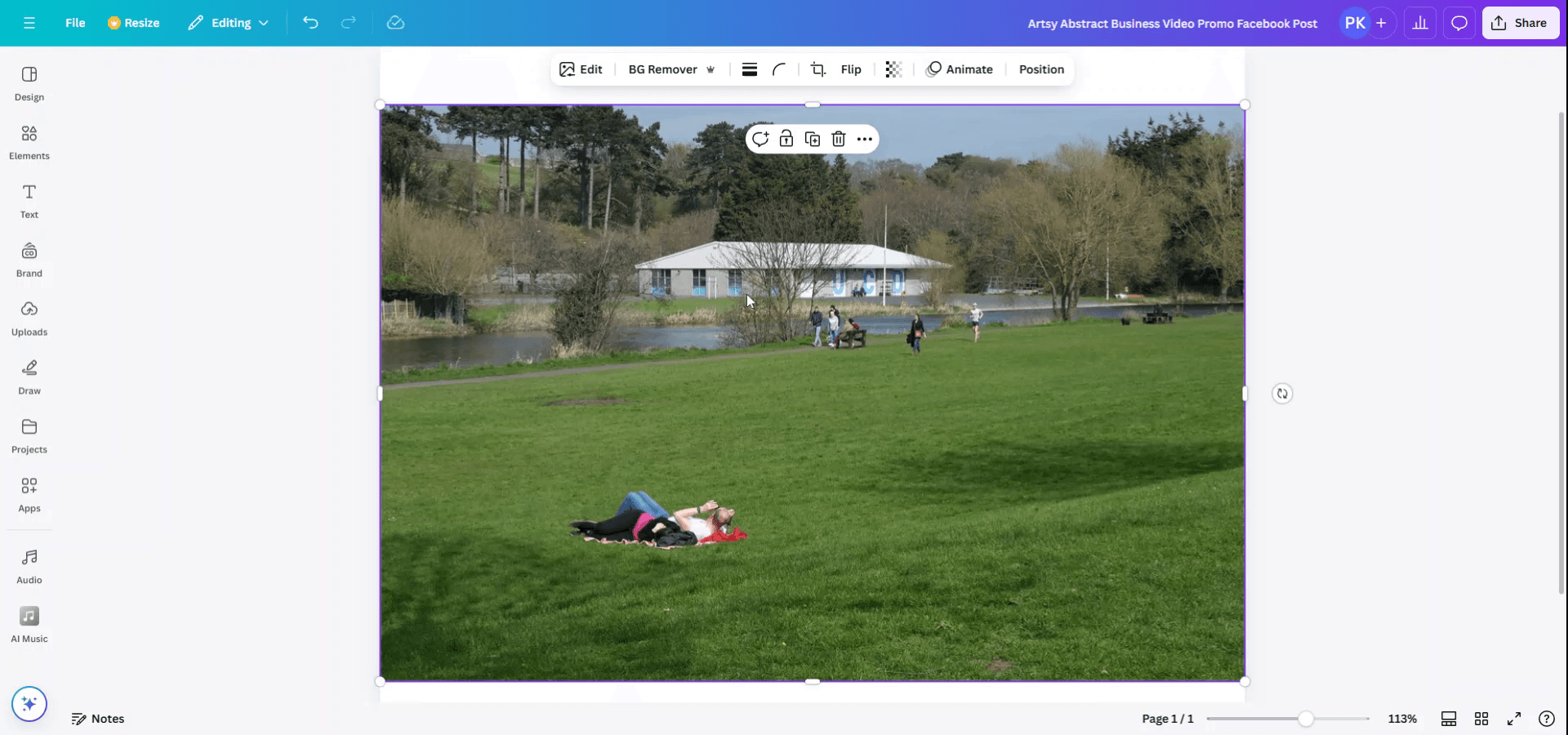
Comienza abriendo la imagen que deseas acercar en Canva. Haz clic directamente sobre la imagen para seleccionarla. Para empezar a hacer zoom, pulsa "Ctrl" y "+" al mismo tiempo en tu teclado para acercar la imagen.
Método 2
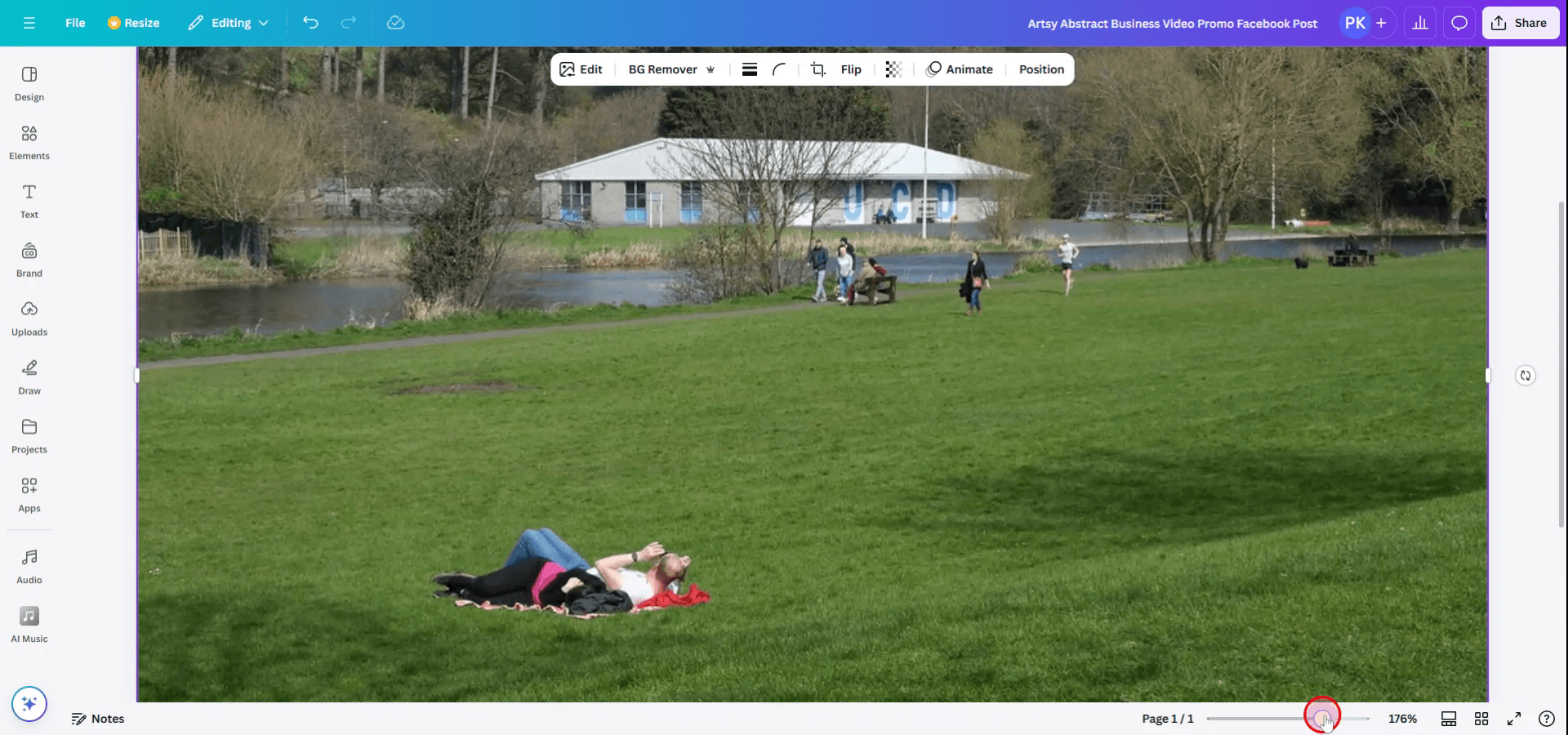
Como alternativa, también puedes usar el control deslizante ubicado debajo de la imagen para acercarla o alejarla según sea necesario.
Consejos profesionales para acercar en Canva
Usa el control deslizante de zoom:
En la esquina inferior izquierda del editor de Canva, encontrarás un control deslizante de zoom. Arrástralo para acercar o alejar tu imagen y hacer ajustes y ediciones más precisos.Haz zoom con el mouse:
Mantén presionada la teclaCtrl(Windows) oCommand(Mac) en tu teclado y desplaza la rueda del mouse hacia arriba o hacia abajo para acercar o alejar.Acerca para editar con detalle:
Para afinar los elementos de tu imagen, acércate usando el control deslizante o el mouse. Esto te permitirá hacer ediciones más precisas, como recortar o ajustar partes específicas de la imagen.Aleja para obtener una vista general:
Cuando trabajes en diseños más grandes o ajustes varios elementos, aleja el zoom usando el control deslizante para obtener una mejor vista general de todo tu diseño.Ajustar a la pantalla:
Para restablecer rápidamente el zoom y que todo el diseño encaje en la pantalla, haz clic en la opción “Ajustar” en el control deslizante de zoom.
Errores comunes y cómo evitarlos al hacer zoom en Canva
Pérdida de detalle en imágenes ampliadas:
Al acercar el zoom, asegúrate de no perder el contexto de tu diseño. Acércate gradualmente y revisa la imagen desde distintos niveles de zoom para no pasar por alto detalles importantes.Alejar demasiado el zoom:
Aleja demasiado el zoom y podrías perder de vista elementos individuales del diseño. Vuelve a acercarte con regularidad para garantizar una colocación precisa de tus elementos.Imágenes borrosas después de hacer zoom:
Si tu imagen se vuelve borrosa después de acercarla, asegúrate de que tenga alta resolución para evitar la pixelación. Canva puede difuminar imágenes de baja resolución cuando se amplían.Mover elementos accidentalmente al hacer zoom:
Al acercar o alejar el zoom, evita arrastrar elementos sin querer. Bloquea los elementos con los que no estés trabajando para evitar movimientos accidentales.No restablecer el zoom al valor predeterminado:
Si acercas demasiado y no puedes ver el lienzo completo, usa la opción “Ajustar” en el control deslizante de zoom para restablecer el zoom y recuperar una vista completa de tu diseño.
Preguntas frecuentes comunes sobre hacer zoom en una imagen en Canva
¿Cómo hago zoom en una parte específica de una imagen?
Puedes hacer zoom en una imagen seleccionándola y luego usando el control deslizante de zoom o los atajos de teclado para enfocar el área deseada.¿Puedo alejar el zoom para ver todo el diseño en Canva?
Sí, usa el control deslizante de zoom para alejar la vista o haz clic en el botón "Ajustar" para ver todo tu diseño.¿Hacer zoom afecta la calidad de mi imagen?
Hacer zoom en tu imagen dentro de Canva no afecta la calidad. Sin embargo, ampliar imágenes de baja resolución puede hacer que se vean pixeladas.¿Puedo ajustar el nivel de zoom para todo el diseño?
Sí, puedes acercar o alejar todo el lienzo usando el control deslizante de zoom para ajustar el zoom de todo tu diseño.¿Puedo hacer zoom con mi panel táctil?
Sí, en la mayoría de los portátiles, puedes acercar y alejar usando el panel táctil pellizcando hacia dentro o hacia fuera con dos dedos.¿Cómo grabar la pantalla en Mac?
Para grabar la pantalla en un Mac, puedes usar Trupeer AI. Te permite capturar toda la pantalla y ofrece capacidades de IA como añadir avatares de IA, añadir voz en off y hacer zoom hacia dentro y hacia fuera en el vídeo. Con la función de traducción de vídeos con IA de trupeer, puedes traducir el vídeo a más de 30 idiomas.¿Cómo añadir un avatar de IA a una grabación de pantalla?
Para añadir un avatar de IA a una grabación de pantalla, tendrás que usar una herramienta de grabación de pantalla con IA. Trupeer AI es una herramienta de grabación de pantalla con IA, que te ayuda a crear vídeos con múltiples avatares y también te ayuda a crear tu propio avatar para el vídeo.¿Cómo grabar la pantalla en Windows?
Para grabar la pantalla en Windows, puedes usar la Barra de juegos integrada (Windows + G) o una herramienta de IA avanzada como Trupeer AI para funciones más avanzadas como avatares de IA, voz en off, traducción, etc.¿Cómo añadir voz en off a un vídeo?
Para añadir voz en off a los vídeos, descarga la extensión de Chrome de trupeer ai. Una vez registrado, sube tu vídeo con voz, elige la voz en off deseada de trupeer y exporta tu vídeo editado.
La gente también pregunta
Generador de documentación técnica
Software de base de conocimientos
Cómo girar un documento en Canva

