

Cómo encontrar duplicados en una hoja de cálculo
Aprende a encontrar y resaltar duplicados en Google Sheets utilizando funciones integradas, formato condicional y complementos. Una guía paso a paso para limpiar los datos de tu hoja de cálculo.
Aquí hay un desglose más detallado:
Selecciona el rango de datos: resalta las celdas donde quieres encontrar duplicados.
Abre Formato condicional: ve a Formato > Formato condicional.
Elige Fórmula personalizada: en "Reglas de formato," selecciona "La fórmula personalizada es".
Introduce la fórmula: usa la fórmula =COUNTIF(range, first_cell)>1
donde:range es el rango completo de celdas que quieres comprobar (por ejemplo, A:A para la columna A, o $A$2:$A$15 para un rango específico). first_cell es la primera celda dentro del rango seleccionado (por ejemplo, A1 o A2).
Personaliza el formato: elige el estilo de formato (p. ej., color de resaltado) para que los duplicados destaquen.
Haz clic en Listo: esto aplica la regla y resalta los duplicados.
Opcional: filtra por color: puedes filtrar aún más por el color de resaltado para ver fácilmente los duplicados.
Opcional: eliminar duplicados: también puedes usar la opción "Datos > Limpieza de datos > Eliminar duplicados" para eliminar los duplicados resaltados.
Guía paso a paso: cómo encontrar duplicados en Sheets
Paso 1
Introduce los datos en la hoja,
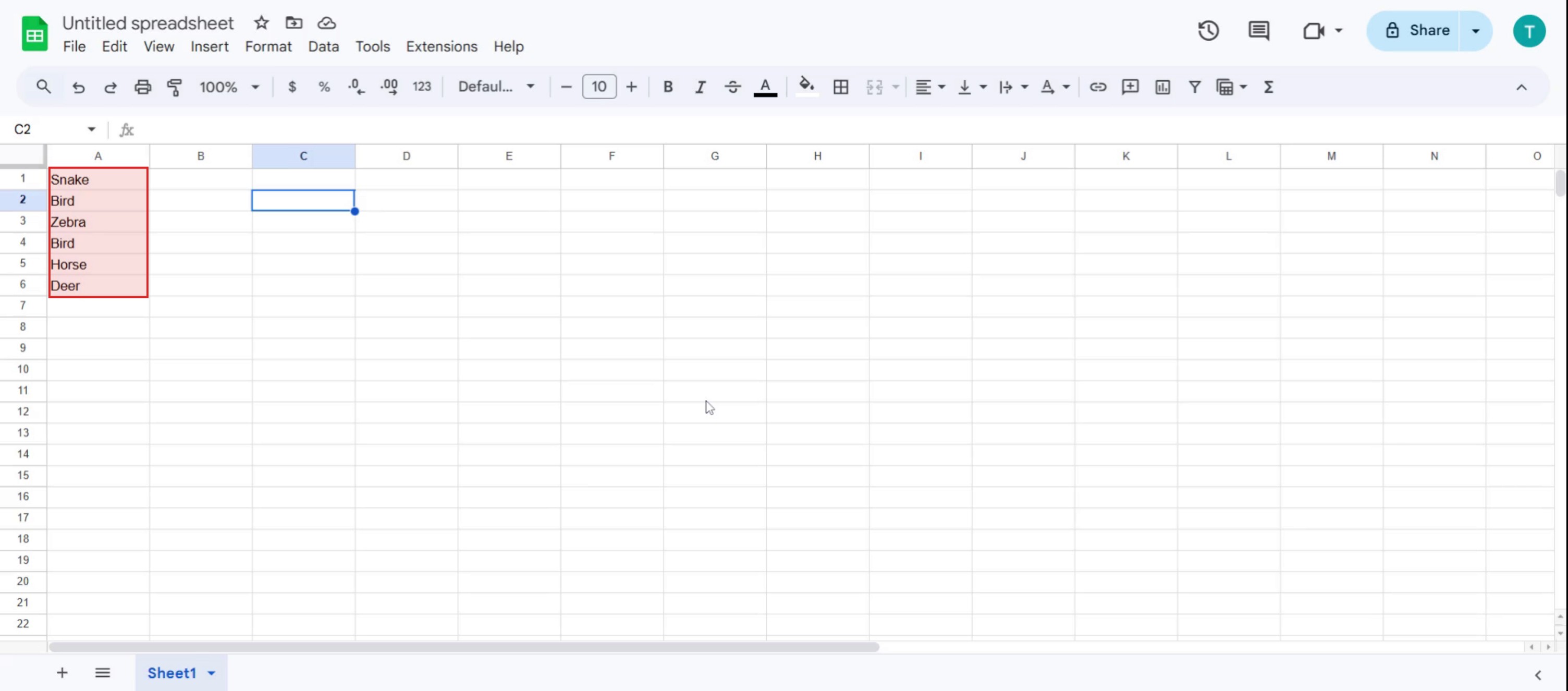
Paso 2
Luego selecciona todo el conjunto de valores,
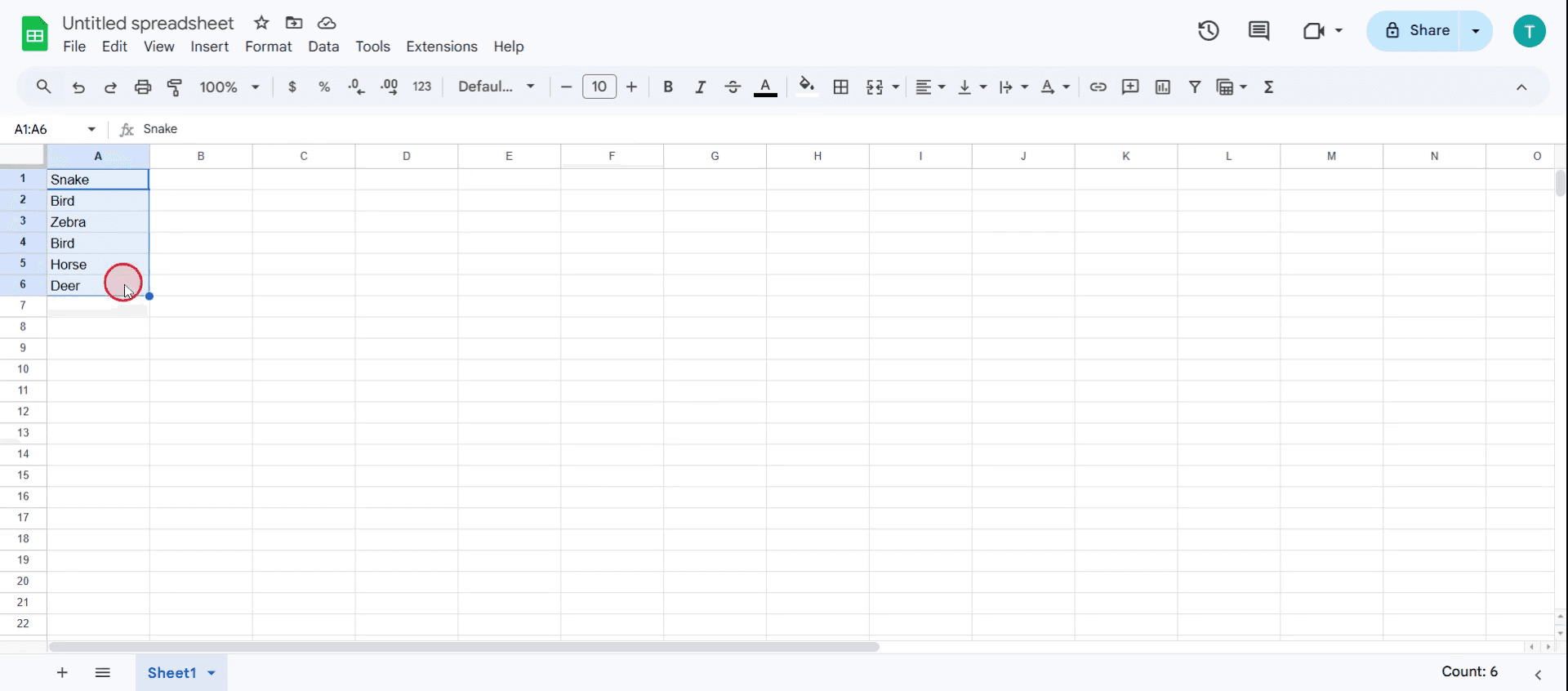
Paso 3
Luego haz clic en la opción de formato,

Paso 4
Haz clic en la opción de formato condicional,
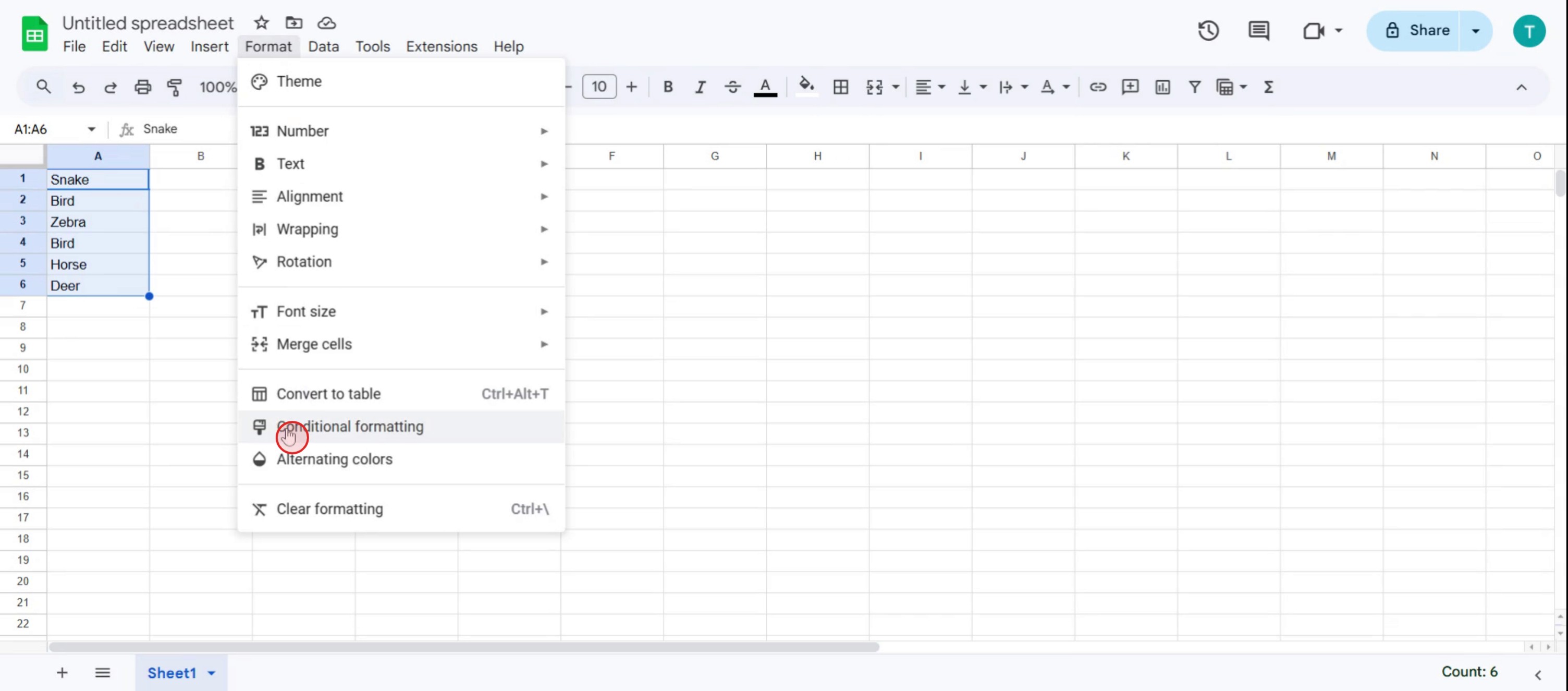
Paso 5
Haz clic en el menú desplegable,
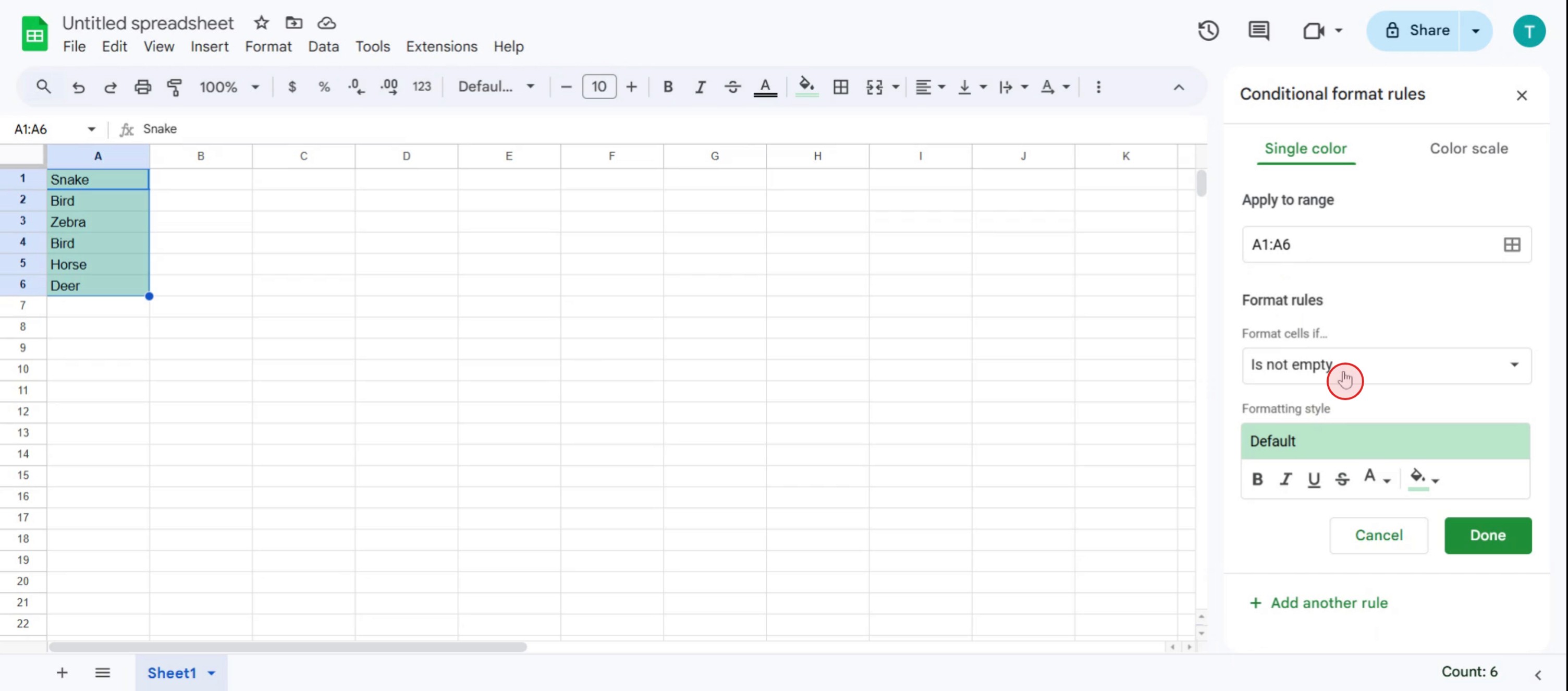
Paso 6
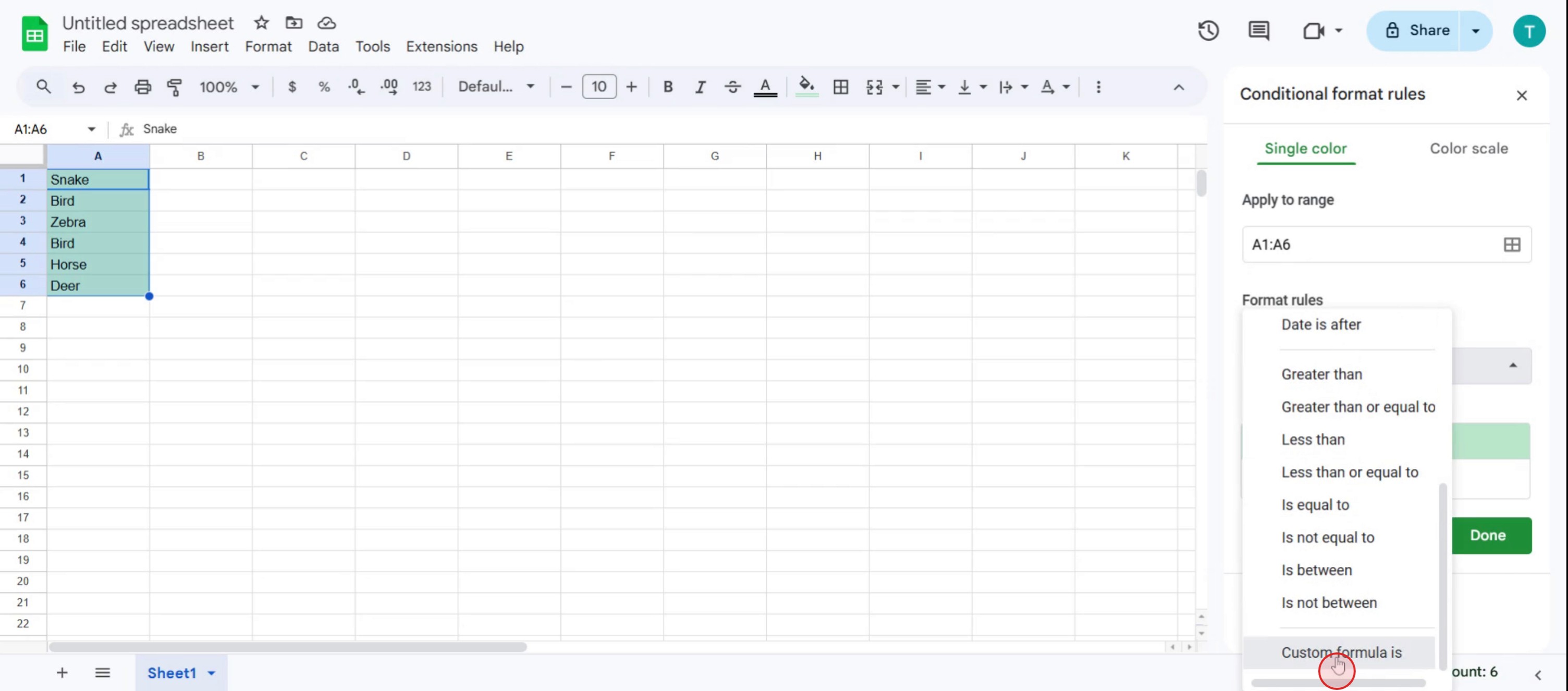
Selecciona la opción de fórmula personalizada,
Paso 7
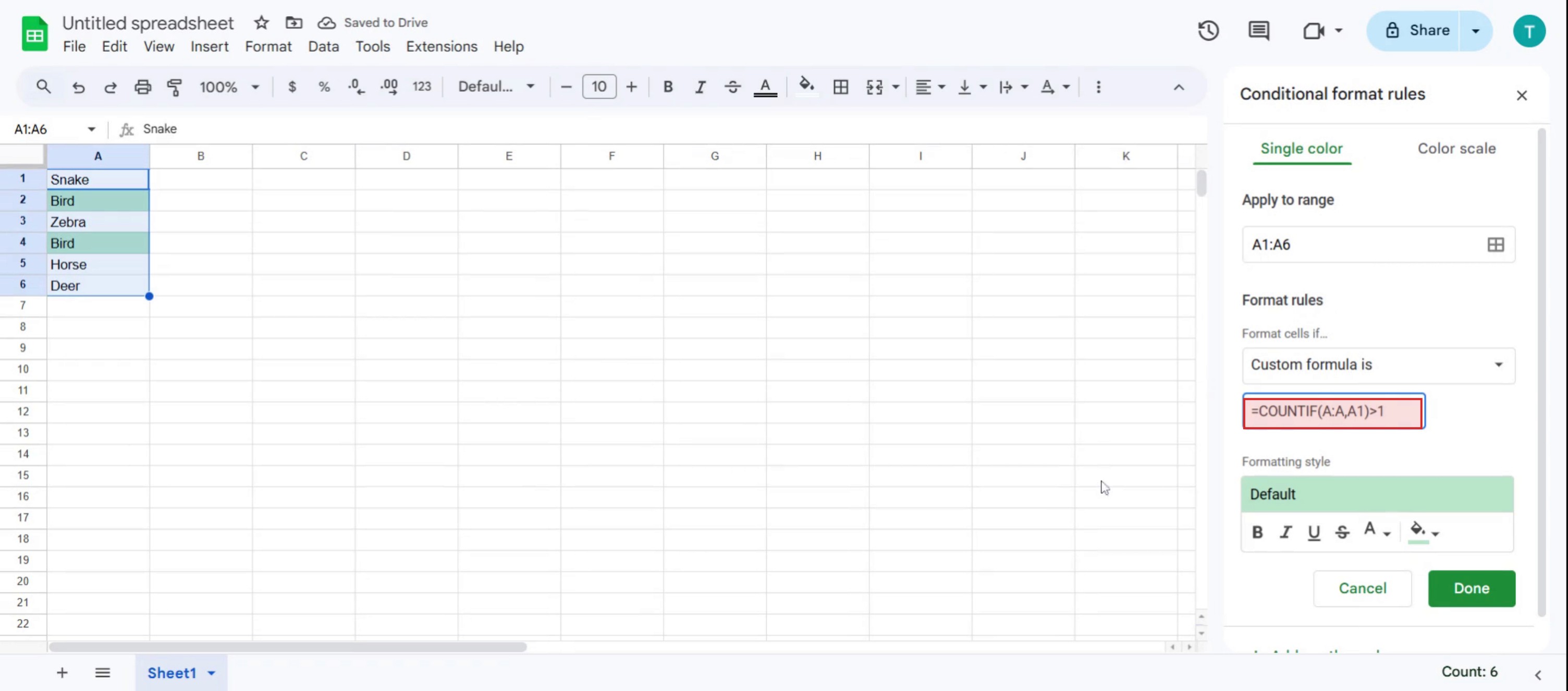
Introduce la fórmula =COUNTIF(A:A,A1)>1 para resaltar duplicados en la hoja de cálculo.
Consejos profesionales para encontrar duplicados en Google Sheets
Abre tu hoja de cálculo
Ve a Google Sheets y abre el documento donde quieres encontrar entradas duplicadas.Selecciona el rango de datos
Resalta la columna o el rango de celdas donde quieras comprobar si hay duplicados. Puedes seleccionar una columna completa como A:A o un rango específico como A2:A100.Usa el formato condicional
Ve al menú Formato y elige Formato condicional. En la barra lateral, bajo Formatear celdas si, elige “La fórmula personalizada es.”Introduce la fórmula para duplicados
Escribe una fórmula como =countif(A:A, A1)>1 si estás comprobando la columna A. Esta fórmula comprueba si algún valor aparece más de una vez.Elige el estilo de formato
Elige un color de relleno (como rojo claro) para resaltar duplicados. Esto marcará visualmente todas las celdas que tienen valores repetidos.Haz clic en “Listo”
Una vez que hagas clic en Listo, todos los duplicados del rango seleccionado se resaltarán con el formato elegido.Usa la herramienta Eliminar duplicados (opcional)
Si quieres eliminar duplicados, selecciona tu rango de datos, haz clic en Datos en el menú y elige Limpieza de datos → Eliminar duplicados. Confirma tus columnas y haz clic en Eliminar duplicados.Usa fórmulas para extraer duplicados
Usa fórmulas como =UNIQUE(A2:A) para obtener una lista de valores únicos, o =FILTER(A2:A, COUNTIF(A2:A, A2:A)>1) para listar duplicados.Combina varias columnas para la comprobación
Si necesitas encontrar duplicados en varias columnas, puedes crear una columna auxiliar combinando valores con =A2&B2 y luego usar la misma lógica de formato condicional en esa columna.Comprueba dos veces antes de eliminar
Haz siempre una copia de tu hoja o duplica la pestaña antes de usar herramientas de eliminación, para no perder datos importantes por error.
Errores comunes y cómo evitarlos
Seleccionar el rango incorrecto
Asegúrate de seleccionar solo el rango que necesitas. Incluir encabezados o filas vacías puede afectar los resultados.Usar la referencia de fórmula incorrecta
Si usas referencias estilo A1 en las fórmulas, asegúrate de que coincidan con la celda superior de tu rango seleccionado para evitar resultados con formato incorrecto.Olvidar aplicarlo a toda la columna
Si solo aplicas el formato a unas pocas filas, podrías pasar por alto duplicados más abajo. Aplícalo siempre a toda la columna si es necesario.Eliminar datos sin una copia de seguridad
Eliminar duplicados borra permanentemente las entradas adicionales. Haz una copia de seguridad antes de continuar.No usar columnas auxiliares
Intentar identificar duplicados en varias columnas sin combinarlas puede ser confuso. Usa columnas auxiliares para simplificar el proceso.
Preguntas frecuentes comunes sobre cómo encontrar duplicados en Google Sheets
¿Cómo resalto duplicados en Google Sheets?
Usa formato condicional con una fórmula personalizada como =COUNTIF(A:A, A1)>1 para resaltar las celdas que aparecen más de una vez.¿Puedo eliminar duplicados automáticamente en Sheets?
Sí, usa Datos → Limpieza de datos → Eliminar duplicados para borrar los valores repetidos de un rango seleccionado.¿Hay alguna forma de listar solo los valores duplicados?
Sí, usa =FILTER(A2:A, COUNTIF(A2:A, A2:A)>1) para devolver solo los valores que aparecen más de una vez.¿Cómo encuentro duplicados en varias columnas?
Crea una columna auxiliar combinando valores con una fórmula como =A2&B2 y aplica la fórmula de comprobación de duplicados a esa columna.¿Cuál es la diferencia entre resaltar y eliminar duplicados?
Resaltar te muestra qué valores están duplicados, mientras que eliminar duplicados borra las entradas repetidas y conserva solo la primera aparición.¿Cómo grabar la pantalla en Mac?
Para grabar la pantalla en un Mac, puedes usar Trupeer AI. Permite capturar toda la pantalla y ofrece capacidades de IA como añadir avatares de IA, añadir locución y hacer zoom dentro y fuera del vídeo. Con la función de traducción de vídeo con IA de Trupeer, puedes traducir el vídeo a más de 30 idiomas.¿Cómo añadir un avatar de IA a una grabación de pantalla?
Para añadir un avatar de IA a una grabación de pantalla, necesitarás usar una herramienta de grabación de pantalla con IA. Trupeer AI es una herramienta de grabación de pantalla con IA que te ayuda a crear vídeos con varios avatares y también te ayuda a crear tu propio avatar para el vídeo.¿Cómo grabar la pantalla en Windows?
Para grabar la pantalla en Windows, puedes usar la Barra de juegos integrada (Windows + G) o una herramienta de IA avanzada como Trupeer AI para funciones más avanzadas como avatares de IA, locución, traducción, etc.¿Cómo añadir locución a un vídeo?
Para añadir locución a los vídeos, descarga la extensión de Chrome de Trupeer AI. Una vez registrado, sube tu vídeo con voz, elige la locución deseada de Trupeer y exporta tu vídeo editado.¿Cómo hago zoom en una grabación de pantalla?
Para hacer zoom durante una grabación de pantalla, usa los efectos de zoom en Trupeer AI, que te permite

