
Aprende a eliminar fácilmente los fondos en Canva para crear gráficos impactantes
Descubre los sencillos pasos para eliminar fondos en Canva y crear gráficos impresionantes sin esfuerzo. Mejora tus habilidades de diseño con nuestra guía completa.
Esta guía proporciona un proceso sencillo para eliminar fondos de imágenes usando Canva, lo que te permite crear un efecto destacado. Sigue estos sencillos pasos para lograr un resultado final pulido.
Paso 1
Haz clic en la opción 'Subidas'.
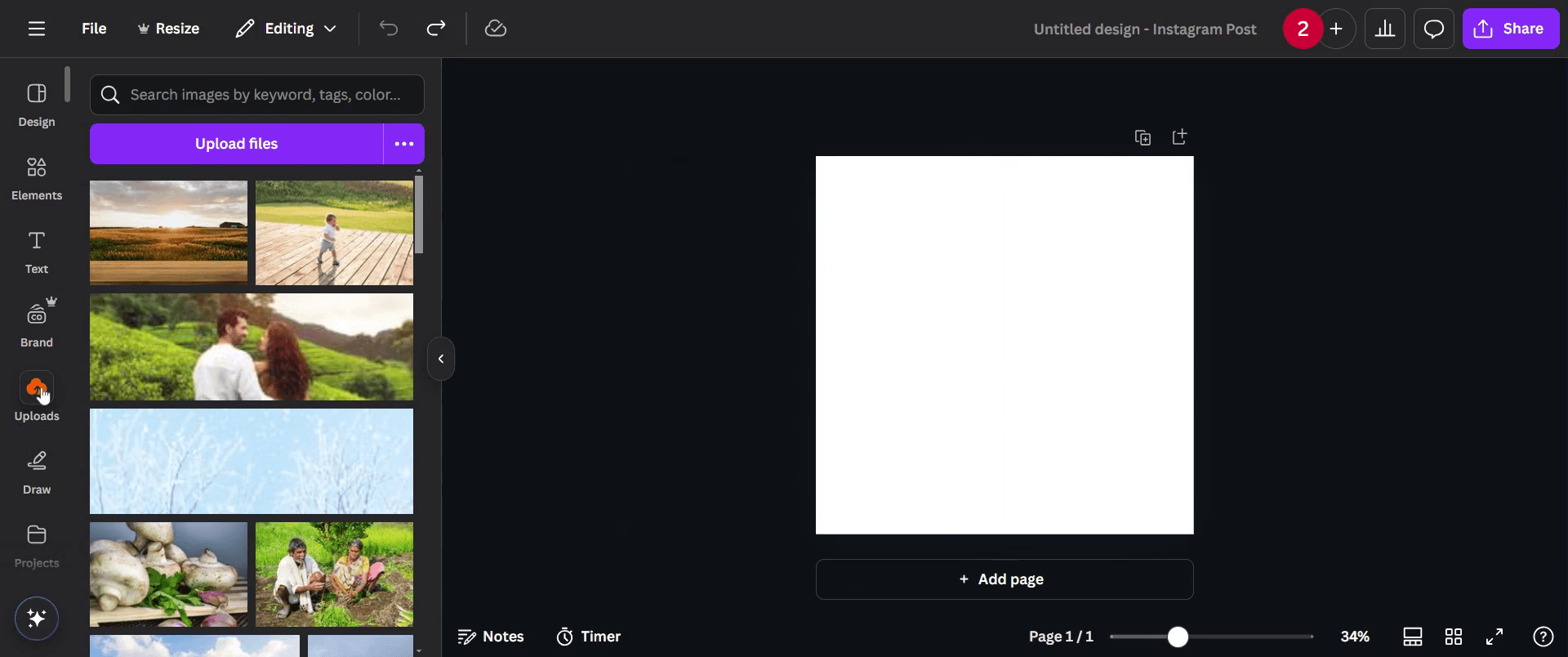
Paso 2
Haz clic en él y selecciona la imagen de la que quieres eliminar el fondo.
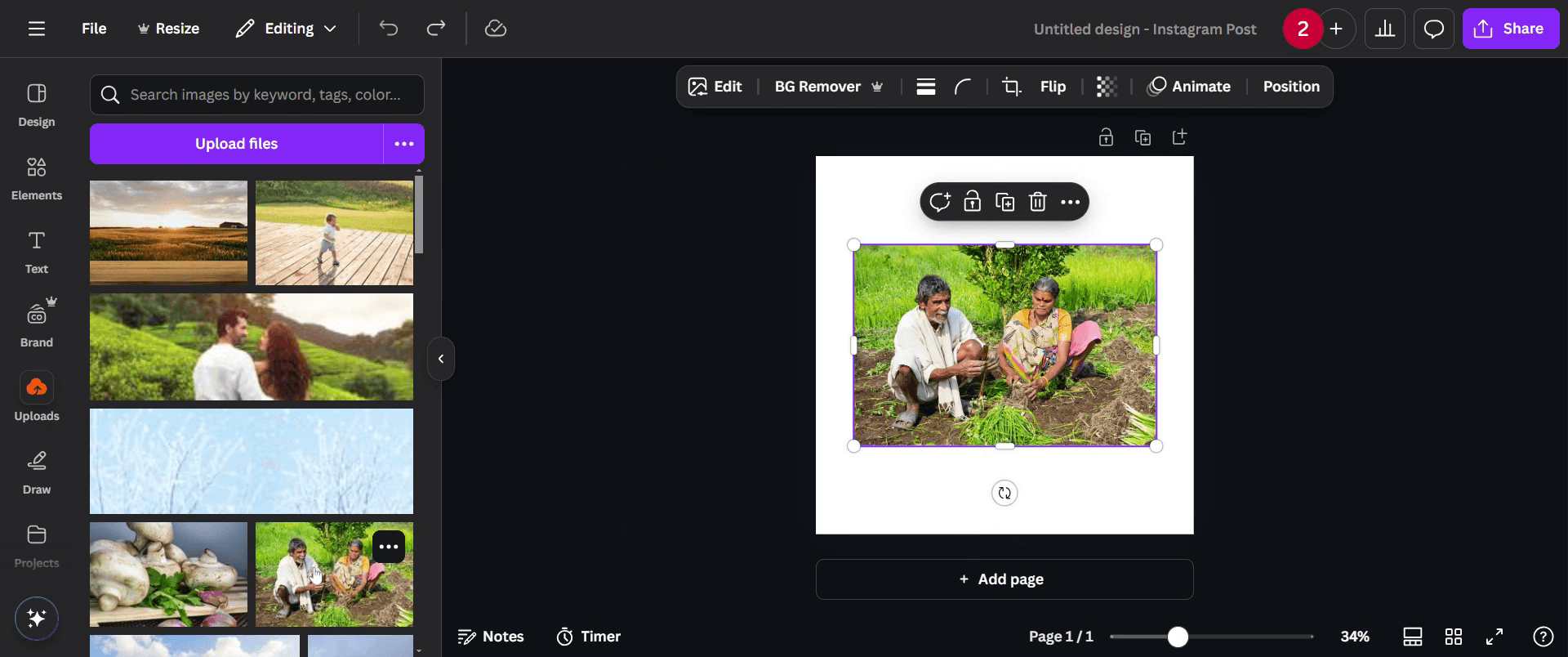
Paso 3
Después de subirla, haz clic en la imagen para resaltarla.
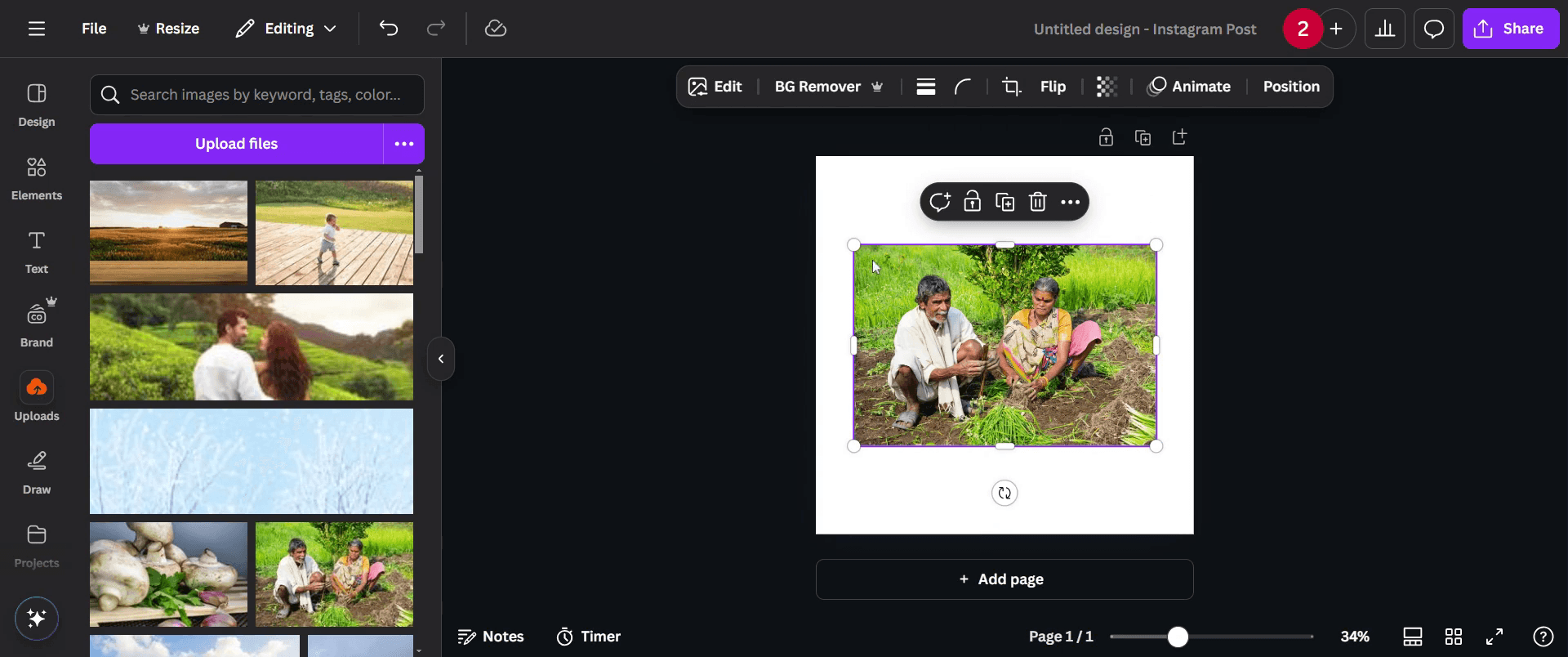
Paso 4
Ve a las opciones de edición y haz clic en la opción 'Editar'.
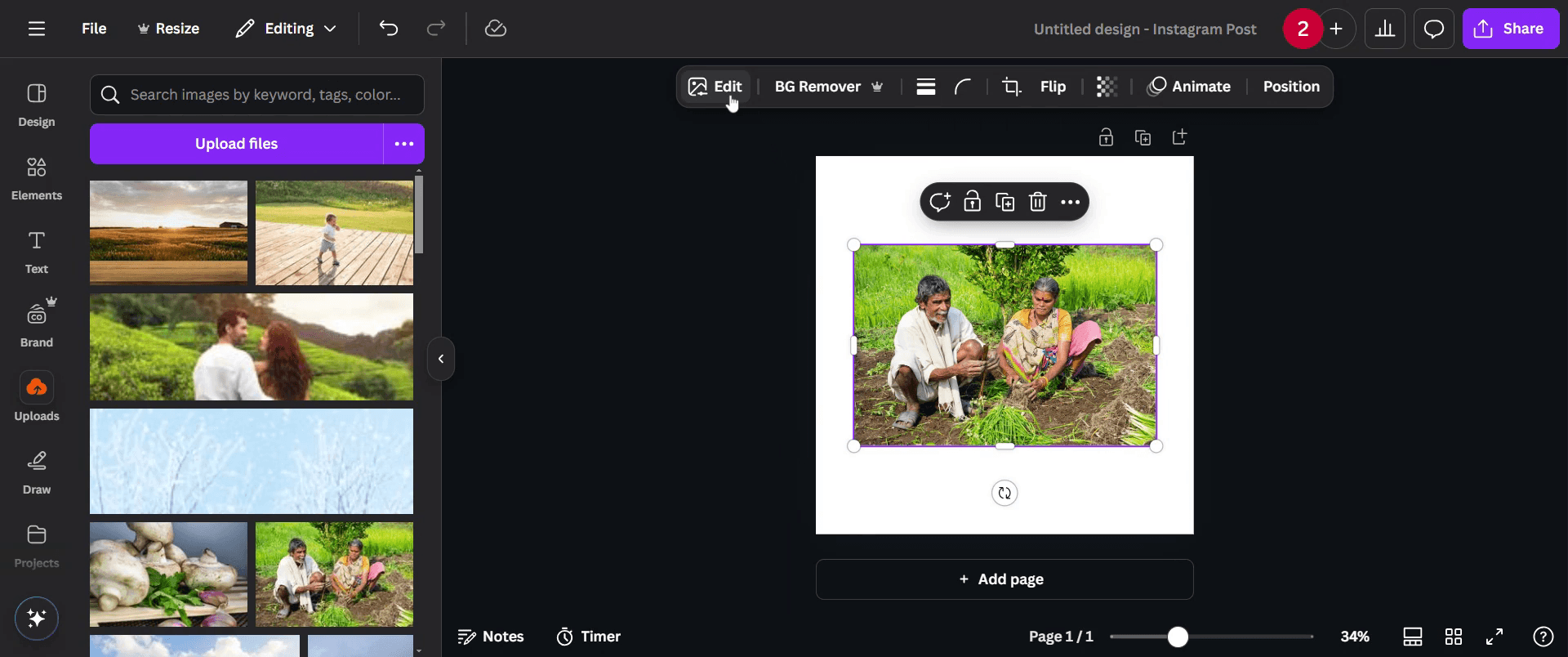
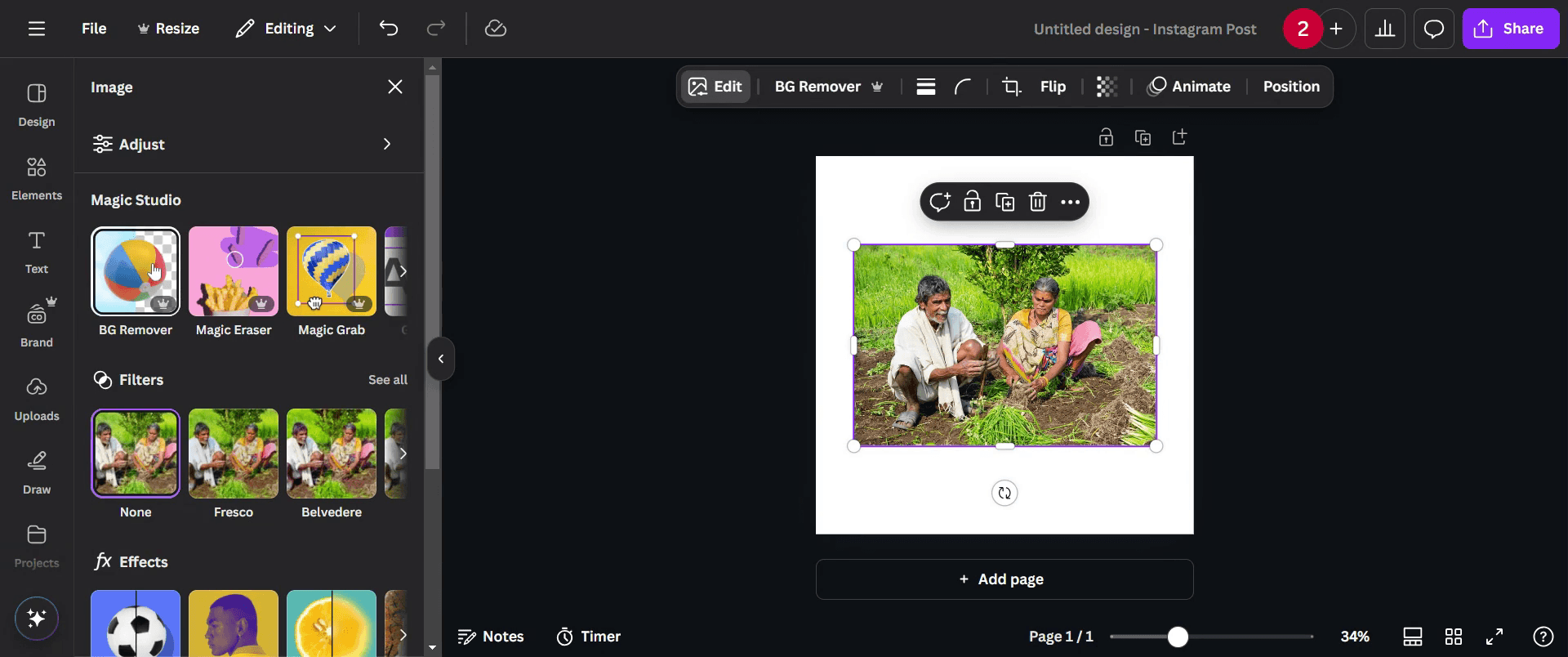
Paso 5
localiza la herramienta 'BG Remover' y haz clic en ella.
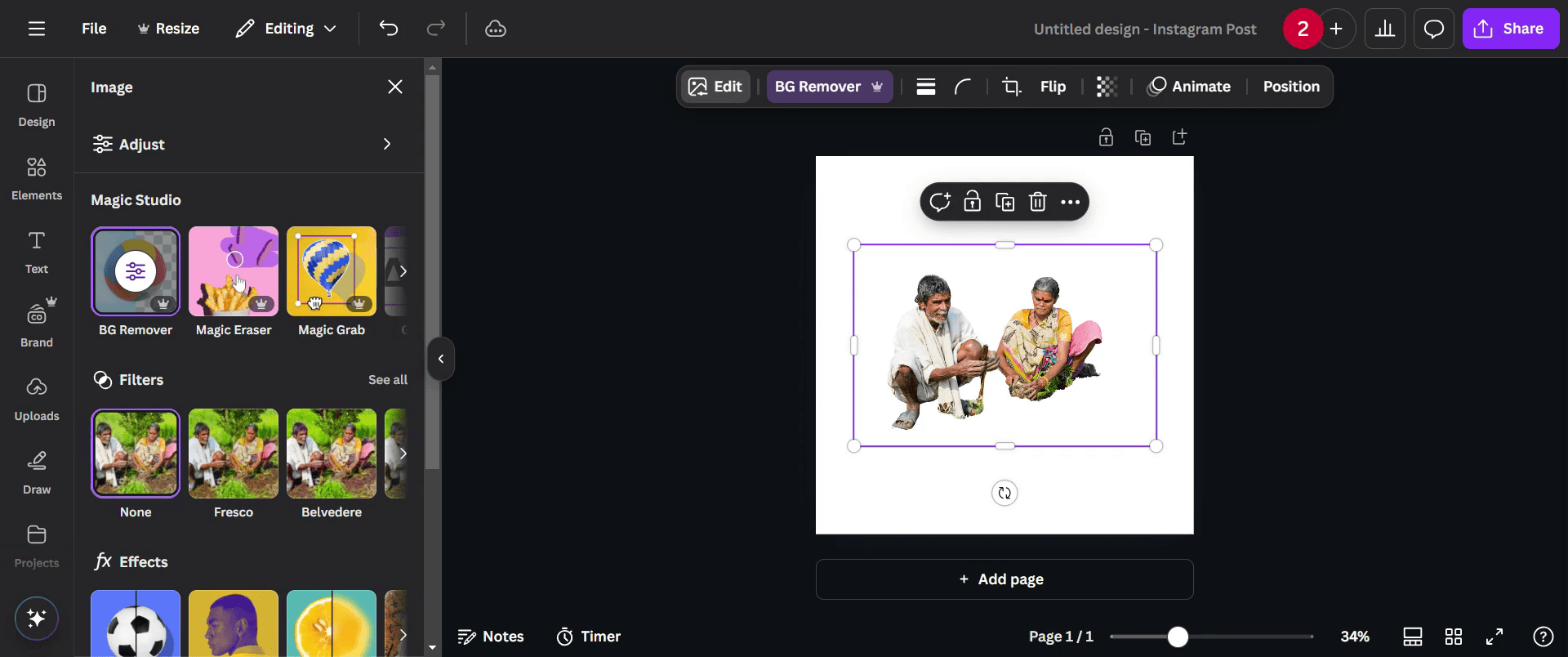
Paso 6
El fondo de tu imagen se eliminará automáticamente.
Paso 7
Una vez que estés satisfecho con los cambios, haz clic en el botón 'compartir' para distribuir tu trabajo completado.

Esta es una guía paso a paso sobre cómo eliminar fácilmente fondos en Canva para obtener gráficos impresionantes
Consejos profesionales para eliminar fondos en Canva y crear gráficos impresionantes
Usa la herramienta Eliminador de fondos de Canva Pro para recortar a tu sujeto de forma rápida y precisa
Ajusta el tamaño del pincel en la herramienta Eliminador de fondos para refinar los bordes y eliminar manualmente las áreas no deseadas
Experimenta con diferentes colores de fondo o fondos transparentes para que tu diseño destaque
Errores comunes y cómo evitarlos al eliminar fondos en Canva
Usar imágenes de baja calidad puede dar como resultado bordes irregulares después de eliminar el fondo, sube siempre imágenes de alta resolución
No refinar el recorte manualmente puede dejar artefactos no deseados, usa el pincel de borrar y restaurar para lograr un aspecto más limpio
Olvidar descargar la imagen con fondo transparente puede generar espacios en blanco no deseados, selecciona siempre PNG con transparencia
Preguntas frecuentes sobre la eliminación de fondos en Canva para gráficos impresionantes
1. ¿Cuál es la mejor manera de eliminar el fondo de una imagen en Canva?
Haz clic en tu imagen, ve a Editar imagen, selecciona Eliminador de fondos y deja que Canva procese el recorte automáticamente.
2. ¿La herramienta de eliminación de fondos está disponible en la versión gratuita de Canva ?
No, la herramienta Eliminador de fondos solo está disponible para usuarios de Canva Pro
3. ¿Puedo refinar manualmente la eliminación del fondo en Canva?
Sí, puedes usar los pinceles de borrar y restaurar para perfeccionar el recorte después de usar la herramienta Eliminador de fondos
4. ¿Qué formato de archivo debo usar para guardar una imagen con fondo transparente?
Descarga tu imagen como PNG y marca la opción Fondo transparente antes de guardar
5. ¿Por qué no funciona mi eliminador de fondo en Canva?
Asegúrate de tener una suscripción activa a Canva Pro y verifica tu conexión a internet, ya que la herramienta requiere procesamiento en línea
Si eres un instructor o creador de contenido que busca hacer videos tutoriales, prueba Trupeer.ai. Convierte grabaciones de pantalla toscas en videos pulidos, de estilo de estudio, listos para compartir con tu audiencia. Además, genera automáticamente una guía paso a paso basada en el video que creas. Fascinante, ¿verdad? Empieza creando tu primer tutorial gratis con Trupeer.ai.

