

Cómo hacer una copia de un archivo de Figma
Aprende a duplicar un archivo de Figma en segundos. Guía paso a paso para crear una copia para editar, colaborar o hacer una copia de seguridad.
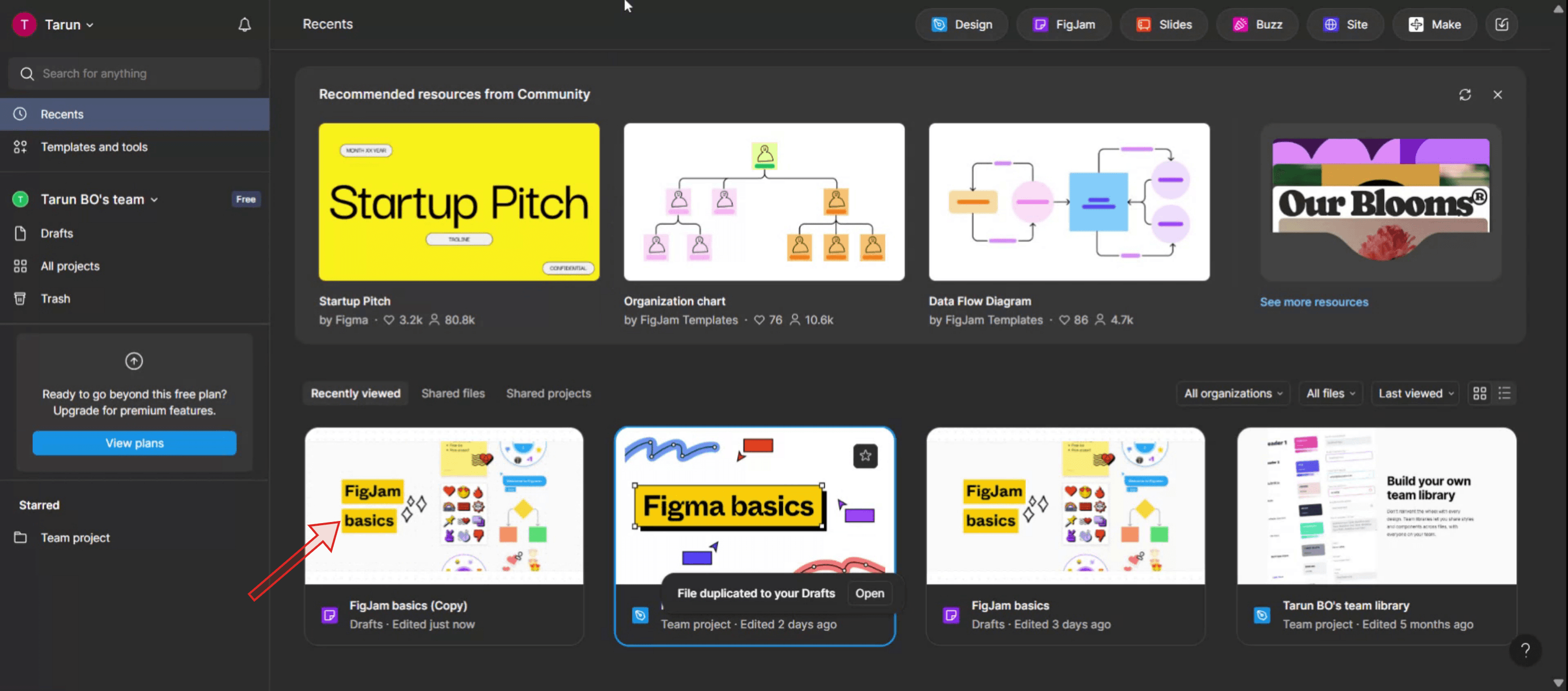
Duplica el archivo desde cualquier lugar del explorador de archivos.
Haz clic derecho en el archivo en el explorador de archivos.
Selecciona Duplicar entre las opciones.
Figma prefijará el nombre del nuevo archivo con Copy of , para que puedas distinguir entre el original y el duplicado.
Guía paso a paso: cómo hacer una copia de un archivo de Figma
Paso 1
Empieza accediendo a Figma.
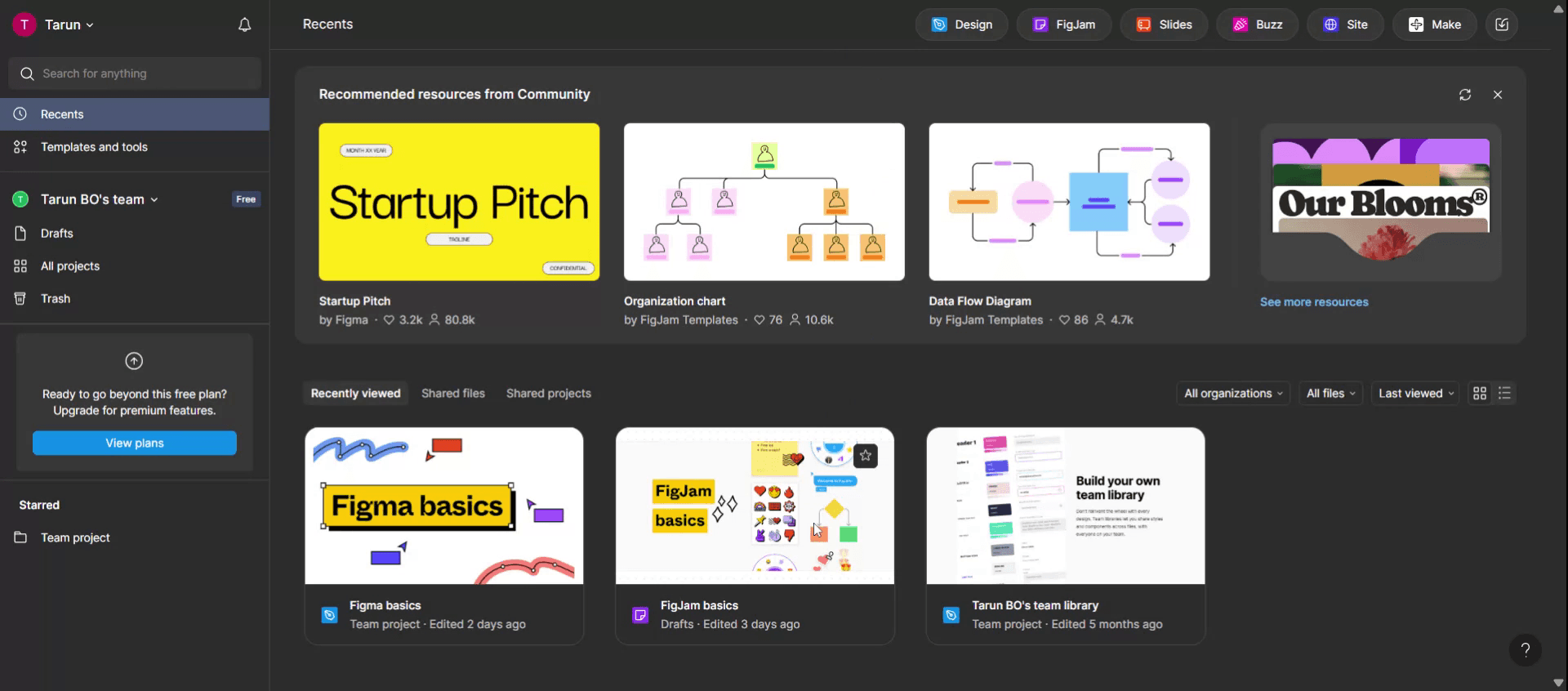
Paso 2
Selecciona el archivo que deseas duplicar.
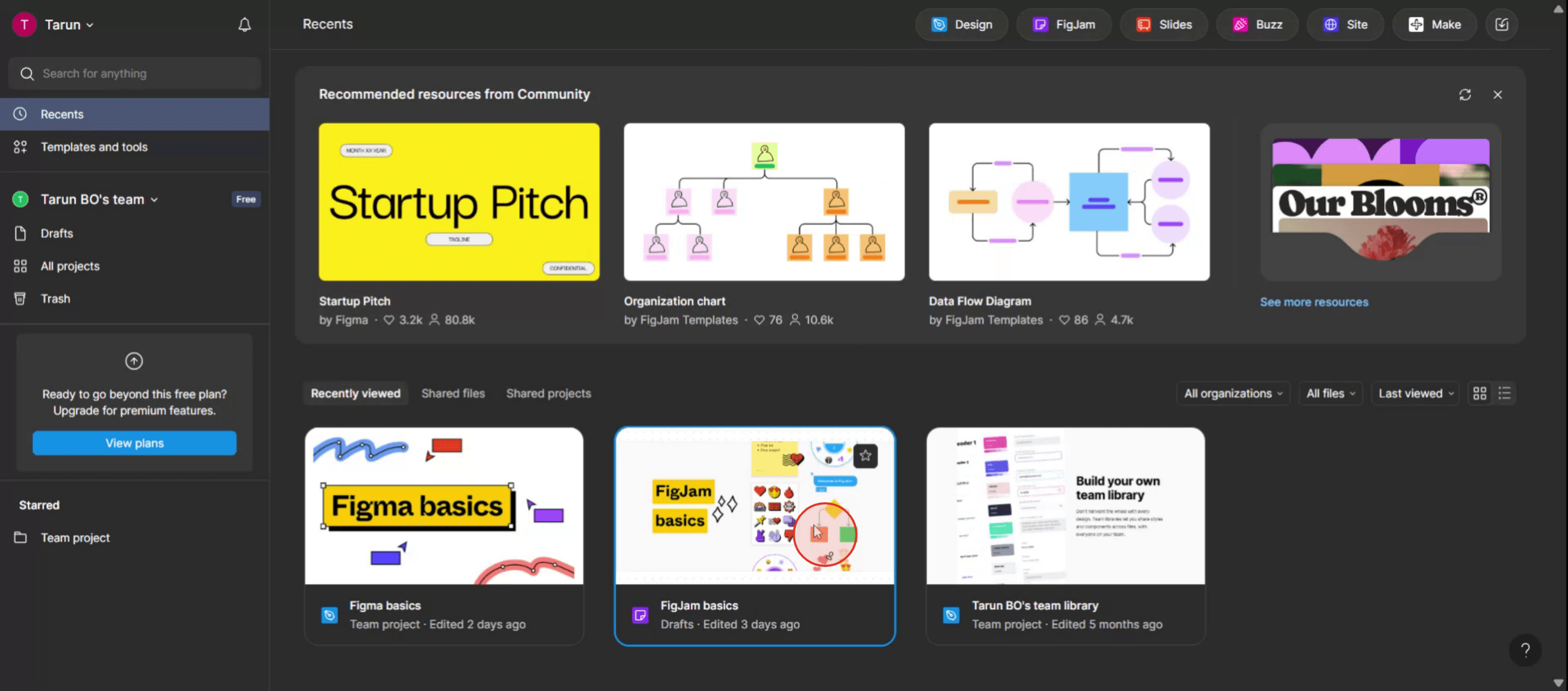
Paso 3
Haz clic derecho en el archivo seleccionado para mostrar un menú emergente.
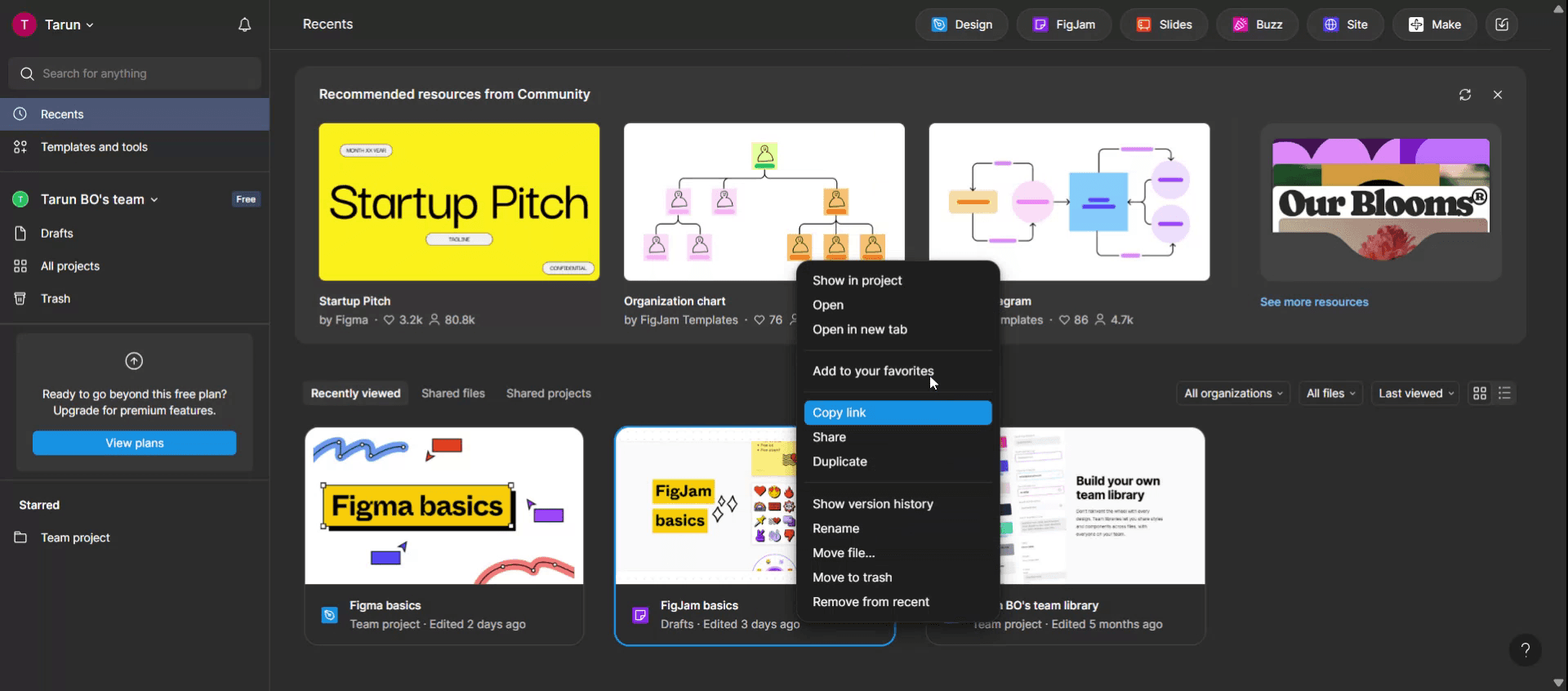
Paso 4
En el menú emergente, selecciona la opción "Duplicar".
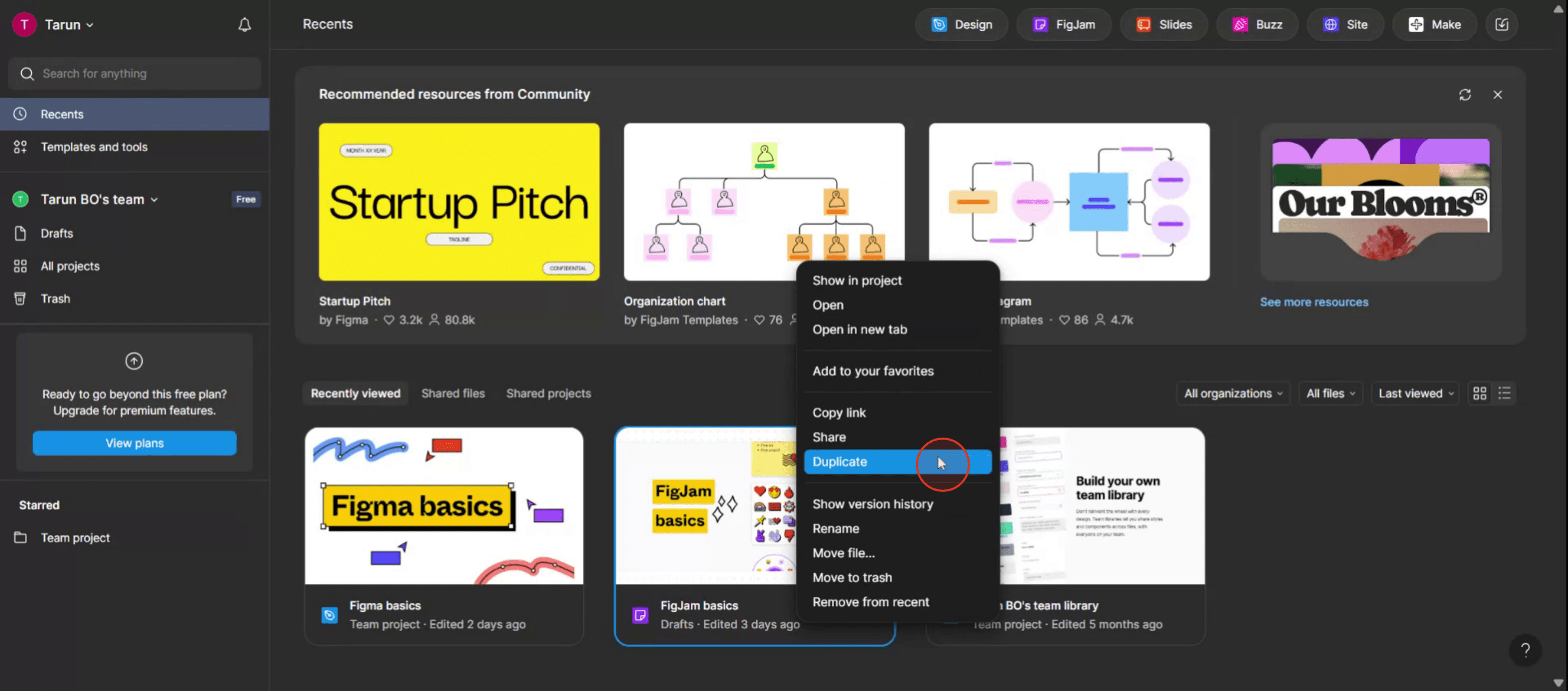
Paso 5
Has duplicado correctamente el archivo en Figma. Gracias por seguir el proceso.
Consejos profesionales para hacer una copia de un archivo de Figma
Usa “Duplicate” desde el menú de archivo
Abre el archivo de Figma, haz clic en el nombre del archivo en la esquina superior izquierda y elige Duplicate. Esto crea una nueva copia editable en tus borradores.Comprueba primero los permisos de uso compartido
Si el archivo es solo de visualización y no puedes duplicarlo, solicita al propietario permisos de edición o de duplicación antes de intentar hacer una copia.Renombra tu copia inmediatamente
Después de duplicarlo, renombra tu archivo de inmediato para evitar confusiones con el original.Guárdalo en la carpeta de proyecto correcta
Mueve tu archivo duplicado a la carpeta correcta del proyecto o del equipo para facilitar la organización y la colaboración.Usa “Save local copy” para acceder sin conexión
Si quieres conservar una copia de seguridad fuera de Figma, usa la opción “Save local copy” del menú de archivo para guardar un archivo.figen tu ordenador.
Errores comunes y cómo evitarlos
Intentar copiar un archivo restringido
Si el propietario ha desactivado la copia o solo tienes acceso de visualización, no verás la opción Duplicate. Confirma siempre los permisos primero.Olvidar mover la copia
De forma predeterminada, las copias duplicadas van a tu carpeta Drafts. Si las dejas allí, pueden perderse entre otros archivos. Muévelas al espacio de trabajo correcto.Confundir Duplicate con “Duplicate Page”
“Duplicate Page” solo copia una página dentro del archivo, no el archivo completo. Usa “Duplicate” desde el menú de archivo para copiar todo el archivo.Perder los enlaces de componentes
Si el archivo original usaba componentes de una biblioteca compartida, tu copia seguirá enlazada a esa biblioteca. Si necesitas independencia, separa los componentes después de copiar.Copiar un archivo grande innecesariamente
Duplicar archivos muy grandes puede ralentizar tu espacio de trabajo. Si solo necesitas una parte del diseño, considera copiar páginas o marcos específicos en su lugar.
Preguntas frecuentes comunes sobre cómo hacer una copia de un archivo de Figma
¿Puedo hacer una copia de cualquier archivo?
Solo si los permisos del archivo lo permiten. Si tienes acceso de edición o el propietario ha habilitado “Puede copiar”, puedes duplicarlo.¿A dónde va mi copia después de duplicarla?
Aparecerá en tus borradores de forma predeterminada, a menos que la muevas a una carpeta de proyecto.¿Puedo hacer una copia sin acceso de edición?
No, a menos que el propietario del archivo haya permitido la copia para los espectadores. De lo contrario, necesitarás permiso.¿Cuál es la diferencia entre “Duplicar” y “Guardar una copia local”?
“Duplicar” crea una copia editable dentro de Figma, mientras que “Guardar una copia local” descarga un archivo.figen tu dispositivo para usarlo sin conexión.¿También se copiarán los comentarios y el historial de versiones?
Los comentarios no se copian, y el historial de versiones comienza desde cero en el archivo duplicado.¿Cómo grabar la pantalla en Mac?
Para grabar la pantalla en una Mac, puedes usar Trupeer AI. Te permite capturar toda la pantalla y ofrece capacidades de IA, como agregar avatares de IA, añadir voz en off y acercar y alejar el video. Con la función de traducción de video con IA de Trupeer, puedes traducir el video a más de 30 idiomas.¿Cómo añadir un avatar de IA a una grabación de pantalla?
Para añadir un avatar de IA a una grabación de pantalla, necesitarás usar una herramienta de grabación de pantalla con IA. Trupeer AI es una herramienta de grabación de pantalla con IA, que te ayuda a crear videos con múltiples avatares y también te ayuda a crear tu propio avatar para el video.¿Cómo grabar la pantalla en Windows?
Para grabar la pantalla en Windows, puedes usar la Barra de juegos integrada (Windows + G) o una herramienta avanzada de IA como Trupeer AI para funciones más avanzadas como avatares de IA, voz en off, traducción, etc.¿Cómo añadir voz en off a un video?
Para añadir voz en off a los videos, descarga la extensión de Chrome de trupeer ai. Una vez registrado, sube tu video con voz, elige la voz en off deseada de Trupeer y exporta tu video editado.¿Cómo acerco el zoom en una grabación de pantalla?
Para acercar el zoom durante una grabación de pantalla, usa los efectos de zoom en Trupeer AI, que te permiten acercar y alejar en momentos específicos, mejorando el impacto visual del contenido de tu video.
Lecturas sugeridas
Generador de documentación técnica
Software de base de conocimientos
Cómo ocultar nombres de marcos en Figma
Cómo guardar un archivo de Figma
Cómo crear una cuadrícula en Figma

