

Cómo hacer subíndice en Notion
Aprende a añadir texto en subíndice en Notion para matemáticas, fórmulas químicas y notas. Pasos sencillos para mejorar el formato en tu espacio de trabajo.
Aquí tienes un desglose más detallado:
Inserta un bloque de matemáticas: escribe /math y elige "Ecuación en línea" o "Ecuación en bloque".
Introduce tu texto: escribe el texto donde quieres que aparezca el subíndice.
Usa el guion bajo: coloca el guion bajo (_) directamente antes del/de los carácter(es) que deben ir como subíndice.
Completar y listo: haz clic en "Listo" para aplicar el formato.
Guía paso a paso: cómo hacer subíndices en Notion
Paso 1
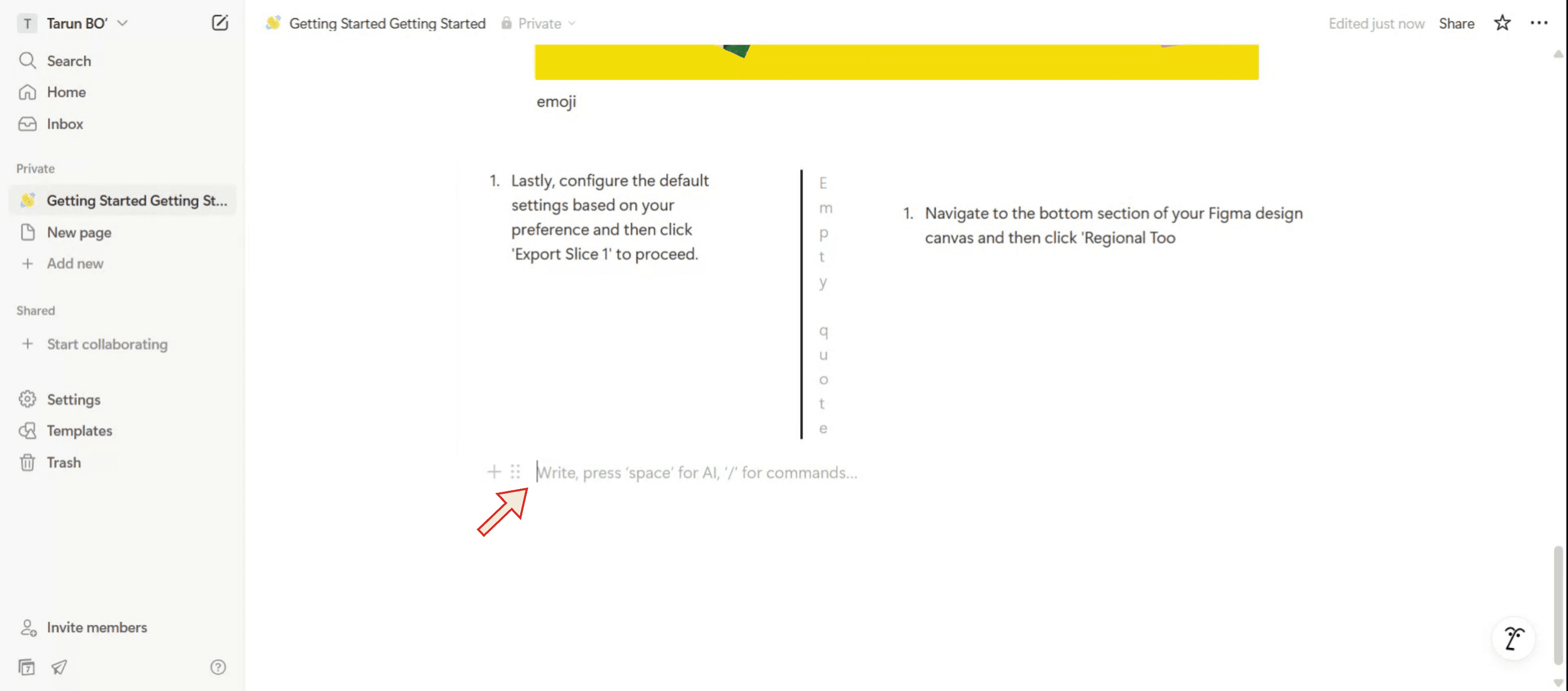
En la consola de mensajes, escribe una barra inclinada seguida de "math" para iniciar la función de texto matemático.
Paso 2
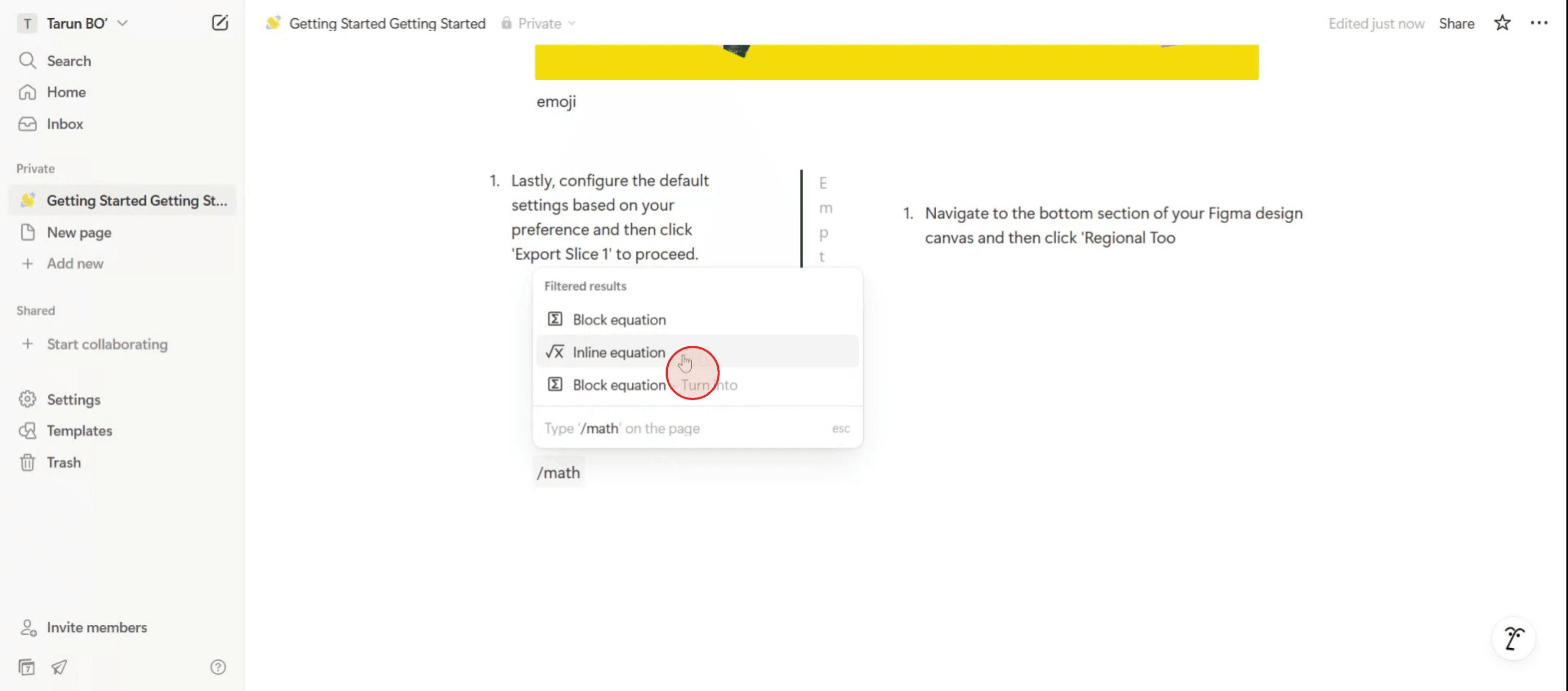
Selecciona la opción "Ecuación en línea" del menú.
Paso 3
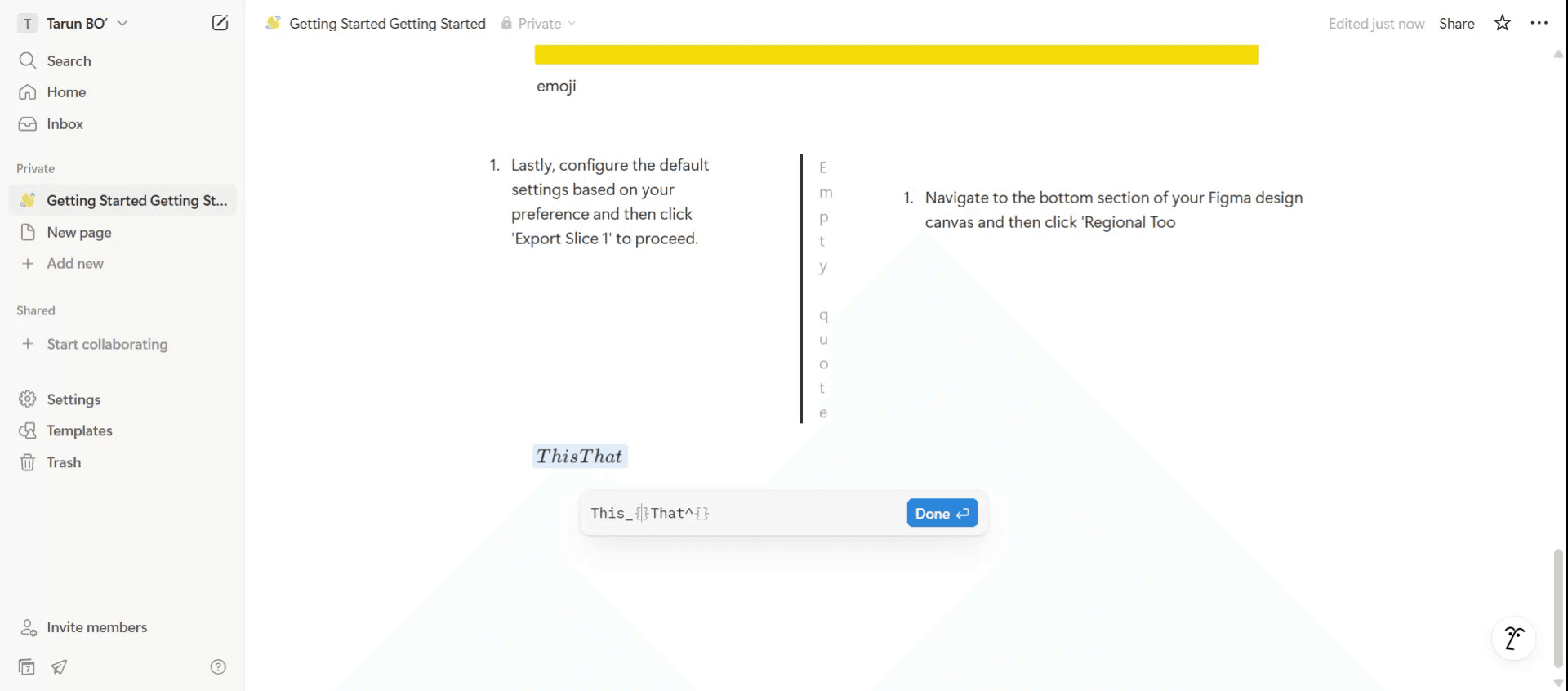
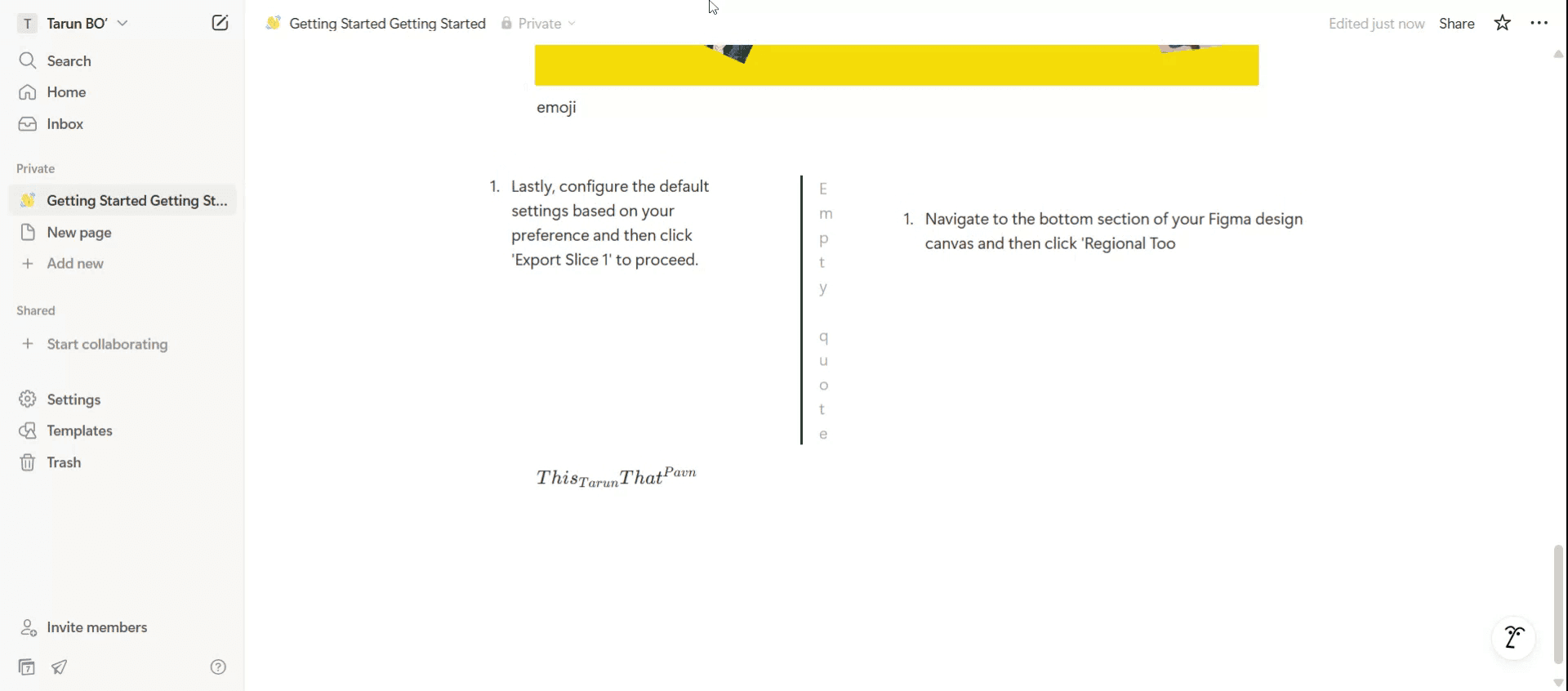
Una vez que hayas seleccionado la ecuación, para usar subíndices se puede usar el símbolo de guion bajo, mientras que los superíndices usan el símbolo de intercalación.
Paso 4
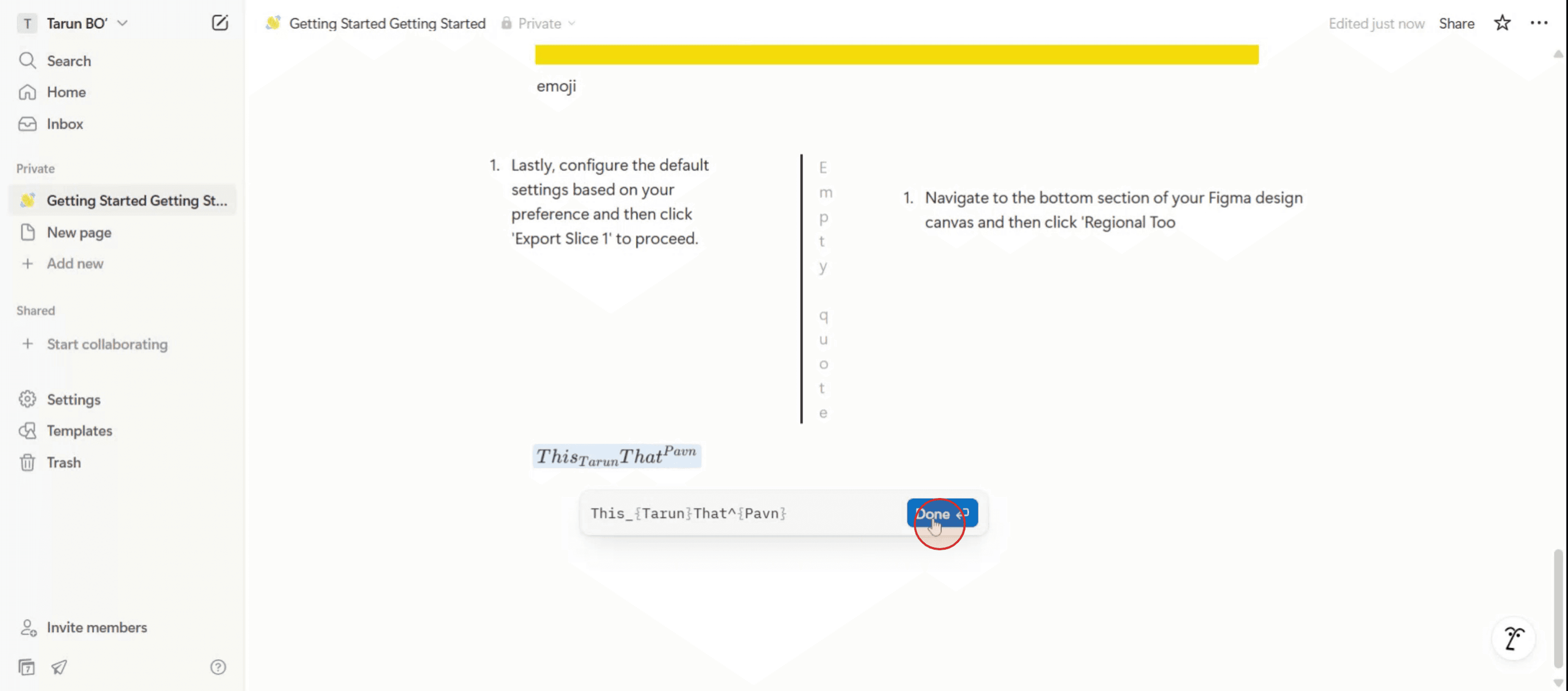
Después de completar el formato del texto, haz clic en la opción "Listo" para finalizar los cambios.
Paso 5
Tu subíndice aparecerá ahora en Notion.
Consejos profesionales para hacer subíndices en Notion
Usa el atajo de Markdown
Escribe tu texto y luego encierra la parte en subíndice entre las etiquetas HTML<sub>y</sub>. Por ejemplo:H<sub>2</sub>Ose mostrará como H₂O en Notion.Usa la función de ecuaciones para un formato complejo
Escribe/matho/equationy usa formato LaTeX para los subíndices; por ejemplo,H_2Opara H₂O. Esto es ideal para notas científicas o matemáticas.Combina subíndice con superíndice
Dentro de ecuaciones LaTeX, puedes usar subíndice y superíndice juntos, por ejemplo,x_1^2para x₁².Prueba en modo en línea frente a modo bloque
Las ecuaciones pueden insertarse en línea con el texto o como bloques separados para mejorar la legibilidad.Previsualiza antes de finalizar
Notion puede mostrarse de forma diferente en móvil que en escritorio, así que comprueba el formato en ambos si la apariencia es importante.
Errores comunes y cómo evitarlos
Esperar un botón integrado para subíndice
Notion no tiene una opción directa en la barra de herramientas para subíndice: se necesitan etiquetas HTML o LaTeX.Olvidar cerrar las etiquetas HTML
Si usas<sub>sin</sub>, el resto de tu texto puede aparecer como subíndice. Cierra siempre bien tus etiquetas.Problemas de espaciado en LaTeX
En las ecuaciones, los espacios extra pueden romper el formato. Mantén las expresiones de subíndice juntas, sin espacios; por ejemplo,H_ 2O(incorrecto) frente aH_2O(correcto).Usar LaTeX para bloques de texto sin formato
Las ecuaciones LaTeX se muestran con un estilo especial, no como texto plano. Usa etiquetas HTML si quieres que el subíndice coincida con el estilo del texto normal.Limitaciones de edición en móvil
Escribir etiquetas HTML o LaTeX es más tedioso en el móvil; es más fácil añadir subíndices en el escritorio y editar después.
Preguntas frecuentes comunes sobre cómo hacer subíndice en Notion
¿Notion admite subíndice de forma nativa?
No directamente. Debes usar las etiquetas HTML<sub>o la función de ecuaciones de LaTeX.¿Qué método es mejor—HTML o LaTeX?
Usa HTML para texto sencillo en línea y LaTeX para notación matemática o científica.¿Funcionará el formato de subíndice al exportar desde Notion?
Sí, pero es posible que los subíndices basados en HTML no se muestren en exportaciones de texto sin formato—las exportaciones en PDF o HTML los conservan mejor.¿Puedo combinar subíndice con negrita o cursiva en Notion?
Sí, aplica markdown para negrita (**text**) o cursiva (*text*) fuera de tus etiquetas<sub>o de la expresión de LaTeX.¿Aparece el formato de subíndice en la app móvil de Notion?
Sí, tanto los subíndices HTML como los de LaTeX se muestran correctamente en la vista móvil.¿Cómo grabar pantalla en Mac?
Para grabar la pantalla en un Mac, puedes usar Trupeer AI. Te permite capturar toda la pantalla y ofrece capacidades de IA como añadir avatares de IA, añadir locución, hacer zoom in y out en el vídeo. Con la función de traducción de vídeo con IA de trupeer, puedes traducir el vídeo a más de 30 idiomas.¿Cómo añadir un avatar de IA a una grabación de pantalla?
Para añadir un avatar de IA a una grabación de pantalla, tendrás que usar una herramienta de grabación de pantalla con IA. Trupeer AI es una herramienta de grabación de pantalla con IA, que te ayuda a crear vídeos con varios avatares y también te ayuda a crear tu propio avatar para el vídeo.¿Cómo grabar la pantalla en Windows?
Para grabar la pantalla en Windows, puedes usar la barra de juegos integrada (Windows + G) o una herramienta de IA avanzada como Trupeer AI para funciones más avanzadas como avatares de IA, locución, traducción, etc.¿Cómo añadir locución a un vídeo?
Para añadir locución a los vídeos, descarga la extensión de Chrome de trupeer ai. Una vez registrado, sube tu vídeo con voz, elige la locución deseada de Trupeer y exporta tu vídeo editado.¿Cómo hago zoom en una grabación de pantalla?
Para hacer zoom durante una grabación de pantalla, usa los efectos de zoom de Trupeer AI, que te permiten acercar y alejar en momentos específicos, mejorando el impacto visual del contenido de tu vídeo.
La gente también pregunta
Generador de documentación técnica
Software de base de conocimientos
Cómo convertir una imagen en una página para colorear en Canva
Cómo imprimir a doble cara en Canva

