

Cómo usar texto a voz en Google Docs – Guía fácil de lector de voz
¿Quieres que Google Docs lea el texto en voz alta? Aprende a usar herramientas integradas como extensiones de Chrome, lectores de pantalla y ajustes de accesibilidad para convertir texto a voz.
Esta guía ofrece una visión general completa de cómo habilitar la función de texto a voz en Google Docs. Sigue estos pasos detallados para activar y usar sin problemas las funciones de accesibilidad, incluido el soporte para lector de pantalla y braille, para mejorar la interacción con el documento.
Google Docs admite tanto leer texto en voz alta como transcribir voz a texto. Así es como puedes usar texto a voz (TTS) y las funciones de dictado por voz de forma efectiva:
1. Uso de texto a voz (TTS) con un lector de pantalla
Google Docs no tiene un botón integrado de "Hablar", pero puedes activar TTS usando herramientas de accesibilidad:
Habilita el soporte para lector de pantalla:
Ve a Herramientas > Configuración de accesibilidad.
Marca "Activar el soporte para lector de pantalla" y haz clic en Aceptar.
Instala una extensión de lector de pantalla:
Prueba ChromeVox, Lector de pantalla de Google o usa herramientas nativas como VoiceOver (Mac) o Narrador (Windows).
Escuchar texto:
Selecciona el texto de tu documento y el lector de pantalla lo leerá en voz alta automáticamente.
2. Uso del dictado por voz (voz a texto)
En ordenador de escritorio:
Ve a Herramientas > Dictado por voz.
Haz clic en el icono del micrófono cuando estés listo para hablar.
Habla claramente y Google Docs transcribirá tu voz en tiempo real.
En móvil (Android/iOS):
Abre la aplicación de Google Docs.
Toca el icono del micrófono en tu teclado.
Empieza a dictar y tus palabras aparecerán en la pantalla
Guía paso a paso: cómo hacer texto a voz en Google Docs
Paso 1
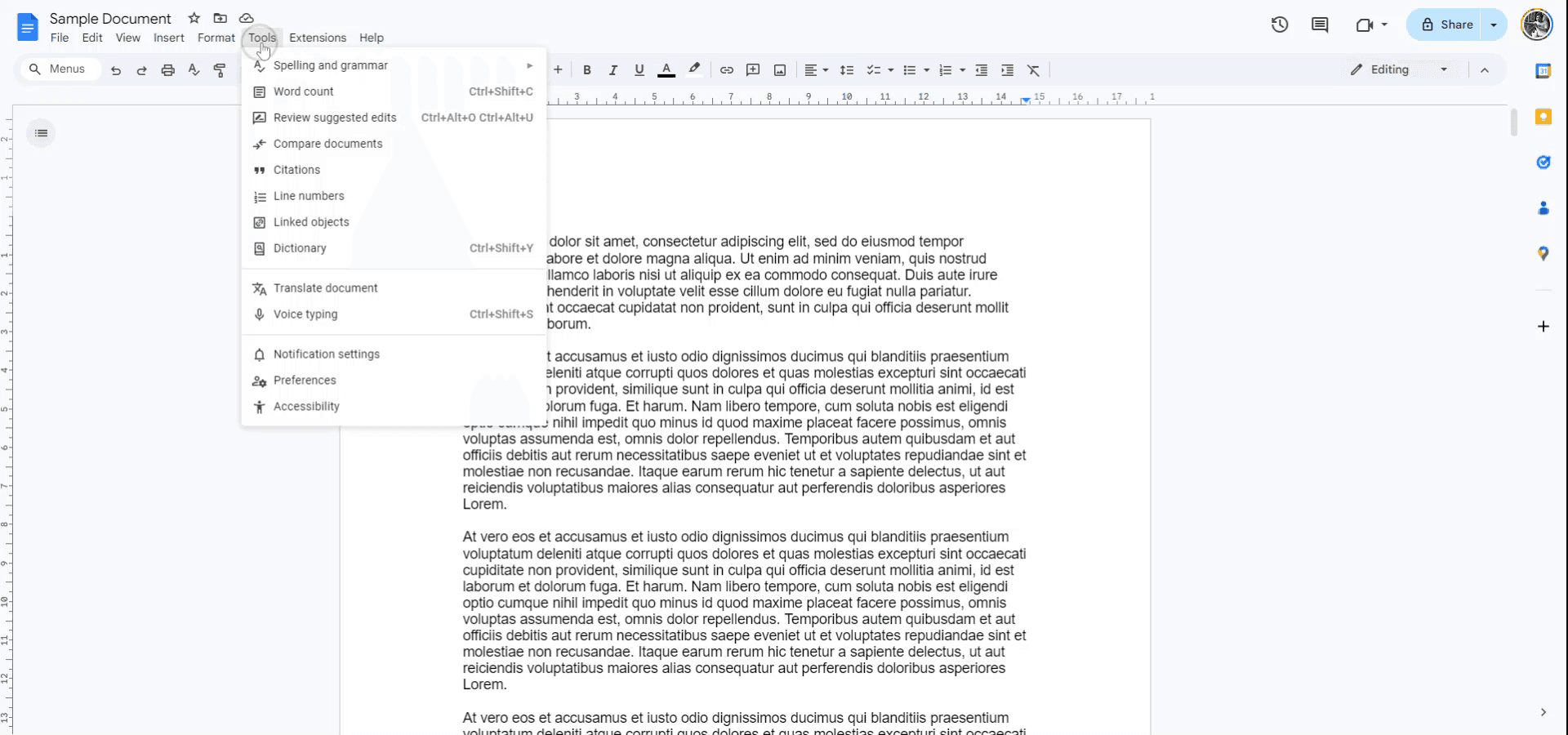
Comienza abriendo el documento de Google Docs para el que deseas habilitar el texto a voz. Ve al menú superior y selecciona 'Herramientas'. En el menú desplegable, continúa con la siguiente opción.
Paso 2
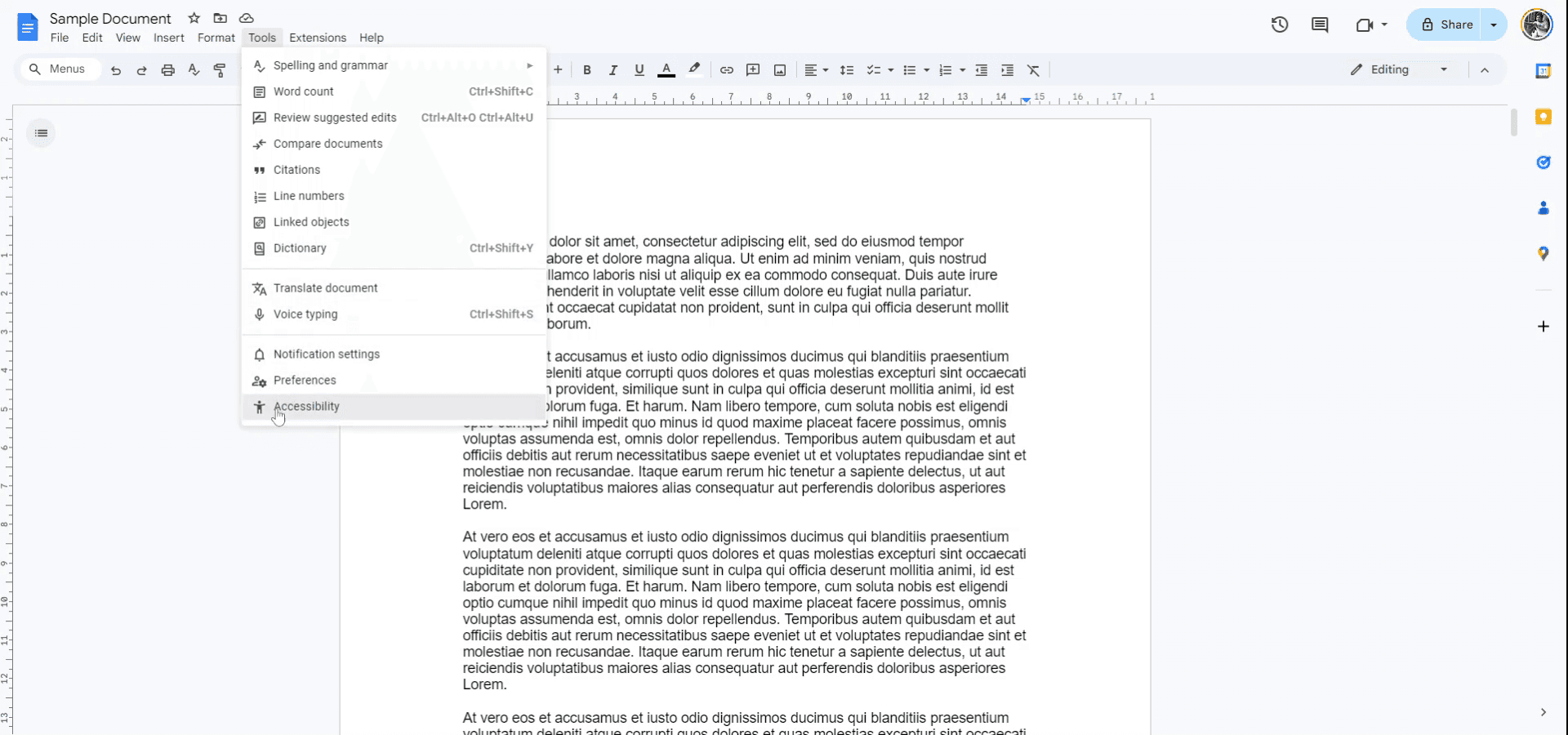
Dentro del menú desplegable 'Herramientas', localiza y haz clic en 'Accesibilidad'. En el menú de accesibilidad, activa la opción 'Activar el soporte para lector de pantalla'.
Paso 3
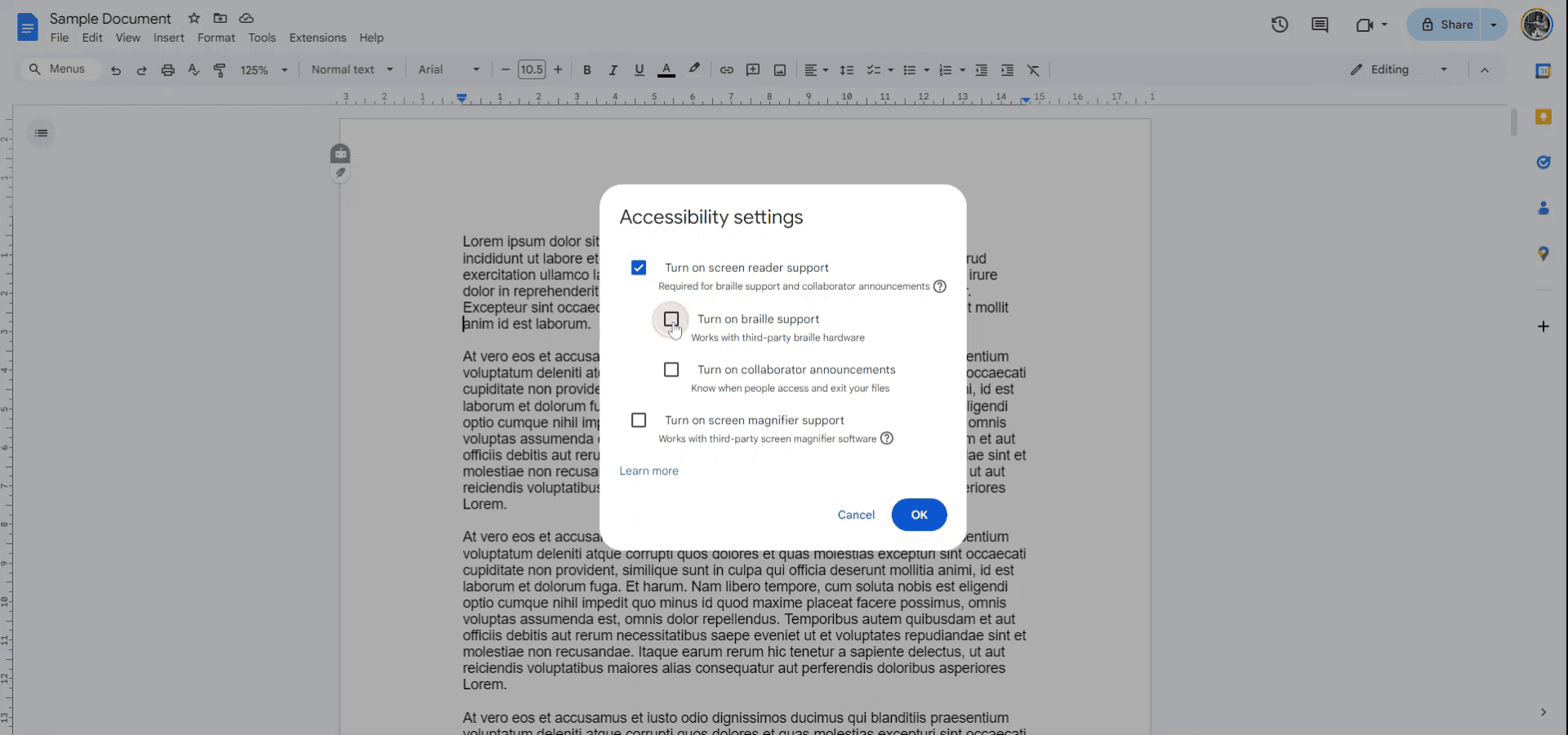
Si utilizas soporte braille mediante hardware de terceros, asegúrate de que esta opción esté marcada. Una vez seleccionada, haz clic en 'Aceptar'. Aparecerá un nuevo menú.
Paso 4
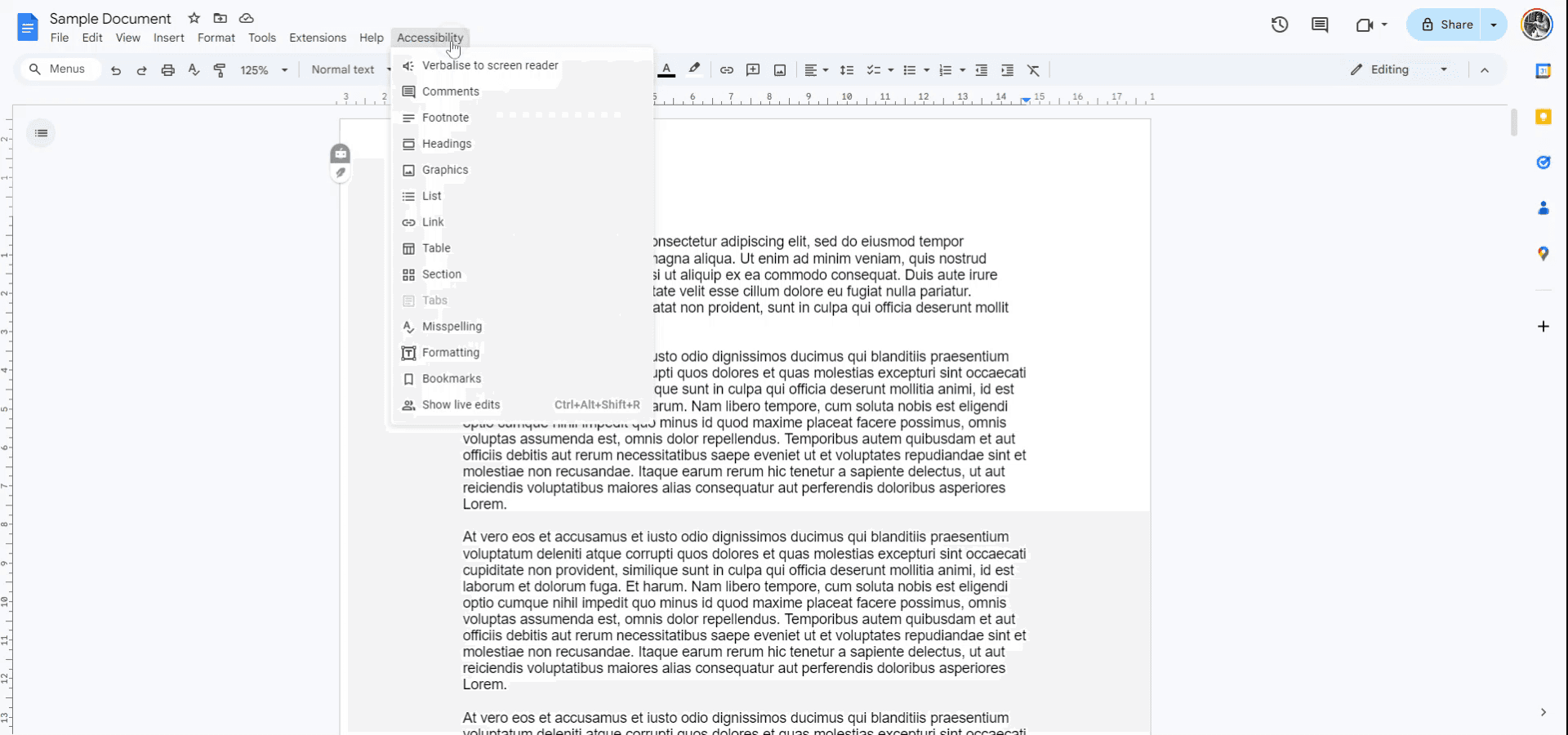
Aparecerá un nuevo menú titulado 'Accesibilidad'. Haz clic en este menú para continuar con los siguientes pasos.
Paso 5
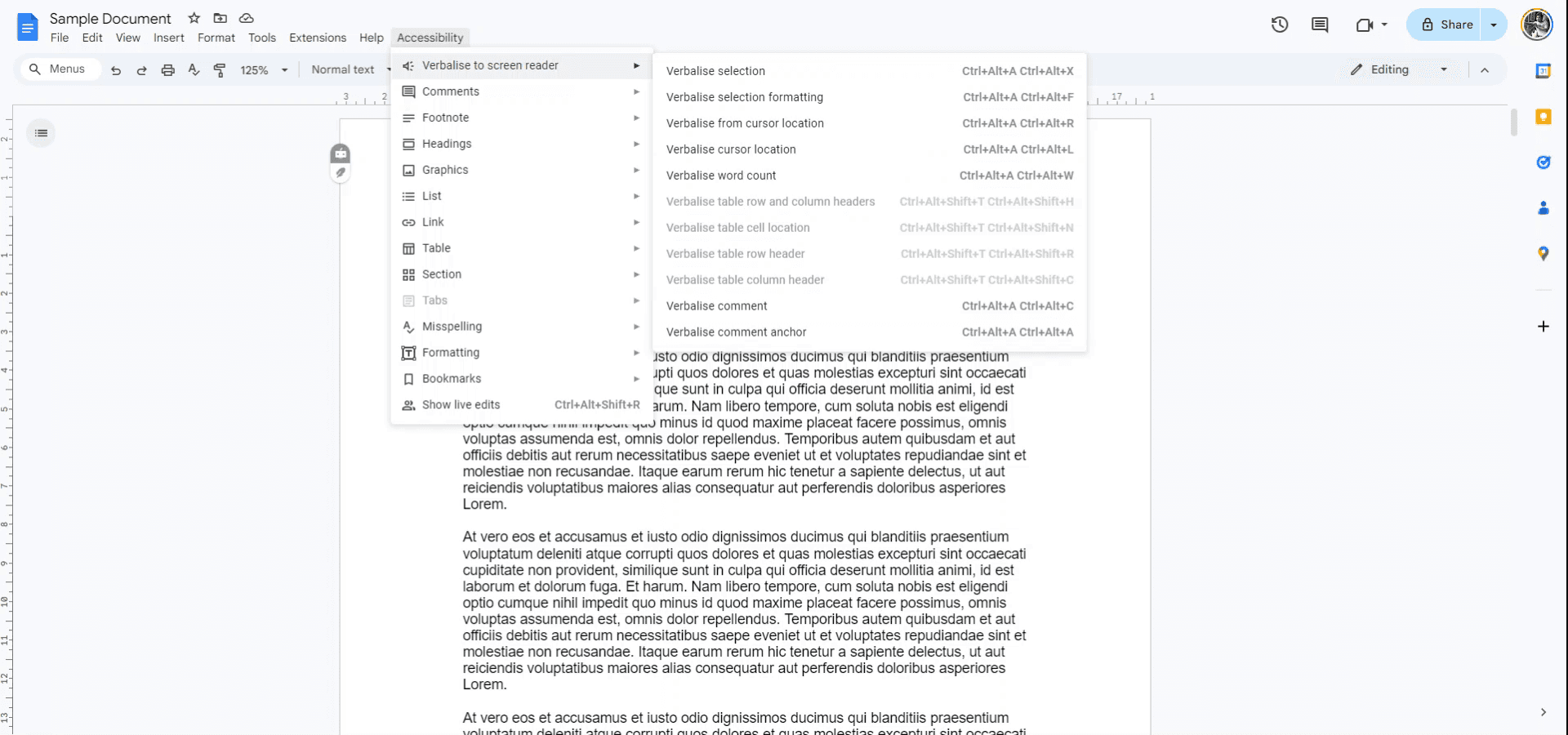
Dentro del menú de accesibilidad, tendrás acceso a una variedad de opciones. Estas incluyen verbalizar cualquier texto seleccionado, describir el formato de la selección, la ubicación del cursor, el recuento de palabras y más.
Consejos profesionales para cambiar correctamente de texto a voz en Google Docs
Usa el lector de pantalla integrado de Google Docs: Google Docs funciona bien con lectores de pantalla integrados como ChromeVox, que pueden leer tu documento en voz alta. Actívalo en la configuración de Chrome para habilitarlo.
Activa la escritura por voz para texto a voz: Usa Herramientas > Escritura por voz para dictar texto y utiliza una extensión o aplicación de texto a voz para leerlo en voz alta una vez escrito.
Instala una extensión de texto a voz: Instala extensiones como Read&Write o Natural Reader desde Chrome Web Store para añadir la función de texto a voz directamente en Google Docs.
Ajusta la velocidad y la voz: Con herramientas de texto a voz como Read&Write, puedes ajustar la velocidad, la voz y la configuración de idioma para personalizar cómo se lee el texto en voz alta.
Resalta el texto para leerlo: Una vez instalada una extensión de texto a voz, resalta el texto deseado y haz clic en el botón de lectura en voz alta de la extensión para empezar a escuchar.
Errores comunes y cómo evitarlos para texto a voz en Google Docs
Texto que no se lee en voz alta: A veces el texto puede no leerse en voz alta debido a un problema técnico con el lector de pantalla o la extensión.
Solución: Asegúrate de que la extensión o herramienta esté correctamente activada y actualizada. Comprueba también si la configuración de micrófono o de salida de audio está correctamente configurada.Problemas de calidad de audio: Una mala calidad de audio o voces robóticas pueden afectar la experiencia de escucha.
Solución: Ajusta la configuración de voz o prueba otra extensión de texto a voz con mejores opciones de voz.Incompatibilidad con ciertos dispositivos o navegadores: Algunos navegadores o dispositivos pueden no ser compatibles correctamente con la función de texto a voz.
Solución: Usa Google Chrome y asegúrate de que tu sistema operativo tenga compatibilidad adecuada con las herramientas de accesibilidad.La escritura por voz no está activada: Si intentas usar la escritura por voz para crear texto a voz, puede que no esté activada.
Solución: Asegúrate de que la escritura por voz esté activada en Herramientas > Escritura por voz antes de dictar.La función de texto a voz solo lee texto visible: Las extensiones de texto a voz pueden no leer todo el texto del documento, especialmente el texto oculto o los comentarios.
Solución: Asegúrate de que el contenido del documento sea visible y no esté oculto en notas al pie, comentarios o secciones ocultas.
Preguntas frecuentes comunes sobre texto a voz en Google Docs
¿Cómo puedo escuchar en voz alta el texto de mis Google Docs?
Usa lectores de pantalla integrados como ChromeVox o instala una extensión de texto a voz como Read&Write para leer el texto en voz alta.¿Hay alguna forma de usar la escritura por voz en Google Docs?
Sí, ve a Herramientas > Escritura por voz y luego haz clic en el icono del micrófono para dictar tu texto en el documento.¿Puedo ajustar la voz o la velocidad del texto a voz?
Sí, con extensiones como Read&Write, puedes personalizar la voz, la velocidad y la configuración de idioma para la salida de texto a voz.¿Qué debo hacer si el texto no se está leyendo en voz alta?
Asegúrate de que la herramienta o extensión de texto a voz esté habilitada y de que la configuración de audio de tu dispositivo esté configurada correctamente.¿Necesito una conexión a internet para usar texto a voz en Google Docs?
Sí, la mayoría de las herramientas o extensiones de texto a voz requieren una conexión a internet para funcionar correctamente. Asegúrate de estar conectado a la web.¿Cómo grabar la pantalla en Mac?
Para grabar la pantalla en un Mac, puedes usar Trupeer AI. Te permite capturar toda la pantalla y ofrece capacidades de IA como añadir avatares de IA, añadir voz en off, hacer zoom in y zoom out en el video. Con la función de traducción de video con IA de trupeer, puedes traducir el video a más de 30 idiomas.¿Cómo añadir un avatar de IA a una grabación de pantalla?
Para añadir un avatar de IA a una grabación de pantalla, necesitarás usar una herramienta de grabación de pantalla con IA. Trupeer AI es una herramienta de grabación de pantalla con IA, que te ayuda a crear videos con múltiples avatares y también te ayuda a crear tu propio avatar para el video.¿Cómo grabar la pantalla en Windows?
Para grabar la pantalla en Windows, puedes usar la barra de juegos integrada (Windows + G) o una herramienta avanzada de IA como Trupeer AI para funciones más avanzadas como avatares de IA, voz en off, traducción, etc.¿Cómo añadir voz en off a un video?
Para añadir voz en off a los videos, descarga la extensión de Chrome de trupeer ai. Una vez registrado, sube tu video con voz, elige la voz en off deseada de trupeer y exporta tu video editado.¿Cómo hago zoom en una grabación de pantalla?
Para hacer zoom durante una grabación de pantalla, usa los efectos de zoom en Trupeer AI, que te permiten acercar y alejar en momentos específicos, mejorando el impacto visual del contenido de tu video.
Las personas también preguntan
Cómo añadir un menú desplegable en Google Docs
Cómo añadir un subtítulo en Google Docs
Cómo usar Buscar y reemplazar en Google Docs

