

Cómo deshacer un componente en Figma
Aprende cómo deshacer un componente en Figma y convertirlo de nuevo en un marco o elemento normal. Pasos sencillos para realizar ajustes de diseño rápidos.
Aquí tienes un desglose paso a paso:
Crear una instancia: Selecciona tu componente principal y duplícalo (usando Ctrl/Cmd + D) para crear una instancia.
Separar la instancia: Haz clic derecho sobre la instancia y elige "Separar instancia". Como alternativa, puedes encontrar la opción "Separar instancia" en la sección "Opciones de instancia" de la barra lateral derecha cuando la instancia esté seleccionada. También puedes usar el atajo de teclado Ctrl/Cmd + Alt + B.
Eliminar el componente original: Elimina el componente principal original componente de tu lienzo.
Guía paso a paso: Cómo deshacer un componente en Figma
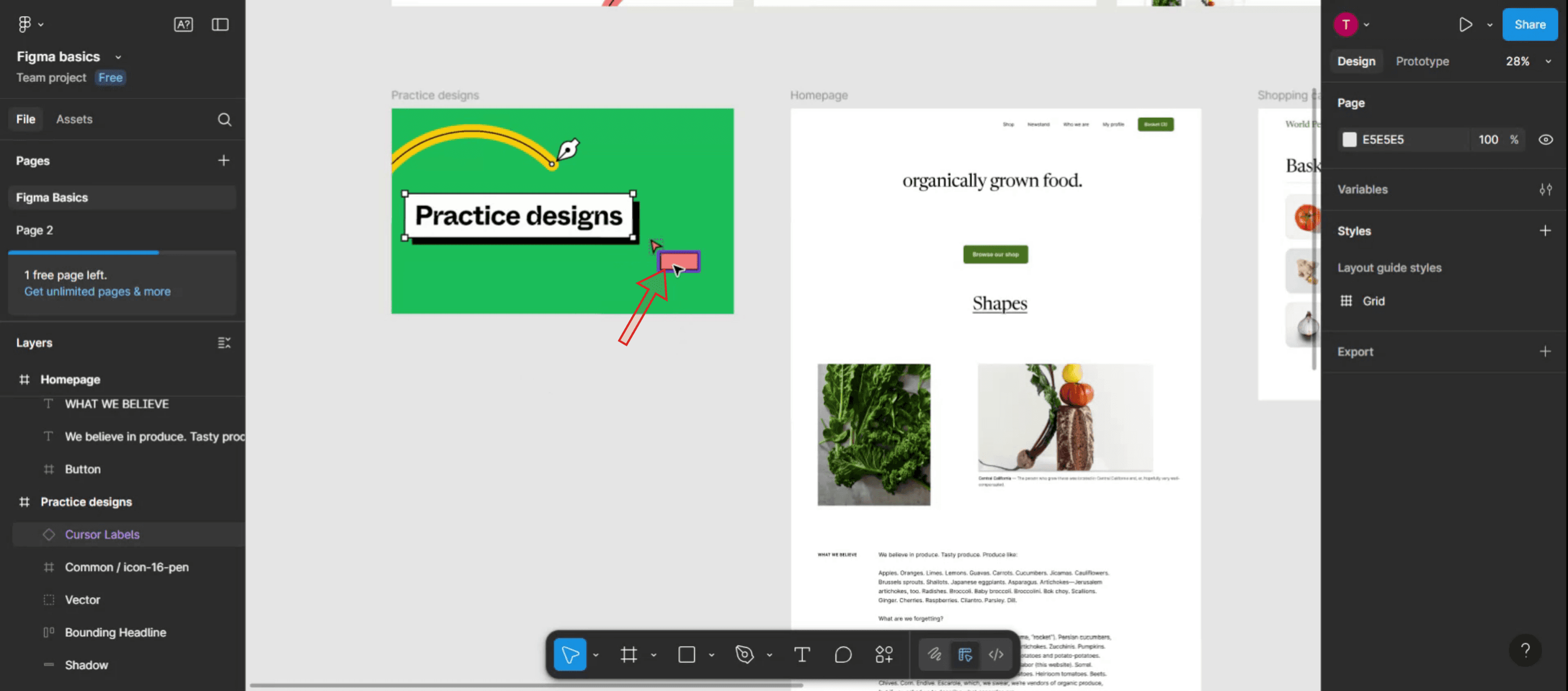
Paso 1
Empieza seleccionando el componente que deseas deshacer en Figma. Asegúrate de que esté resaltado.
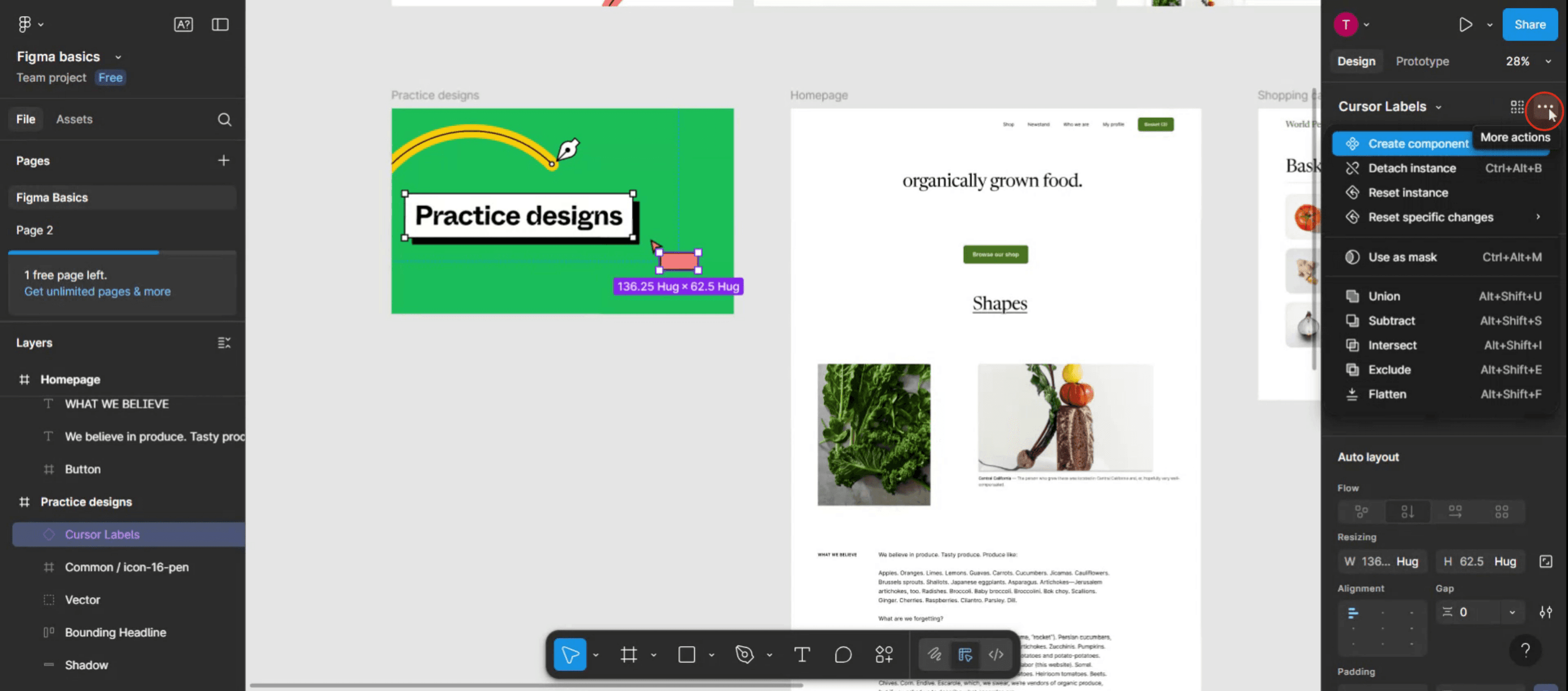
Paso 2
Con el componente seleccionado, ve al menú de la derecha donde encontrarás la opción "Más acciones". Continúa y haz clic en ella.
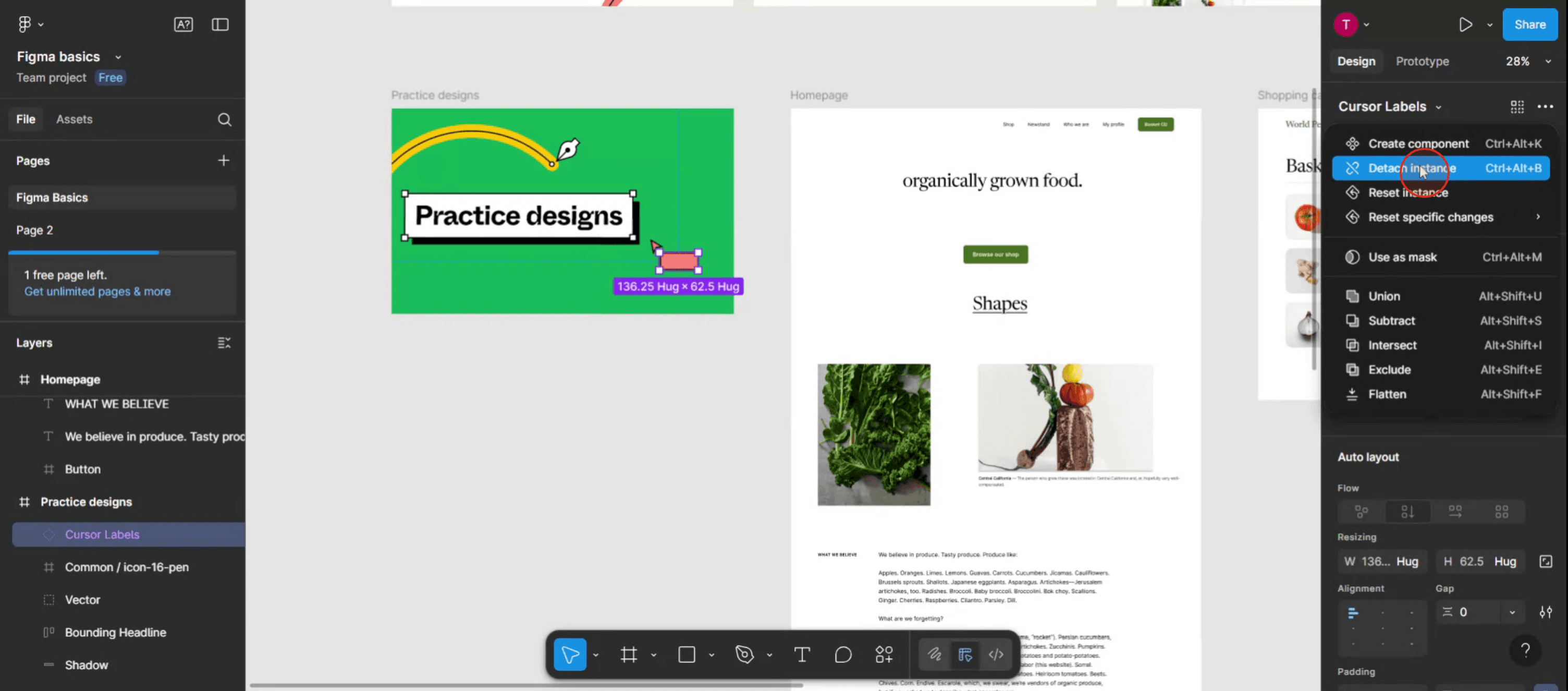
Paso 3
Elige la opción "Separar instancia" para deshacer eficazmente el componente en Figma.
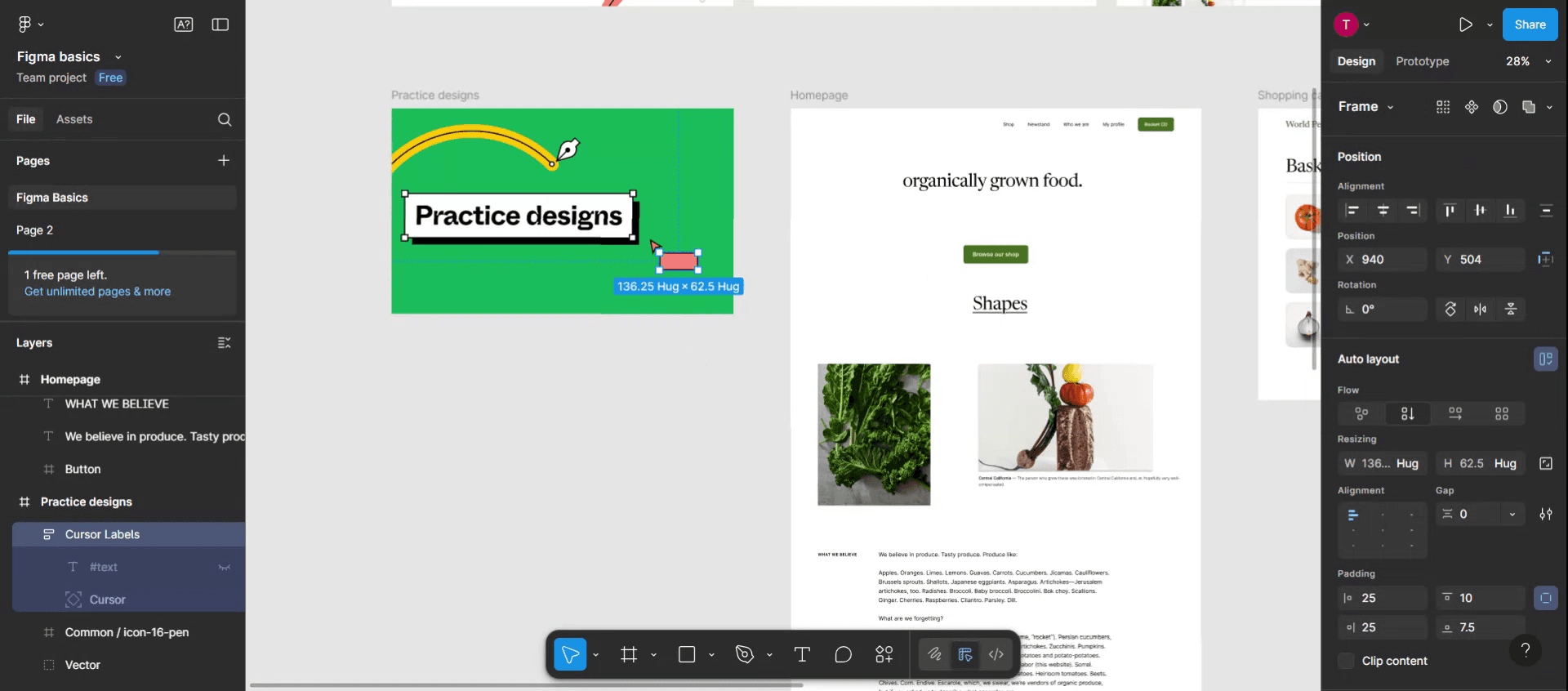
Paso 4
Siguiendo estos pasos, podrás deshacer un componente en Figma con éxito. Gracias por usar esta guía.
Consejos profesionales para deshacer un componente en Figma
Usa el atajo de deshacer
Pulsa Ctrl + Z (Windows) o Cmd + Z (Mac) para revertir rápidamente la última acción, incluida la creación del componente.Haz clic derecho para “Separar instancia”
Si has colocado un componente y quieres revertirlo a capas editables, haz clic derecho en la instancia y elige Separar instancia.Cámbiale el nombre antes de separarlo
Si planeas separar y editar un componente, cámbiale primero el nombre para poder seguir fácilmente sus cambios.Duplica antes de editar
Si es posible que necesites el componente original más adelante, duplícalo antes de separarlo para conservar una copia limpia.Comprueba la ubicación del componente maestro
Si borraste o modificaste accidentalmente un componente maestro, búscalo en el panel de Assets y restáuralo antes de hacer cambios.
Errores comunes y cómo evitarlos
Borrar el componente maestro por error
Eliminar el componente maestro puede romper todas las instancias vinculadas. Duplica siempre antes de hacer cambios irreversibles.Confundir “Separar instancia” con Deshacer
Separar cambia la naturaleza de la capa, mientras que Deshacer revierte los pasos recientes. Usa el método correcto según tu objetivo.Editar una instancia en lugar del maestro
Los cambios realizados en una instancia no actualizarán todos los componentes. Edita el componente principal si quieres cambios coherentes.Perder las anulaciones después de separarlo
Una vez que lo separas, cualquier anulación de texto o estilo en esa instancia se pierde. Guarda una copia si quieres conservarlas.Limitaciones del historial de deshacer
El historial de deshacer de Figma depende de la sesión: al cerrar el archivo se restablece el historial, así que actúa rápido si necesitas revertir algo.
Preguntas frecuentes comunes sobre deshacer un componente en Figma
¿Cómo deshago la creación de un componente?
Presiona inmediatamente Ctrl + Z (Windows) o Cmd + Z (Mac) después de crearlo para revertirlo a capas individuales.¿Qué hace “Detach Instance”?
Rompe el vínculo entre la instancia y el componente maestro, permitiendo una edición totalmente independiente.¿Puedo restaurar un componente maestro eliminado?
Sí, si aún está en el historial de versiones del archivo. Ve a Archivo → Mostrar historial de versiones para recuperarlo.¿Desvincular afectará a otras instancias?
No, desvincular solo afecta a la instancia seleccionada, no al componente maestro ni a otras instancias.¿Puedo volver a vincular una instancia desvinculada?
No, una vez desvinculada, no puede volver a vincularse automáticamente. Tendrías que reemplazarla con una instancia nueva de componente.¿Cómo grabar la pantalla en Mac?
Para grabar la pantalla en un Mac, puedes usar Trupeer AI. Te permite capturar toda la pantalla y ofrece capacidades de IA como agregar avatares de IA, añadir locución y añadir zoom de acercamiento y alejamiento en el video. Con la función de traducción de video con IA de Trupeer, puedes traducir el video a más de 30 idiomas.¿Cómo añadir un avatar de IA a una grabación de pantalla?
Para añadir un avatar de IA a una grabación de pantalla, necesitarás usar una herramienta de grabación de pantalla con IA. Trupeer AI es una herramienta de grabación de pantalla con IA, que te ayuda a crear videos con múltiples avatares y también te ayuda a crear tu propio avatar para el video.¿Cómo grabar la pantalla en Windows?
Para grabar la pantalla en Windows, puedes usar la Barra de juegos integrada (Windows + G) o una herramienta de IA avanzada como Trupeer AI para funciones más avanzadas como avatares de IA, locución, traducción, etc.¿Cómo añadir locución a un video?
Para añadir locución a videos, descarga la extensión de Chrome de trupeer ai. Una vez registrado, sube tu video con voz, elige la locución deseada de Trupeer y exporta tu video editado.¿Cómo acerco una grabación de pantalla?
Para hacer zoom durante una grabación de pantalla, usa los efectos de zoom en Trupeer AI, que te permiten acercar y alejar en momentos específicos, mejorando el impacto visual del contenido de tu video.
Lecturas sugeridas
Generador de documentación técnica
software de base de conocimientos
Cómo ocultar los nombres de los marcos en Figma
Cómo guardar un archivo de Figma
Cómo hacer una cuadrícula en Figma

