

Cómo usar la herramienta de corte en Figma
Aprende a usar la herramienta Slice en Figma para exportar partes específicas de un diseño, como iconos, elementos de la interfaz o secciones. Sigue este breve tutorial y crea guías con Trupeer.
Guía paso a paso: Cómo usar la herramienta de corte en Figma
Paso 1
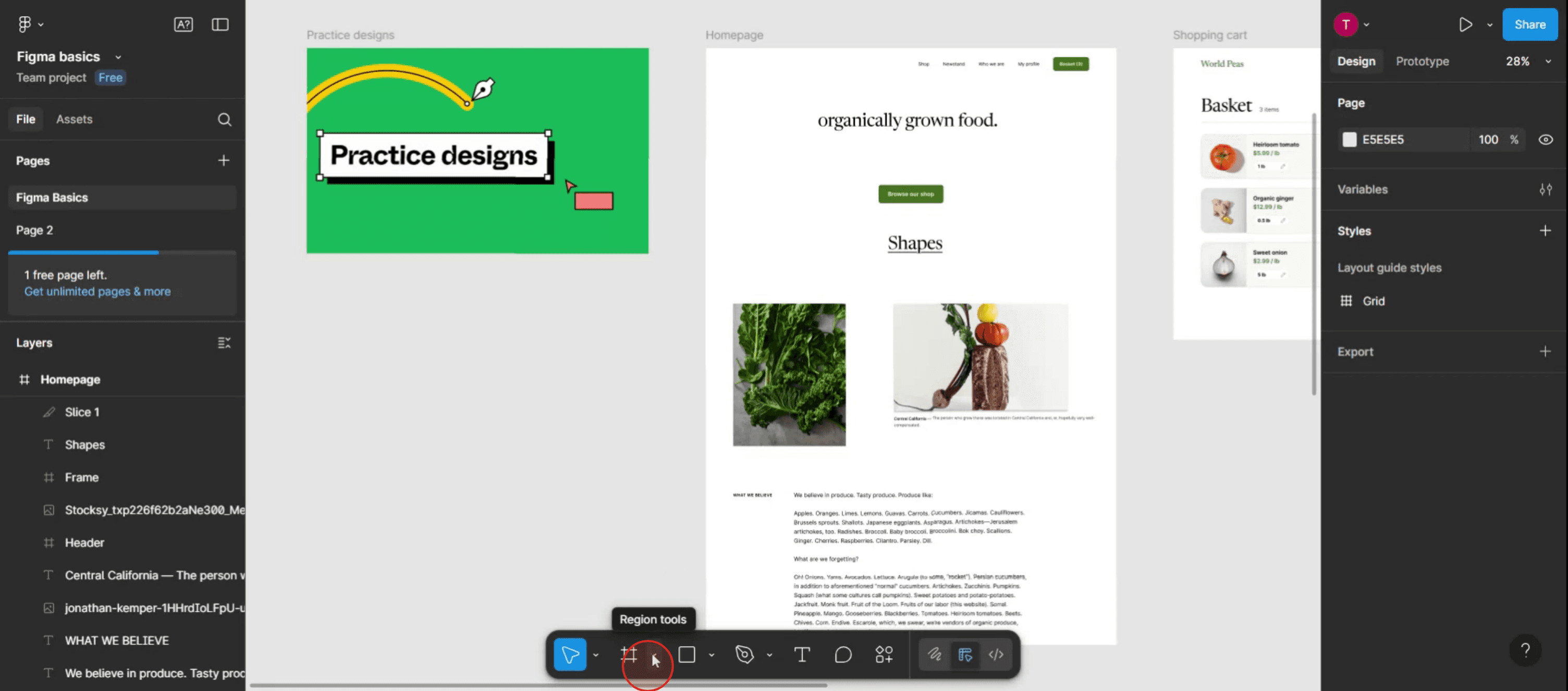
Para empezar, navega al menú de formato en Figma y haz clic en la opción de herramientas regionales.
Paso 2
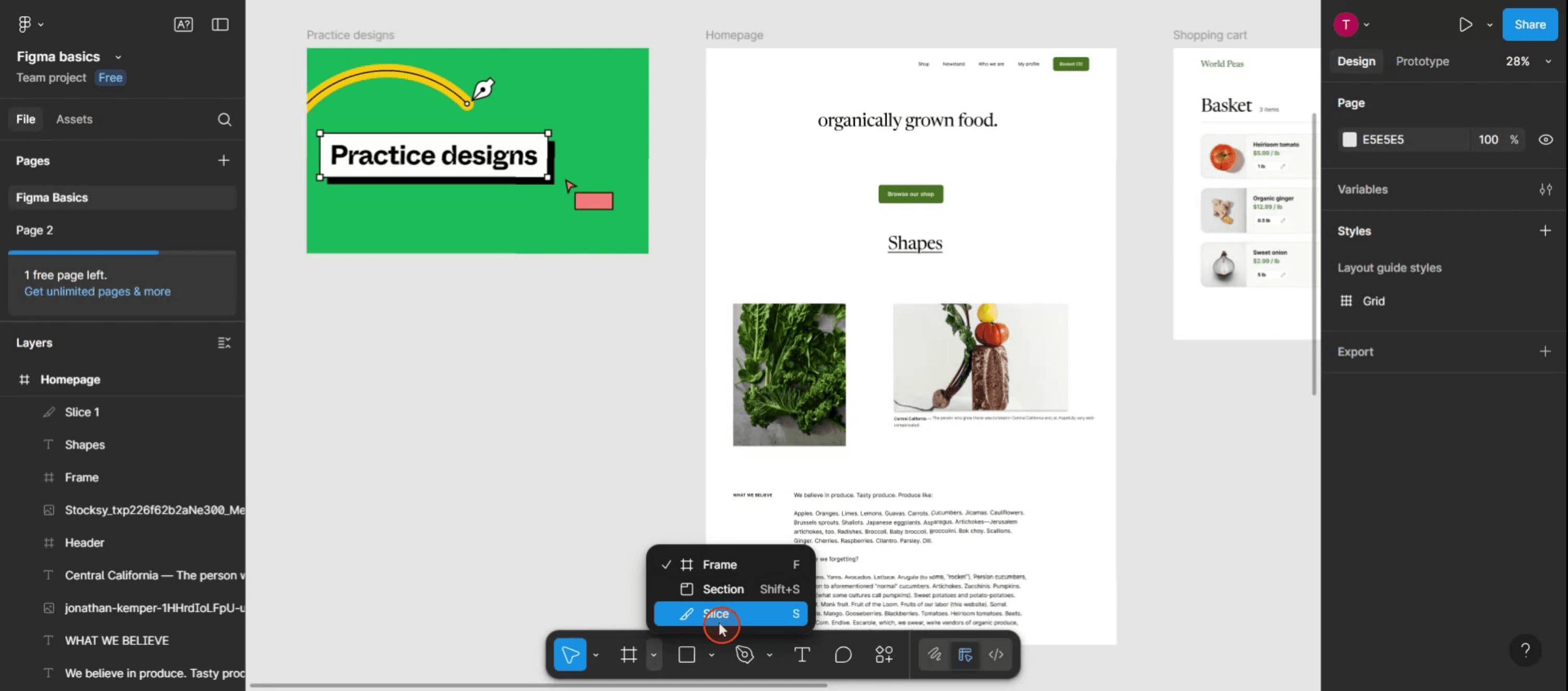
De las opciones disponibles, selecciona la opción de corte para activar la herramienta.
Paso 3
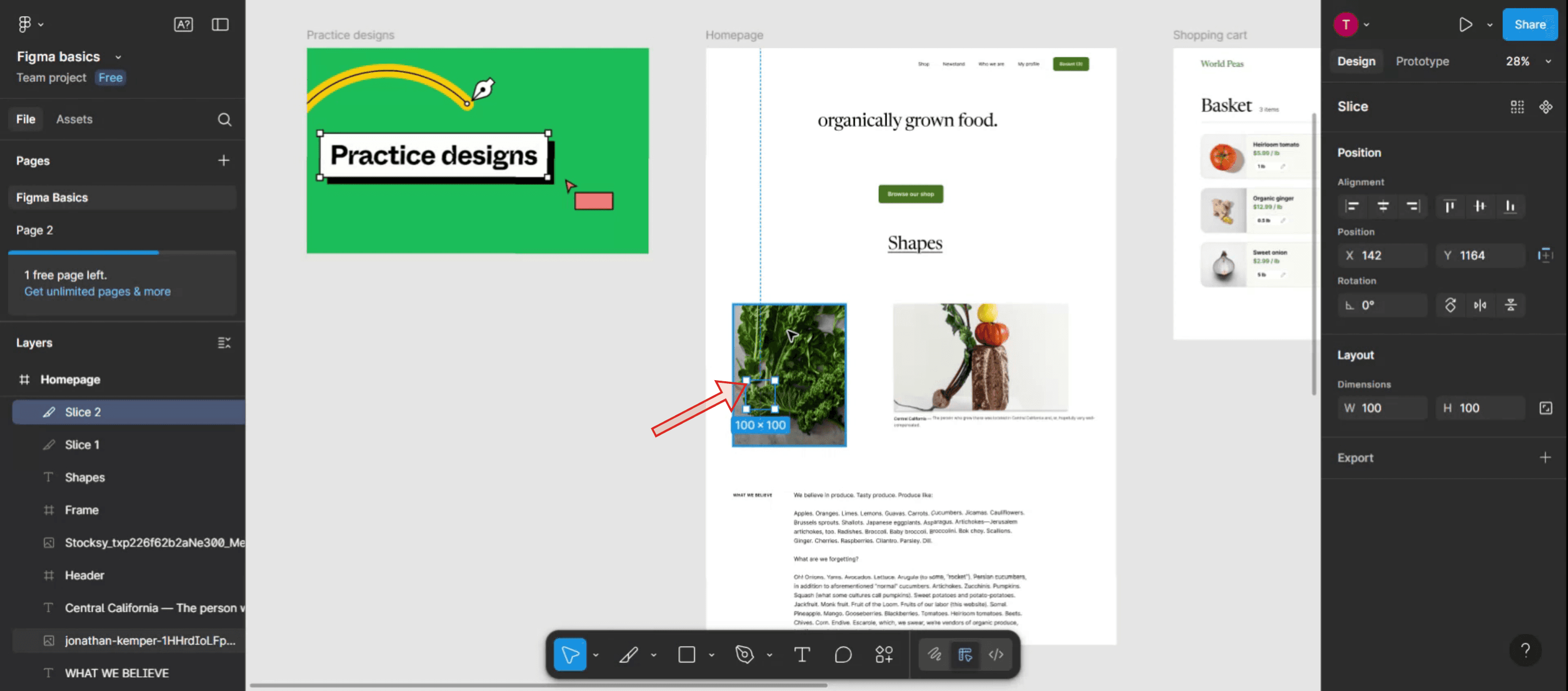
Con el mouse, selecciona el objeto que quieres cortar.
Paso 4
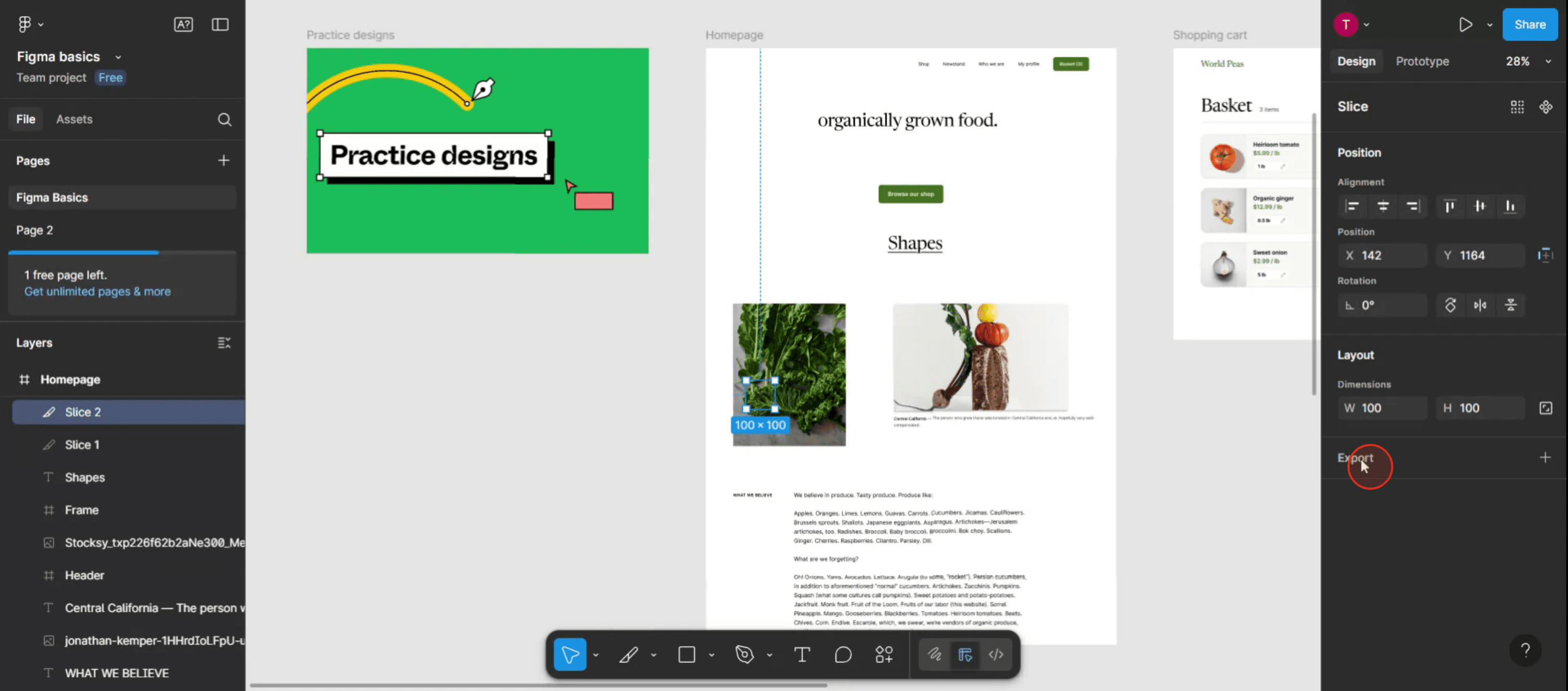
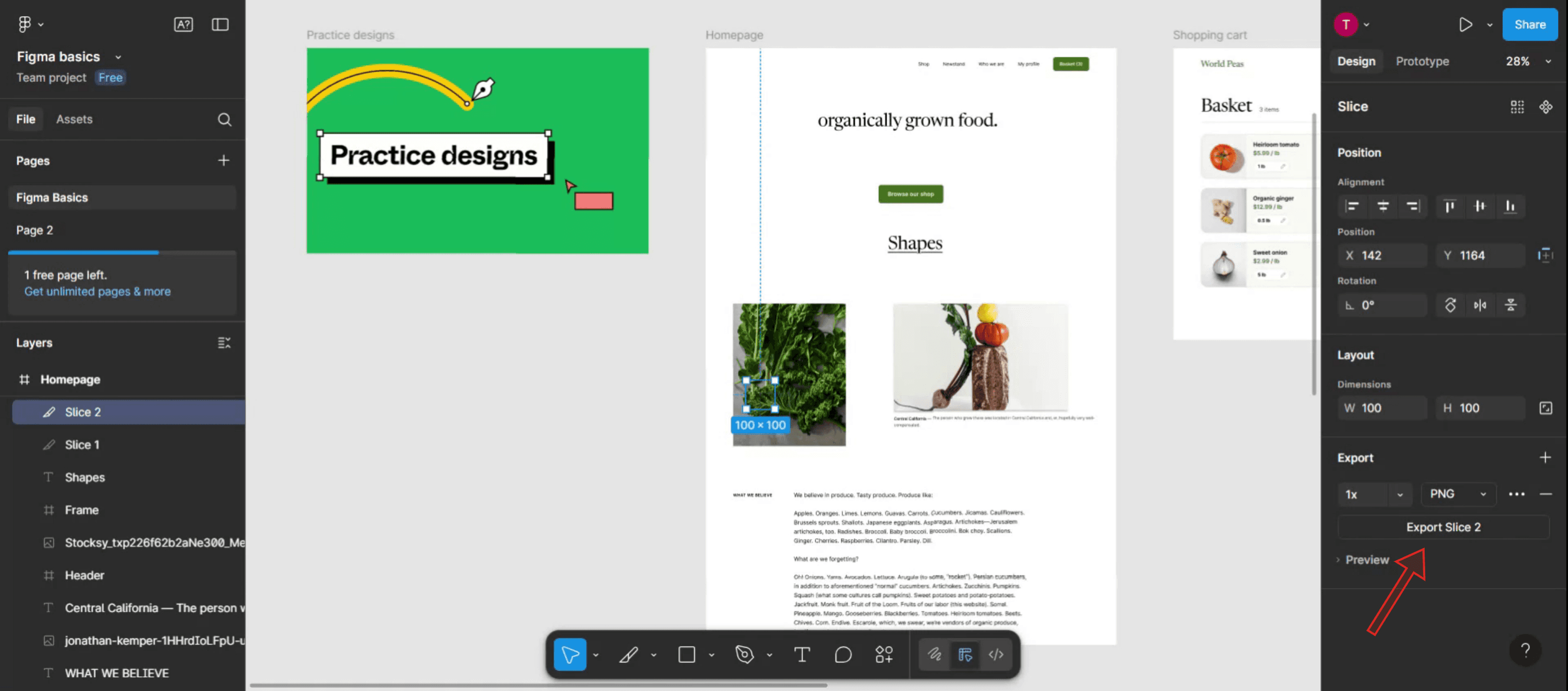
Haz clic en la opción de exportar para continuar.
Paso 5
Se te presentará la opción de exportar el corte.
Consejos profesionales para usar la herramienta de recorte en Figma
Actívalo rápidamente con un atajo
Pulsa S en tu teclado para activar al instante la herramienta de recorte sin navegar por el menú.Pon nombres claros a tus slices
Antes de exportar, asigna a cada slice un nombre descriptivo en el panel de capas. Esto ayuda a mantener organizados los archivos exportados.Usa slices para exportaciones por lotes
Coloca varios slices sobre distintas partes de tu diseño y luego expórtalos todos a la vez para crear recursos más rápido.Alinea los slices con la cuadrícula de píxeles
Para obtener exportaciones nítidas, asegúrate de que los límites de tu slice se alineen con píxeles enteros. Usa la cuadrícula de píxeles (Ctrl + ‘ / Cmd + ‘) para comprobar la alineación.Combínalo con preajustes de exportación
Configura preajustes de exportación (p. ej., PNG @2x, JPG) para tus slices, así podrás reutilizar ajustes sin tener que modificarlos cada vez.
Errores comunes y cómo evitarlos
Usar slices para pantallas enteras innecesariamente
No necesitas slices para exportar marcos completos—usa directamente la opción de exportación del marco para ahorrar tiempo.Límites de slice desalineados
Si los slices no están alineados con la cuadrícula de píxeles, las exportaciones pueden verse borrosas. Comprueba siempre la alineación de la cuadrícula antes de exportar.Olvidar seleccionar la capa de slice
Intentar exportar sin seleccionar la capa de slice no funcionará. Asegúrate de que el propio slice esté resaltado en el panel de capas.Superponer slices por accidente
Las superposiciones pueden causar exportaciones duplicadas o confusas. Mantén los slices separados salvo que sea intencional.Exportar sin comprobar los fondos
Los slices capturan exactamente lo que hay debajo. Si el fondo no forma parte de la selección, el archivo exportado puede quedar incompleto.
Preguntas frecuentes comunes sobre el uso de la herramienta Slice en Figma
¿Para qué se usa la herramienta Slice?
Te permite definir áreas de exportación específicas en tu diseño sin afectar el diseño. Perfecta para exportar iconos, botones o secciones personalizadas.¿Puedo cambiar el tamaño de un slice después de crearlo?
Sí, los slices se pueden editar igual que las formas. Arrastra las esquinas o ajusta las dimensiones en el panel de propiedades.¿Los slices afectan al diseño?
No, solo son marcadores de exportación y no aparecerán en el diseño final.¿Puedo exportar varios slices a la vez?
Sí, selecciona varios slices en el panel de capas y expórtalos juntos.¿Se admiten los slices en la versión del navegador de Figma?
Sí, puedes crear y exportar slices tanto en la versión de escritorio como en la del navegador de Figma.¿Cómo grabar la pantalla en Mac?
Para grabar la pantalla en un Mac, puedes usar Trupeer AI. Te permite capturar toda la pantalla y ofrece capacidades de IA como añadir avatares de IA, añadir voz en off y hacer zoom in y out en el video. Con la función de traducción de video con IA de trupeer, puedes traducir el video a más de 30 idiomas.¿Cómo añadir un avatar de IA a una grabación de pantalla?
Para añadir un avatar de IA a una grabación de pantalla, necesitarás usar una herramienta de grabación de pantalla con IA. Trupeer AI es una herramienta de grabación de pantalla con IA, que te ayuda a crear vídeos con varios avatares; también te ayuda a crear tu propio avatar para el video.¿Cómo grabar la pantalla en Windows?
Para grabar la pantalla en Windows, puedes usar la Barra de juegos integrada (Windows + G) o una herramienta avanzada de IA como Trupeer AI para funciones más avanzadas como avatares de IA, voz en off, traducción, etc.¿Cómo añadir voz en off a un vídeo?
Para añadir voz en off a los videos, descarga la extensión de Chrome de trupeer ai. Una vez registrado, sube tu video con voz, elige la voz en off deseada de trupeer y exporta tu video editado.¿Cómo hago zoom en una grabación de pantalla?
Para hacer zoom durante una grabación de pantalla, usa los efectos de zoom en Trupeer AI, que te permite acercar y alejar en momentos específicos, mejorando el impacto visual del contenido de tu video.
Lecturas sugeridas
Generador de documentación técnica
Software de base de conocimientos
Cómo ocultar los nombres de los frames en Figma
Cómo guardar un archivo de Figma
Cómo crear una cuadrícula en Figma

