

Cómo usar Ahrefs para la meta descripción
Aprende a usar Ahrefs para escribir meta descripciones optimizadas que mejoren las tasas de clics y el posicionamiento SEO. Una guía paso a paso para usar Site Explorer y Keyword Explorer.
Guía paso a paso: Cómo usar Ahrefs para la descripción meta
Paso 1
Comienza abriendo Google. En la barra de búsqueda, escribe "free AI meta description" para encontrar la herramienta.

Paso 2
Una vez que se muestren los resultados de búsqueda, haz clic en el enlace del generador gratuito de descripciones meta con IA.
Paso 3
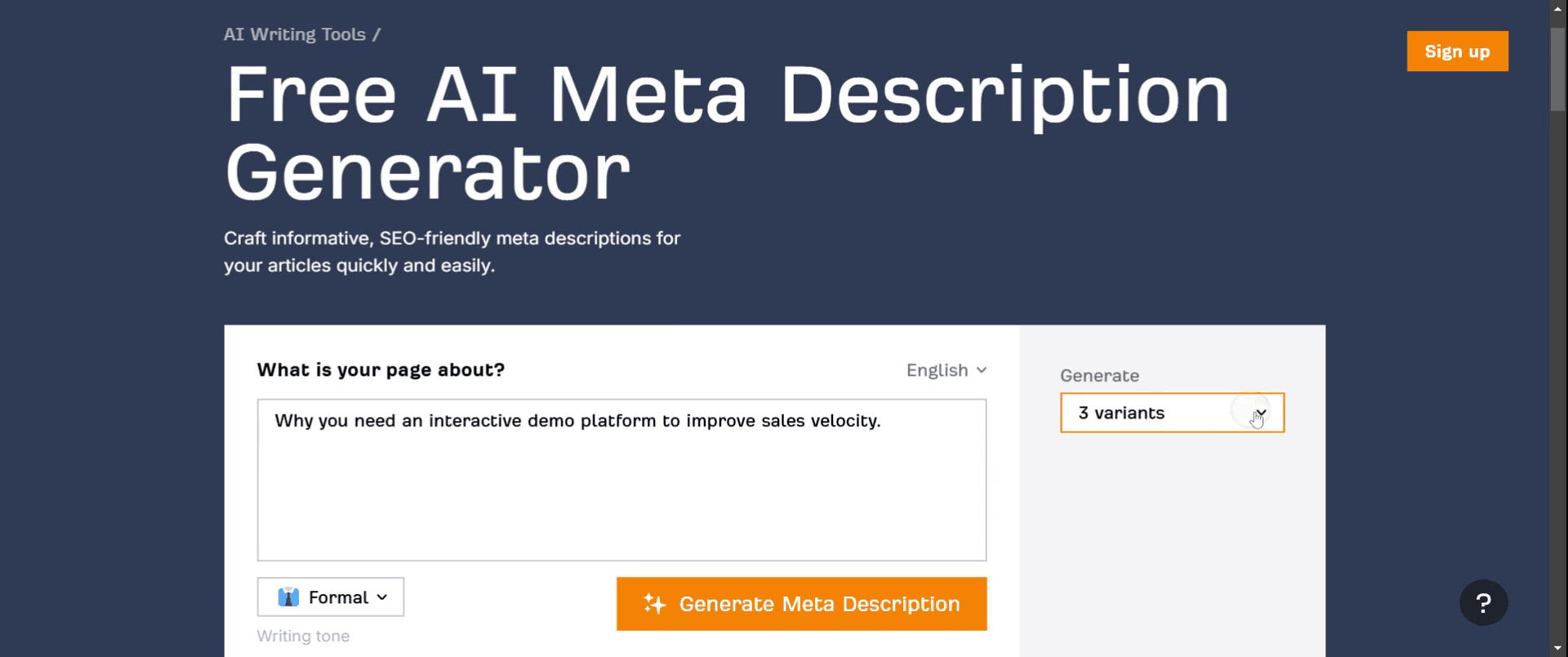
En la página del generador de descripciones meta con IA, localiza el panel de búsqueda. Aquí, introduce la palabra clave para la que deseas generar una descripción meta.

Paso 4
Haz clic en el botón "Generate". En el menú desplegable, selecciona el número de variantes que deseas para tu descripción meta. A continuación, verás las descripciones meta generadas.
Paso 5
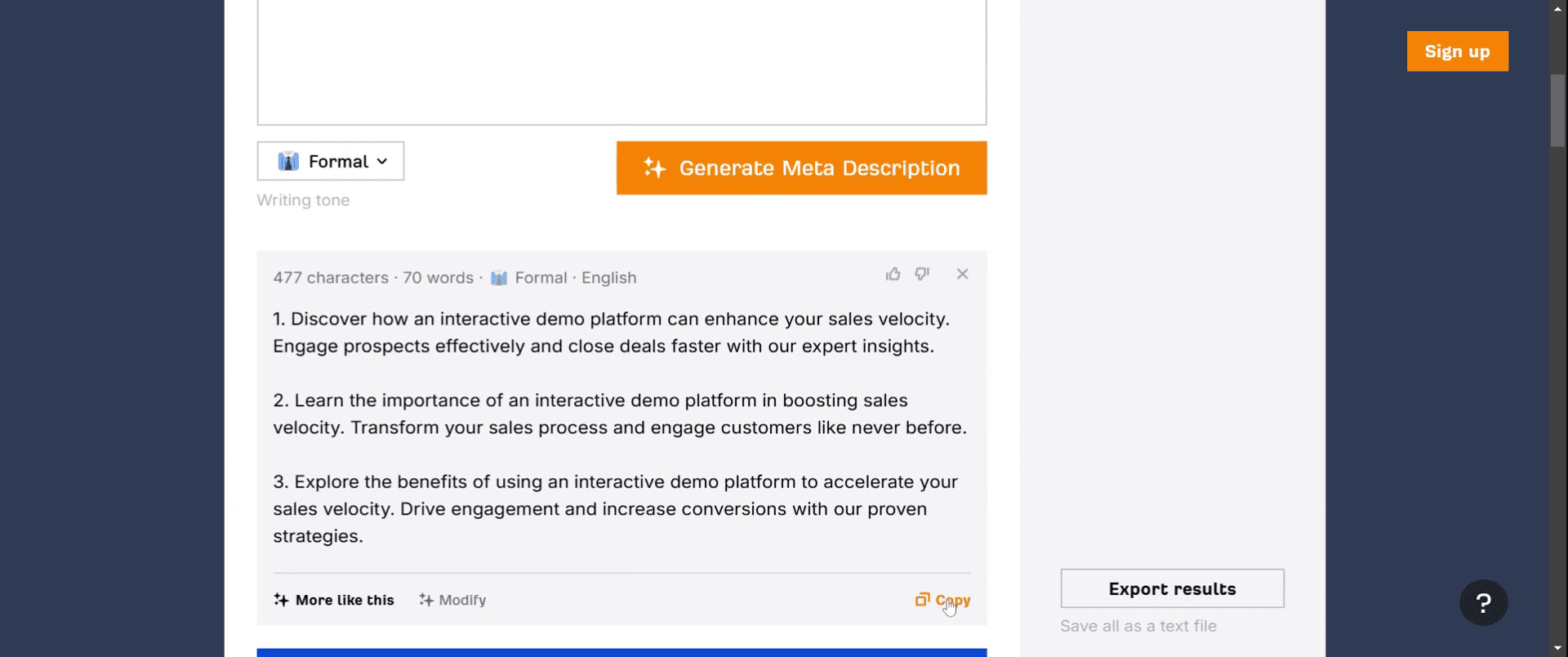
Haz clic en el botón "Verify" y espera a que se complete el proceso de verificación. Una vez hecho esto, se mostrará la descripción meta generada por la IA.
Paso 6
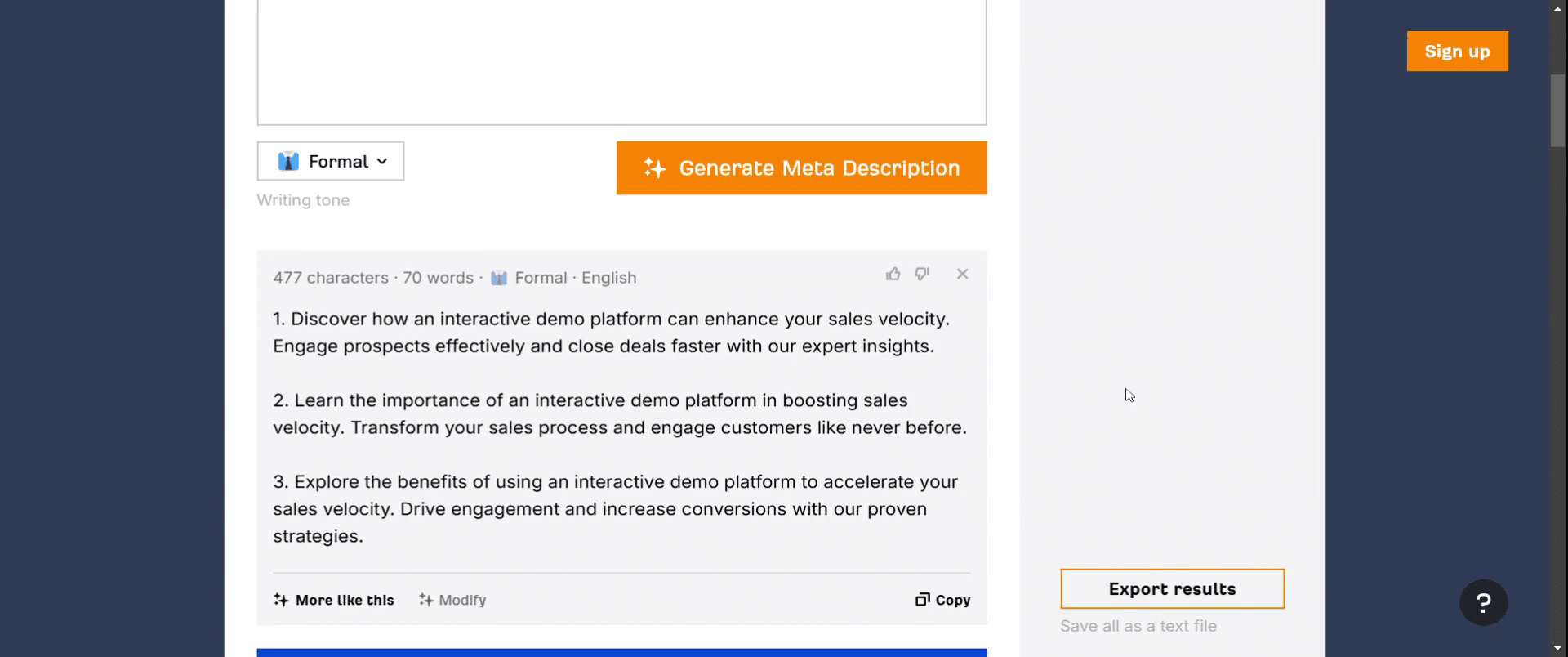
Tienes la opción de copiar la descripción meta generada. Además, puedes hacer clic en "Export Results" para guardar tu trabajo.
Paso 7
El proceso de exportación comenzará y tus descripciones meta se guardarán en consecuencia.
Consejos profesionales para usar Ahrefs para crear meta descripciones
Empieza con una auditoría del sitio
Usa la herramienta Site Audit de Ahrefs para rastrear tu sitio web. Resalta problemas de SEO, incluidas las meta descripciones que faltan o están duplicadas. Esto te da una visión general clara de las páginas que necesitan mejoras.Ve a la sección “Content” en Site Audit
Una vez completada la auditoría, dirígete a la sección “Content”. Busca el informe “Meta Description” para ver qué páginas no tienen descripciones, tienen descripciones duplicadas o son demasiado largas/cortas.Comprueba las funciones SERP en Site Explorer
Usa la herramienta “Site Explorer” e introduce una URL o dominio. Navega hasta el informe “Organic Keywords”. Esto muestra para qué palabras clave posiciona tu página y las funciones SERP asociadas, ayudándote a adaptar tus meta descripciones en consecuencia.Analiza las páginas principales para la relevancia de palabras clave
Mira el informe “Top Pages” para identificar las páginas con más tráfico. Comprueba para qué palabras clave están posicionando y redacta meta descripciones que se alineen con la intención del usuario para esas palabras clave.Espía las meta descripciones de la competencia
Introduce el dominio de un competidor en Site Explorer y luego haz clic en “Top Pages”. Esto muestra su contenido más popular junto con el título y la meta descripción. Úsalo para inspirarte y mejorar las tuyas.
Errores comunes y cómo evitarlos
Ignorar los límites de caracteres
Si tus meta descripciones son demasiado largas, Google puede truncarlas. Ahrefs ayuda a visualizar esto con la longitud en píxeles, así que mantente dentro de los límites.Relleno de palabras clave
Evita incluir varias palabras clave de forma artificial. Céntrate en escribir descripciones atractivas y relevantes que incluyan solo la palabra clave más importante.Descripciones duplicadas
Tener la misma meta descripción en varias páginas confunde a los motores de búsqueda. Usa el informe “Duplicate Meta Description” de Ahrefs para detectarlas y corregirlas.Escribir sin intención de búsqueda
Las meta descripciones que no coinciden con la intención detrás de la consulta de búsqueda no generarán clics. Usa los datos de intención de palabras clave de Ahrefs para mantener la coherencia.No actualizar regularmente
Mantén frescas las meta descripciones. Usa Ahrefs para revisar periódicamente qué páginas necesitan actualizaciones en función del tráfico, el posicionamiento o los cambios de algoritmo.
Preguntas frecuentes comunes sobre el uso de Ahrefs para las meta descripciones
¿Puede Ahrefs decirme qué páginas no tienen meta descripciones?
Sí, la herramienta Site Audit identifica meta descripciones faltantes, duplicadas y demasiado largas o cortas.¿Cómo veo qué palabras clave incluir en mi meta descripción?
Usa el informe Organic Keywords en Site Explorer para ver para qué palabras clave posiciona cada página.¿Puedo supervisar cómo los cambios en mi meta descripción afectan al SEO?
Sí, usa la herramienta Rank Tracker para observar con el tiempo los cambios en la posición de las palabras clave y el tráfico.¿Cuál es la longitud ideal de una meta descripción?
Mantente entre 150 y 160 caracteres o alrededor de 920 a 960 píxeles de ancho, según las recomendaciones de Ahrefs.¿Con qué frecuencia debería auditar mis meta descripciones con Ahrefs?
Las revisiones trimestrales son una buena práctica, pero deberías comprobarlas después de cambios importantes en el sitio o actualizaciones del algoritmo.¿Cómo grabar la pantalla en Mac?
Para grabar la pantalla en un Mac, puedes usar Trupeer AI. Te permite capturar toda la pantalla y ofrece capacidades de IA como añadir avatares de IA, agregar voz en off y hacer zoom in y out en el video. Con la función de traducción de videos con IA de trupeer, puedes traducir el video a más de 30 idiomas.¿Cómo añadir un avatar de IA a una grabación de pantalla?
Para añadir un avatar de IA a una grabación de pantalla, tendrás que usar una herramienta de grabación de pantalla con IA. Trupeer AI es una herramienta de grabación de pantalla con IA, que te ayuda a crear videos con múltiples avatares y también te ayuda a crear tu propio avatar para el video.¿Cómo grabar la pantalla en Windows?
Para grabar la pantalla en Windows, puedes usar la Barra de juegos integrada (Windows + G) o una herramienta de IA avanzada como Trupeer AI para funciones más avanzadas como avatares de IA, voz en off, traducción, etc.¿Cómo añadir voz en off a un video?
Para añadir voz en off a los videos, descarga la extensión de Chrome de trupeer ai. Una vez registrado, sube tu video con voz, elige la voz en off deseada de trupeer y exporta tu video editado.¿Cómo hago zoom en una grabación de pantalla?
Para hacer zoom durante una grabación de pantalla, usa los efectos de zoom en Trupeer AI, que te permiten acercar y alejar en momentos específicos, mejorando el impacto visual del contenido de tu video.
Lecturas sugeridas
Generador de documentación técnica
Software de base de conocimientos
Cómo rotar un documento en Canva

