

Cómo ver el historial de commits en GitHub
Aprende a ver el historial de commits de GitHub para seguir los cambios de código, los colaboradores y las actualizaciones. Sigue este tutorial paso a paso y crea guías de desarrollo con Trupeer.
Hay dos formas principales de ver el historial de commits en GitHub:
1. Ver el historial completo de commits del repositorio:
Ir al repositorio: Ve a la página principal del repositorio de GitHub que quieres inspeccionar.
Accede a la página de commits: En la página principal del repositorio, localiza y haz clic en el enlace o botón "Commits", que normalmente se encuentra cerca de la parte superior de la lista de archivos, a menudo junto al selector de ramas.
Explorar el historial: Esta página muestra una lista cronológica de todos los commits del repositorio, con los commits más recientes en la parte superior. Cada entrada muestra el mensaje del commit, el autor, la fecha y un hash de commit único. Puedes filtrar esta vista por rama, usuario o periodo de tiempo utilizando los menús desplegables disponibles.
2. Ver el historial de commits de un archivo específico:
Ir al archivo: Ve al repositorio y luego navega hasta el archivo específico cuyo historial quieres ver.
Accede al historial del archivo: Una vez que estés viendo el contenido del archivo, haz clic en el botón "History" situado encima del contenido del archivo.
Revisar los commits específicos del archivo: Esta vista mostrará todos los commits que han modificado ese archivo en particular, junto con detalles como el mensaje del commit, el autor y la marca de tiempo. Ten en cuenta que esta vista podría simplificar el historial al omitir commits que no afectaron directamente al estado final del archivo (por ejemplo, un cambio que luego se revirtió). Para el historial completo, consulta el historial completo de commits del repositorio.
Guía paso a paso: cómo ver el historial de commits en GitHub
Paso 1
Navega hasta el repositorio deseado en GitHub y selecciónalo.

Paso 2
En la página principal del repositorio, encuentra la sección 'Commits', que normalmente está situada encima de la lista de archivos y junto al selector de ramas. Haz clic en ella.
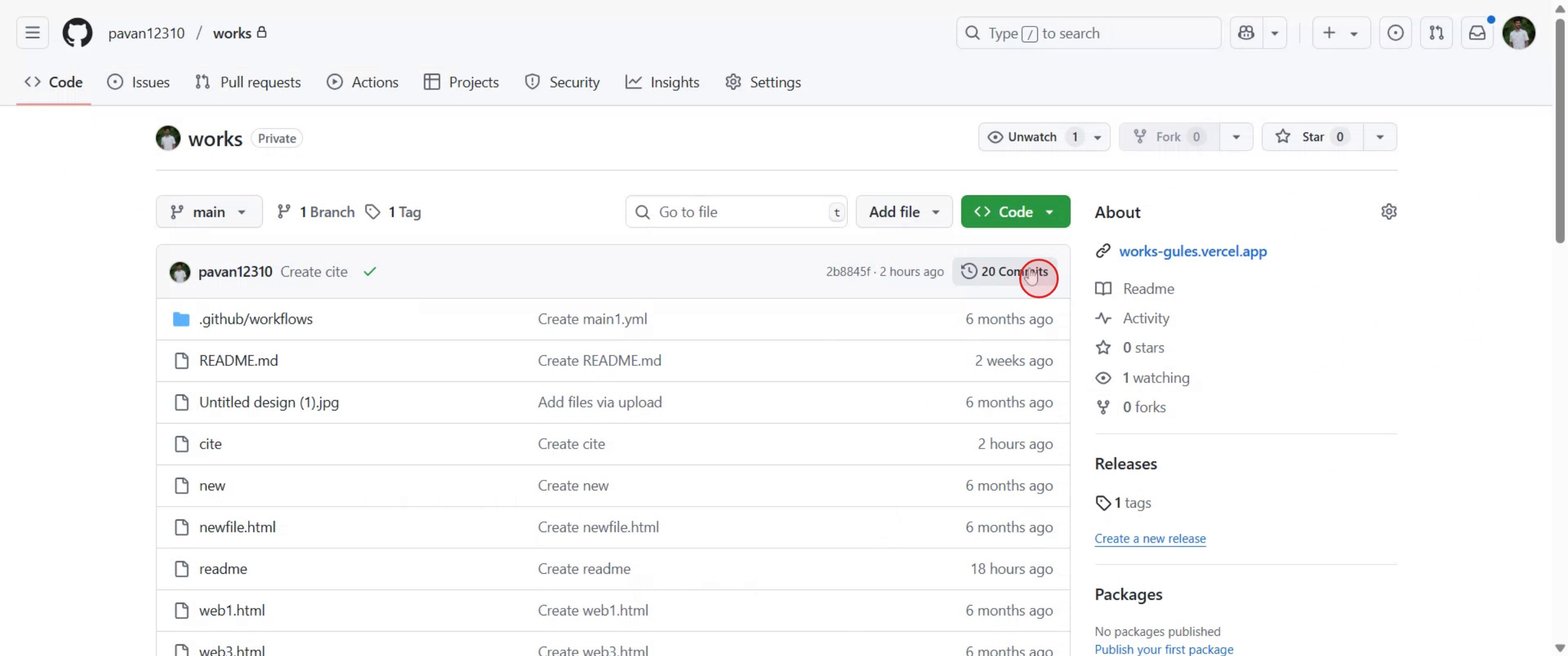
Paso 3
Verás una lista de todos los commits en orden cronológico inverso, del más reciente al más antiguo.
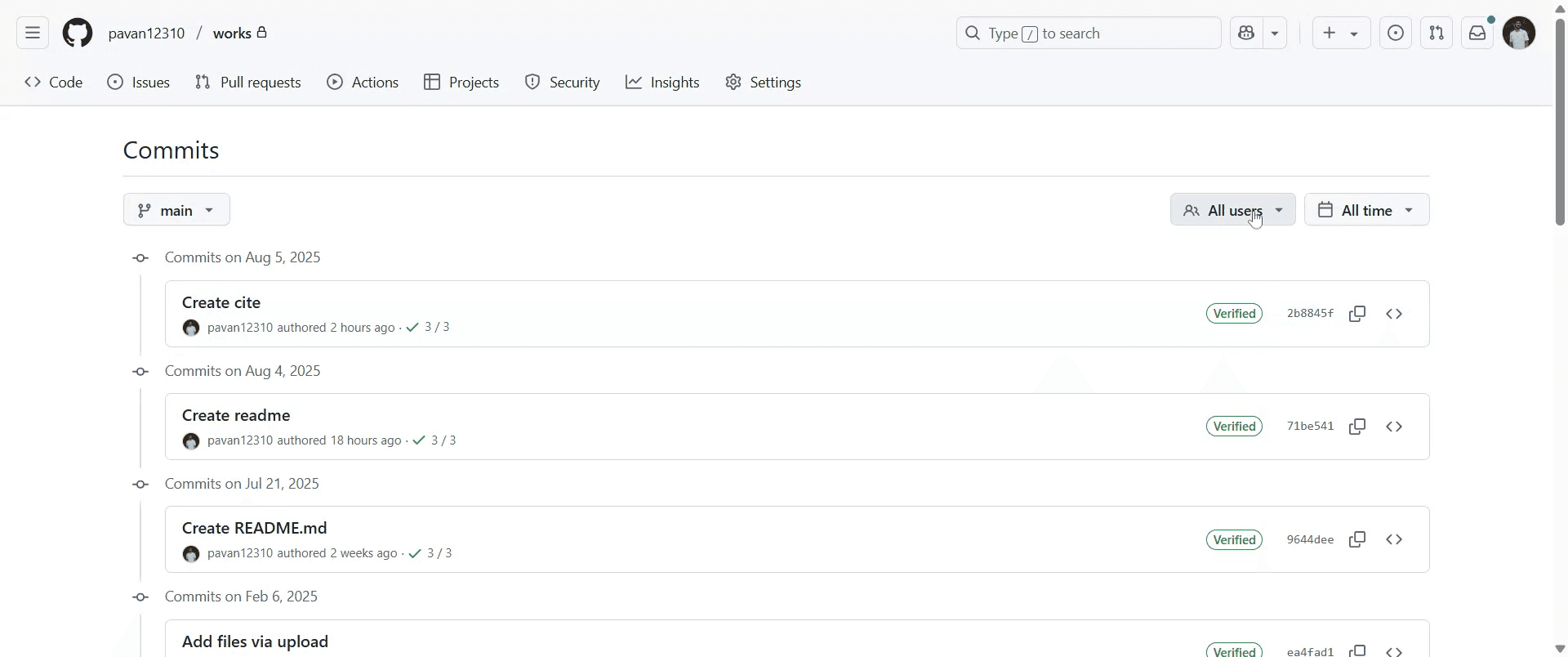
Paso 4
Cada entrada muestra el mensaje del commit, el autor, la fecha y un hash de commit único.

Paso 5
Selecciona usuarios para ver los commits realizados por un usuario específico.
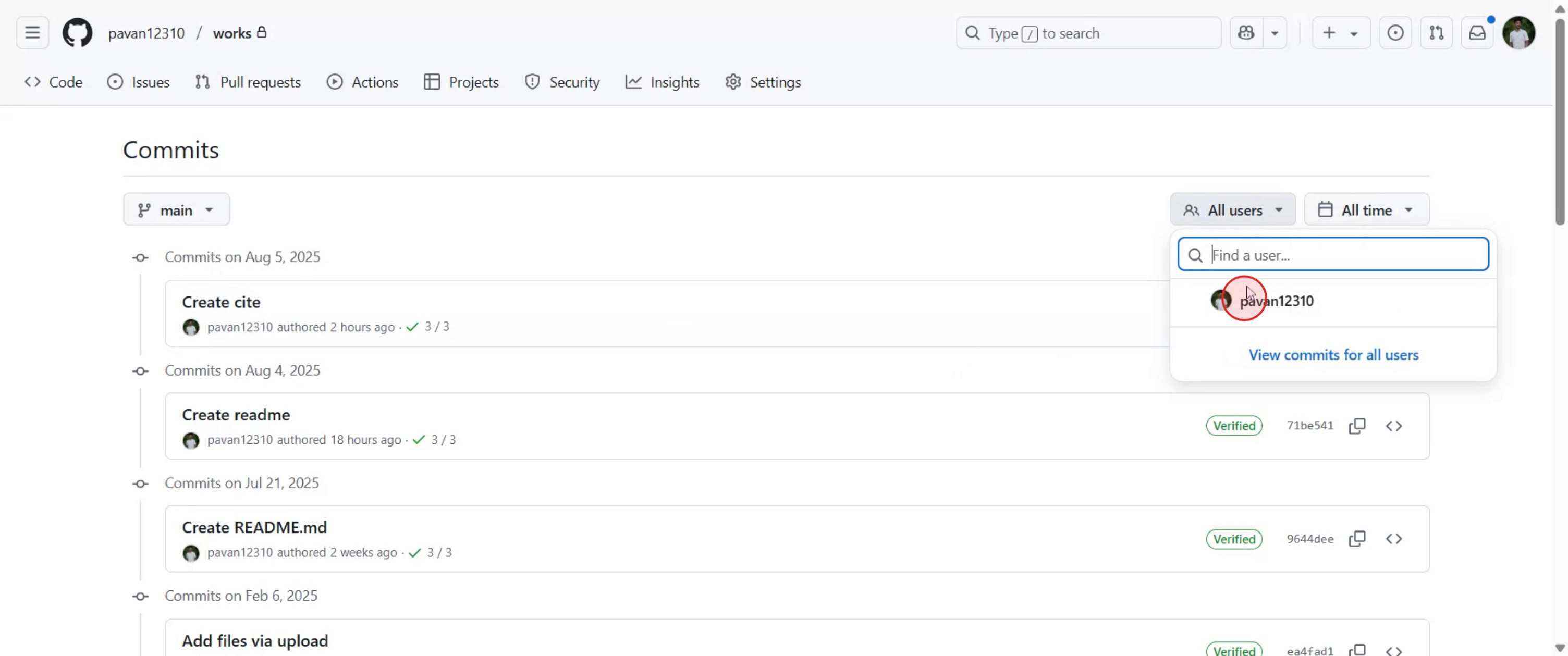
Paso 6
Configura la fecha de los commits que quieres ver.
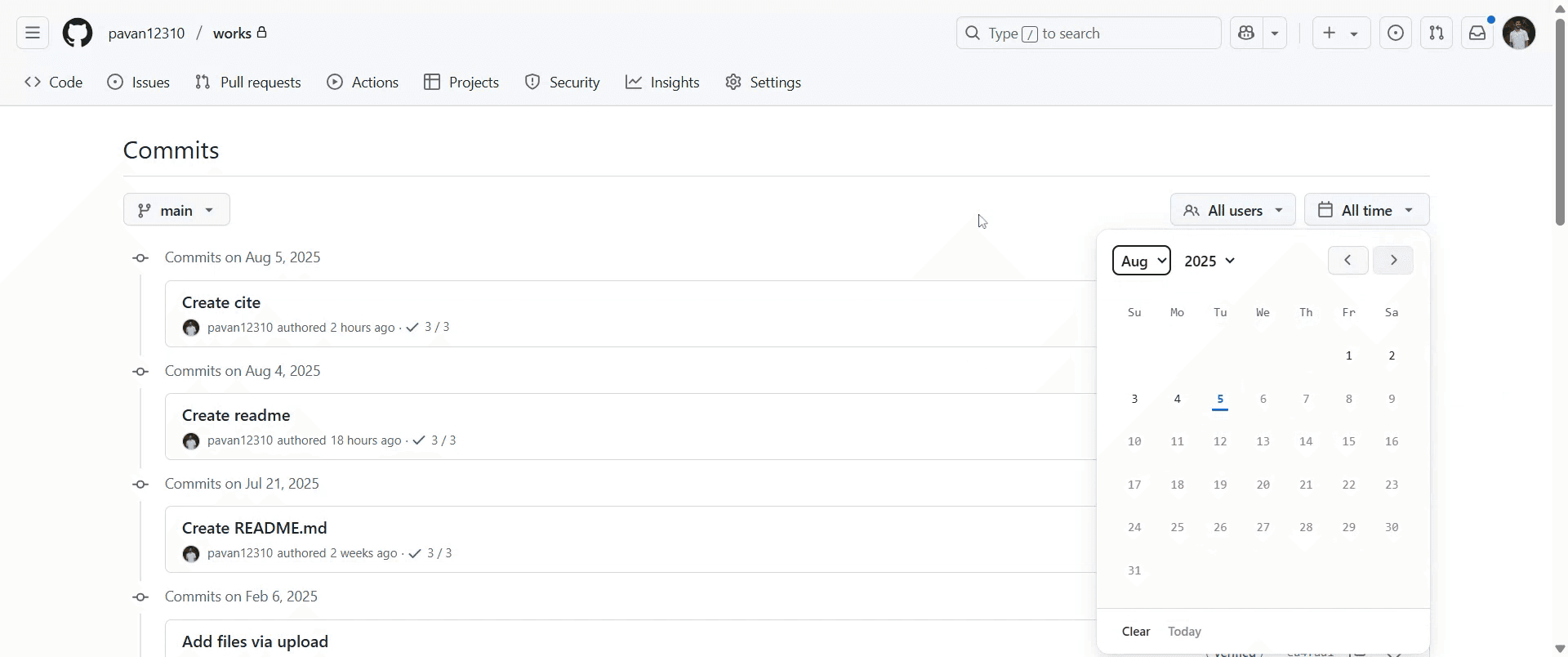
Paso 7
Consulta los commits cambiando entre ramas y etiquetas.

Consejos profesionales para ver el historial de commits en GitHub
Abre el repositorio de GitHub
Ve a github.com y abre el repositorio que quieres explorar.Haz clic en la pestaña Code
Asegúrate de estar en la sección Code del repositorio, donde se muestra la lista de archivos.Localiza el enlace de Commits
En la parte superior de la lista de archivos, verás una línea como “X commits” (donde X es el número de commits). Haz clic en este enlace.Consulta la lista de commits
Ahora verás una lista de todos los commits realizados en la rama actual, incluidos los mensajes, los nombres de los autores y las marcas de tiempo.Haz clic en cualquier commit para ver los detalles
Selecciona un commit específico para ver qué archivos se modificaron, añadieron o eliminaron, incluidas las diferencias línea por línea.Cambia de rama si es necesario
Usa el menú desplegable de ramas cerca de la esquina superior izquierda del repositorio para cambiar de rama y ver el historial de commits de cada una.Usa la barra de búsqueda de GitHub
Puedes buscar palabras clave, nombres de archivos o autores en la lista de commits para acotar los resultados.
Errores comunes y cómo evitarlos
Buscar en el repositorio equivocado
Asegúrate de estar viendo el proyecto o fork correcto. El historial de commits es específico de cada repositorio.Faltan commits de otras ramas
Si no estás en la rama correcta, no verás sus commits. Cambia primero a la rama deseada.Confundir pull requests con commits
Los commits muestran cada cambio guardado. Los pull requests muestran los cambios propuestos antes de que se fusionen.Usar la vista incorrecta para los cambios en archivos
Usa la página de detalles del commit, no la pestaña de pull request, para ver los cambios exactos de cada commit.Suponer que la interfaz web lo muestra todo
El sitio web de GitHub muestra la mayor parte de la información de los commits, pero para un filtrado avanzado del historial, puede que necesites usar Git en local con comandos como git log.
Preguntas frecuentes comunes sobre ver el historial de commits en GitHub
¿Cómo veo el historial de commits de un repositorio?
Haz clic en el enlace “X commits” en la pestaña Code para ver todos los commits en la rama actual.¿Puedo filtrar el historial de commits por autor o archivo?
Sí, usa la barra de búsqueda en la parte superior de la página del historial de commits para buscar por autor o palabra clave.¿Cómo veo commits de otra rama?
Usa el menú desplegable selector de ramas para cambiar a la rama deseada y luego haz clic de nuevo en el enlace de commits.¿Puedo ver qué cambios se hicieron en un commit?
Sí, haz clic en un commit para ver los archivos modificados y los cambios específicos de líneas.¿Es posible descargar el historial de commits?
No directamente desde la interfaz de GitHub, pero puedes usar git log después de clonar el repositorio localmente para ver y guardar el historial.¿Cómo grabar pantalla en Mac?
Para grabar la pantalla en un Mac, puedes usar Trupeer AI. Permite capturar toda la pantalla y ofrece funciones de IA como añadir avatares de IA, añadir locución y hacer zoom dentro y fuera en el video. Con la función de traducción de video con IA de Trupeer, puedes traducir el video a más de 30 idiomas.¿Cómo añadir un avatar de IA a una grabación de pantalla?
Para añadir un avatar de IA a una grabación de pantalla, necesitarás usar una herramienta de grabación de pantalla con IA. Trupeer AI es una herramienta de grabación de pantalla con IA, que te ayuda a crear videos con múltiples avatares y también te ayuda a crear tu propio avatar para el video.¿Cómo grabar pantalla en Windows?
Para grabar la pantalla en Windows, puedes usar la Barra de juegos integrada (Windows + G) o una herramienta avanzada de IA como Trupeer AI para funciones más avanzadas como avatares de IA, locución, traducción, etc.¿Cómo añadir locución a un video?
Para añadir locución a los videos, descarga la extensión de Chrome de Trupeer AI. Una vez registrado, sube tu video con voz, elige la locución deseada de Trupeer y exporta tu video editado.¿Cómo acerco el zoom en una grabación de pantalla?
Para hacer zoom durante una grabación de pantalla, usa los efectos de zoom en Trupeer AI, que te permiten acercar y alejar en momentos específicos, mejorando el impacto visual de tu contenido de video.
La gente también pregunta
Generador de documentación técnica
Software de base de conocimientos
Cómo compartir un repositorio de GitHub mediante un enlace
Cómo compartir tu perfil de GitHub

