

Cómo hacer zoom en Canva
Aprende a acercar y alejar el zoom en Canva para editar diseños con precisión. Sigue unos sencillos pasos para ajustar fácilmente la vista de tu lienzo en ordenador y móvil.
Guía paso a paso: cómo hacer zoom en Canva
Paso 1
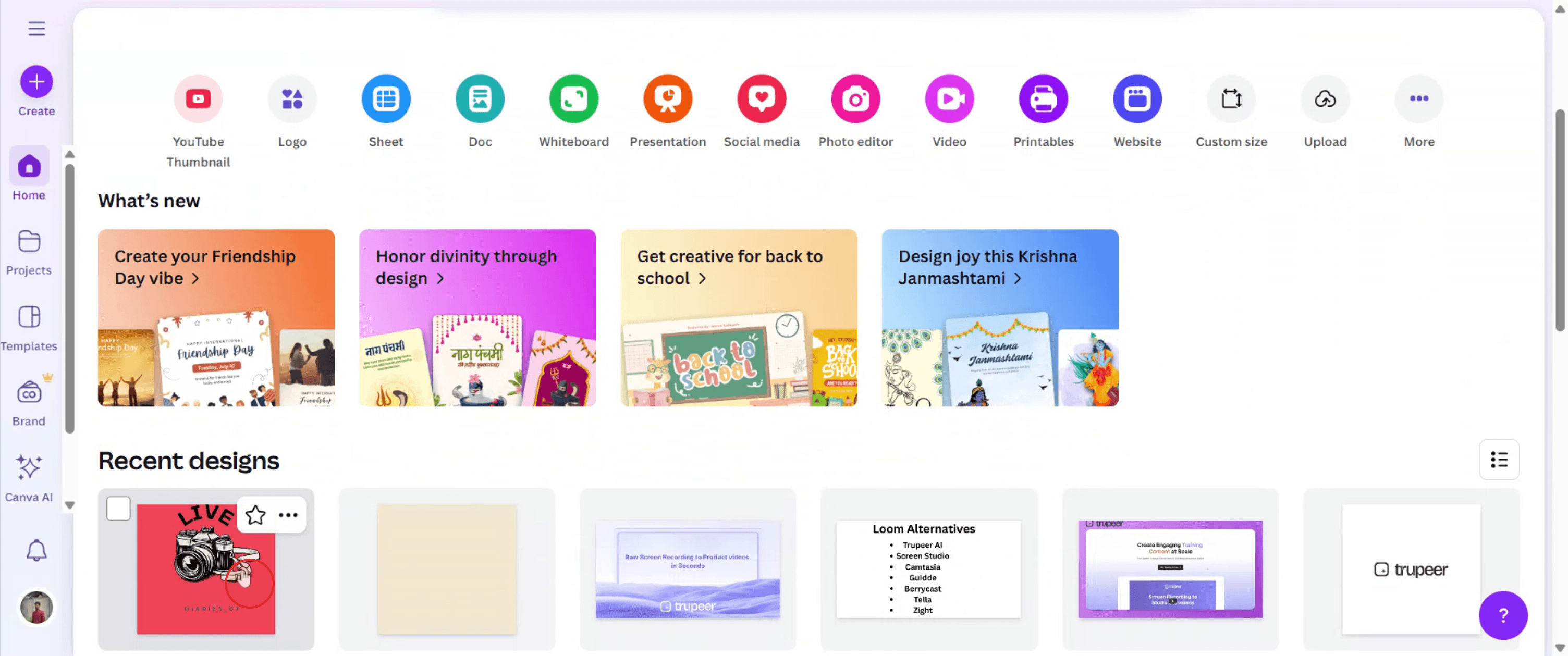
Abre el diseño en el que quieres trabajar.
Paso 2
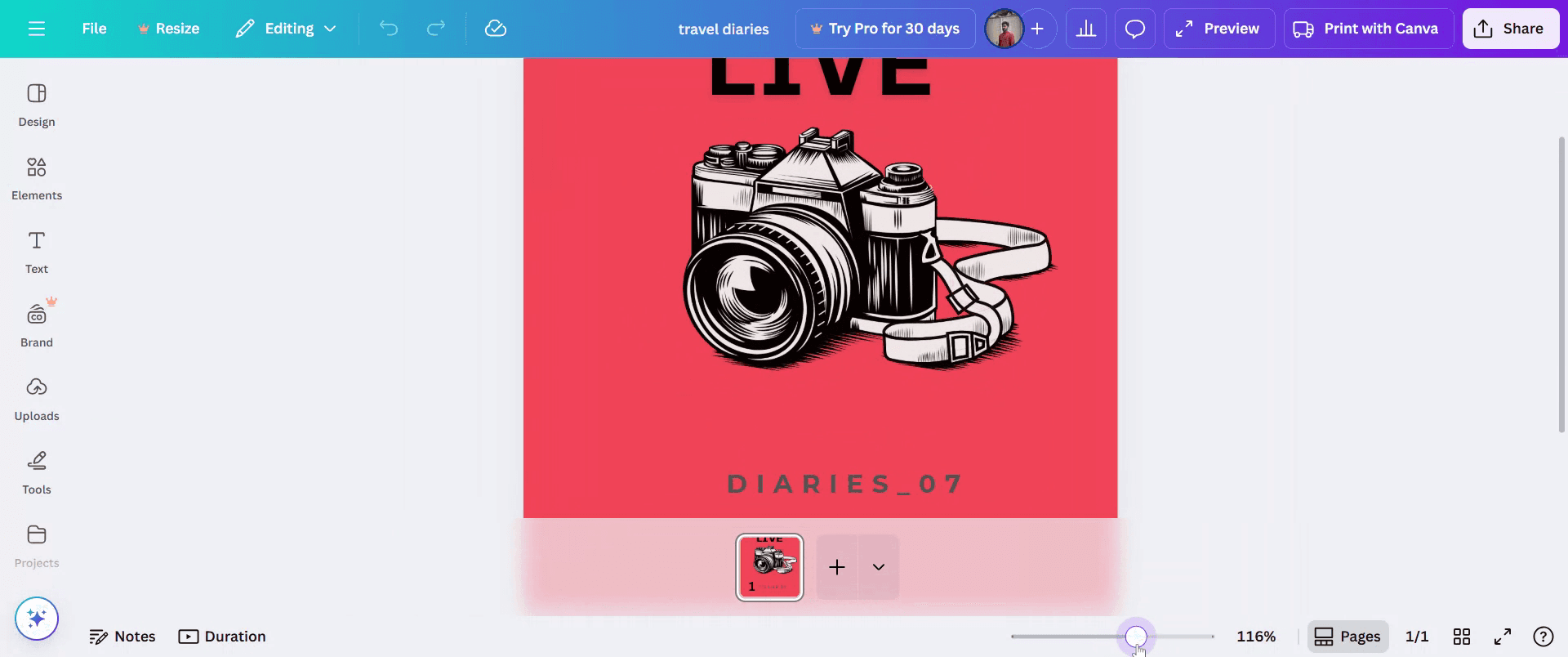
En la esquina inferior derecha de la interfaz de Canva, verás una barra deslizante de zoom. Normalmente está junto a los controles de navegación de la página.
Paso 3
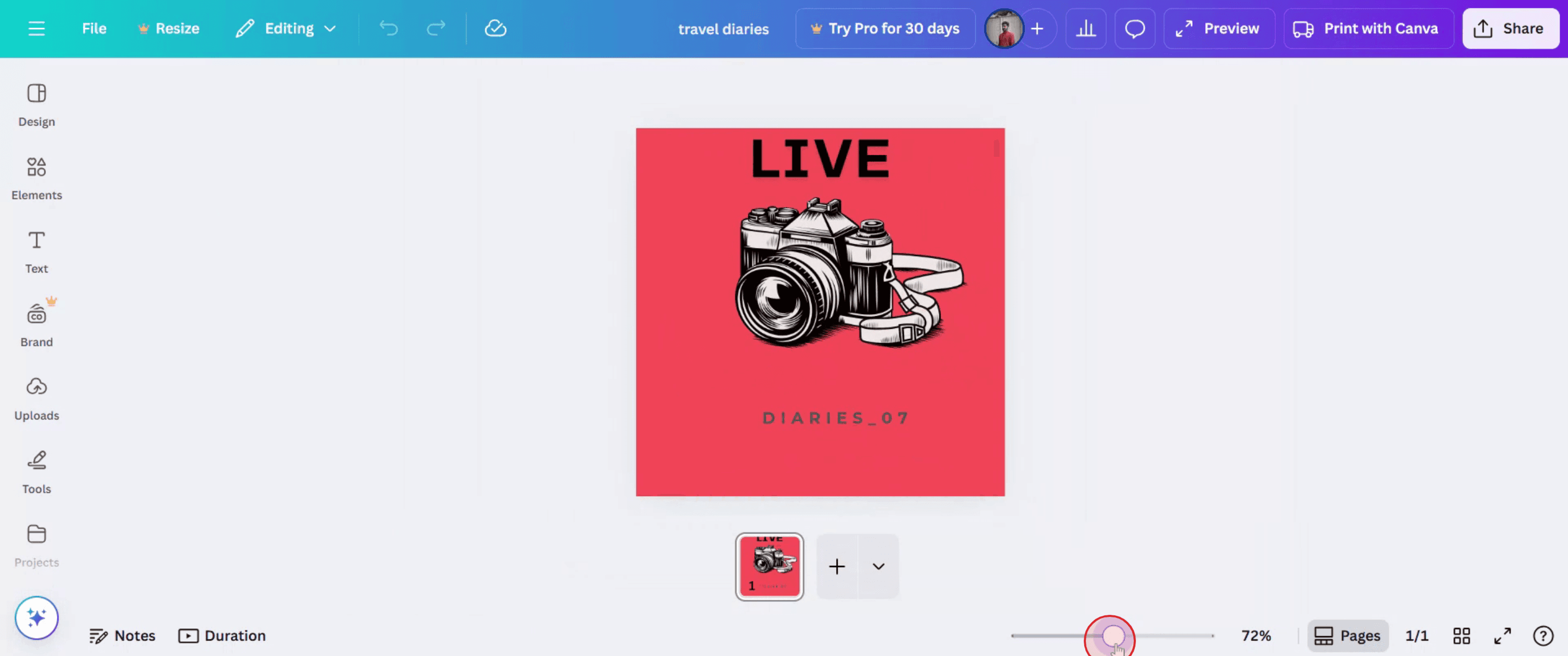
Arrastra el control deslizante hacia la derecha para acercar y hacia la izquierda para alejar.
Paso 4
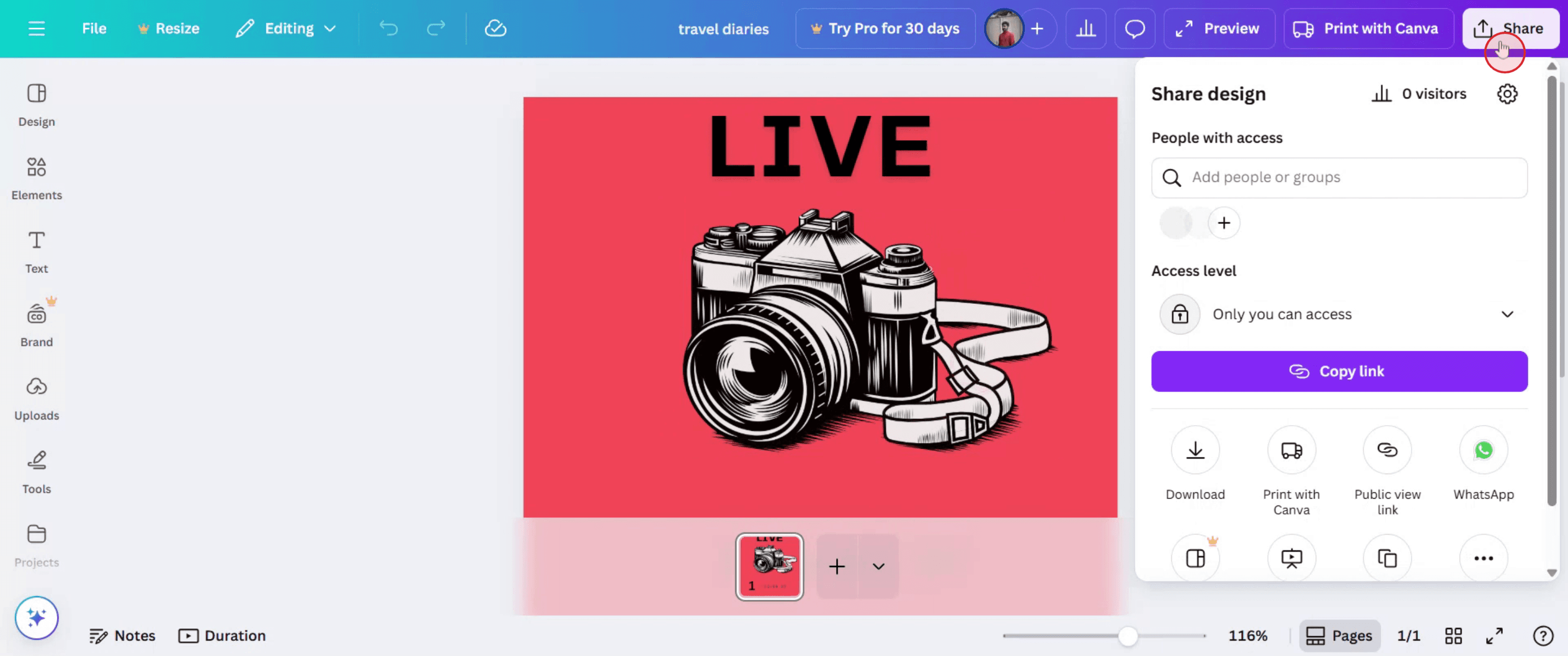
Simplemente haz clic en el botón Compartir para enviarlo a otras personas.
Consejos profesionales para hacer zoom en Canva
Inicia sesión en tu cuenta de Canva
Visita canva.com e inicia sesión con tu correo electrónico u otras credenciales. Abre un diseño existente o empieza uno nuevo.Abre un diseño en el que trabajar
Elige cualquier archivo de diseño desde tu página de inicio o crea uno nuevo para acceder al editor de Canva, donde están disponibles las opciones de zoom.Localiza los controles de zoom
Encuentra el control de zoom en la esquina inferior derecha del editor de Canva. Verás un control deslizante y un indicador de porcentaje (como 100%).Usa el control deslizante de zoom
Arrastra el control deslizante a la izquierda o a la derecha para disminuir o aumentar el nivel de zoom. Esto te permite ver tu diseño con más detalle o en conjunto.Usa el menú desplegable de zoom
Haz clic en el porcentaje de zoom (p. ej., 100%) para abrir un menú con opciones de zoom preestablecidas como 50%, 75%, 200% o “Ajustar”.Usa atajos de teclado
Pulsa Ctrl + (signo más) para acercar y Ctrl - (signo menos) para alejar. En Mac, usa Command + y Command - para las mismas acciones.Usa la rueda del ratón con una tecla modificadora
Mantén presionado Ctrl (o Command en Mac) y desplaza la rueda del ratón hacia arriba para acercar o hacia abajo para alejar, para ajustes rápidos.Restablece la vista predeterminada
Para volver al tamaño original, selecciona “Ajustar” en el menú desplegable o ajusta manualmente el nivel de zoom de nuevo al 100%.
Errores comunes y cómo evitarlos
No ver la opción de zoom
Las herramientas de zoom solo son visibles dentro del editor de diseño. Asegúrate de estar editando activamente un diseño para acceder a ellas.Acercar demasiado en pantallas pequeñas
Acercar demasiado en pantallas pequeñas puede dificultar la navegación. Usa “Ajustar” para mantener tu espacio de trabajo manejable.Olvidar los atajos de teclado
Los atajos de teclado ahorran tiempo. Aprende Ctrl/Cmd + y - para cambiar el zoom rápidamente sin usar el ratón.Confundir el zoom con el tamaño del lienzo
Hacer zoom no afecta al tamaño real de tu diseño: solo cambia la vista. El diseño exportado mantiene el mismo tamaño.No restablecer después de editar
Si has hecho zoom para editar detalles, no olvides alejar la vista de nuevo para revisar el diseño completo antes de descargarlo o compartirlo.
Preguntas frecuentes comunes sobre el zoom en Canva
¿El zoom afecta el tamaño o el diseño real?
No, el zoom solo cambia cómo ves el diseño en pantalla. No altera el resultado final.¿Puedo hacer zoom en la aplicación móvil de Canva?
Sí, puedes pellizcar para acercar y alejar en dispositivos móviles. El editor de escritorio usa herramientas de zoom o atajos.¿Hay un nivel máximo de zoom en Canva?
Sí, Canva permite hacer zoom hasta alrededor del 300 %, dependiendo de la resolución de tu pantalla y la configuración del navegador.¿Cómo alejo rápidamente en Canva?
Usa Ctrl - (o Cmd - en Mac), arrastra el control deslizante o haz clic en “Ajustar” para alejar de forma eficiente.¿Por qué la opción de zoom no funciona?
Intenta actualizar tu navegador o borrar la caché si la herramienta de zoom deja de responder. Además, asegúrate de que tu navegador esté actualizado.¿Cómo grabar la pantalla en una Mac?
Para grabar la pantalla en una Mac, puedes usar Trupeer AI. Te permite capturar toda la pantalla y ofrece capacidades de IA como añadir avatares de IA, añadir locución y hacer zoom in y out en el video. Con la función de traducción de video con IA de trupeer, puedes traducir el video a más de 30 idiomas.¿Cómo añadir un avatar de IA a una grabación de pantalla?
Para añadir un avatar de IA a una grabación de pantalla, necesitarás usar una herramienta de grabación de pantalla con IA. Trupeer AI es una herramienta de grabación de pantalla con IA, que te ayuda a crear videos con múltiples avatares y también te ayuda a crear tu propio avatar para el video.¿Cómo grabar la pantalla en Windows?
Para grabar la pantalla en Windows, puedes usar la barra de juegos integrada (Windows + G) o una herramienta avanzada de IA como Trupeer AI para funciones más avanzadas como avatares de IA, locución, traducción, etc.¿Cómo añadir locución a un video?
Para añadir locución a los videos, descarga la extensión de Chrome de trupeer ai. Una vez registrado, sube tu video con voz, elige la locución deseada de trupeer y экспортa tu video editado.¿Cómo hago zoom en una grabación de pantalla?
Para hacer zoom durante una grabación de pantalla, usa los efectos de zoom en Trupeer AI, que te permiten acercar y alejar en momentos específicos, mejorando el impacto visual de tu contenido en video.
Lecturas sugeridas
Generador de documentación técnica
Software de base de conocimientos
Cómo convertir una imagen en una página para colorear en Canva
Cómo imprimir a doble cara en Canva

