Trupeer Blog
Meilleur logiciel de capture d'écran

Aperçu de l'acheteur
Un logiciel de capture d'écran est essentiel pour une communication interne efficace, le signalement des bogues et la documentation produit. Pourtant, de nombreuses équipes utilisent encore des outils de base au niveau du système d'exploitation qui ne disposent pas de fonctions telles que l'annotation, la capture avec défilement et le partage efficace. Un outil de capture d'écran bien choisi peut transformer la manière dont les équipes documentent et communiquent visuellement. Selon une étude de TechSmith, 67 % des professionnels estiment que l'amélioration de la communication visuelle accroît significativement la productivité. Ce guide est conçu pour aider les professionnels et les équipes à trouver le meilleur logiciel de capture d'écran adapté à leurs besoins spécifiques, qu'ils se concentrent sur les capacités d'annotation, les fonctions de partage ou les modes de capture avancés.
Meilleurs outils de capture d'écran : comparaison tête-à-tête
Outil | Trupeer | Snagit | ShareX | Lightshot | Greenshot | Markup Hero | CloudApp |
|---|---|---|---|---|---|---|---|
Modes de capture | Plein écran, zone, défilement, fenêtre | Plein écran, zone, défilement, fenêtre | Plein écran, zone, défilement, fenêtre, superposition webcam | Plein écran, zone, fenêtre | Plein écran, zone, fenêtre | Zone, fenêtre | Plein écran, zone, défilement, fenêtre, superposition webcam |
Outils d'annotation | Oui | Oui | Limité | Limité | Oui | Oui | Oui |
OCR | Oui | Oui | Oui | Non | Non | Non | Oui |
Partage cloud | Oui | Oui | Oui | Limité | Non | Non | Oui |
Prise en charge des clips vidéo | Oui | Oui | Oui | Non | Non | Non | Oui |
Offre gratuite | Oui | Non | Oui | Oui | Oui | Oui | Limité |
Trupeer
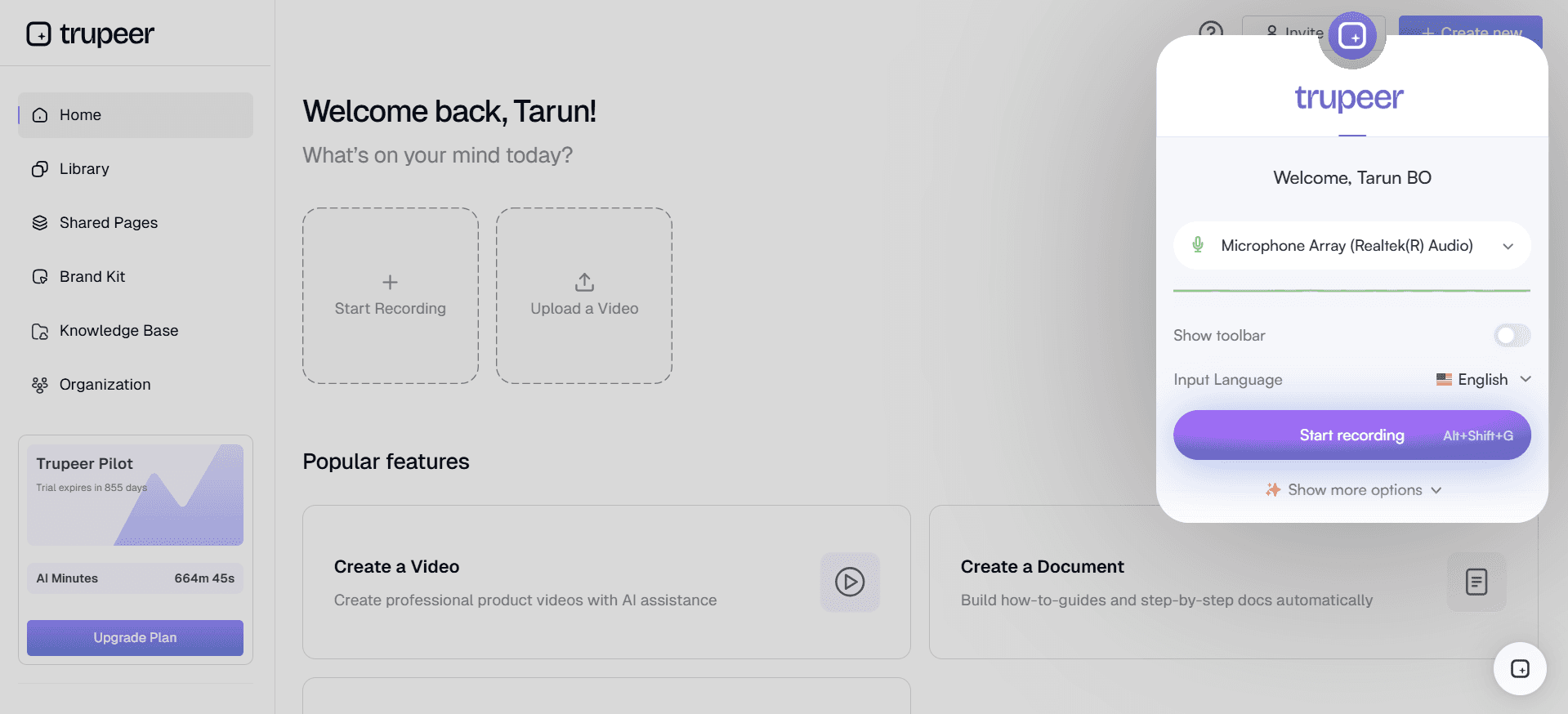
Trupeer est un outil de capture d'écran polyvalent qui répond aux besoins des professionnels recherchant un ensemble complet de fonctionnalités. Il excelle dans la fourniture d'une expérience fluide pour capturer, annoter et partager des captures d'écran, ce qui le rend idéal pour les environnements d'entreprise et les équipes qui privilégient la collaboration. Trupeer se distingue par ses capacités d'IA avancées, notamment la reconnaissance optique de caractères (OCR) et les annotations automatisées, qui font gagner du temps et améliorent la productivité.
Avec Trupeer, vous disposez d'un outil qui prend en charge les captures en plein écran, de zone, avec défilement et de fenêtre, afin de ne manquer aucun détail. Il a été conçu pour être facile à utiliser, avec des commandes intuitives qui permettent aux utilisateurs de se concentrer sur la création de visuels efficaces plutôt que sur l'apprentissage d'un logiciel complexe.
Fonctionnalités clés
Annotations avancées pilotées par l'IA
OCR pour l'extraction de texte
Partage et collaboration dans le cloud
Prise en charge multiplateforme
Capture et édition de clips vidéo
Raccourcis clavier personnalisables
Intégrations avec les principaux outils de travail
« Trupeer a rationalisé nos communications internes, nous faisant gagner des heures chaque semaine. Ses outils d'annotation intuitifs changent la donne. » - Sarah L., cheffe de projet chez Tech Innovators
Tarifs
Trupeer offre une expérience premium sans offre gratuite. Les tarifs commencent à 49 $ par utilisateur et par mois, avec des formules entreprise disponibles pour les grandes équipes.
Snagit
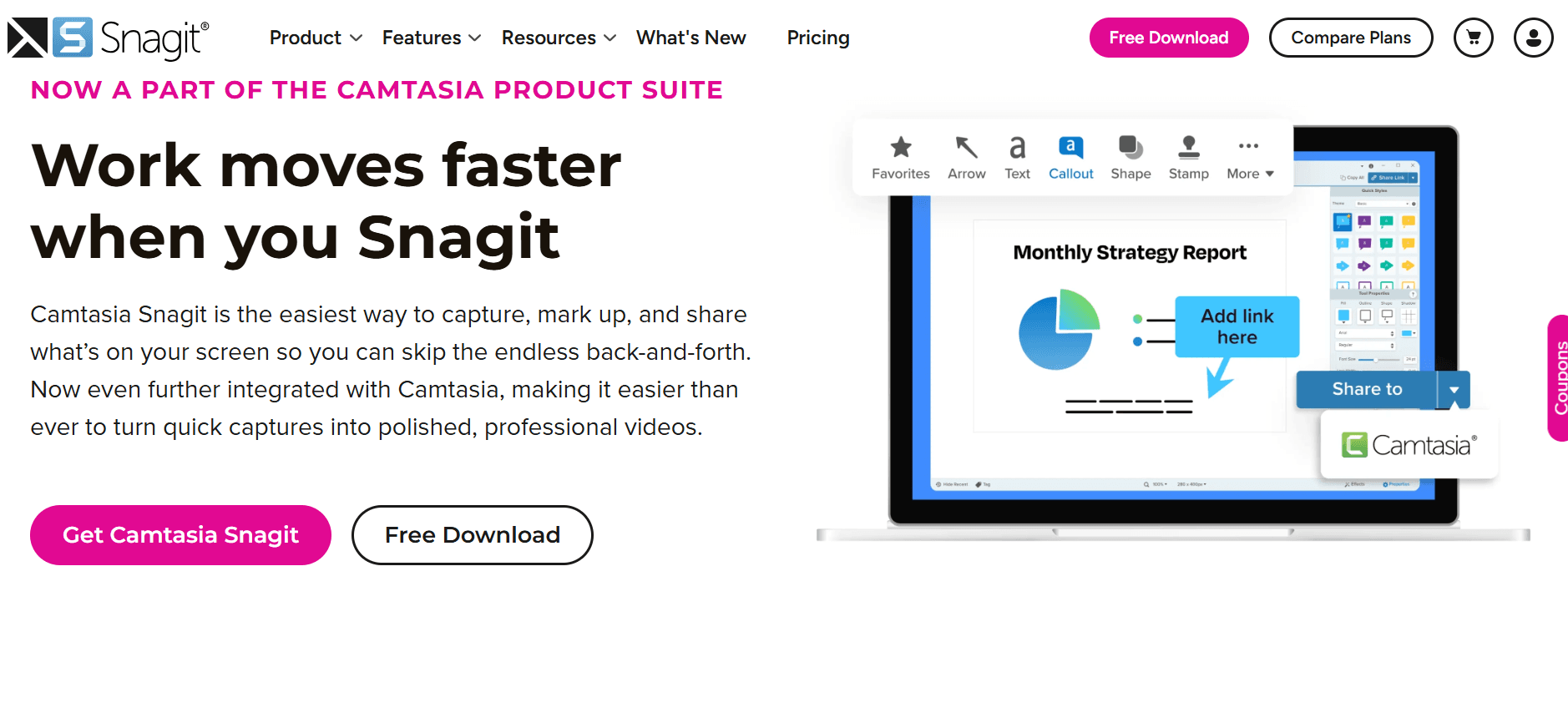
Snagit de TechSmith est un choix populaire parmi les enseignants et les professionnels grâce à ses puissantes fonctionnalités et à sa facilité d'utilisation. Il est particulièrement adapté à ceux qui doivent créer des tutoriels ou de la documentation détaillés, grâce à ses solides capacités de capture et d'annotation. Snagit prend en charge les captures en plein écran, de zone et avec défilement, ce qui le rend polyvalent pour diverses tâches.
L'une des fonctionnalités remarquables de Snagit est sa capacité à transformer rapidement les captures en visuels au rendu professionnel à l'aide d'une large gamme d'outils d'édition. Cela en fait une solution idéale pour les utilisateurs qui ont besoin de résultats soignés avec un minimum d'effort.
Fonctionnalités clés
Capture avec défilement
Outils d'annotation complets
Enregistrement et découpage vidéo
Extraction de texte avec OCR
Modèles prédéfinis pour des modifications rapides
Bibliothèque cloud pour un accès facile
Plusieurs formats de sortie
Avantages | Inconvénients |
|---|---|
Interface intuitive pour tous les niveaux de compétence | Aucune offre gratuite disponible |
Outils puissants d'annotation et d'édition | Ressource intensive sur les anciens systèmes |
Prend en charge la capture d'écran et la capture vidéo | Intégrations limitées avec des outils tiers |
Tarifs
Snagit ne propose pas de version gratuite, mais les utilisateurs peuvent l'essayer gratuitement pendant 15 jours. La version complète commence à 49,99 $ en achat unique.
ShareX
ShareX est un outil de capture d'écran gratuit et open source, riche en fonctionnalités, ce qui en fait un favori parmi les passionnés de technologie et les développeurs. Il offre un large éventail de modes de capture, notamment le plein écran, la zone et le défilement, ainsi qu'une fonctionnalité unique de superposition webcam, relativement rare dans les outils gratuits.
ShareX est hautement personnalisable, ce qui permet aux utilisateurs d'adapter ses fonctionnalités à leurs besoins spécifiques. Toutefois, ce niveau de personnalisation peut sembler écrasant pour les débutants ou pour ceux qui recherchent une solution simple et directe.
Fonctionnalités clés
Modes de capture complets
Flux de travail personnalisables
Prise en charge de la création de GIF
Fonctions de partage d'URL
Outils d'annotation avec édition de base
Prise en charge de l'OCR pour la reconnaissance de texte
Gratuit et open source
Avantages | Inconvénients |
|---|---|
Entièrement gratuit avec des fonctionnalités étendues | Courbe d'apprentissage abrupte pour les nouveaux utilisateurs |
Hautement personnalisable et polyvalent | L'interface peut être encombrée |
Prend en charge des flux de travail avancés avec scripting | Ressources d'assistance officielles limitées |
Tarifs
ShareX est entièrement gratuit, sans version payante, ce qui le rend accessible à tous, des particuliers aux équipes.
Lightshot
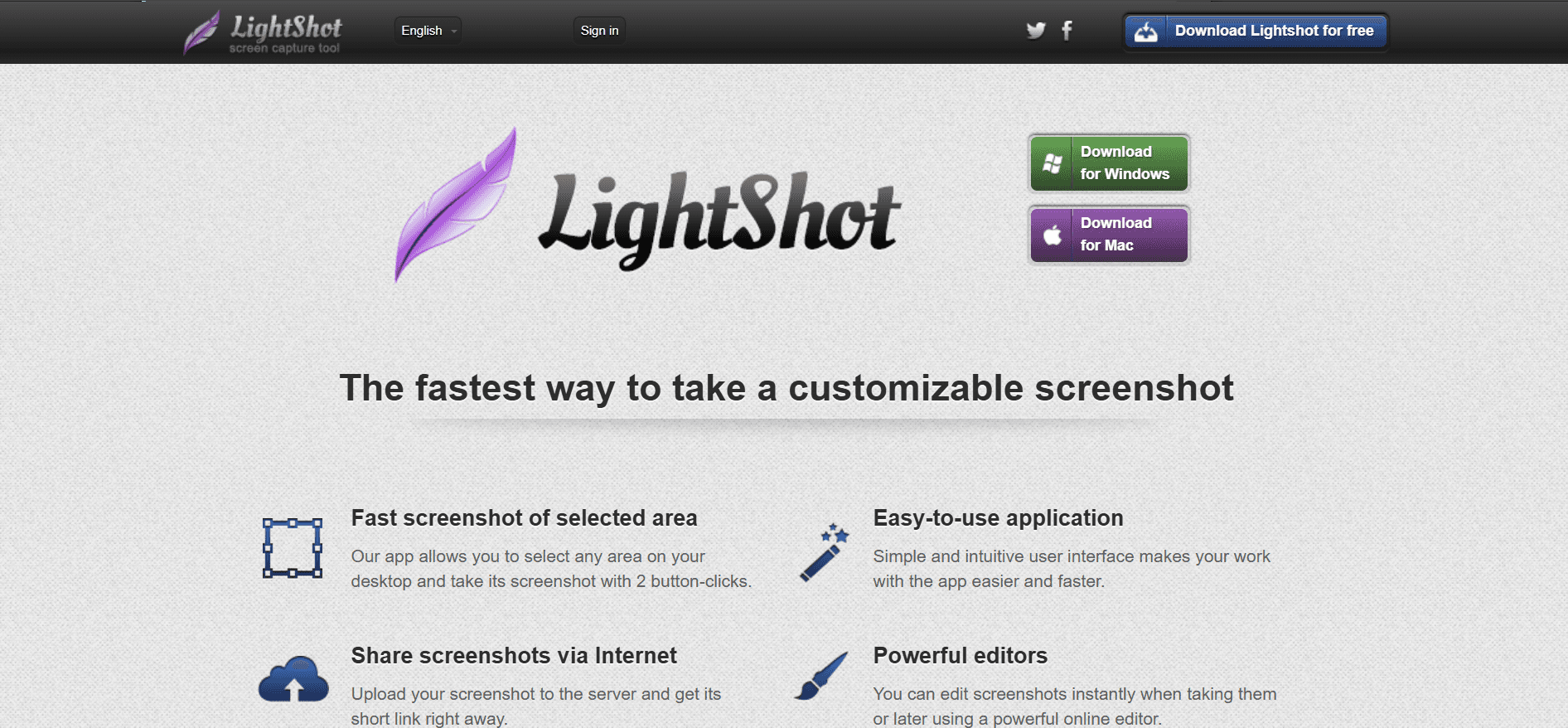
Lightshot est un outil de capture d'écran simple et léger, parfait pour les utilisateurs qui ont besoin de captures rapides et faciles. Il est particulièrement apprécié des utilisateurs occasionnels et de ceux qui veulent une solution sans complication pour capturer des zones de leur écran. Lightshot est disponible sur plusieurs plateformes, ce qui vous permet de capturer depuis presque n'importe quel appareil.
Bien que Lightshot ne dispose pas de certaines fonctionnalités avancées que l'on trouve dans des outils plus robustes, sa simplicité et sa facilité d'utilisation le rendent attrayant pour les utilisateurs qui privilégient la rapidité et l'efficacité plutôt que des interfaces riches en fonctionnalités.
Fonctionnalités clés
Capture rapide de zones
Téléversement instantané dans le cloud
Outils d'annotation de base
Options de partage faciles
Disponibilité multiplateforme
Interface simple et intuitive
Avantages | Inconvénients |
|---|---|
Extrêmement facile à utiliser pour des captures rapides | Manque de modes de capture avancés |
Gratuit et léger | Options d'annotation limitées |
Fonctionnalité de partage instantané | Pas de prise en charge de la capture vidéo |
Tarifs
Lightshot est gratuit, sans formule premium, ce qui le rend accessible à tous les utilisateurs à la recherche de fonctionnalités de capture de base.
Greenshot
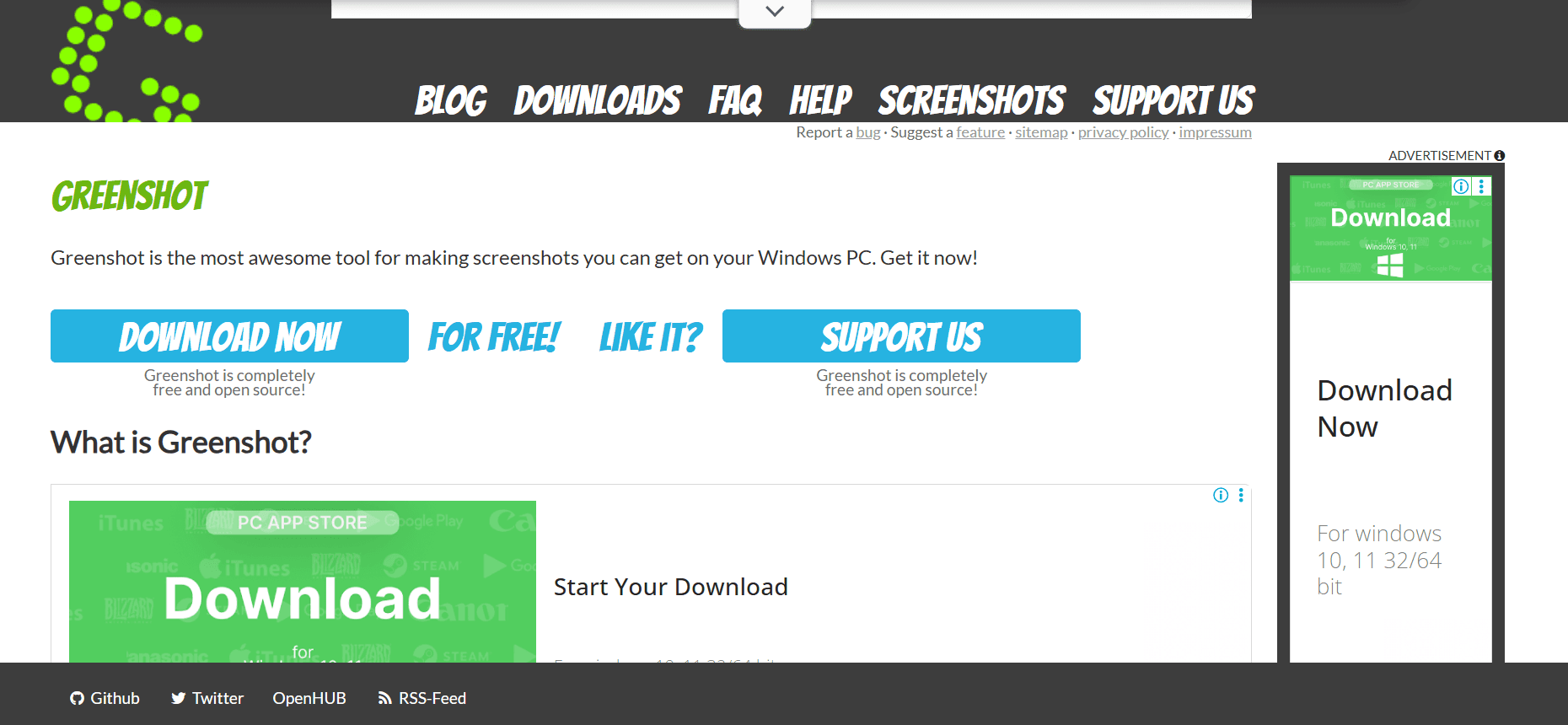
Greenshot est un outil open source connu pour sa simplicité et son efficacité dans la capture d'écrans. Il est particulièrement apprécié dans les environnements professionnels où une capture rapide et fiable est nécessaire. Greenshot propose des options de capture en plein écran, de zone et de fenêtre, ce qui le rend polyvalent pour de nombreux besoins.
Bien que Greenshot n'offre pas l'ensemble de fonctionnalités le plus vaste, il fournit les outils essentiels pour l'annotation et le partage, ce qui en fait un choix fiable pour les utilisateurs qui ont besoin de fonctionnalités simples sans fioritures.
Fonctionnalités clés
Modes de capture de base
Outils d'annotation simples
Intégration avec Microsoft Office
Téléversement direct vers des services cloud
Gratuit et open source
Application légère
Avantages | Inconvénients |
|---|---|
Facile à utiliser avec les fonctionnalités essentielles | Fonctionnalités avancées limitées |
S'intègre bien avec la suite Office | Aucune capacité de capture vidéo |
Gratuit et open source | Outils d'annotation basiques |
Tarifs
Greenshot est disponible gratuitement, sans version premium, ce qui en fait une option économique pour les entreprises comme pour les particuliers.
Markup Hero
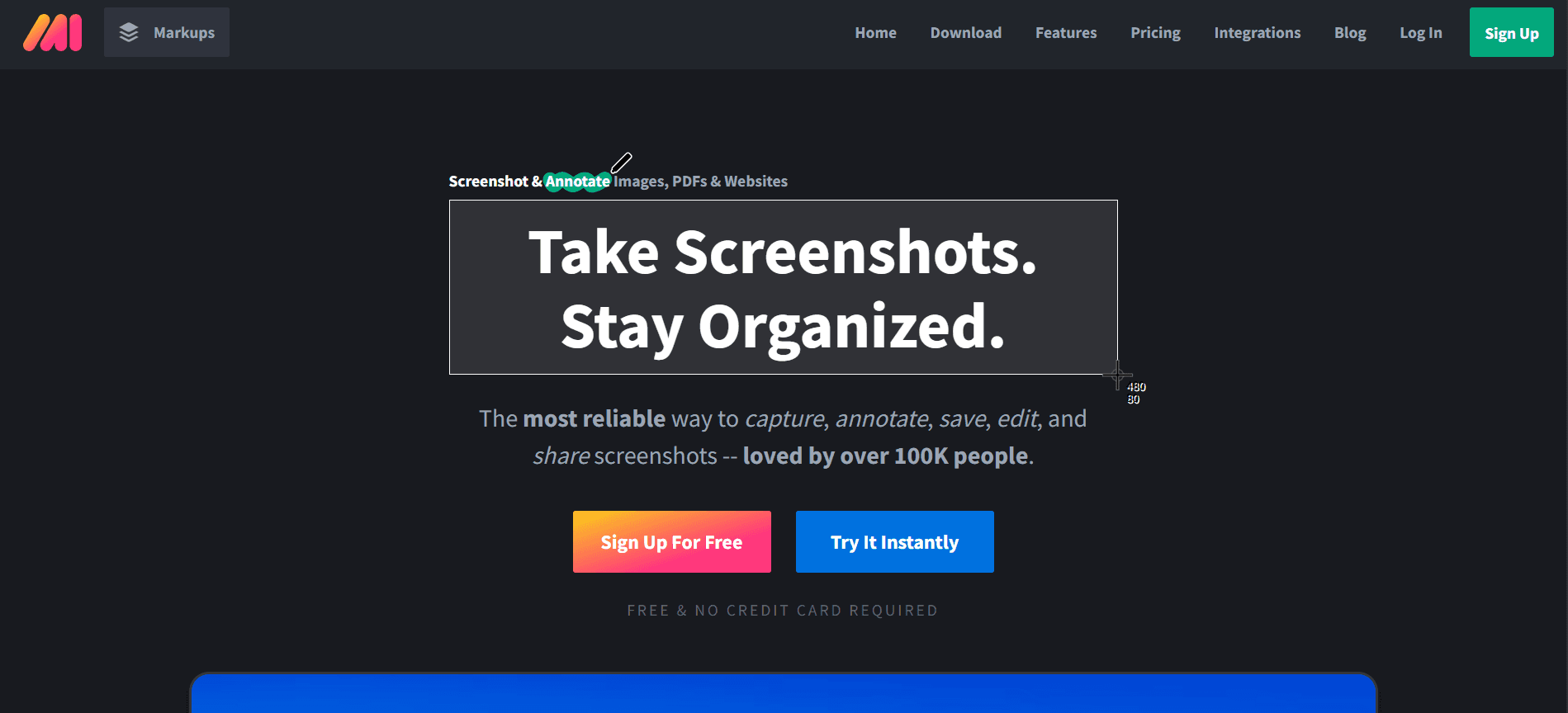
Markup Hero est conçu pour les utilisateurs qui doivent annoter et partager rapidement des captures d'écran. C'est un excellent outil pour les enseignants, les designers et toute personne qui collabore souvent de manière visuelle. Markup Hero met l'accent sur la facilité d'utilisation et la rapidité, permettant aux utilisateurs de capturer, annoter et partager en quelques clics seulement.
Même s'il n'offre pas la plus large gamme d'options de capture, son accent sur l'annotation et le partage en fait un outil puissant pour ceux qui doivent créer et diffuser rapidement des visuels.
Fonctionnalités clés
Capture et annotation rapides
Stockage et partage dans le cloud
Fonctions de collaboration en temps réel
Intégrations avec des outils populaires comme Slack et Google Drive
Interface simple pour une utilisation facile
Disponible sur plusieurs plateformes
Avantages | Inconvénients |
|---|---|
Excellent pour l'annotation et le partage rapides | Modes de capture limités |
Prend en charge la collaboration en temps réel | Aucune fonctionnalité de capture vidéo |
Offre gratuite disponible avec les fonctionnalités de base | Fonctionnalités avancées réservées aux formules payantes |
Tarifs
Markup Hero propose une offre gratuite avec les fonctionnalités essentielles, tandis que les formules premium commencent à 5 $ par utilisateur et par mois pour les capacités avancées.
CloudApp
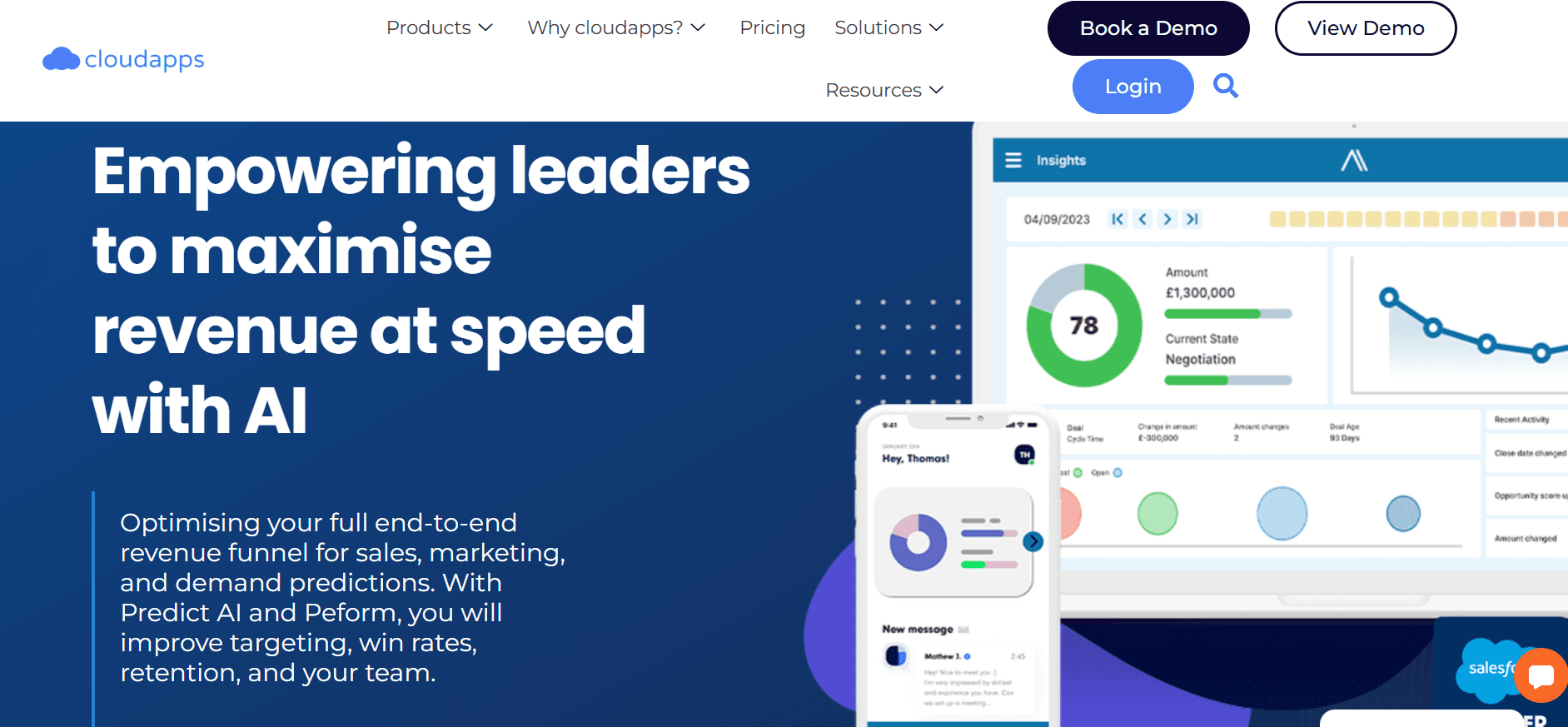
CloudApp, récemment renommé Zight, est un outil puissant apprécié des équipes qui ont besoin à la fois de capture d'écran et de fonctionnalités vidéo. Il offre une expérience fluide pour capturer, annoter et partager à la fois des captures d'écran et des enregistrements d'écran, ce qui en fait une solution complète pour des besoins variés.
Le principal atout de CloudApp est son intégration aux services cloud, permettant aux utilisateurs d'accéder à leurs captures et de les partager depuis n'importe où. Cela le rend particulièrement utile pour les équipes à distance et les organisations qui privilégient l'accessibilité et la collaboration.
Fonctionnalités clés
Capture d'écran et enregistrement vidéo
Outils d'annotation en temps réel
Stockage et partage dans le cloud
Intégrations avec des outils de travail comme Slack et Trello
Superposition webcam pour des enregistrements personnalisés
Prise en charge de la création de GIF
Avantages | Inconvénients |
|---|---|
Fonctionnalités complètes de capture et de partage | La formule gratuite offre des fonctionnalités limitées |
Excellent pour la collaboration à distance | Plus cher que certaines alternatives |
Prend en charge à la fois les captures d'écran et les clips vidéo | Peut être gourmand en ressources |
Tarifs
CloudApp propose une offre gratuite limitée, avec des formules payantes à partir de 8 $ par utilisateur et par mois, offrant des fonctionnalités supplémentaires et une capacité de stockage accrue.
Défis de capture d'écran : les difficultés des équipes
Limites d'annotation
Des outils insuffisants pour annoter les captures d'écran peuvent entraîner des malentendus et des erreurs.
Les options d'annotation de base manquent de précision, ce qui nuit à la clarté du message transmis.
L'impossibilité de personnaliser les annotations freine la personnalisation et les efforts de branding.
Les équipes s'appuient souvent sur des outils externes pour l'édition avancée, ce qui augmente la complexité du flux de travail.
Frictions de partage
La difficulté à partager les captures sur plusieurs plateformes peut ralentir la collaboration.
L'intégration cloud limitée restreint l'accès aux captures depuis plusieurs appareils.
Les processus de partage manuels prennent du temps et sont sujets aux erreurs.
Les préoccupations liées à la sécurité des données avec les options de partage cloud peuvent freiner l'utilisation.
Pas de capture avec défilement
L'impossibilité de capturer de longues pages Web ou de longs documents en une seule fois frustre les utilisateurs.
L'assemblage manuel de plusieurs captures d'écran est laborieux et inefficace.
La perte de contexte lorsque le contenu est réparti sur plusieurs images peut semer la confusion chez les destinataires.
Tous les outils n'offrent pas cette fonctionnalité, ce qui limite les choix des utilisateurs.
Restrictions de format
L'absence de prise en charge de divers formats de fichiers limite l'utilité des images capturées.
Convertir les fichiers dans des formats compatibles fait perdre du temps et des ressources.
L'incompatibilité avec d'autres logiciels peut entraîner une perte ou une corruption des données.
Certains outils imposent des formats propriétaires, ce qui complique le partage et le stockage.
Stockage et organisation
Sans solutions de stockage efficaces, les utilisateurs peinent à retrouver rapidement d'anciennes captures.
Des fonctions d'organisation médiocres entraînent des espaces de travail numériques encombrés.
L'absence d'options de balisage et de catégorisation complique la récupération.
Les équipes passent trop de temps à gérer les fichiers au lieu de se concentrer sur leurs tâches principales.
Défi | Processus traditionnel | Impact sur l'entreprise | Coût en temps |
|---|---|---|---|
Limites d'annotation | Utilisation d'un logiciel de montage externe | Augmentation du taux d'erreurs | +2 heures/semaine |
Frictions de partage | Pièces jointes aux e-mails | Collaboration retardée | +3 heures/semaine |
Pas de capture avec défilement | Plusieurs captures d'écran assemblées manuellement | Efficacité réduite | +2,5 heures/semaine |
Restrictions de format | Outils de conversion de fichiers | Perte de productivité | +1,5 heure/semaine |
Stockage et organisation | Organisation manuelle des dossiers | Temps perdu à la récupération | +3 heures/semaine |
Ces défis soulignent la nécessité d'outils de capture d'écran avancés qui offrent des solutions intégrées pour rationaliser les flux de travail et accroître la productivité. La section suivante examine en détail les fonctionnalités essentielles que les outils modernes de capture d'écran devraient posséder pour surmonter efficacement ces obstacles.
Fonctionnalités indispensables dans les outils modernes de capture d'écran
Outils d'annotation avancés
Les outils modernes de capture d'écran devraient inclure des fonctionnalités d'annotation avancées qui vont au-delà du simple texte et des flèches. Les utilisateurs devraient avoir accès à des formes personnalisables, à des encarts d'appel et à la possibilité de flouter les informations sensibles. Ces fonctionnalités améliorent la clarté et l'efficacité des visuels, en veillant à ce que le message soit communiqué avec précision. Des outils comme Trupeer excellent dans ce domaine, en proposant des annotations pilotées par l'IA qui font gagner du temps et améliorent la précision.
Ces outils devraient également permettre une intégration fluide avec d'autres applications, afin que les utilisateurs puissent annoter et partager directement dans leur flux de travail. Cette intégration réduit le besoin de passer d'une application à l'autre, ce qui augmente l'efficacité et réduit le risque d'erreurs.
Partage et collaboration fluides
À l'ère du télétravail, des capacités de partage et de collaboration fluides sont essentielles. Les outils de capture d'écran doivent offrir une intégration cloud robuste, permettant aux utilisateurs de stocker et d'accéder aux captures depuis n'importe quel appareil. Les fonctions de collaboration en temps réel permettent aux équipes de travailler ensemble plus efficacement, accélérant ainsi les processus de prise de décision.
Par exemple, CloudApp offre d'excellentes options de stockage et de partage dans le cloud, facilitant la collaboration entre les équipes. Son intégration avec des plateformes populaires comme Slack et Trello en fait un choix privilégié pour les entreprises qui accordent la priorité à la collaboration.
Capacité de capture avec défilement
La possibilité de capturer du contenu défilant est essentielle pour les utilisateurs qui doivent documenter des pages Web ou de longs documents. Cette fonctionnalité élimine le besoin de multiples captures d'écran et d'assemblage manuel, ce qui permet d'économiser du temps et des efforts. Des outils comme Snagit et ShareX offrent une excellente fonctionnalité de capture avec défilement, ce qui les rend idéaux pour les utilisateurs qui travaillent fréquemment avec du contenu Web.
De plus, capturer des pages entières en une seule fois garantit que le contexte est préservé, ce qui améliore la qualité de la documentation et de la communication.
Reconnaissance optique de caractères (OCR)
La technologie OCR change la donne pour les utilisateurs qui doivent extraire du texte à partir d'images. En reconnaissant et en numérisant le texte, l'OCR permet aux utilisateurs de modifier et de réutiliser des informations sans saisie manuelle. Cette fonctionnalité est particulièrement utile pour créer des documents modifiables à partir d'images numérisées ou de captures d'écran.
Des outils comme Trupeer et Snagit intègrent l'OCR, ce qui les rend précieux pour les professionnels qui travaillent avec des contenus riches en texte. Grâce à l'OCR, les utilisateurs peuvent rationaliser leurs flux de travail, réduire les erreurs et améliorer la productivité.
Compatibilité multiplateforme
Avec la prolifération des différents systèmes d'exploitation, il est crucial que les outils de capture d'écran offrent une compatibilité multiplateforme. Cela garantit que les utilisateurs peuvent capturer, modifier et partager du contenu quel que soit l'appareil ou le système d'exploitation utilisé. La compatibilité avec Windows, macOS et même Linux peut être un critère décisif pour de nombreux utilisateurs.
Trupeer et Markup Hero offrent une prise en charge multiplateforme, garantissant aux utilisateurs une expérience cohérente sur tous les appareils. Cette flexibilité est essentielle pour les équipes travaillant dans des environnements divers, leur permettant de maintenir leur productivité sans problèmes de compatibilité.
Interface utilisateur intuitive
Une interface conviviale est indispensable pour qu'un outil soit efficace. Un logiciel de capture d'écran doit être suffisamment intuitif pour les nouveaux utilisateurs tout en offrant des fonctionnalités avancées pour les utilisateurs expérimentés. Une interface claire et bien organisée réduit la courbe d'apprentissage et encourage une utilisation plus fréquente.
Des outils comme Lightshot et Greenshot sont appréciés pour leur simplicité et leur facilité d'utilisation, ce qui les rend accessibles aux utilisateurs de tous niveaux. Une conception intuitive permet aux utilisateurs de se concentrer sur leurs tâches plutôt que de lutter contre l'outil lui-même.
Comment choisir un logiciel de capture d'écran en fonction de votre cas d'utilisation
Signalement de bogues
Dans le développement logiciel, le signalement de bogues est un processus critique qui nécessite une communication claire entre les testeurs et les développeurs. Les outils de capture d'écran jouent un rôle essentiel en fournissant des preuves visuelles des problèmes, ce qui aide les développeurs à comprendre et à reproduire plus facilement les bogues.
Principaux défis :
Capturer des éléments dynamiques comme les menus déroulants et les infobulles
Annoter les captures d'écran avec des notes détaillées
Partager rapidement les visuels avec les équipes de développement
Solutions nécessaires :
Modes de capture avancés, y compris la zone et la fenêtre
Outils d'annotation robustes pour plus de clarté
Intégration fluide avec des logiciels de suivi des bogues comme Jira
Outil | Convient au cas d'utilisation |
|---|---|
Trupeer | Oui |
Snagit | Oui |
ShareX | Oui |
Lightshot | Limité |
Greenshot | Oui |
« L'utilisation d'outils avancés de capture d'écran a considérablement amélioré notre processus de signalement des bogues, réduisant de moitié le temps de communication. » - Mike T., responsable QA chez TechCorp
Documentation produit
Créer une documentation produit détaillée est essentiel pour les guides utilisateur, les manuels et les supports de formation. Les captures d'écran aident à illustrer les processus et les interfaces complexes, rendant la documentation plus conviviale et plus accessible.
Principaux défis :
Capturer avec précision des processus étape par étape
Maintenir une cohérence visuelle
Mettre à jour la documentation avec les nouvelles versions du logiciel
Solutions nécessaires :
Capture avec défilement pour les longues pages
Modèles pour un formatage cohérent
Outils d'édition faciles pour des mises à jour rapides
Outil | Convient au cas d'utilisation |
|---|---|
Trupeer | Oui |
Snagit | Oui |
CloudApp | Oui |
Markup Hero | Limité |
Support client
Pour les équipes de support client, les captures d'écran peuvent considérablement améliorer la communication en fournissant des explications visuelles sur les problèmes ou les solutions liées aux produits. C'est particulièrement utile dans le support technique, où les utilisateurs peuvent avoir du mal à décrire leurs problèmes verbalement.
Principaux défis :
Expliquer visuellement des problèmes complexes
Fournir des conseils étape par étape
Garantir des temps de réponse rapides
Solutions nécessaires :
Capacités de capture et de partage instantanées
Annotations en temps réel pour plus de clarté
Intégration facile avec des systèmes CRM comme Zendesk
Outil | Convient au cas d'utilisation |
|---|---|
CloudApp | Oui |
Snagit | Oui |
Markup Hero | Oui |
Lightshot | Limité |
Astuce : lorsque vous traitez des demandes de support complexes, utilisez des outils de capture d'écran pour enregistrer une courte démonstration vidéo. Cela peut apporter une clarté que les images statiques ne peuvent pas offrir.
Retours sur le design
Pour les équipes de design, l'échange de retours sur les visuels est crucial. Les outils de capture d'écran facilitent ce processus en permettant aux designers d'annoter et de partager facilement leur travail, favorisant ainsi la collaboration et l'itération.
Principaux défis :
Fournir des retours détaillés sur les éléments de design
Faciliter les revues collaboratives
Suivre les changements et les mises à jour
Solutions nécessaires :
Fonctions d'annotation avancées pour des retours détaillés
Outils de collaboration pour les revues d'équipe
Contrôle de version pour suivre les itérations de design
Outil | Convient au cas d'utilisation |
|---|---|
Trupeer | Oui |
CloudApp | Oui |
Markup Hero | Oui |
Greenshot | Limité |
5. Création de base de connaissances
Construire une base de connaissances complète est essentiel pour la formation interne et la formation client. Les captures d'écran aident à illustrer les instructions et les processus, rendant la base de connaissances plus attrayante et plus informative.
Principaux défis :
Documenter clairement des processus complexes
Veiller à ce que les contenus soient à jour
Intégrer des visuels dans un contenu textuel
Solutions nécessaires :
Capture avec défilement pour une documentation détaillée
OCR pour convertir des images en texte
Outils pour des mises à jour et des modifications faciles
Outil | Convient au cas d'utilisation |
|---|---|
Trupeer | Oui |
Snagit | Oui |
CloudApp | Oui |
ShareX | Limité |
« Intégrer des captures d'écran dans notre base de connaissances l'a non seulement rendue plus complète, mais a aussi considérablement réduit nos tickets de support. » - Lisa M., responsable des connaissances chez EduTech Solutions
Bonnes pratiques pour une capture d'écran efficace
Avant la capture
Identifiez l'objectif de la capture afin de sélectionner le mode d'outil approprié (plein écran, zone, etc.).
Assurez-vous que votre écran est exempt de distractions comme des onglets inutiles ou des notifications.
Planifiez vos annotations à l'avance pour conserver un message clair et concis.
Vérifiez vos paramètres de capture, tels que la résolution et le format, afin qu'ils correspondent à vos besoins.
Organisez votre espace de travail pour rationaliser le processus de capture et réduire le temps perdu.
Pendant la capture
Utilisez les raccourcis clavier pour accéder rapidement aux fonctions de capture, ce qui vous fait gagner du temps et de l'effort.
Capturez uniquement les zones pertinentes afin de rester concentré et d'éviter la surcharge d'informations.
Annotez en temps réel pour conserver vos premières idées et observations.
Utilisez les fonctions de zoom pour des captures détaillées lorsque cela est nécessaire.
Maintenez une cohérence de style et de mise en forme pour obtenir un résultat professionnel.
Après la capture
Relisez les captures pour vérifier leur clarté et leur exactitude avant de les partager ou de les stocker.
Classez les captures dans des dossiers portant des noms explicites pour faciliter la récupération.
Partagez les captures via des services cloud intégrés pour une collaboration fluide.
Mettez régulièrement à jour vos captures pour refléter les changements apportés au processus ou au produit documenté.
Sollicitez les retours des membres de l'équipe afin d'améliorer les futures captures et les futurs processus.
Foire aux questions
Qu'est-ce qu'un logiciel de capture d'écran ?
Un logiciel de capture d'écran vous permet de faire des captures d'écran ou d'enregistrer des vidéos de votre écran d'ordinateur. Il est utilisé pour créer du contenu visuel pour des tutoriels, de la documentation et la communication. Ces outils incluent souvent des fonctions d'annotation, de partage et d'édition pour enrichir les visuels capturés.
Pourquoi ai-je besoin d'un logiciel de capture d'écran ?
Un logiciel de capture d'écran est essentiel pour communiquer efficacement des informations complexes de manière visuelle. Il aide à créer des tutoriels, à documenter des processus, à signaler des bogues et à améliorer le support client. Le contenu visuel peut souvent transmettre les informations plus clairement et plus rapidement que le texte seul.
Comment capturer une fenêtre défilante ?
Pour capturer une fenêtre défilante, utilisez un outil doté de la capture avec défilement comme Snagit ou ShareX. Lancez le processus de capture et sélectionnez l'option de fenêtre défilante. Le logiciel fera automatiquement défiler le contenu, capturant tout dans une seule image fluide.
Puis-je modifier mes captures d'écran après les avoir réalisées ?
Oui, la plupart des outils de capture d'écran offrent des capacités d'édition allant de basiques à avancées. Vous pouvez recadrer, annoter, ajouter des effets et ajuster les couleurs. Ces fonctionnalités aident à affiner vos captures d'écran, en les rendant plus informatives et plus professionnelles avant de les partager ou de les utiliser dans la documentation.
Existe-t-il une version gratuite de Trupeer ?
Trupeer ne propose pas de version gratuite ; c'est un outil premium conçu pour un usage professionnel. Toutefois, il offre une période d'essai gratuite, vous permettant d'explorer ses fonctionnalités avant de souscrire à un abonnement.
Quelles sont les options tarifaires de Snagit ?
Snagit est disponible à l'achat unique pour 49,99 $, ce qui en fait une option abordable pour de nombreux utilisateurs. Des remises sont disponibles pour les établissements d'enseignement et les organismes publics. Vous pouvez également l'essayer gratuitement pendant 15 jours afin d'évaluer son adéquation à vos besoins.
Comment intégrer des outils de capture d'écran à d'autres logiciels ?
L'intégration dépend de l'outil et du logiciel auquel vous souhaitez le connecter. De nombreux outils proposent des options d'intégration directe avec des plateformes comme Slack, Trello et les systèmes CRM. Consultez la documentation de l'outil pour obtenir des instructions d'intégration précises ou utilisez les options d'API pour des connexions personnalisées.
Les outils de capture d'écran peuvent-ils être utilisés par des équipes à distance ?
Absolument. Les outils de capture d'écran sont particulièrement utiles aux équipes à distance, car ils facilitent une communication claire grâce au contenu visuel. Des fonctions comme le partage cloud et la collaboration en temps réel améliorent la productivité des équipes, quelle que soit leur localisation géographique.
Quelles sont les étapes pour commencer avec Trupeer ?
Pour commencer avec Trupeer, inscrivez-vous sur leur site Web, téléchargez l'application et suivez les instructions de configuration. Un essai gratuit est disponible pour découvrir ses fonctionnalités. Pour des conseils détaillés, consultez les tutoriels et les ressources fournis sur leur site Web.
Conclusion
Le choix du bon logiciel de capture d'écran dépend largement de vos besoins et cas d'utilisation spécifiques. Pour ceux qui recherchent un outil complet, Trupeer se distingue par ses fonctionnalités avancées, ce qui en fait un excellent choix pour les environnements professionnels. Ses capacités pilotées par l'IA et ses intégrations fluides répondent à des besoins variés, du signalement des bogues au support client.
Pour découvrir comment Trupeer peut améliorer la productivité et la communication de votre équipe, rendez-vous sur le site Web de Trupeer pour en savoir plus et démarrer votre essai gratuit. Découvrez dès aujourd'hui la différence qu'un puissant outil de capture d'écran peut apporter à votre flux de travail.

