Trupeer Blog
Meilleur logiciel d’enregistrement d’écran pour une capture vidéo sans effort (2025)

Le logiciel d’enregistrement d’écran devrait être simple : appuyez sur enregistrer, faites votre affaire, appuyez sur arrêter.
Mais si vous vous demandez « comment créer une vidéo de capture d’écran », c’est souvent plus difficile qu’il n’y paraît : des performances poussives, des interfaces déroutantes ou des fonctionnalités boguées peuvent rendre le processus semblable à la recherche d’une licorne.
Nous avons tout testé, depuis les logiciels gratuits d’enregistrement d’écran dans votre navigateur jusqu’aux applications de bureau premium, et nous avons même sélectionné des outils permettant de télécharger sans compromettre les performances ou les fonctionnalités. Plongeons-y ! 👇
Les meilleurs logiciels d’enregistrement d’écran en un coup d’œil
Voici les meilleures solutions de logiciel d’enregistrement d’écran comparées.
Outil | Idéal pour | Meilleures fonctionnalités | Tarification |
Trupeer | Création vidéo d’abord avec l’IA, sans montage manuel | Montage vidéo basé sur script, voix off IA, zooms intelligents, sous-titres automatiques, prise en charge multilingue | Essai gratuit, Pro à partir de 40 $/mois |
Camtasia | Production de leçons vidéo soignées et interactives | Chronologie multi-pistes, points chauds interactifs, animations graphiques, intégration PowerPoint | À partir de 179,88 $/an par utilisateur |
Loom | Envoi de mises à jour vidéo rapides et personnalisées | Enregistrement instantané, commentaires des spectateurs, capture d’onglets de navigateur, liens de partage personnalisés | Gratuit, Business à partir de 15 $/mois |
OBS Studio | Contrôle créatif total pour les diffusions en direct et les enregistrements | Changement de scène, filtres audio en temps réel, capture multi-source, diffusion sur plateforme | Gratuit |
ScreenPal | Enregistrement et montage abordables au même endroit | Hébergement cloud, capture d’écran et webcam, quiz interactifs, ressources de stock intégrées | Gratuit, les formules payantes commencent à 3 $/mois |
Movavi Screen Recorder | Capture d’écran simple et sans prise de tête pour les utilisateurs occupés | Enregistrement en un clic, capture de vidéos en streaming, exportations par format, effets visuels | À partir de 19,95 $/mois |
CleanShot X | Visuels nets et contenu d’écran sur macOS | Captures d’écran défilantes, enregistrement GIF, outils d’annotation | 29 $ en paiement unique ou 10 $/mois |
Screen Studio | Enregistrement de démonstrations fluides et cinématographiques | Traînées du curseur, mode image dans l’image, zoom intelligent, préréglages d’exportation pour les plateformes sociales | 29 $/mois ou 229 $ en paiement unique |
Que devez-vous rechercher dans un logiciel d’enregistrement d’écran ?
Un enregistreur bancal peut ruiner une bonne prise et votre patience. Voici ce qu’il faut rechercher dans le meilleur logiciel d’enregistrement d’écran :
Qualité d’enregistrement : Capturez des visuels nets et des mouvements fluides avec une prise en charge du 1080p ou plus et des fréquences d’images constantes
Capture audio : Enregistrez le son système, l’entrée micro, ou les deux, avec une qualité claire et une réduction du bruit en option
Outils de montage : Faites des retouches rapides comme le découpage, le floutage ou l’ajout d’annotations sans changer d’application
Options de partage : Partagez instantanément via des liens, des téléchargements cloud ou des intégrations de plateforme comme Slack ou YouTube
Superposition webcam : Ajoutez des enregistrements de votre visage pour les présentations, tutoriels ou démonstrations personnelles
Raccourcis clavier : Accélérez votre flux de travail avec des touches de raccourci pour démarrer, mettre en pause ou arrêter les enregistrements
Sauvegarde cloud : Enregistrez automatiquement les vidéos dans le cloud afin de ne jamais perdre d’images importantes
Formats de fichiers : Exportez dans différents types de fichiers comme MP4, AVI ou GIF pour s’adapter à diverses plateformes ou cas d’usage
Impact sur les performances : Enregistrez sans accroc sans ralentir votre système ni affecter les autres applications
🚨 Alerte info : La plupart des enregistreurs d’écran aujourd’hui fonctionnent en capturant votre écran image par image, puis en compressant le tout en vidéo. C’est pourquoi vos réglages vidéo sont si importants. Fréquence d’images plus basse ou débit binaire réduit ? Vous obtiendrez des résultats saccadés.
Les meilleurs logiciels d’enregistrement d’écran
Voici notre sélection des meilleurs logiciels d’enregistrement d’écran. ▶️
1. Trupeer (Idéal pour l’enregistrement d’écran assisté par l’IA avec montage en temps réel)
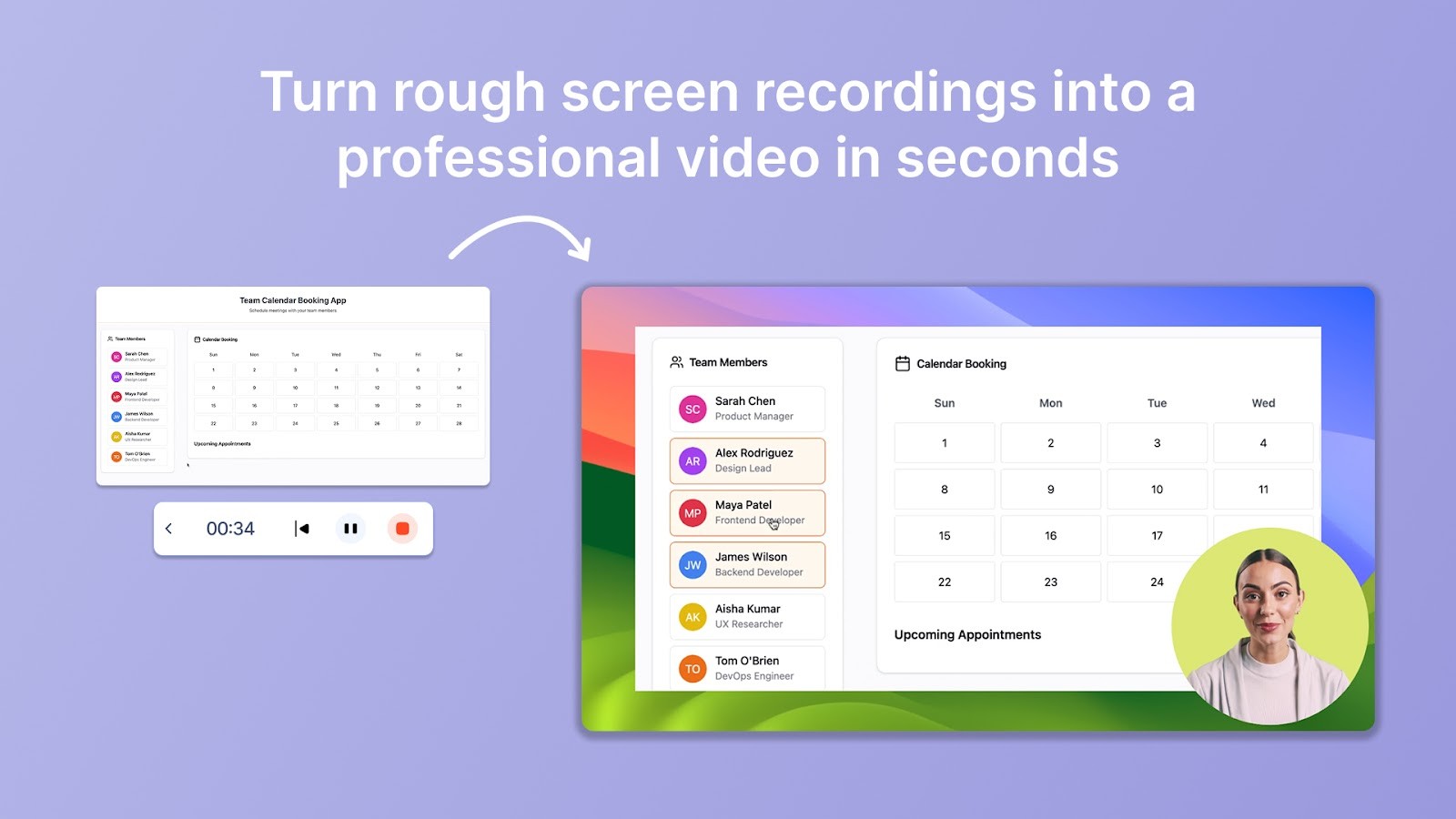
Trupeer vous aide à passer de l’enregistrement d’écran à une vidéo finalisée sans gérer de chronologies, de coupes ou de reprises ; que vous enregistriez l’écran sur un ordinateur portable ou un autre appareil, le flux de travail reste fluide. Une fois l’enregistrement terminé, Trupeer transforme votre narration en texte modifiable.
✅ Essayez l’outil d’enregistrement d’écran de Trupeer dès aujourd’hui !
Commencez par enregistrer votre écran pendant que vous expliquez votre contenu.
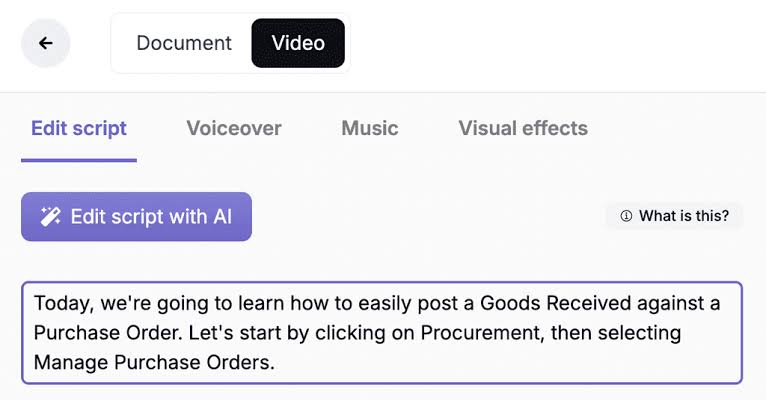
Modifiez des vidéos en changeant le script à l’aide du logiciel d’enregistrement d’écran de Trupeer
Par exemple, vous pourriez expliquer comment utiliser une nouvelle fonctionnalité dans votre application. Une fois l’enregistrement terminé, Trupeer transforme votre narration en texte modifiable. Vous n’avez pas besoin de toucher à une chronologie vidéo.
Il vous suffit de relire le script, de modifier les formulations, et la vidéo se met à jour automatiquement.
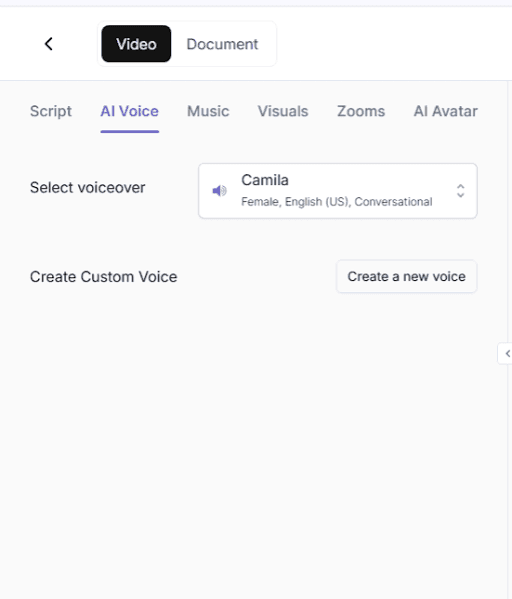
Choisissez parmi les options de voix IA dans votre logiciel d’enregistrement d’écran
Ensuite, vous pouvez ajouter une voix off sans rien enregistrer vous-même. Trupeer utilise des voix générées par IA qui sonnent comme de vraies personnes, avec différents tons et accents au choix.
Entendez-le de la part de Navya Manoj, Senior Product Manager chez LambaTest : “L’IA de Trupeer a changé la donne pour notre processus de formation. Elle nous a permis de créer des vidéos et une documentation professionnelles et concises qui trouvent un écho auprès de notre équipe mondiale. L’automatisation et les fonctionnalités d’inclusion nous ont fait gagner d’innombrables heures, rendant l’intégration fluide et efficace.”
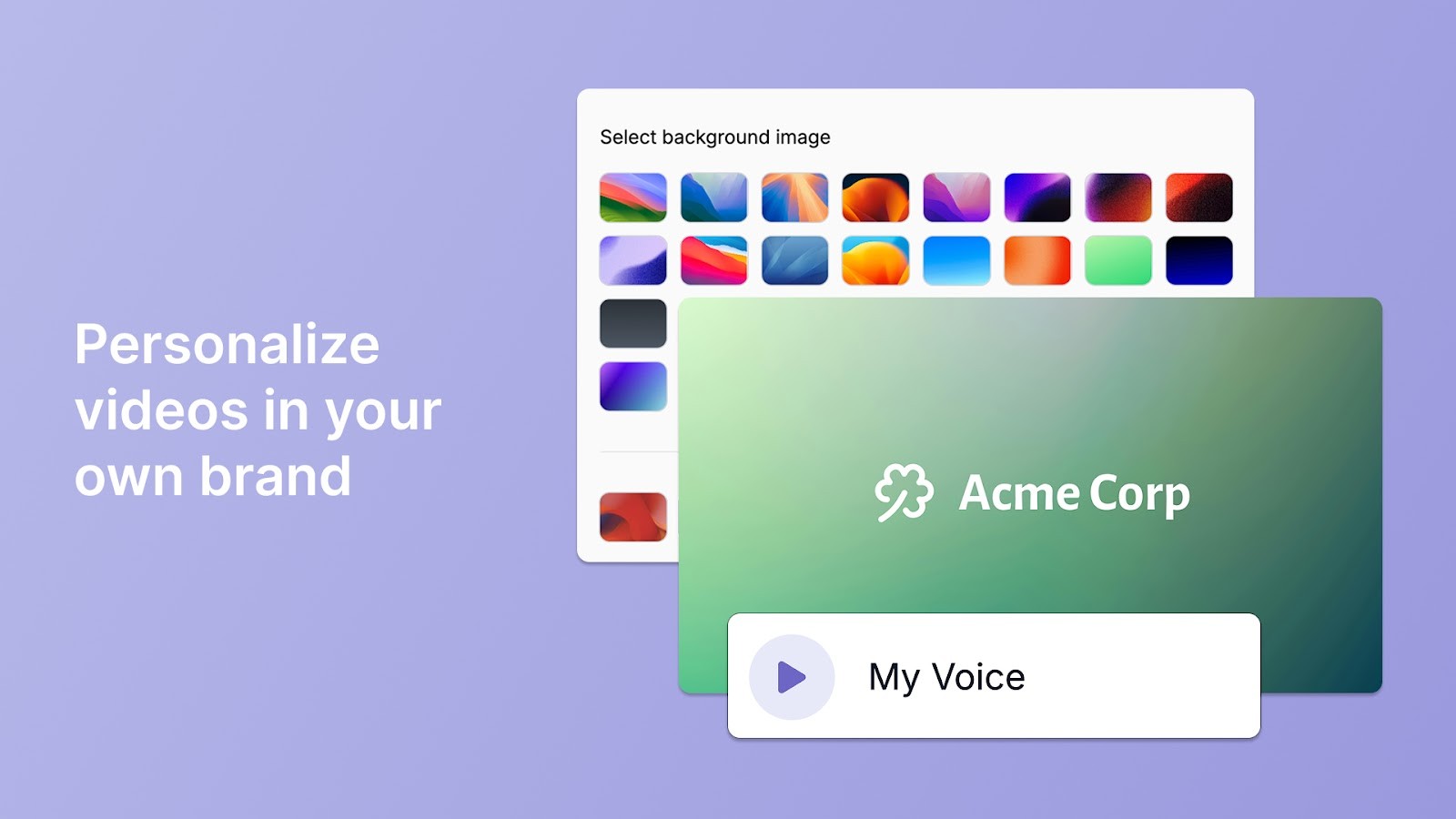
Personnalisez vos vidéos avec le logiciel d’enregistrement d’écran de Trupeer
Trupeer ajoute également des sous-titres et des surlignages visuels pour vous. Ceux-ci apparaissent sur les actions ou expressions clés et aident les gens à suivre plus facilement. Par exemple, si vous expliquez comment planifier un rapport, il peut mettre en évidence le bouton cliqué et afficher simultanément l’instruction correspondante à l’écran.
Le meilleur ? Tout cela se passe dans une interface web simple.
Quelques mots aimables de GM - Stratégie produit & opérations de Zetwerk, Shubham Sadavat : “Chez Zetwerk, nous avons des équipes réparties sur plusieurs zones géographiques et fonctions. Le transfert de connaissances entre des centaines d’outils est un casse-tête. Trupeer nous aide à résoudre cela à grande échelle - avec des vidéos riches et des guides qui durent pour toujours.”
Pourquoi Trupeer AI est le meilleur logiciel d’enregistrement d’écran
Zooms intelligents : Concentrez-vous automatiquement sur les clics et les éléments clés de l’interface sans cadrage manuel
Scripts plus propres : Supprimez les mots de remplissage et les formulations maladroites grâce au générateur de script IA
Visuels cohérents avec votre marque : Appliquez vos propres logos, polices et couleurs pour garder des vidéos cohérentes avec votre identité visuelle
Traduction instantanée : Convertissez votre script en plus de 30 langues grâce aux voix IA et aux accents régionaux
Formats flexibles : Adaptez les vidéos à n’importe quelle taille d’écran afin qu’elles fonctionnent bien sur ordinateur comme sur mobile
Tarification de Trupeer
Essai gratuit
Pro : 40 $/mois (facturé annuellement)
Scale : 199 $/mois (facturé annuellement)
Enterprise : Tarification personnalisée
Notes et avis sur Trupeer
G2 : 4,8/5 (35+ avis)
Que disent les vrais utilisateurs de Trupeer ?
Cette avis G2 résume parfaitement la chose :
“Trupeer a transformé ma façon de créer des vidéos produit. Ses fonctionnalités basées sur l’IA, comme la génération automatisée de scripts, les voix off réalistes et les effets de zoom intelligents, rendent le processus fluide et efficace. La possibilité de produire des vidéos de qualité professionnelle sans expérience préalable en montage change complètement la donne. De plus, la prise en charge de plusieurs langues par la plateforme s’est révélée inestimable pour toucher un public mondial.”
🎥 Aperçu Trupeer : La plupart des outils d’enregistrement d’écran ajoutent de petits blancs ou des pauses silencieuses à votre vidéo. Trupeer peut les détecter et les couper automatiquement pour vous, afin que votre rendu final paraisse plus compact et plus professionnel.
Faites en sorte que chaque seconde compte avec Trupeer
2. Camtasia
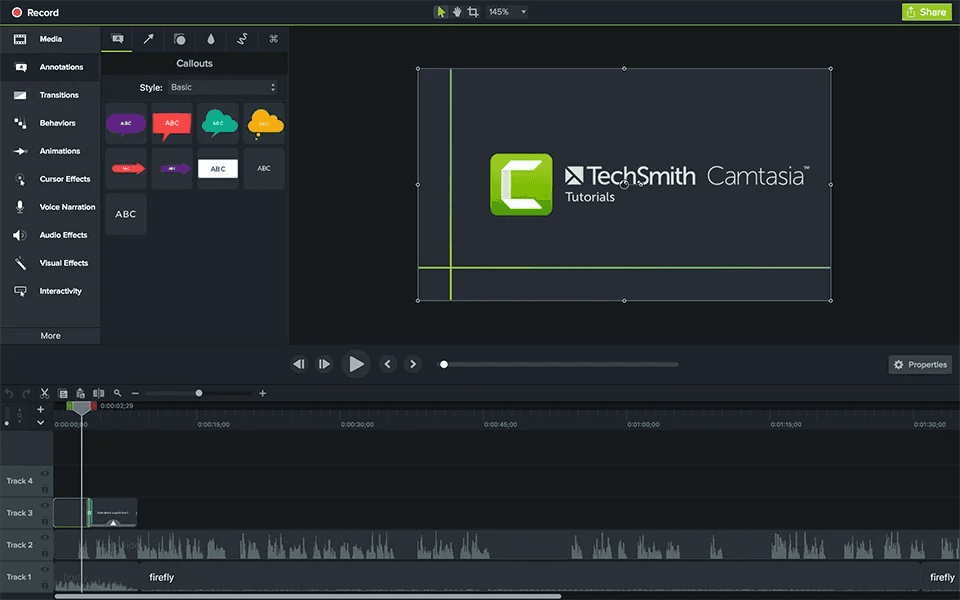
Camtasia se situe quelque part entre un simple enregistreur d’écran et un éditeur vidéo complet. Vous pouvez enregistrer votre écran et passer immédiatement en mode montage sans exporter de fichiers ni changer de programme.
Le logiciel d’enregistrement d’écran utilise une interface de chronologie familière que les monteurs vidéo reconnaîtront. Vous pouvez corriger les erreurs, améliorer l’audio et créer du contenu au rendu professionnel, le tout au même endroit. Il est particulièrement apprécié des enseignants qui doivent produire régulièrement des vidéos de formation soignées.
Meilleures fonctionnalités de Camtasia
Enregistrez simultanément plusieurs écrans et passez de l’un à l’autre pendant le montage pour créer des présentations dynamiques
Ajoutez des points chauds interactifs sur lesquels les spectateurs peuvent cliquer pour accéder à des sections précises de la vidéo ou à des liens externes
Créez des animations personnalisées à l’aide des outils graphiques intégrés, y compris des effets de zoom et des zones de surlignage
Importez directement des présentations PowerPoint et enregistrez une narration sur les diapositives sans changer d’écran
Limitations de Camtasia
Le prix élevé de 180 $ peut être dissuasif pour un usage occasionnel, poussant les utilisateurs à envisager des alternatives à Camtasia
C’est un logiciel gourmand en ressources qui nécessite un matériel puissant pour fonctionner correctement
Les exportations peuvent être longues pour les enregistrements plus longs
L’audio et la vidéo peuvent se désynchroniser
Tarification de Camtasia
Pour les particuliers
Essentials : 179,88 $/an par utilisateur
Create : 249,00 $/an par utilisateur
Pro : 499,00 $/an par utilisateur
Pour les équipes et les entreprises
Camtasia : 198,00 $/an par utilisateur
Pour l’éducation
Camtasia : 198,00 $/an par utilisateur
Notes et avis sur Camtasia
G2 : 4,6/5 (1 565+ avis)
Capterra : 4,5/5 (440+ avis)
Que disent les vrais utilisateurs de Camtasia ?
Entendez-le de la part de cet utilisateur Reddit :
“Cela dépend vraiment du projet. Pour les vidéos de démonstration/formation en capture d’écran, c’est excellent ! Efficace, facile à utiliser, plein de raccourcis et beaucoup d’options de sortie.”
3. Loom
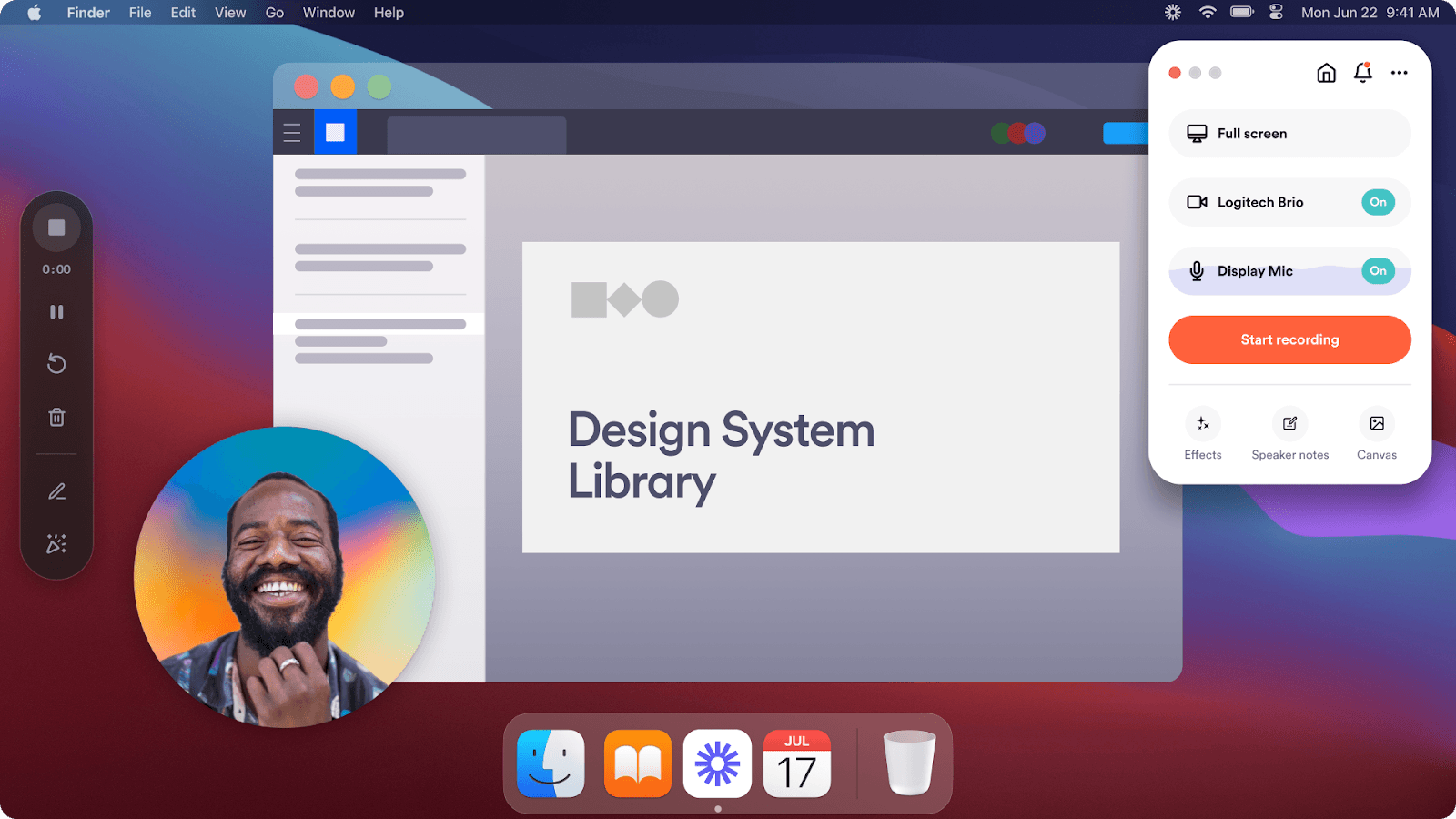
Loom traite l’enregistrement d’écran comme l’envoi d’un message texte. Vous ouvrez l’application ou l’extension Chrome d’enregistrement d’écran, appuyez sur enregistrer et obtenez un lien partageable en quelques secondes. Pas de gestion de fichiers, pas d’attente pour les téléchargements, pas de doute sur le fait que votre vidéo sera bien envoyée.
Toute l’expérience repose sur la rapidité et la simplicité. Son approche centrée sur le cloud signifie que vos enregistrements sont accessibles depuis n’importe quel appareil, et que vous n’avez jamais à vous soucier de l’espace de stockage sur votre ordinateur.
Meilleures fonctionnalités de Loom
Enregistrez uniquement des onglets de navigateur sans capturer tout votre bureau, idéal pour les démonstrations de logiciels
Ajoutez des miniatures vidéo et des éléments de personnalisation visuelle pour donner un aspect professionnel aux enregistrements
Activez les commentaires des spectateurs et les réactions emoji directement sur la chronologie vidéo pour recueillir des retours précis
Définissez une protection par mot de passe et des dates d’expiration pour les contenus sensibles qui ne doivent pas rester indéfiniment accessibles
Limitations de Loom
Le plan gratuit limite la durée d’enregistrement à cinq minutes
Fonctionnalités de montage limitées par rapport aux applications dédiées, surtout sur le plan gratuit
Les limites de stockage des formules inférieures peuvent être rapidement atteintes
Les utilisateurs ne peuvent pas enregistrer l’audio système sur certains systèmes d’exploitation
Tarification de Loom
Gratuit
Business : 15 $/mois par utilisateur (facturé annuellement)
Business + AI : 20 $/mois par utilisateur (facturé annuellement)
Enterprise : Tarification personnalisée
Notes et avis sur Loom
G2 : 4,7/5 (2 110+ avis)
Capterra : 4,7/5 (490+ avis)
Que disent les vrais utilisateurs de Loom ?
Voici ce qu’un utilisateur Reddit avait à dire :
“J’ai commencé à faire exactement cela cette année et les clients adorent ça. Honnêtement, je n’ai jamais reçu d’aussi bons retours sur quelque chose. Il y a aussi eu plusieurs fois où j’ai repéré une erreur pendant la vidéo qui avait échappé à la relecture, donc j’ai pu la corriger avant de l’envoyer au client. Le plus gros problème pour moi, c’est que ma connexion Internet est parfois instable. Loom doit être connecté à Internet pendant la vidéo, donc lorsque ma connexion bugue, la vidéo ne fonctionne pas.”
4. OBS Studio
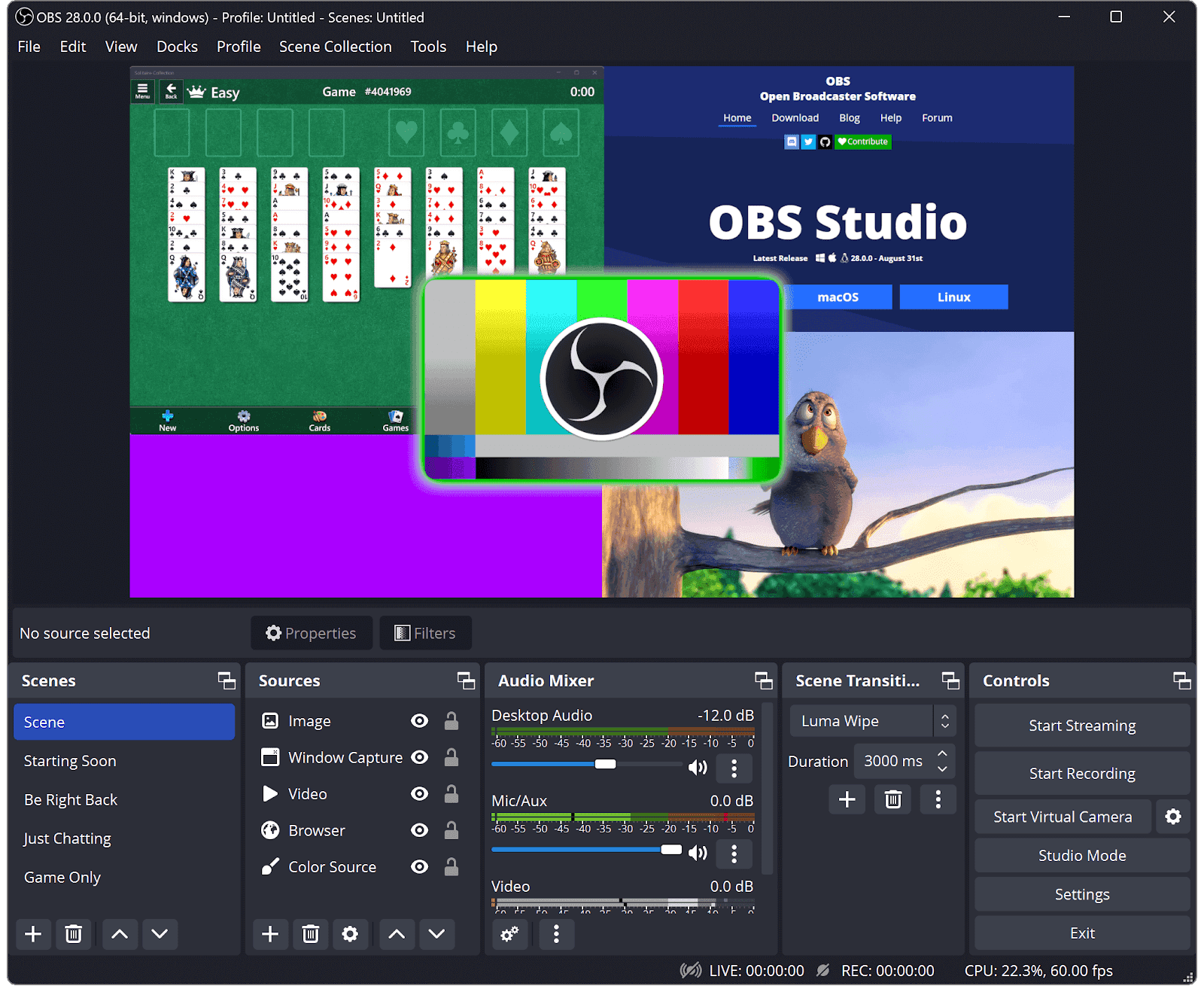
OBS Studio séduit les utilisateurs qui veulent un contrôle total sur leur configuration d’enregistrement. Comme il est gratuit, vous pouvez enregistrer une vidéo d’écran à télécharger gratuitement, sans payer de licence, tout en gérant simultanément plusieurs caméras, microphones et sources vidéo.
Cependant, contrairement aux simples enregistreurs d’écran, OBS nécessite une configuration, mais cette complexité débloque des fonctionnalités de niveau professionnel. La courbe d’apprentissage est raide, mais le gain est de disposer d’un contrôle de qualité diffusion sur votre contenu sans dépenser des milliers d’euros en matériel professionnel.
Meilleures fonctionnalités d’OBS Studio
Mélangez plusieurs sources vidéo et pistes audio en temps réel, y compris webcams, cartes de capture et audio du bureau
Basculer entre des scènes personnalisées pendant l’enregistrement à l’aide de touches de raccourci ou de l’intégration avec un stream deck
Ajoutez des effets et filtres en temps réel à votre flux vidéo, notamment le fond vert, la suppression du bruit et la correction des couleurs
Diffusez directement sur des plateformes comme Twitch, YouTube et Facebook Live tout en enregistrant localement en même temps
Limitations d’OBS Studio
L’interface peut submerger les utilisateurs qui recherchent des solutions d’enregistrement simples
Le processus de configuration implique plusieurs étapes de réglage
Les problèmes techniques dans le logiciel peuvent nécessiter des connaissances en dépannage
Tarification d’OBS Studio
Gratuit
Notes et avis sur OBS Studio
G2 : 4,6/5 (120+ avis)
Capterra : 4,7/5 (1 070+ avis)
Que disent les vrais utilisateurs d’OBS Studio ?
D’après un utilisateur Reddit :
“Utilisez OBS, il n’aura aucun élément supplémentaire qui ralentira votre ordinateur, et c’est ce que presque tout le monde utilise. Il n’est pas non plus difficile d’obtenir des alertes sur votre flux dans OBS ; la plupart du temps, il s’agit simplement d’une source navigateur que vous pouvez ajouter à une scène.”
🎥 Aperçu Trupeer : Une fois l’enregistrement terminé, Trupeer crée automatiquement un guide étape par étape basé sur ce que vous avez fait, avec des captures d’écran. Vous pouvez l’exporter en PDF, document Word ou même en Markdown, ce qui facilite le partage ou la transformation en documentation d’aide ou en support de formation.
Évitez les rédactions manuelles avec Trupeer
5. ScreenPal
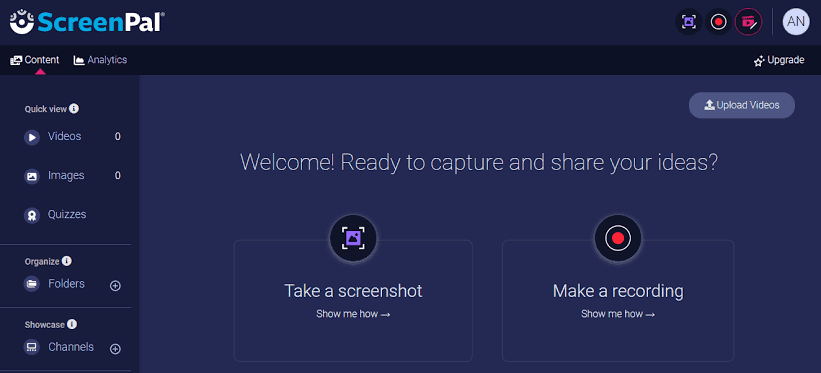
ScreenPal adopte une approche différente en proposant une solution complète à un prix raisonnable. Vous obtenez l’enregistrement, le montage, l’hébergement et même une bibliothèque de médias de stock dans un seul ensemble. Le plan gratuit vous offre des enregistrements de 15 minutes, ce qui couvre la plupart des démonstrations et explications rapides.
Ce qui est malin avec ScreenPal, c’est la composante d’hébergement. Au lieu de gérer de gros fichiers vidéo, vos enregistrements sont automatiquement téléversés sur leurs serveurs, où vous pouvez les partager via de simples liens.
Meilleures fonctionnalités de ScreenPal
Modifiez les enregistrements avec des outils de montage vidéo intégrés, notamment des transitions, des annotations et une chronologie multi-pistes
Créez des quiz et évaluations interactifs dans les enregistrements pour tester la compréhension des spectateurs
Programmez des enregistrements pour capturer des périodes précises, utile pour des webinaires ou des diffusions en direct auxquelles vous ne pouvez pas assister
Limitations de ScreenPal
Le plan gratuit limite les enregistrements à 15 minutes chacun
Certaines fonctionnalités avancées nécessitent des abonnements de niveau supérieur
Le montage est rigide : si vous supprimez une coupe au début, les modifications ultérieures (texte, superpositions) disparaissent souvent aussi
L’application peut se figer ou planter pendant de longs enregistrements, surtout sur macOS
Tarification de ScreenPal
Gratuit
Business
Deluxe : 4 $/mois (facturé annuellement)
Max : 10 $/mois (facturé annuellement)
Team Business : 8 $/mois par utilisateur (facturé annuellement)
Éducation
Deluxe Edu : 3 $/mois (facturé annuellement)
Max Edu : 6 $/mois (facturé annuellement)
Team Business : 3 $/mois par utilisateur (facturé annuellement)
Notes et avis sur ScreenPal
G2 : 4,5/5 (115+ avis)
Capterra : 4,4/5 (95+ avis)
Que disent les vrais utilisateurs de ScreenPal ?
Un avis Capterra le résume ainsi :
“Expérience A+ avec ScreenPal. Je l’ai recommandé à d’autres et au moins 2 personnes l’ont acheté suite à mes recommandations et l’utilisent encore. J’ADORE ScreenPal. Quand j’ai commencé à l’utiliser, le prix était incroyablement bas, donc c’était une évidence de souscrire plusieurs années à l’avance parce que cet outil était tout simplement incroyable !!!”
👀 À lire aussi : Meilleures alternatives et concurrents à ScreenPal AI
6. Movavi Screen Recorder
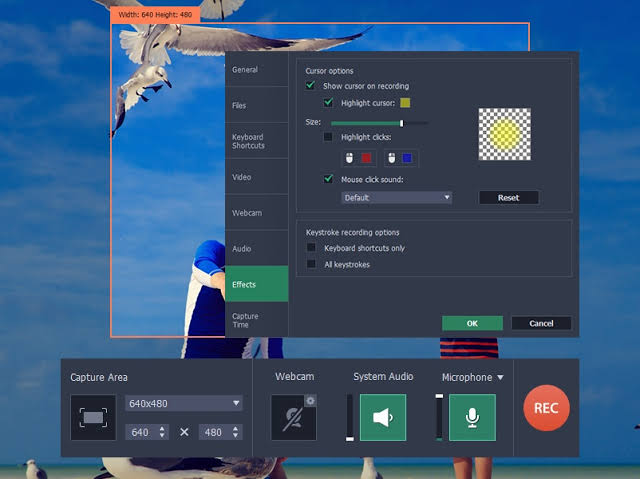
L’interface de Screen Recorder de Movavi utilise de gros boutons clairs et ignore les menus de réglages compliqués. Vous sélectionnez ce que vous voulez enregistrer, choisissez votre source audio et commencez la capture.
Le logiciel d’enregistrement d’écran gère automatiquement les détails techniques, donc vous n’avez pas besoin de comprendre les fréquences d’images ou les codecs pour obtenir de bons résultats. Movavi prend aussi en charge la capture de contenu en streaming, ce qui est utile pour créer des vidéos explicatives ou enregistrer des présentations en ligne.
Meilleures fonctionnalités de Movavi Screen Recorder
Programmez des enregistrements pour capturer du contenu à des moments précis, idéal pour des webinaires ou des diffusions en direct dans différents fuseaux horaires
Exportez les enregistrements dans plusieurs formats optimisés pour différentes plateformes comme YouTube, Instagram ou les e-mails
Ajoutez des animations de clic de souris et une visualisation des raccourcis clavier pour rendre les tutoriels plus clairs
Limitations de Movavi Screen Recorder
Les vitesses d’exportation peuvent être lentes pour les enregistrements en haute résolution
Les temps de réponse du support client varient selon la formule
Certains vidéos exportées peuvent devenir corrompues ou illisibles (par ex. MKV cassé/écrans noirs)
Tarification de Movavi Screen Recorder
Screen Recorder (abonnement 1 mois) : 19,95 $
Screen Recorder (abonnement 1 an) : 64,95 $
Screen Recorder + Video Editor (abonnement 1 an) : 133,95 $
Screen Recorder + Video Editor (à vie) : 200,95 $
Notes et avis sur Movavi Screen Recorder
G2 : 4,5/5 (50+ avis)
Capterra : 4,6/5 (25+ avis)
Que disent les vrais utilisateurs de Movavi Screen Recorder ?
Un évaluateur G2 a partagé ce retour :
“J’apprécie la facilité d’utilisation de ce logiciel. Il offre de nombreuses options, depuis les captures d’écran jusqu’aux vidéos de capture d’écran. Vous pouvez mettre en évidence des éléments, dessiner sur les images, voire y placer des flèches. Le programme est toujours ouvert dans un onglet sur le côté de l’écran de votre ordinateur, ce qui permet d’y accéder rapidement. […] Mon seul reproche serait que lorsque je capture l’écran, l’alignement de la flèche est un peu décalé.”
🚨 Alerte info : À l’époque, enregistrer votre voix signifiait utiliser une application séparée et essayer de la synchroniser manuellement avec la capture d’écran. Si votre synchronisation avait même une seconde de décalage, tout était perturbé. Aujourd’hui, la plupart des outils enregistrent ensemble l’écran, le micro et l’audio système tout en les gardant synchronisés.
7. CleanShot X
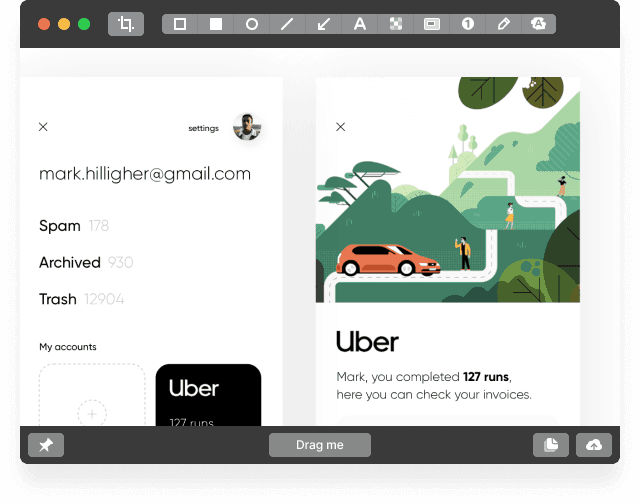
via CleanShot X
CleanShot X remplace les captures d’écran intégrées de macOS par quelque chose de bien plus performant. L’application améliore automatiquement vos captures d’écran en supprimant le désordre du bureau et en ajoutant des touches professionnelles, comme des ombres et des couleurs optimisées.
Vous pouvez lancer des captures avec des raccourcis clavier personnalisés, et l’application détecte intelligemment les fenêtres et les éléments d’interface pour une sélection précise. Le logiciel plaît aux utilisateurs Mac qui créent du contenu vidéo captivant, de la documentation, ou qui doivent partager régulièrement des captures d’écran soignées.
Meilleures fonctionnalités de CleanShot X
Créez des captures d’écran défilantes de pages web entières ou de documents en une seule image fluide
Ajoutez des annotations, des flèches et des callouts directement aux captures d’écran avec des couleurs et polices personnalisables
Enregistrez des GIF autonomes avec une compression optimisée pour un partage rapide via les applications de messagerie
Organisez les captures dans une bibliothèque de médias intégrée avec recherche intelligente et étiquetage
Limitations de CleanShot X
Disponible exclusivement pour les utilisateurs de macOS
Il existe un bug de partage d’écran, où le système reste par erreur en mode « partage » jusqu’à un redémarrage forcé
Les réglages de couleur des annotations se réinitialisent, les utilisateurs signalant que les couleurs ne persistent pas d’une session à l’autre
Tarification de CleanShot X
Application + Cloud Basic : 29 $ (paiement unique)
Application + Cloud Pro : 10 $/mois par utilisateur
Notes et avis sur CleanShot X
G2 : pas assez d’avis
Capterra : pas assez d’avis
Que disent les vrais utilisateurs de CleanShot X ?
Un avis G2 à propos de ce logiciel d’enregistrement d’écran dit :
“Cleanshot X est très facile à utiliser. C’est un véritable changement de jeu pour faire des captures rapides à partager avec l’équipe. Les fonctions d’édition sont excellentes ! Je peux ajouter des cercles et pointer certaines zones, ce qui m’aide à mieux communiquer.”
💡 Conseil de pro : Si vous n’êtes pas à l’aise devant la caméra ou si vous manquez de temps, pensez à utiliser un outil avec des voix off générées par IA. Trupeer vous permet d’écrire votre script, de l’ajuster et de mettre à jour instantanément la vidéo. C’est un vrai sauveur lorsque vous avez déjà cliqué sur « Arrêter l’enregistrement » et que vous réalisez avoir oublié une étape.
Vous avez oublié quelque chose ? Corrigez-le dans Trupeer
8. Screen Studio
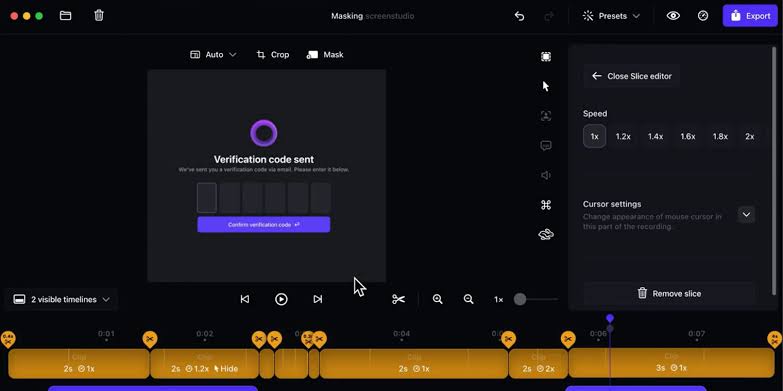
Screen Studio se spécialise dans la création de contenus engageants, au style de présentation. Le logiciel applique automatiquement des effets cinématographiques pendant l’enregistrement, vous n’avez donc pas besoin de compétences en montage vidéo pour obtenir un résultat professionnel.
Il inclut des fonctionnalités comme des déplacements automatiques de mise au point lorsque vous passez d’une application à l’autre, ainsi que des animations discrètes qui guident l’attention du spectateur.
Meilleures fonctionnalités de Screen Studio
Intégrez des traînées de curseur fluides et des animations de clic qui rendent les mouvements de la souris faciles à suivre
Produisez des enregistrements en image dans l’image avec intégration webcam et positionnement personnalisable
Remplacez votre bureau pendant l’enregistrement par des arrière-plans personnalisés et des éléments graphiques superposés
Limitations de Screen Studio
Il est limité aux utilisateurs de macOS uniquement
Exigences système plus élevées pour le traitement des effets en temps réel
Il existe moins d’options de personnalisation que dans les éditeurs traditionnels
Les utilisateurs ne peuvent pas modifier les enregistrements après la fin de la capture
Tarification de Screen Studio
29 $/mois
229 $ (paiement unique)
Notes et avis sur Screen Studio
G2 : pas assez d’avis
Capterra : pas assez d’avis
Que disent les vrais utilisateurs de Screen Studio ?
Un utilisateur Reddit avait ceci à dire :
“Si vous êtes sérieux au sujet de la création de vidéos produit au rendu professionnel avec un minimum d’effort, Screen.Studio change complètement la donne. Les mouvements automatiques de caméra et les fonctions de montage ont réduit mon temps de production d’au moins 70 %. Ce qui me prenait auparavant des heures dans un logiciel de montage vidéo traditionnel me prend désormais des minutes, et le résultat est meilleur que jamais.”
9. Free Cam
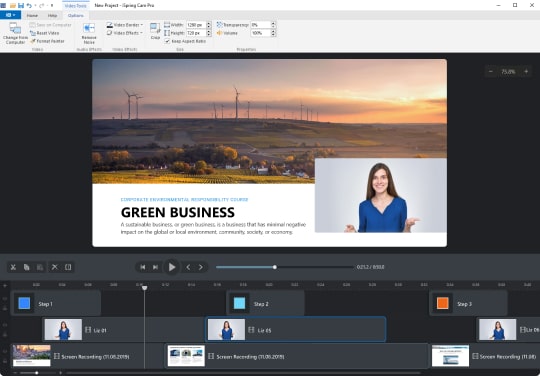
Free Cam prouve qu’un enregistrement d’écran efficace ne nécessite pas de logiciel coûteux. L’application, disponible uniquement sous Windows, se concentre sur les fonctions de base de l’enregistrement, en supprimant les fonctionnalités inutiles qui compliqueraient l’interface. Vous pouvez enregistrer tout votre écran, des fenêtres spécifiques ou des zones personnalisées pendant une durée illimitée.
Elle inclut des outils de nettoyage audio de base, utiles lorsque vous enregistrez des vidéos marketing dans des environnements bruyants.
Meilleures fonctionnalités de Free Cam
Supprimez automatiquement le bruit de fond des enregistrements audio grâce à des algorithmes de réduction du bruit intégrés
Lancez des enregistrements de l’audio système pour des démonstrations de logiciels tout en conservant une qualité audio claire
Incluez des superpositions de texte et des annotations simples dans les enregistrements avec des polices et couleurs personnalisables
Limitations de Free Cam
Disponible uniquement pour les systèmes d’exploitation Windows
Aucun stockage cloud ni fonctionnalité de partage n’est inclus dans ce logiciel d’enregistrement d’écran
Un filigrane apparaît sur les vidéos exportées
Tarification de Free Cam
Gratuit
Pro : 227 $/an
Notes et avis sur Free Cam
G2 : pas assez d’avis
Capterra : pas assez d’avis
Que disent les vrais utilisateurs de Free Cam ?
Directement depuis un avis G2 :
“J’aime la simplicité générale avec laquelle on peut naviguer dans ce logiciel. De plus, la qualité du rendu vidéo et audio est incroyable. La version gratuite peut aussi être utile à beaucoup de personnes, et c’est quelque chose à considérer surtout si vous aimez enregistrer des vidéos ou travailler sur YouTube. […] Le processus d’installation peut être un peu difficile. J’aimerais qu’il existe un moyen plus simple de le mettre en route.”
Trupeer : la manière plus intelligente d’enregistrer, de monter et de livrer
Le bon logiciel d’enregistrement d’écran capture votre message clairement, vous permet de l’affiner sans effort supplémentaire et rend votre vidéo prête à partager en quelques minutes.
Trupeer fait exactement cela. Il simplifie l’enregistrement, transforme les scripts en texte modifiable, applique instantanément des voix off et peaufine le tout avec des visuels cohérents avec votre marque et une prise en charge multilingue. Ce qui prenait autrefois des heures à travers plusieurs outils prend désormais quelques minutes au même endroit.
Découvrez à quoi ressemble l’efficacité. Essayez Trupeer dès aujourd’hui ! ✅
Foire aux questions
Quel logiciel est le meilleur pour l’enregistrement d’écran ?
Le meilleur logiciel d’enregistrement d’écran dépend de votre cas d’usage spécifique. Si votre priorité est la rapidité et la simplicité, Trupeer mérite d’être envisagé. Il enregistre votre écran et transforme votre narration en texte modifiable. Vous pouvez réviser le script directement, et la vidéo se met à jour automatiquement. Cela fait de Trupeer une solution idéale pour les démonstrations guidées, les tutoriels et les démonstrations produit sans montage de chronologie.
Comment enregistrer mon écran sur un ordinateur portable ?
Vous pouvez enregistrer votre écran sur un ordinateur portable en utilisant soit des outils intégrés, soit un logiciel d’enregistrement d’écran dédié. Windows 10 et 11 disposent de la Xbox Game Bar, qui permet un enregistrement d’écran de base. Trupeer propose une approche plus fluide. Vous enregistrez une fois, vous parlez naturellement et l’outil génère une transcription. Au lieu de monter une chronologie, vous ajustez simplement le script. La vidéo se met ensuite à jour automatiquement, ce qui aide à gagner du temps et à réduire les erreurs.
Existe-t-il un logiciel d’enregistrement d’écran gratuit ?
Oui, des outils comme OBS Studio et Free Cam offrent des fonctions gratuites d’enregistrement d’écran avec certaines limites. Ils conviennent pour un usage basique. Trupeer propose un essai gratuit qui inclut l’enregistrement d’écran, le montage basé sur script et les voix off IA. Il aide à fluidifier l’ensemble du processus, de la capture à la livraison, surtout pour les vidéos structurées.
Quelle est la meilleure façon d’enregistrer un écran ?
La meilleure façon d’enregistrer un écran est d’utiliser un logiciel d’enregistrement d’écran qui capture clairement la vidéo et l’audio, et simplifie le montage. Recherchez des outils offrant de bonnes performances et une exportation facile. Trupeer est conçu pour cela. Il remplace le montage manuel par des révisions basées sur le script. Vous parlez pendant l’enregistrement, puis vous peaufinez le texte pour mettre à jour la vidéo.
Existe-t-il un enregistreur d’écran avec options de voix off automatiques ?
Oui, quelques logiciels d’enregistrement d’écran proposent des voix off IA intégrées, éliminant le besoin d’enregistrer l’audio manuellement. Trupeer inclut des voix off générées par IA qui correspondent à votre script mis à jour. Vous pouvez choisir parmi plusieurs tons, accents et langues, ce qui facilite la localisation ou la révision des vidéos sans devoir les réenregistrer.

